Video Tingkatkan Skala ke 4K dengan Penaik Skala Video Terbaik [Selesai]
Adakah anda mempunyai video beresolusi rendah yang memberikan anda main balik video yang tidak memuaskan? Anda tidak keseorangan! Sesetengah peminat video tidak dapat menikmati video beresolusi rendah, mungkin kerana kekurangan perincian, output kabur atau kandungan yang goyah. Jika itu berlaku, perkara terbaik yang boleh anda lakukan ialah meningkatkan video kepada 4K. Dengan resolusi itu, tidak syak lagi bahawa anda boleh menonton video anda dengan memuaskan. Jadi, jika anda mencari cara terbaik untuk video kelas atas kepada 4K, anda berada di tempat yang betul. Artikel ini memperkenalkan pelbagai kaedah yang boleh anda gunakan untuk menambah baik video anda. Teruskan membaca untuk meneroka proses peningkatan video yang paling berkesan.

KANDUNGAN HALAMAN
Bahagian 1. Apakah Peningkatan Video
Peningkatan penskalaan video ialah proses mengubah video beresolusi rendah kepada format beresolusi tinggi. Ia membolehkan anda menjadikan video anda kelihatan lebih tajam dan terperinci pada paparan moden. Di samping itu, peningkatan penskalaan bergantung pada algoritma yang menganalisis video asal dan menjana data piksel tambahan untuk meningkatkan kejelasan, mengurangkan kabur dan meningkatkan kualiti tontonan keseluruhan.
Jika anda ingin mula meningkatkan skala video anda, terokai semua kaedah dalam bahagian seterusnya.
Bahagian 2. 4 Kaedah untuk Meningkatkan Video kepada 4K
Bagaimana untuk meningkatkan kualiti video sehingga 4K? Jika anda ingin mengetahui semua kaedah yang boleh dilaksanakan, mulakan membaca semua perkara dalam bahagian ini.
Kaedah 1. Tingkatkan Video ke 4K Menggunakan Vidmore Video Enhancer
Salah satu program paling andal untuk meningkatkan skala video anda kepada 4K serta-merta ialah Penambah Video VidmorePerisian ini menyediakan pengalaman peningkatan video yang lancar berkat antara muka penggunanya yang mudah. Perkara yang baik tentang program ini ialah anda boleh memilih model peningkatan pilihan anda. Anda juga boleh bergantung pada teknologi berkuasa AI untuk hasil yang tepat. Selain itu, anda juga boleh meningkatkan video anda dalam pelbagai cara. Anda boleh meningkatkan warna, menstabilkan video yang goyah dan mengalih keluar hingar video. Anda juga boleh menyimpan video dalam pelbagai format output, termasuk MP4, MKV, MOV, WebM dan banyak lagi. Oleh itu, jika anda memerlukan peningkatan video 4K yang menakjubkan, Vidmore Video Enhancer tidak perlu mencari lagi.
Lagi Ciri
- • Perisian ini mempunyai proses peningkatan skala yang lancar.
- • Ia boleh menawarkan pelbagai ciri penyuntingan, seperti pengoptimum kecerahan dan kontras.
- • Penaiktarafan video ini menyokong pelbagai format video, termasuk anime, vlog, dokumentari dan banyak lagi.
- • Ia boleh memanfaatkan AI untuk memberikan hasil yang tepat.
Untuk mula meningkatkan skala video anda, gunakan arahan yang telah kami berikan.
Langkah 1. Klik butang di bawah untuk mengakses Penambah Video VidmoreKemudian, lancarkannya untuk memulakan proses peningkatan penskalaan video.
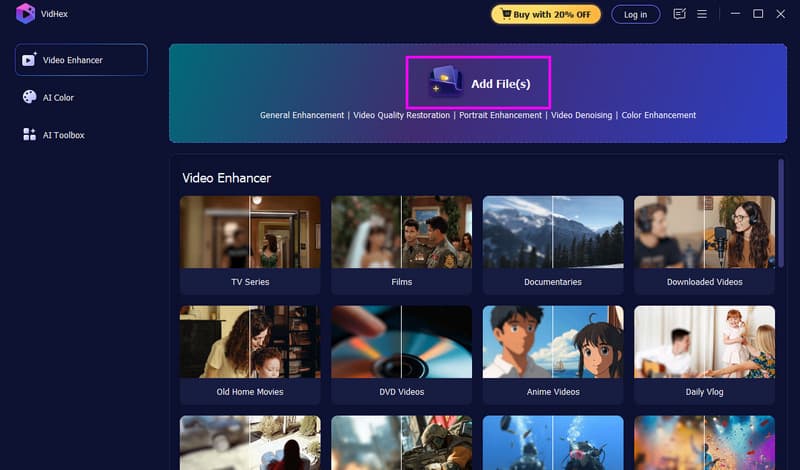
Langkah 2. Pergi ke Menambah fail pilihan dan mula memasukkan video yang anda ingin tingkatkan. Anda juga boleh menambah berbilang fail video kerana perisian ini menyokong pemprosesan kelompok.
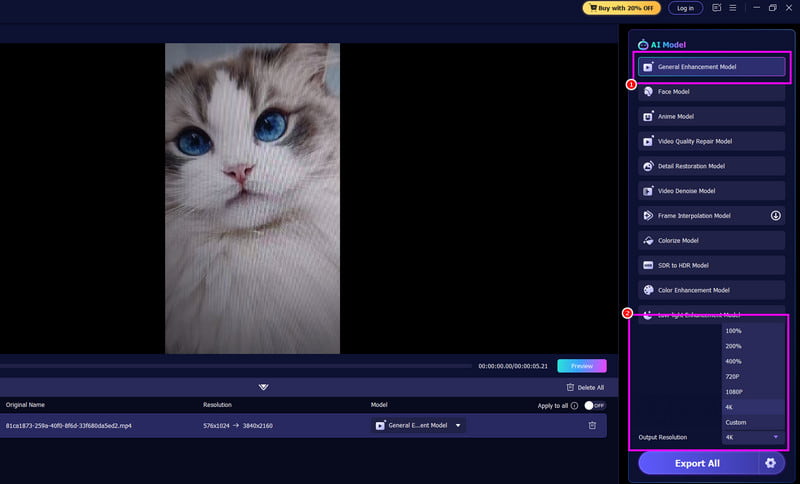
Langkah 3. Klik Model Penambahbaikan Umum ciri daripada antara muka kanan. Kemudian pergi ke Resolusi Output dan pilih pilihan '4K'.
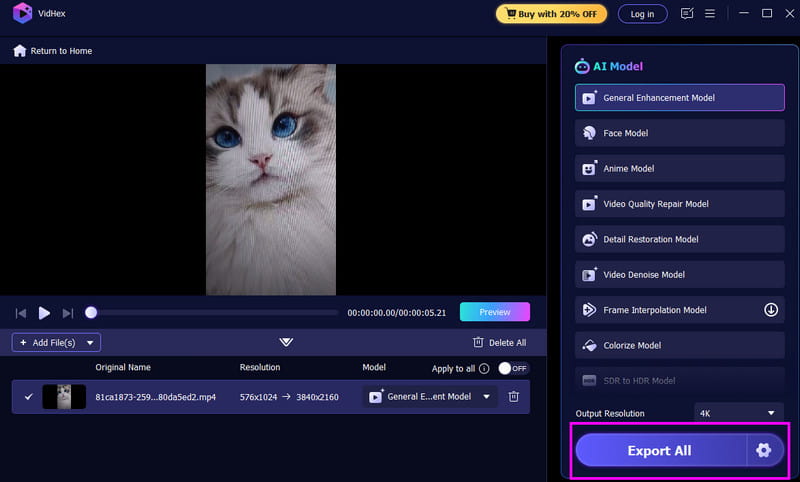
Langkah 4. Untuk proses terakhir, ketik Eksport Semua butang di bawah. Setelah selesai, anda kini boleh menonton video pada peranti anda.
Kaedah 2. Tingkatkan Video ke 4K Menggunakan HitPaw
HitPaw VikPea adalah satu lagi program yang boleh membantu anda meningkatkan kualiti video anda. Bahagian terbaik di sini ialah anda boleh menavigasi semua fungsi yang diperlukan dengan mudah, terima kasih kepada susun aturnya yang komprehensif. Kami suka bahawa anda boleh memastikan hasil yang tepat, kerana ini menyokong teknologi AI. Tambahan pula, program ini boleh mengurangkan hingar video, meningkatkan warna video dan memastikan tiada tanda air. Ia juga percuma untuk digunakan, menjadikannya lebih mudah diakses oleh semua pengguna. Dengan itu, program ini adalah antara penaik taraf video terbaik anda boleh bergantung padanya untuk memberikan versi terbaik video anda. Jika anda ingin mula meningkatkan skala video anda, ikuti arahan di bawah.
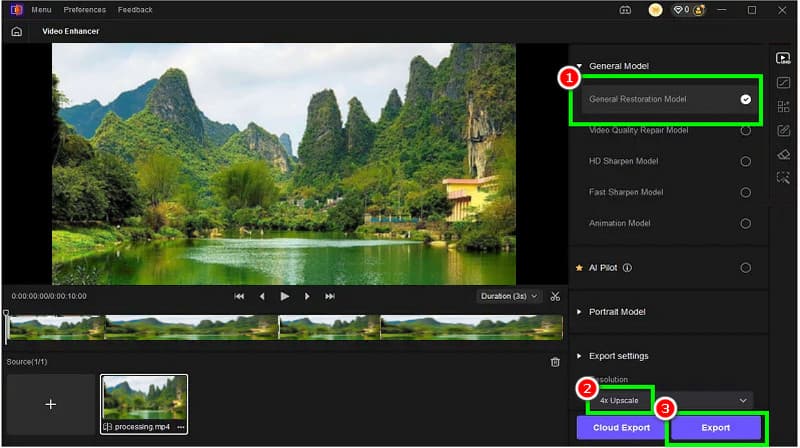
Langkah 1. Muat turun dan pasang HitPaw VikPea perisian pada komputer anda. Selepas itu, lancarkannya untuk memulakan proses utama.
Langkah 2. Kemudian, klik pada Penambah Video ciri untuk menambah video yang anda ingin tingkatkan daripada peranti anda.
Langkah 3. Untuk proses seterusnya, teruskan ke Model Pemulihan AmCiri ini akan mula mempertingkatkan video anda. Anda juga perlu memilih resolusi 4K daripada bahagian Resolusi.
Langkah 4. Untuk prosedur akhir, tekan butang Eksport butang untuk menyimpan video yang dipertingkatkan.
Kaedah 3. Tingkatkan Video ke 4K Menggunakan Vmake
Adakah anda sedang mencari kaedah dalam talian untuk meningkatkan kualiti video anda kepada 4K? Anda boleh cuba menggunakan VmakeBerbanding dengan penaiktarafan video berasaskan web yang lain, alat ini sesuai kerana ia menawarkan susun atur ringkas yang sesuai untuk pengguna bukan profesional. Perkara yang baik di sini ialah anda boleh memilih daripada pelbagai pilihan resolusi. Anda juga boleh menaiktarafan video anda sehingga 1080p dan 2K. Anda juga boleh menaiktarafan anime kepada 4K jika anda mahu. Tambahan pula, semasa proses tersebut, tiada iklan yang menjengkelkan pada skrin anda, jadi anda boleh menjangkakan pengalaman penaiktarafan video yang lancar.
Untuk mencapai peningkatan video AI 4K yang berkesan, ikut arahan di bawah.
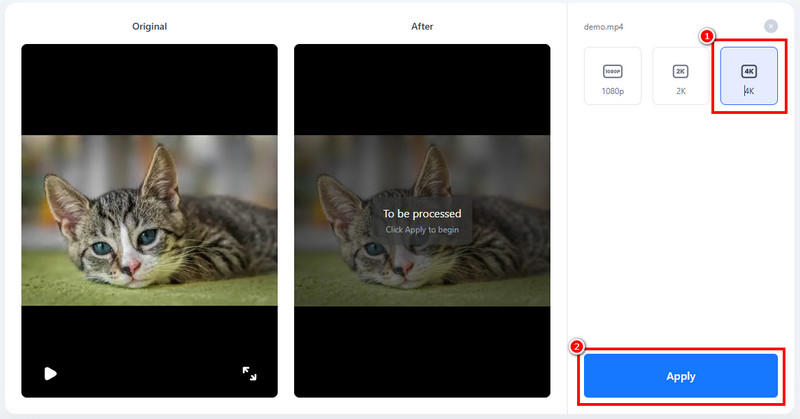
Langkah 1. Buka pelayar utama anda dan lawati Vmake's laman web utama. Selepas itu, klik butang Muat Naik Fail untuk memasukkan video dari komputer anda.
Langkah 2. Kemudian, anda kini boleh mula memilih 4K pilihan daripada bahagian resolusi. Anda juga boleh meningkatkan kualiti video anda sehingga 1080p dan 2K.
Langkah 3. Kemudian, tandakan Memohon butang untuk memulakan proses penskalaan video. Setelah selesai, ketik butang Muat Turun.
Kaedah 4. Tingkatkan Video ke 4K Menggunakan CapCut
Jika anda masih mencari alat yang sangat baik untuk meningkatkan kualiti video anda kepada 4K, gunakan CapCut. Alat ini adalah antara editor video terbaik yang boleh anda gunakan untuk mendapatkan hasil yang diingini. Apabila melibatkan peningkatan kualiti video anda, tidak syak lagi bahawa alat ini sesuai kerana ia menawarkan proses peningkatan kualiti yang lancar. Anda juga boleh mengakses alat penyuntingan video tambahan untuk meningkatkan kualiti video anda, termasuk pemangkas, pembahagi, penapis, kesan, peralihan, templat dan banyak lagi. Apa yang menjadikannya hebat ialah anda boleh mengakses alat ini pada pelbagai platform. Anda boleh menyimpan/memuat turunnya ke telefon bimbit atau desktop anda, atau mengaksesnya dalam pelayar anda. Oleh itu, tidak kira peranti mana yang anda gunakan, anda boleh menggunakan CapCut untuk meningkatkan kualiti video anda.
Untuk mengetahui cara meningkatkan kualiti video sehingga 4K menggunakan CapCut, lihat langkah-langkah di bawah.
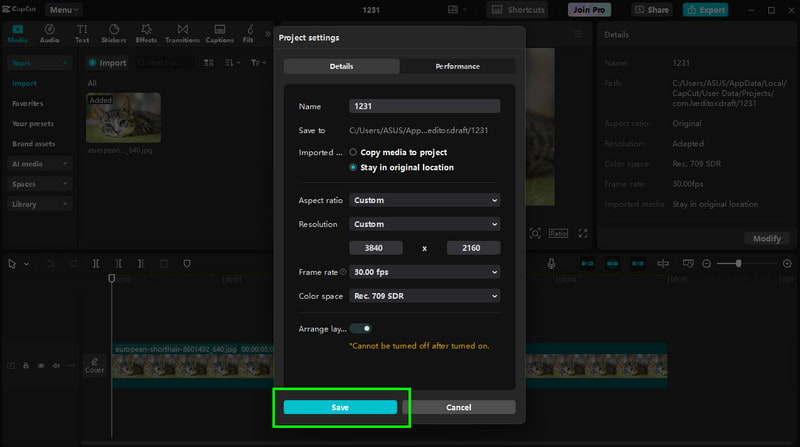
Langkah 1. Muat turun KaptenCut dan jalankannya untuk memulakan proses. Kemudian, ketik butang Cipta Projek untuk menambah video yang ingin anda tingkatkan. Ambil perhatian bahawa anda juga boleh menggunakan versi dalam talian dan telefon mudah alih alat ini.
Langkah 2. Dari antara muka utama, klik Ubah suai butang di bawah bahagian Butiran. Antara muka mini yang lain akan muncul pada skrin anda.
Langkah 3. Apabila Tetapan Projek Tetingkap dibuka, pilih bahagian Resolusi dan pilih pilihan Tersuai untuk memasukkan resolusi 4K (3840 × 2160 piksel) secara manual.
Langkah 4. Ketik Jimat fungsi untuk menyimpan perubahan pada video anda. Kemudian tekan Eksport untuk menyimpan video akhir ke peranti anda.
Dengan kaedah ini, anda boleh meningkatkan kualiti video anda kepada 4K dengan berkesan. Jangan ragu untuk menggunakan semua penambah kualiti video untuk mencapai output pilihan anda.
Anda juga boleh menyemak: Perbezaan antara resolusi video 4K dan 8K.
Bahagian 3. Perbandingan Prestasi Penaik Skala Video Terbaik
Mencari perbandingan antara penaik taraf video terbaik? Kemudian, semak jadual yang disediakan di bawah.
| Penaiktarafan Video | Pelantar | Sokongan AI | Penyelesaian Keluaran |
| Penambah Video Vidmore | Desktop | Ya | Sehingga 4K |
| HitPaw VikPea | Desktop | Ya | Sehingga 4K |
| Vmake | Dalam talian | Ya | Sehingga 4K |
| CapCut | Desktop/Mudah Alih/Dalam Talian | Ya | Sehingga 4K |
Bahagian 4. Soalan Lazim tentang Peningkatan Video kepada 4K
Adakah mungkin untuk meningkatkan skala video kepada 4K?
Sudah tentu, ya. Meningkatkan dan meningkatkan skala video anda kepada 4K adalah mungkin dengan pelbagai penaik taraf video. Oleh itu, sentiasa bergantung pada penaik taraf video terbaik untuk mendapatkan video 4K bagi pengalaman main balik video yang memuaskan.
Bolehkah peningkatan penskalaan menjadikan video benar-benar berkualiti 4K?
Jawapannya adalah tidak. Peningkatan skala meningkatkan penampilan video beresolusi rendah. Walau bagaimanapun, ia tidak boleh mencipta butiran baharu yang tiada dalam versi asal. Peningkatan skala berasaskan AI boleh mensimulasikan butiran yang lebih besar, tetapi ia masih merupakan peningkatan, bukan 4K asli.
Apakah alat terbaik untuk meningkatkan skala video kepada 4K?
Terdapat pelbagai alat yang boleh dipercayai yang boleh anda gunakan untuk meningkatkan kualiti video anda. Antaranya ialah Vidmore Video Enhancer, Vmake, HitPaw, CapCut dan banyak lagi. Andalkan alat ini dan capai hasil yang anda inginkan.
Kesimpulannya
Dengan tutorial ini, anda kini telah meneroka cara terbaik untuk berjaya video kelas atas kepada 4KAnda juga memperoleh lebih banyak maklumat tentang prestasi alat ini. Oleh itu, pilih alat yang sesuai untuk anda meningkatkan kualiti video anda. Selain itu, jika anda mahukan peningkatan kualiti video terbaik, anda boleh mengakses Vidmore Video Enhancer. Program ini boleh meningkatkan kualiti video anda dengan lancar. Ia juga boleh menawarkan pelbagai ciri penyuntingan yang boleh menghasilkan versi fail anda yang lebih baik, menjadikannya program yang lebih berkuasa untuk dikendalikan.