4 Kaedah Mudah untuk Menukar Fail AAC Anda kepada MP3
Sebagai pengguna Apple, anda mungkin biasa dengan format AAC. Berbanding dengan MP3, ia menawarkan kualiti audio yang lebih baik pada saiz fail yang sama. Jadi, nampaknya mengelirukan atau tidak bermakna untuk menurunkan taraf audio anda daripada format AAC Apple kepada MP3.
Sebab pemanduan tunggal untuk tukar AAC kepada MP3 adalah keserasian. Penukaran ini merupakan proses mudah yang memastikan fail audio anda boleh dimainkan secara maya pada mana-mana peranti. Ikuti empat kaedah dalam panduan ini untuk menukar AAC kepada MP3 untuk peranti bukan Apple.

KANDUNGAN HALAMAN
Bahagian 1. AAC vs. MP3: Adakah Kualiti Menurun Semasa Penukaran?
AAC (Pengekodan Audio Lanjutan) ialah format audio lalai untuk ekosistem Apple. Apple menggunakannya secara meluas untuk iTunes dan Apple Music. Seperti yang dinyatakan di atas, format ini direka bentuk untuk menjadi pengganti kepada MP3. Pada saiz fail yang sama, ia menawarkan kualiti bunyi yang lebih baik.
MP3, sebaliknya, merupakan format audio yang paling popular. Ia boleh disokong secara meluas oleh hampir setiap peranti, sistem, perisian dan platform. Seperti MP4 untuk video, MP3 ialah raja keserasian universal yang tidak dipertikaikan. Jadi, dalam banyak kes, pengguna memilih untuk menukar fail kepada MP3 untuk menyelesaikan masalah main balik.
Adakah Kualiti Menurun Semasa Penukaran AAC ke MP3
Sebelum penukaran AAC ke MP3, anda mungkin bimbang tentang kehilangan kualiti. Persoalannya ialah: adakah penukaran audio benar-benar akan kehilangan kualiti?
Ya, secara teknikalnya. AAC akan memberikan kualiti bunyi yang lebih tinggi pada saiz fail yang sama. Apabila anda menukar AAC asal kepada MP3, proses pengekodan akan memadamkan frekuensi audio tertentu. Ini biasanya menyebabkan beberapa data hilang. Walau bagaimanapun, kedua-dua AAC dan MP3 adalah format termampat dan lossy. Secara amnya, kehilangan kualiti adalah di luar julat pendengaran manusia. Untuk pendengaran harian, anda tidak akan perasan perbezaannya.
Bahagian 2. Semakan Pantas: 4 Cara Berkesan untuk Menukar AAC kepada MP3
Jika anda bersedia untuk menukar audio daripada AAC kepada MP3, terdapat beberapa alat yang disyorkan untuk dipilih. Berikut ialah perbandingan ringkas bagi empat kaedah teratas.
| Penukar AAC ke MP3 | Pelantar | Kawalan Kualiti | Penukaran Kumpulan | Harga | Terbaik Untuk |
| Penukar Video Vidmore | Windows, macOS | Pratetap + kadar bit/kadar sampel penuh | Ya | Freemium | Penukaran kelompok berkualiti tinggi dengan penyuntingan |
| CloudConvert | Web (mana-mana OS) | Pratetap + kadar bit tersuai | Ya | Freemium | Penukaran pantas, tiada pemasangan |
| Pemain Media VLC | Windows, macOS, Linux | Kadar bit tersuai, saluran | Tidak | Percuma, sumber terbuka | Percuma, sudah ada pada peranti anda |
| Aplikasi Muzik Apple | macOS | Pratetap + kadar bit tersuai | Ya | Percuma (terbina dalam) | Pengguna Mac yang lebih suka kaedah terbina dalam |
Bahagian 3. Pelajari 4 Kaedah Terbaik untuk Menukar AAC kepada MP3
Apabila peranti atau pemain anda tidak menyokong AAC, anda boleh menukarnya kepada format MP3 yang diterima secara universal. Bandingkan empat kaedah di bawah dan pilih kaedah pilihan anda untuk menukar AAC kepada MP3.
Kaedah 1: Tukar AAC kepada MP3 dengan Penukar Video Vidmore
Penukar Video Vidmore ialah aplikasi desktop bereputasi yang direka untuk mengendalikan pelbagai format video dan audio. Ia menyokong semua format audio lossless/lossy yang biasa digunakan, termasuk AAC, AC3, ALAC, AIFF, MP3, WAV, M4A dan FLAC. Ia merupakan pilihan yang tepat untuk pengguna yang sering perlu menukar berbilang fail. Lebih penting lagi, Vidmore memberikan kawalan output penuh untuk mengekalkan kualiti audio setinggi mungkin.
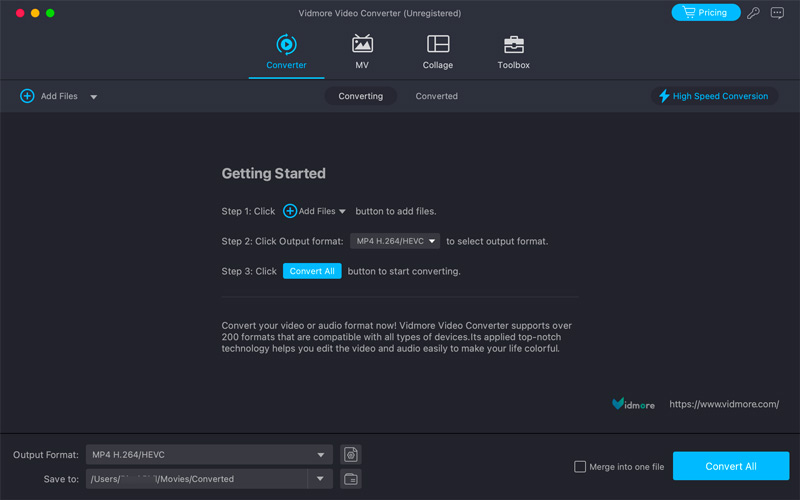
Langkah 1Muat turun dan pasang penukar AAC ke MP3 ini pada komputer Windows atau Mac anda. Lancarkan program dan tambahkan fail AAC anda. Anda boleh seret dan lepaskannya terus ke antara muka utama atau klik Menambah fail.
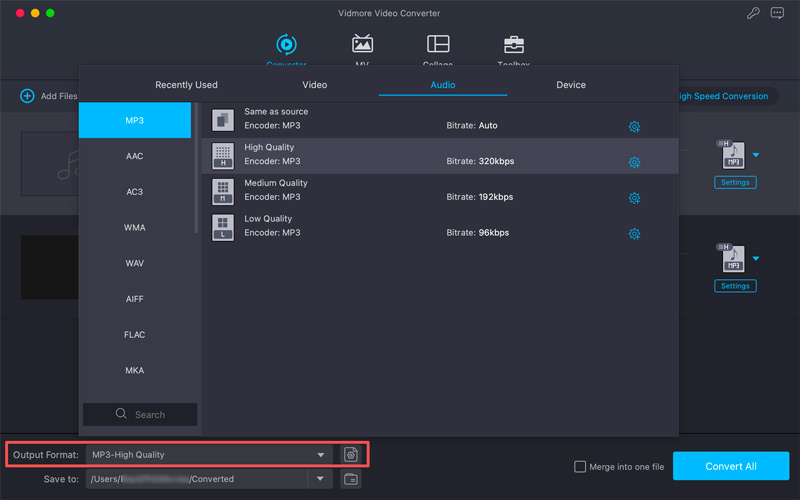
Langkah 2. Buka Format Keluaran menu lungsur turun, pergi ke Audio tab, dan pilih MP3Anda boleh memilih tahap kualiti yang diingini di sini, seperti Kualiti Tinggi 320kbps. ini penukar AAC menawarkan tetapan kadar bit dan kadar sampel yang boleh disesuaikan untuk meminimumkan kehilangan kualiti.
Langkah 3Pilih folder destinasi yang selamat daripada Simpan ke menu. Sebelum penukaran AAC-ke-MP3 terakhir, anda boleh mengedit audio mengikut keperluan. Kemudian, klik Tukar Semua butang.
Kaedah 2: Tukar AAC kepada MP3 Dalam Talian dengan CloudConvert
Jika anda hanya mempunyai beberapa fail AAC untuk ditukar, alat penukaran audio berasaskan web seperti CloudConvert adalah pilihan yang baik. Ia membolehkan anda menukar AAC kepada MP3 dalam pelayar web anda.
Langkah 1Buka pelayar anda dan navigasi ke laman web khusus CloudConvert Penukar AAC ke MP3 halaman.
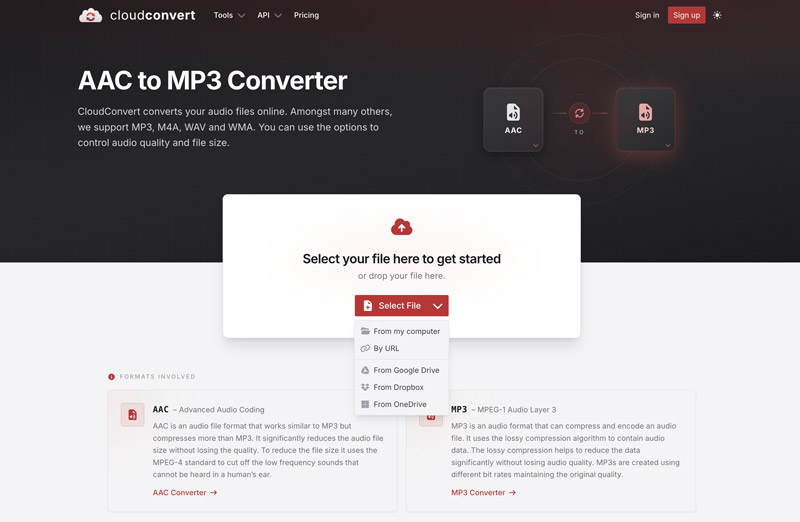
Langkah 2. Klik Pilih fail untuk menyemak imbas dan memuat naik fail AAC anda. CloudConvert membolehkan anda menukar audio daripada pemacu keras tempatan anda, Google Drive, Dropbox atau melalui URL.
Langkah 3Pastikan format output adalah MP3. Klik Tukarkan untuk diproses. Setelah ditukar, klik Muat turun untuk menyimpan fail MP3 baharu anda.
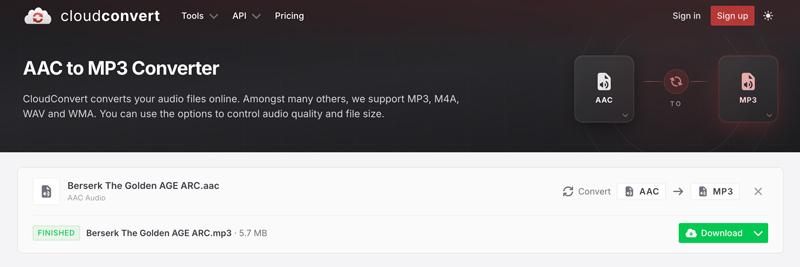
Kaedah 3: Tukar AAC kepada MP3 secara Percuma Menggunakan VLC
Jika anda sudah mempunyai Pemain Media VLC pada komputer anda dan tidak mempunyai banyak fail AAC untuk ditukar, anda boleh menggunakannya untuk mentranskod audio anda. VLC bukanlah penukar MP3 khusus. Tetapi ia menyokong keperluan penukaran asas.
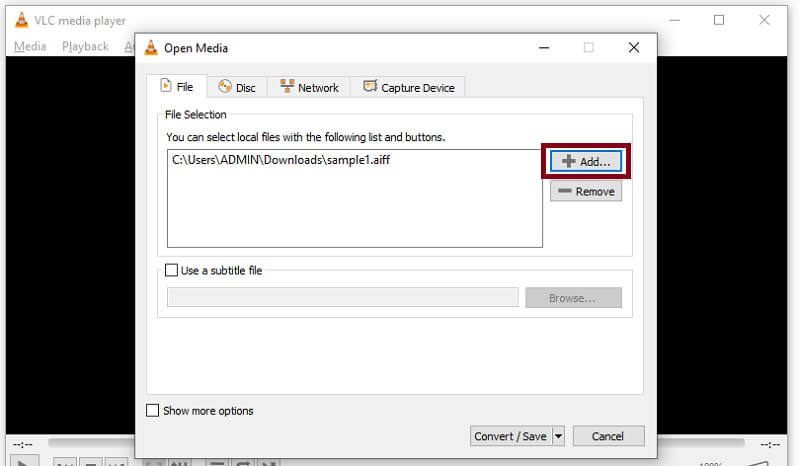
Langkah 1Buka Pemain Media VLC, klik Media dalam bar menu atas, kemudian pilih Tukar / Simpan. Di dalam Buka Media tetingkap, klik Tambah untuk memilih fail AAC.
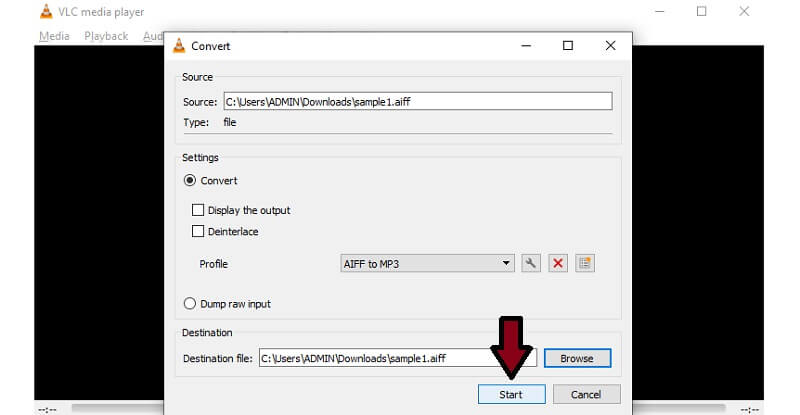
Langkah 2. Klik Tukar / Simpan butang dan pilih Audio - MP3 daripada Profil lungsur turun. Klik Mulakan dan berikan VLC sedikit masa untuk memproses audio di latar belakang.
Kaedah 4: Tukar AAC kepada MP3 dalam Aplikasi Apple Music
Jika semua fail AAC anda dibeli daripada iTunes Store atau sudah ada dalam pustaka Apple Music anda pada Mac, anda boleh menggunakan kaedah terbina dalam untuk menukar trek audio anda secara asli.
Langkah 1. Buka Muzik Apple aplikasi pada Mac anda. Pergi ke bahagian atas Muzik menu dan masukkan Tetapan.
Langkah 2. Klik Fail tab, kemudian klik Tetapan Import. Pilih Pengekod MP3 dalam menu lungsur turun bagi Import MenggunakanKemudian pilih kualiti yang diingini dalam menu Tetapan dan klik okey.
Langkah 3Apabila anda ingin melakukan penukaran AAC kepada MP3, pergi ke Fail > Tukarkan > Buat Versi MP3Aplikasi Apple Music akan menjana salinan MP3 baharu bagi fail AAC asal dalam pustaka anda.
Bahagian 4. Soalan Lazim Menukar AAC kepada MP3
soalan 1. Adakah kualiti AAC lebih tinggi daripada MP3?
Ya, AAC mempunyai kualiti bunyi yang lebih tinggi secara teknikalnya berbanding MP3. Format AAC dibangunkan terutamanya sebagai pengganti MP3. Ia menggunakan algoritma pemampatan yang lebih canggih dan cekap berbanding MP3. Pada kadar bit yang lebih rendah seperti 128 kbps, fail AAC selalunya kedengaran lebih bersih daripada fail MP3. Di samping itu, AAC boleh menangani frekuensi audio kompleks melebihi 16 kHz dengan lebih baik.
soalan 2. Adakah sah untuk menukar lagu Apple Music yang dilindungi?
Menukar muzik AAC yang dilindungi salinan adalah menyalahi undang-undang. Walau bagaimanapun, untuk lagu bebas DRM yang dibeli di iTunes Store atau Apple Music, anda boleh menukarnya kepada MP3 untuk kegunaan peribadi.
Soalan 3. Adakah penukaran AAC kepada MP3 akan menjadikan saiz fail lebih besar?
Saiz fail yang ditukar bergantung pada kadar bit yang anda pilih. Contohnya, jika anda memilih untuk menukar fail AAC 128 kbps kepada fail MP3 320 kbps, fail output akan menjadi jauh lebih besar. Walau bagaimanapun, jika anda mengekalkan kadar bit yang sama, MP3 yang ditukar akan mempunyai saiz fail yang serupa.
Kesimpulannya
Menukar AAC kepada MP3 boleh mengendalikan pelbagai isu main balik dengan cekap. Anda boleh menggunakan aplikasi Apple Music untuk menukar fail AAC anda kepada MP3. Jika anda hanya mempunyai beberapa fail audio, penukar dalam talian seperti CloudConvert juga merupakan pilihan yang baik. Walau bagaimanapun, jika anda sering mengendalikan pelbagai penukaran audio dan video atau ingin memproses berbilang fail dengan ketepatan pembedahan dengan cepat, beralihlah kepada penukar Vidmore. Pilih kaedah yang paling sesuai dengan keperluan penukaran dan privasi anda.