Tukar PDF kepada PNG pada Windows, Mac, iOS, Android & Dalam Talian
Terdapat pelbagai sebab mengapa anda perlu menukar fail PDF kepada format PNG. Ia boleh untuk mengekstrak foto, berkongsi halaman individu, dan mengedit imej menggunakan platform penyuntingan foto. Selain itu, format fail PNG lebih serasi dengan pelbagai perisian tontonan, yang boleh membantu anda mengelakkan isu keserasian. Jadi, jika anda ingin belajar cara menukar a PDF ke PNG, maka anda berada dalam artikel yang betul. Dalam siaran ini, kami akan memberikan anda proses penukaran terbaik untuk digunakan pada peranti Windows, Mac, iPhone, Android dan penyemak imbas anda. Anda juga boleh mendapatkan beberapa petua apabila memilih penukar terbaik. Oleh itu, baca segala-galanya dalam tutorial ini dan ketahui lebih lanjut tentang perbincangan.

KANDUNGAN HALAMAN
Bahagian 1. Petua untuk Memilih Penukar PDF ke PNG yang Lebih Baik
Untuk menukar format PDF kepada PNG, beberapa faktor utama mesti diambil kira. Jika anda ingin mempelajari beberapa petua tentang memilih penukar terbaik, anda boleh menyemak maklumat di bawah.
Semak Output Kualiti
Pastikan penukar yang anda gunakan menawarkan kualiti imej yang sangat baik untuk pengalaman tontonan yang lebih baik. Sentiasa elakkan alat atau perisian yang memampatkan fail secara berlebihan, kerana ini boleh menyebabkan pikselasi.
Menyokong Ciri Penukaran Kelompok
Faktor lain yang perlu dipertimbangkan ialah sama ada penukar menyokong penukaran kelompok. Ciri jenis ini sesuai jika anda ingin menukar kod berbilang PDF ke PNG sambil menjimatkan lebih banyak masa.
Kemudahan penggunaan
Apabila memilih penukar PDF terbaik, adalah berfaedah untuk mempunyai antara muka pengguna yang komprehensif. Reka letak yang jelas dan mudah difahami boleh membantu anda transkod fail tanpa menghadapi sebarang kesulitan semasa proses penukaran.
Keserasian
Tidak kira alat yang anda gunakan, sentiasa pastikan keserasiannya. Ia sesuai jika anda menggunakan penukar PDF ke PNG yang boleh diakses oleh hampir semua platform. Dengan itu, anda boleh menukar kod fail pada bila-bila masa dan di mana sahaja.
Kelajuan Penukaran
Apabila memilih penukar PDF ke PNG yang terbaik, pertimbangkan juga untuk menilai kelajuan penukaran mereka. Penukar yang menawarkan prosedur penukaran pantas adalah sesuai jika anda berurusan dengan berbilang fail. Ia boleh membantu anda menjimatkan masa, menjadikannya lebih luar biasa.
Bahagian 2. Cara Menukar PDF ke PNG
Ingin belajar cara menukar PDF kepada PNG? Dalam kes itu, anda mesti mengambil bahagian dalam bahagian ini. Kami berada di sini untuk memberikan anda kaedah terbaik untuk mentranskodkan fail pada peranti Windows, Mac, iPhone, Android dan penyemak imbas anda. Sekarang, mari kita selami proses penukaran terbaik.
Kaedah 1. Tukar PDF kepada PNG pada Windows
Untuk pengguna Windows, anda boleh menggunakan Wondershare PDFelement - Editor PDF untuk menukar PDF anda kepada format PNG. Berbanding dengan penukar lain, perisian ini menawarkan semua ciri terbaik yang anda perlukan untuk mencapai hasil yang diingini. Ia juga mempunyai antara muka pengguna yang mudah dan proses penukaran yang pantas. Dengan itu, anda boleh memastikan bahawa anda mendapat format yang anda perlukan tepat pada masanya. Bahagian terbaik di sini ialah anda juga boleh menukar PDF anda kepada pelbagai format output, seperti GIF, BMP, JPG dan banyak lagi. Anda juga boleh menggunakannya sebagai anda Penukar GIF jika anda mahu. Satu-satunya kelemahan di sini ialah ia mempunyai saiz fail yang besar dan memerlukan komputer berspesifikasi tinggi untuk berfungsi dengan baik. Namun begitu, jika anda ingin belajar cara menyimpan PDF sebagai PNG, lihat kaedah di bawah.
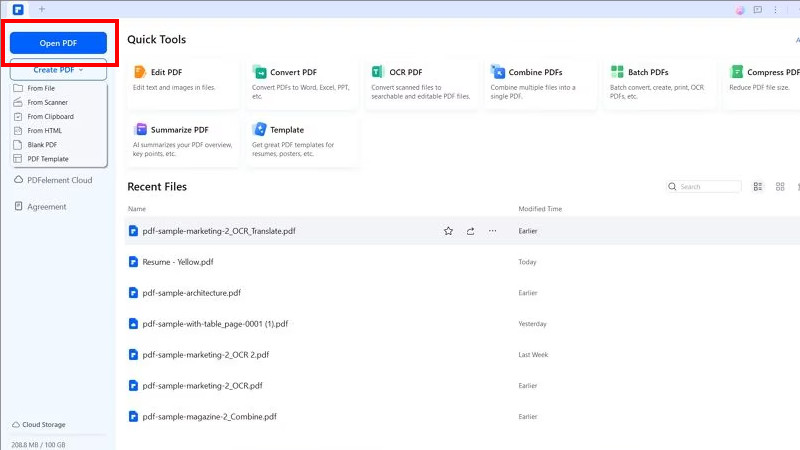
Langkah 1. muat turun dan pasang Wondershare PDFelement - Editor PDF pada Windows anda. Selepas itu, lancarkan pada desktop anda.
Langkah 2. Kemudian, ketik Buka PDF pilihan dan semak imbas fail PDF yang ingin anda tukar.
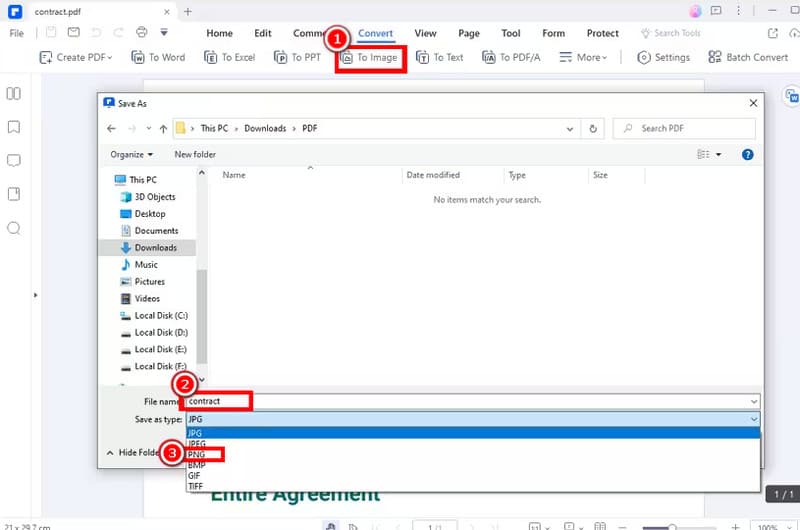
Langkah 3. Selepas itu, teruskan ke Penukar > Kepada Imej bahagian. Apabila folder fail anda dipaparkan, teruskan ke pilihan Jenis Fail dan pilih format PNG. Setelah selesai, simpan fail.
Dengan proses ini, anda boleh menukar fail PDF kepada format PNG dengan berkesan. Anda juga boleh menikmati menggunakannya kerana susun aturnya mudah. Satu-satunya kelemahan di sini ialah perisian ini intensif sumber.
Kaedah 2. Tukar PDF kepada PNG pada Mac
Jika anda ingin menukar PDF kepada PNG pada Mac, maka anda boleh bergantung padanya Pratonton apl. Bahagian ini mempunyai penukar terbina dalam, membolehkan anda menyimpan PDF anda sebagai fail PNG. Bahagian terbaik di sini ialah ia tidak akan menjejaskan kualiti fail. Ia juga boleh menukar fail dengan cepat, menjadikannya lebih dipercayai. Selain PDF, anda juga boleh transcode JPG ke PNG, yang menjadikannya lebih berguna untuk pengguna. Dengan aplikasi ini, anda tidak perlu memuat turun sebarang perisian pihak ketiga untuk mencapai objektif utama anda. Untuk memulakan proses, ikuti tutorial di bawah.
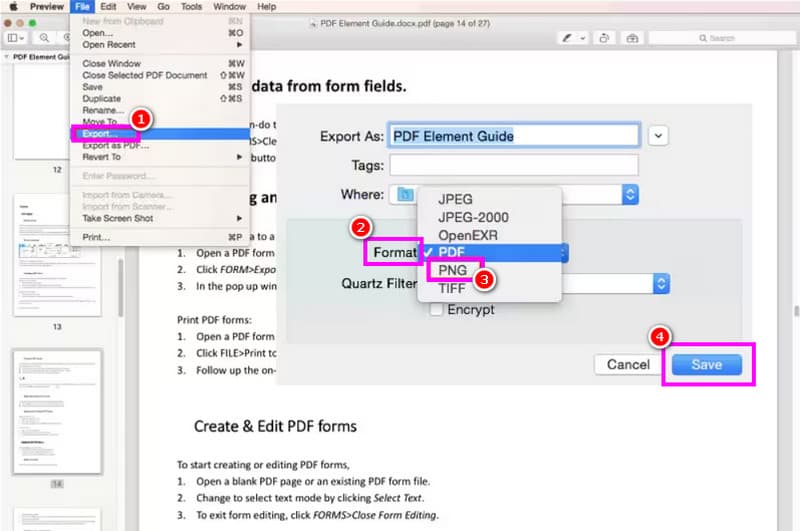
Langkah 1. Lancarkan Pratonton apl pada Mac anda. Selepas itu, teruskan ke pilihan terbuka untuk menambah fail PDF.
Langkah 2. Selepas itu, klik Fail > Eksport pilihan. Apabila antara muka lain muncul, klik Format dan pilih format output PNG.
Langkah 3. Untuk prosedur akhir, tandakan Jimat untuk mencipta fail PNG daripada PDF anda.
Terima kasih kepada arahan ini, anda boleh menukar fail PDF kepada PNG dengan mudah tanpa memerlukan sebarang perisian pihak ketiga. Ikuti langkah ini untuk menikmati bekerja dengan fail PNG anda.
Kaedah 3. Tukar PDF kepada PNG pada iPhone
Untuk pengguna iPhone, anda boleh memuat turun PDFelement untuk iPhone apl. Apl ini sempurna kerana ia tersedia pada hampir semua versi iOS, menjadikannya lebih dipercayai dan kuat. Selain itu, apl ini mempunyai antara muka pengguna yang komprehensif. Dengan itu, anda boleh memastikan bahawa anda menavigasi semua ciri yang diperlukan untuk mencapai objektif utama anda. Apa yang kami suka di sini ialah anda boleh menggunakan aplikasi ini secara percuma. Satu-satunya kelemahan aplikasi ini ialah proses penjimatan dan penukarannya. Ia terlalu perlahan, yang memakan masa. Walau bagaimanapun, jika anda ingin menguji keupayaan penukarannya, anda boleh mengikuti arahan di bawah.
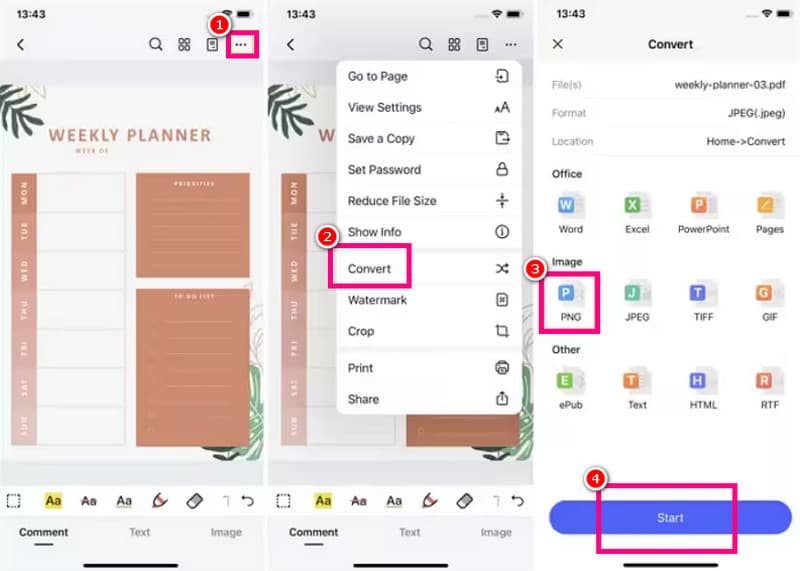
Langkah 1. Muat turun PDFelement untuk iPhone apl. Kemudian, lancarkan dan buka fail PDF yang ingin anda tukar.
Langkah 2. Kemudian, klik pilihan tiga titik di atas dan pilih Tukarkan ciri. Selepas itu, ketik format PNG.
Langkah 3. Akhir sekali, tekan Jimat untuk memulakan prosedur penukaran. Setelah selesai, anda kini boleh mempunyai fail yang anda inginkan pada iPhone anda.
Anda boleh menukar format PDF kepada PNG pada iPhone anda menggunakan aplikasi ini. Ia juga boleh menawarkan UI yang mudah untuk proses penukaran yang lebih mudah. Jadi, bergantung pada aplikasi ini dan lakukan prosedur yang lancar.
Kaedah 4. Tukar PDF kepada PNG pada Android
PDF2IMG: Penukar PDF kepada Imej apl adalah antara penukar yang paling boleh dipercayai yang boleh anda akses pada Android anda. Aplikasi ini sesuai jika anda mahukan proses penukaran yang cepat. Selain itu, perkara yang menjadikannya lebih unik ialah antara muka mesra penggunanya. Ia juga boleh menyokong format JPG, menjadikannya lebih ideal. Satu-satunya isu di sini ialah iklan sentiasa dipaparkan pada skrin apabila peranti disambungkan ke internet. Jika anda ingin menggunakan apl ini untuk mengetahui cara menukar PDF kepada PNG, lihat butiran di bawah.
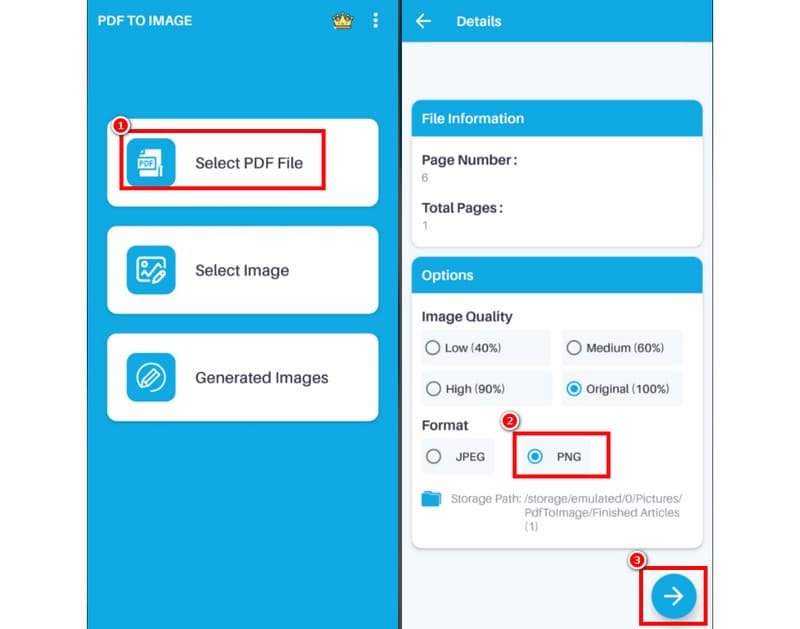
Langkah 1. Muat turun dan pasang PDF2IMG: Penukar PDF kepada Imej apl pada Android anda.
Langkah 2. Selepas itu, ketik Pilih Fail PDF. Kemudian, semak imbas fail yang ingin anda tukar.
Langkah 3. Anda kini boleh memilih PNG pilihan sebagai format output anda. Kemudian, klik butang Seterusnya untuk memulakan proses menyimpan.
Menukar PDF kepada PNG adalah mudah apabila menggunakan apl ini pada peranti Android anda. Ia juga menyokong format JPG, menjadikannya aplikasi penukaran imej yang ideal untuk pengguna. Satu-satunya kelemahan di sini ialah beberapa iklan yang menjengkelkan sering muncul pada skrin.
Kaedah 5. Tukar PDF kepada PNG Dalam Talian
Jika anda lebih suka menggunakan penyemak imbas anda untuk menukar PDF kepada PNG, kami mengesyorkan anda menggunakan Aiseesoft. Penukar PDF dalam talian ini menyediakan proses penukaran yang lancar. Anda juga boleh menukar PDF dalam beberapa klik sahaja, menjadikannya lebih sesuai untuk pengguna bukan profesional. Ia juga menyokong ciri penukaran kelompok, membolehkan anda menukar berbilang PDF secara serentak. Apa yang kami suka di sini ialah ia menyokong pelbagai format output, termasuk JPG, PNG, TIFF, BMP dan GIF. Jika anda ingin mula menukar PDF kepada PNG secara percuma, semak tutorial yang telah kami sediakan di bawah.
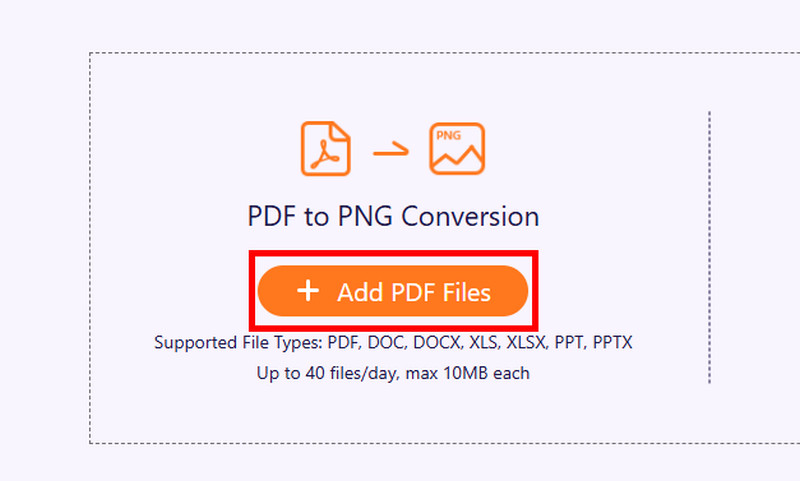
Langkah 1. Layari laman web utama Aiseesoft. Selepas itu, ketik pilihan Tambah Fail PDF. Kemudian, mula memuat naik fail yang ingin anda transcode.
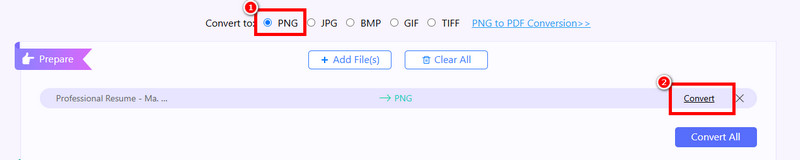
Langkah 2. Daripada Tukar kepada pilihan, ketik format PNG. Selepas itu, tandakan pilihan Tukar untuk memulakan proses penukaran PDF ke PNG.
Langkah 3. Untuk prosedur akhir, klik butang Muat turun butang untuk mula menyimpan fail PNG anda ke komputer anda.

Anda boleh bergantung pada langkah ini untuk menukar PDF kepada PNG dalam talian. Ia juga boleh memudahkan proses penukaran yang sangat pantas, menjadikannya penukar PDF berasaskan dalam talian yang ideal.
Bahagian 3. Penukar PNG Terbaik Dalam Talian
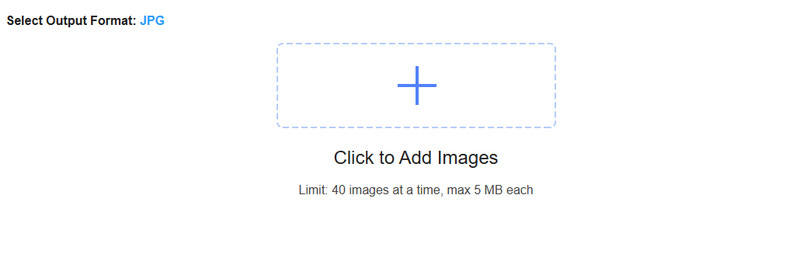
Adakah anda sedang mencari penukar PNG dalam talian yang luar biasa? Jika ya, kami sangat mengesyorkan menggunakan Penukar Imej Dalam Talian Percuma Vidmore. Dengan bantuan penukar imej ini, anda boleh mengubah fail PNG anda kepada pelbagai format imej. Anda boleh menyimpannya sebagai JPG dan GIF. Tambahan pula, penukar dalam talian ini menampilkan proses penukaran yang pantas, membolehkan anda menjimatkan masa apabila mengendalikan berbilang imej. Ia juga memastikan proses penukaran yang lancar, kerana ia tidak memaparkan sebarang iklan yang mengganggu pada skrin anda. Anda boleh mengakses alat pada pelbagai platform, termasuk Google, Safari, Edge, Opera dan banyak lagi. Dengan itu, jika anda lebih suka menukar kod fail PNG anda terus dalam penyemak imbas anda, menggunakan Vidmore Free Online Image Converter ialah pilihan yang tepat.
Kesimpulannya
Menukar PDF kepada PNG adalah semudah mempunyai alat yang betul dengan proses penukaran yang komprehensif. Jadi, untuk mencapai hasil yang anda perlukan, anda benar-benar boleh bergantung pada tutorial yang disediakan dalam artikel ini. Selain itu, jika anda mahukan penukar PNG terbaik, anda boleh cuba menggunakan Vidmore Free Image Online Converter. Alat ini menawarkan semua ciri penting yang anda perlukan. Ia juga boleh menukar imej dengan kualiti terbaik, menjadikannya ideal untuk pengguna.