2 Cara Terbaik untuk Mengubah Kod Format AMV kepada MP4 [2025]
Pernahkah anda cuba memainkan fail AMV anda pada pemain video anda hanya untuk melihat ralat 'fail tidak disokong'? Anda tidak keseorangan. AMV ialah format yang sangat baik yang boleh menawarkan saiz fail yang padat. Walau bagaimanapun, terdapat beberapa pemain video yang tidak menyokong format tersebut, yang boleh menyebabkan ralat main balik video. Dalam kes itu, untuk memainkan video anda dengan lancar, perkara terbaik untuk dilakukan ialah menukar AMV ke MP4 format. MP4 ialah format paling popular yang boleh anda mainkan pada hampir semua pemain video. Oleh itu, semak tutorial ini dan terokai pelbagai kaedah untuk mentranskod video anda di luar talian dan dalam talian.

KANDUNGAN HALAMAN
Bahagian 1. Apakah Format AMV
Format fail AMV ialah bekas video proprietari. Format ini terutamanya dikaitkan dengan pemain MP4 dan kamera aksi generasi lama yang berkos rendah, terutamanya daripada pengeluar seperti AEE. Tidak seperti format biasa yang lain, seperti AVI dan MP4, AMV bukanlah codec standard tetapi sebaliknya merupakan pelaksanaan khusus. Ia biasanya mengandungi video yang dimampatkan dengan varian codec Motion JPEG dan audio dalam format ADPCM. Di samping itu, gabungan teknikal ini direka bentuk untuk tujuan tertentu, iaitu untuk membolehkan main balik video asas pada peranti dengan kuasa pemprosesan dan storan yang sangat terhad, mencapai saiz fail yang kecil dengan mengorbankan kualiti visual dan keserasian.
Bahagian 2. AMV lwn. MP4
Adakah anda berminat untuk mengetahui tentang perbezaan antara AMV dan MP4? Dalam hal ini, semak semua maklumat di bawah dan dapatkan lebih banyak maklumat tentang kedua-dua format tersebut.
Pengekodan dan Pemampatan
Format AMV menggunakan versi codec Motion JPEG yang diubah suai untuk video dan ADPCM untuk audio. Ia memampatkan setiap bingkai secara individu sebagai imej JPG. Sebaliknya, MP4 ialah bekas yang biasanya menggunakan codec moden dan lanjutan seperti H.264 atau HEVC. Codec ini menggunakan pemampatan antara bingkai yang kompleks untuk menyimpan perubahan dari satu bingkai ke bingkai seterusnya.
Resolusi
Dari segi resolusi, AMV mempunyai batasan. Hampir semua fail MV sentiasa dihadkan pada resolusi rendah, seperti 320×240 dan 640×480, yang dikenali sebagai SD, dengan kadar bingkai yang rendah. Jika anda mahukan format yang sangat baik yang boleh menawarkan kualiti yang hebat, MP4 adalah lebih baik. Format ini boleh menyokong pelbagai resolusi, daripada berkualiti rendah hingga 4K, 8K dan seterusnya. Tambahan pula, pengekodan HEVC yang canggih memberikan video yang lancar dan berkualiti tinggi pada kadar bingkai yang tinggi dengan audio yang jelas.
Keserasian
Dari segi keserasian, kita boleh katakan bahawa MP4 adalah yang terbaik. Format ini sesuai kerana hampir semua pemain video boleh memainkan fail MP4 dengan lancar dan mudah. Anda boleh menggunakan format ini pada TV pintar, konsol, telefon pintar, OS utama dan banyak lagi. Walau bagaimanapun, AMV tidak disokong secara meluas seperti MP4. Anda hanya boleh memainkan fail AMV pada pemain media yang disokong AMV, seperti Pemain Media VLCOleh itu, jika anda ingin memainkan video anda pada pelbagai platform, memilih MP4 adalah yang terbaik.
Saiz fail
Format AMV mengandungi saiz fail yang lebih kecil setiap minit rakaman. Walau bagaimanapun, ini adalah kelebihan yang mengelirukan. Kita semua tahu bahawa saiz yang kecil adalah hasil langsung daripada resolusi yang sangat rendah, kadar bingkai yang rendah dan pemampatan yang tidak cekap tetapi mudah. Anda mendapat fail yang kecil kerana ia mengandungi sangat sedikit maklumat visual. Apabila ia berkaitan dengan MP4, ia mempunyai nisbah saiz-ke-kualiti fail yang lebih cekap. Untuk resolusi yang setara, MP4 (H.264) akan menjadi jauh lebih kecil daripada fail AMV kerana pemampatannya jauh lebih maju. Bahagian terbaik di sini ialah anda boleh melaraskan saiz fail MP4 melalui tetapan kadar bit, mengimbangi kualiti dan keperluan storan dengan berkesan.
Bahagian 3. Penukar AMV ke MP4 Terbaik Dalam Talian
Adakah anda mahukan penukar AMV ke MP4 yang sangat baik? Dalam hal ini, kami mengesyorkan untuk menggunakan Penukar Video Percuma Vidmore Dalam TalianApa yang kami suka tentang alat ini ialah ia boleh menukar video AMV anda kepada MP4 serta-merta. Ia juga boleh memastikan anda mendapat kualiti yang sangat baik, menghasilkan main balik video yang lebih baik. Tambahan pula, susun atur alat ini mudah, menjadikannya sesuai untuk semua pengguna. Bahagian terbaik di sini ialah anda boleh menukar berbilang fail, membolehkan anda menjimatkan lebih banyak masa semasa prosedur. Ia juga boleh menyokong pelbagai format, seperti M4V, WMV, MKV, AVI, FLV, dll. Oleh itu, jika anda sedang mencari penukar dalam talian yang luar biasa, akses Vidmore Free Video Converter Online. Anda boleh menyemak arahan untuk menukar fail menggunakan penukar AMV kepada MP4 dalam talian ini.
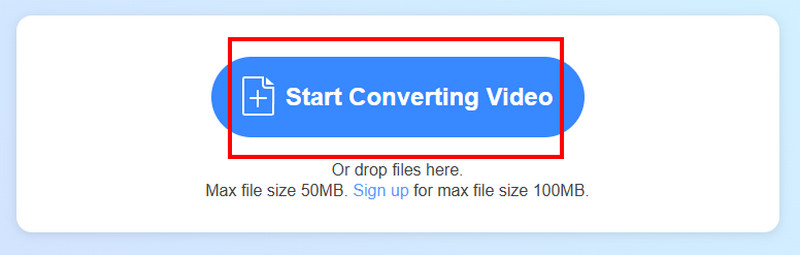
Langkah 1. Pergi ke penyemak imbas anda dan teruskan ke tapak web utama Penukar Video Percuma Vidmore Dalam TalianSelepas itu, klik pilihan Mula Menukar Video untuk memuat naik video AMV yang anda ingin tukar.
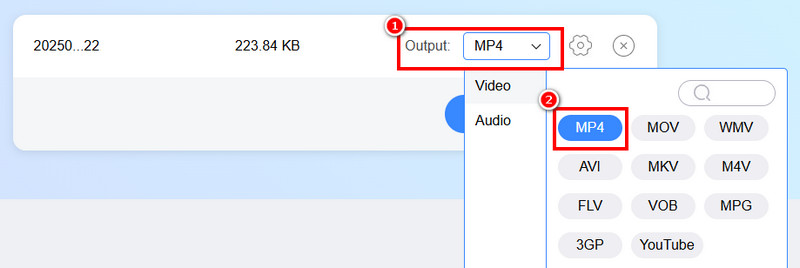
Langkah 2. Untuk proses seterusnya, anda boleh pergi ke pilihan Output dan pilih MP4 format.
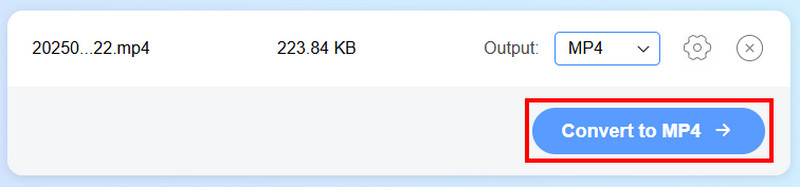
Langkah 3. Untuk proses terakhir, tekan butang Tukar kepada MP4 butang di bawah. Selepas proses penukaran, klik Muat Turun untuk menyimpannya pada komputer anda.
Terima kasih kepada kaedah dalam talian ini, anda boleh menukar video AMV anda kepada MP4 serta-merta. Bahagian yang baik di sini ialah anda boleh menukar lebih banyak fail. Anda boleh menukar MP4 hingga FLV, MP4 ke AVI, AVI ke MKV dan banyak lagi. Oleh itu, akses alat ini pada pelayar anda untuk proses penukaran yang berkesan.
Bahagian 4. Penukar AMV ke MP4 Terbaik Luar Talian
Jika anda ingin menukar AMV kepada MP4 di luar talian, adalah lebih baik untuk menggunakannya Penukar Video VidmorePenukar luar talian ini sesuai jika anda ingin mentranskod fail AMV anda kepada format MP4 dengan lancar untuk keserasian yang lebih baik. Ia boleh memberikan anda antara muka pengguna yang sangat baik dan proses penukaran yang pantas sehingga 50 kali lebih pantas. Penukar ini juga boleh menawarkan ciri penukaran kelompoknya, sesuai untuk mengendalikan lebih daripada satu fail video. Apa yang kami sukai di sini ialah program ini percuma, jadi tidak perlu membeli sebarang pelan. Untuk menyemak keupayaan program, ikuti proses di bawah.
Langkah 1. Ketik butang di bawah untuk memuat turun Penukar Video Vidmore pada Mac dan Windows anda.
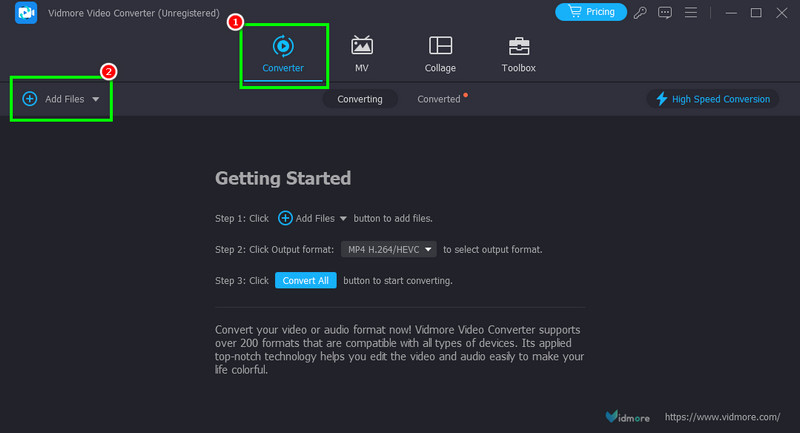
Langkah 2. Pergi ke Penukar bahagian dan tambahkan fail AMV dengan mengklik butang Tambah Fail.
Langkah 3. Navigasi ke bahagian Format Output dan pilih MP4 format. Anda juga boleh memilih kualiti video yang anda inginkan.
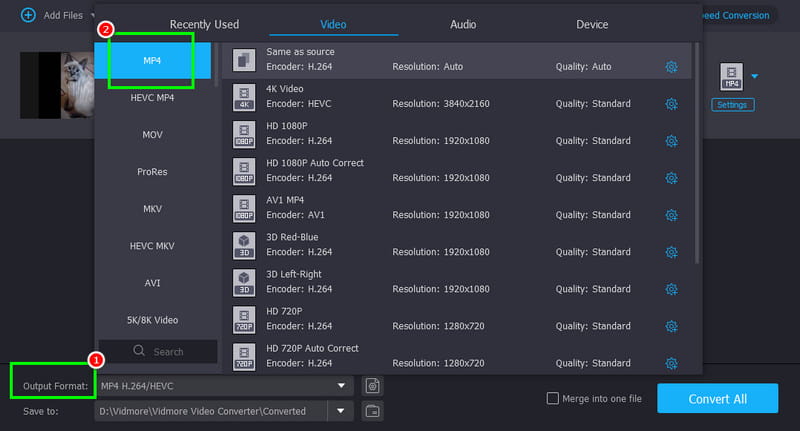
Langkah 4. Selepas memilih format dan kualiti, mula tekan Tukar Semua butang untuk mula menukar dan menyimpan video pada peranti anda.
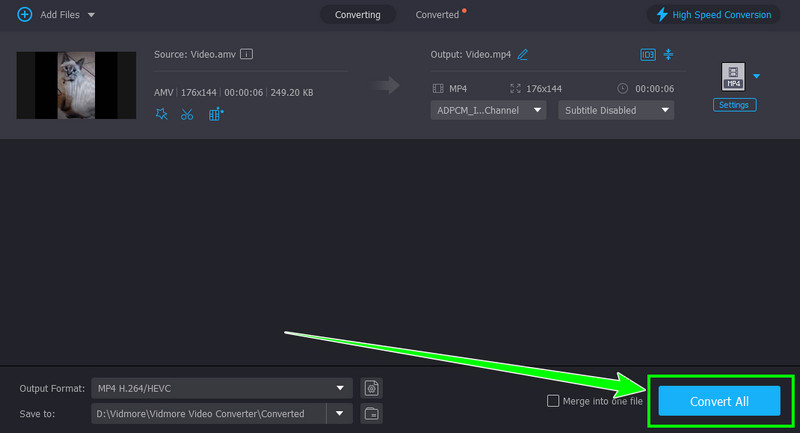
Dengan kaedah ini, anda boleh mentranskod AMV anda kepada MP4 dengan lancar serta-merta. Bahagian terbaiknya di sini ialah ia boleh memberikan anda semua ciri yang diperlukan untuk proses penukaran yang berkesan. Oleh itu, gunakan program ini untuk prosedur yang berjaya.
Bahagian 5. Soalan Lazim tentang AMV ke MP4
Adakah MP4 lebih baik daripada AMV?
Sudah tentu, ya. MP4 lebih unggul kerana ia serasi dengan pelbagai pemain media. Ia juga boleh memberikan anda kualiti video yang sangat baik, menjadikannya format yang ideal.
Berapa lama masa yang diperlukan untuk menukar AMV kepada MP4?
Ia bergantung pada alat yang anda gunakan. Jika anda mahukan proses penukaran yang pantas, akses Vidmore Video Converter kerana ia membolehkan anda menukar video 50 kali lebih pantas.
Apakah faedah menggunakan MP4?
Anda boleh memainkan fail MP4 pada mana-mana pemain multimedia. Tambahan pula, ia mempunyai saiz fail yang munasabah, menjadikannya sesuai untuk tujuan penyimpanan.
Kesimpulannya
Untuk menukar AMV ke MP4, adalah lebih baik untuk membaca artikel ini kerana ia mempunyai semua kaedah yang anda perlukan untuk mentranskod fail dalam talian dan luar talian. Oleh itu, untuk proses penukaran yang berkesan, kami mengesyorkan menggunakan Vidmore Free Video Converter Online dan Vidmore Video Converter. Penukar ini memastikan bahawa anda boleh mencapai hasil yang anda inginkan selepas proses tersebut.