4 Cara Mudah untuk Menukar Format DivX kepada MP4: Kaedah untuk 2026
DivX merupakan antara juara bertahan video digital pada awal tahun 2000-an kerana pemampatannya yang cekap. Walau bagaimanapun, seiring dengan perkembangan pemain video, begitu juga piawaian kami untuk kualiti dan keserasian. Terdapat juga beberapa program yang tidak lagi menyokong format tersebut. Oleh itu, jika anda ingin memainkan DivX anda pada semua pemain media, perkara terbaik untuk dilakukan ialah menukarnya terlebih dahulu kepada format MP4. MP4 ialah format paling popular yang boleh anda akses untuk main balik video yang lebih baik. Ia juga boleh menawarkan kualiti yang baik. Jika anda sedang mencari kaedah terbaik untuk menukar DivX ke MP4, anda mesti lawati panduan ini. Kami akan menawarkan kaedah dalam talian dan luar talian terbaik yang boleh anda semak dan ikuti untuk mencapai hasil yang anda inginkan. Oleh itu, baca artikel ini dan ketahui lebih lanjut.

KANDUNGAN HALAMAN
Bahagian 1. Apakah Format DivX
DivX ialah kodek video digital. Ia merupakan teknologi pemampatan berdasarkan piawaian MPEG-4 Bahagian 2, yang mendapat kemasyhuran pada awal tahun 2000-an kerana membolehkan video berkualiti tinggi pada saiz fail kecil, membolehkan filem penuh dimuatkan pada satu CD-R. Walaupun sering dianggap sebagai 'format', DivX biasanya disimpan dalam fail bekas AVI. Ia menjadi sinonim dengan DVD yang dikoyakkan dan perkongsian video internet awal, tetapi sejak itu sebahagian besarnya telah menjadi usang oleh kodek moden yang lebih cekap dan serasi secara universal seperti H.264 dan HEVC, yang biasanya dilihat dalam fail MP4.
Bahagian 2. 3 Cara Percuma untuk Menukar DivX kepada MP4
Adakah anda ingin belajar cara menukar DivX kepada MP4? Jika ya, anda boleh menyemak semua kaedah daripada siaran ini, kerana kami memberikan proses penukaran terbaik dalam talian dan luar talian.
Kaedah 1. Tukar DivX kepada MP4 Menggunakan Penukar Video Percuma Vidmore Dalam Talian
Jika anda lebih suka penukar dalam talian untuk menukar fail DivX anda kepada format MP4, anda boleh menggunakannya Penukar Video Percuma Vidmore Dalam TalianPenukar berasaskan web ini sesuai jika anda mahukan proses penukaran yang lebih lancar. Apa yang kami suka di sini ialah anda boleh mendapatkan kualiti video terbaik selepas prosedur tersebut. Anda juga boleh mengubah suai beberapa parameter video. Anda boleh menukar/mengubah suai kadar bingkai, kadar sampel, kadar bit, resolusi, mod zum dan banyak lagi. Tambahan pula, alat ini juga boleh menyokong pelbagai format output, termasuk MP4, FLV, M4V, VOB, MKV, AVI, WMV dan sebagainya. Jika anda ingin menukar DivX kepada MP4 dalam talian, lihat arahan mudah di bawah.
Langkah 1. Pergi ke pelayar utama anda dan lawati laman web utama Penukar Video Percuma Vidmore Dalam Talian.
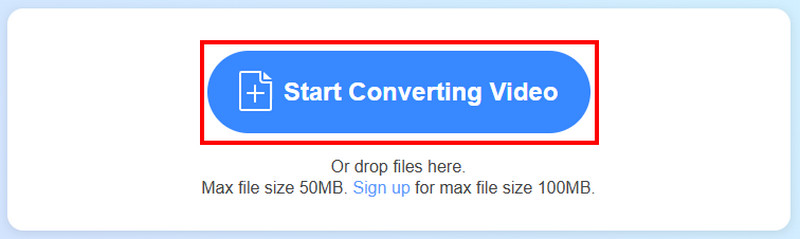
Langkah 2. Selepas itu, klik Mula Menukar Video untuk memuat naik video DivX yang anda ingin tukar.
Langkah 3. Teruskan ke bahagian Output untuk memilih dan klik MP4 format. Anda juga boleh menanda pilihan Tetapan untuk melaraskan beberapa parameter, seperti kadar sampel, kadar bit, kadar bingkai dan banyak lagi.
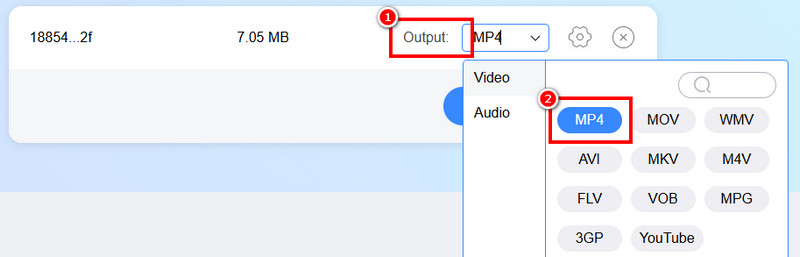
Langkah 4. Untuk memulakan proses penukaran terakhir, klik Tukar kepada MP4 butang di bawah. Setelah selesai, anda kini boleh menyimpan video pada peranti anda.
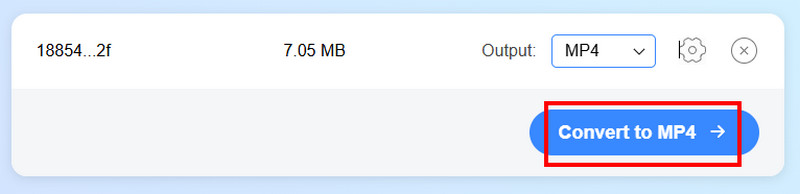
Kaedah 2. Tukar DivX kepada MP4 Menggunakan Convertio
Satu lagi penukar dalam talian yang boleh anda andalkan untuk menukar fail DivX anda kepada format MP4 dengan berkesan ialah ConvertioIa adalah antara penukar paling berkuasa yang boleh anda akses, berkat kelajuan penukarannya yang pantas, susun atur yang ringkas dan keupayaan untuk menukar berbilang fail video sekaligus. Di samping itu, alat ini boleh menawarkan pengubahsuai video fungsi untuk mengubah saiz video berdasarkan rujukan anda. Anda juga boleh mengubah suai kadar bingkai, codec, kualiti, membalikkan video dan banyak lagi. Jadi, untuk menyemak keupayaannya, anda boleh mengikuti langkah-langkah di bawah dan menukar fail DivX kepada MP4.
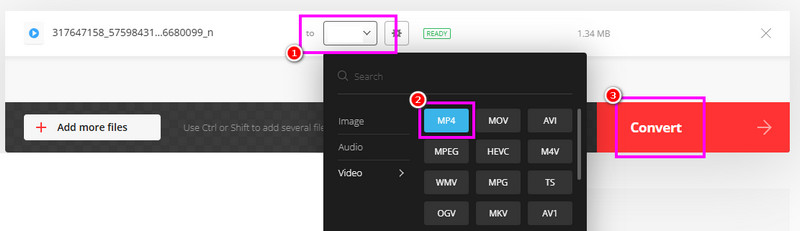
Langkah 1. Teruskan ke laman web utama ConvertioSelepas itu, ketik butang Pilih Fail untuk memuat naik DivX daripada peranti anda.
Langkah 2. Kemudian, pergi ke Pengeluaran bahagian format dan pilih MP4 sebagai format utama anda.
Langkah 3. Akhirnya, ketik Tukarkan fungsi untuk memulakan proses penukaran DivX ke MP4. Setelah selesai, tekan Muat Turun untuk menyimpan video pada komputer anda.
Kelemahan
• Memandangkan ia merupakan alat dalam talian, anda mesti mempunyai sambungan internet yang laju.
• Versi percuma hanya boleh menukar dua fail sekaligus untuk penukaran kelompok.
• Susun atur kelihatan ketinggalan zaman.
Kaedah 3. Tukar DivX kepada MP4 Menggunakan Handbrake
Brek tangan ialah program percuma dan sumber terbuka yang boleh anda gunakan untuk menukar DivX kepada MP4 dengan lancar. Perkara yang baik tentang perisian ini ialah anda boleh menggunakan semua fungsi dengan mudah kerana ia mempunyai susun atur yang mudah difahami. Tambahan pula, ia mempunyai proses penukaran yang pantas, jadi anda boleh memastikan bahawa anda boleh mendapatkan hasil yang diingini dalam sekelip mata sahaja. Selain itu, terdapat pelbagai alat penyuntingan asas yang boleh anda gunakan untuk menambah baik fail anda. Anda boleh balikkan video pada Handbrake, potong, masukkan penapis dan kesan dan banyak lagi. Lihat langkah-langkah di bawah untuk mula menukar DivX kepada MP4 pada Handbrake.
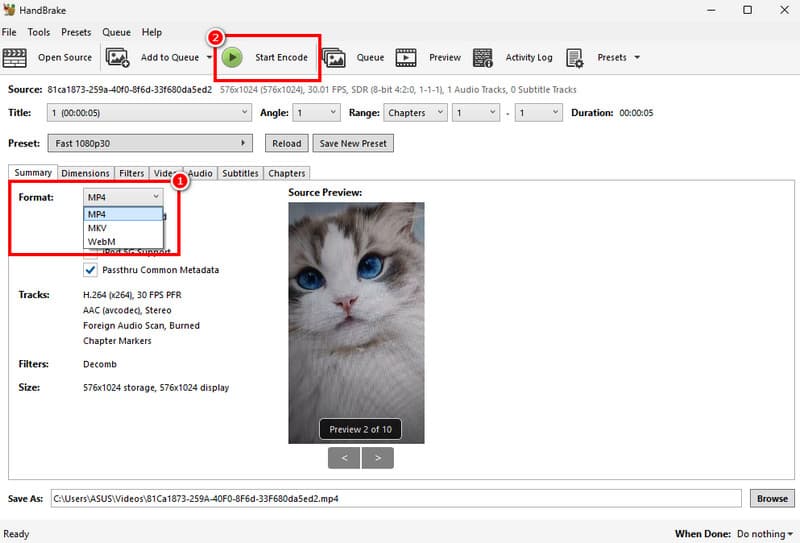
Langkah 1. muat turun dan pasang Brek tangan pada komputer anda. Kemudian, selepas anda melancarkannya, mula memasukkan fail DivX dengan mengklik butang Fail.
Langkah 2. Navigasi ke Ringkasan > Format bahagian dan tekan MP4. Selepas itu, teruskan ke langkah seterusnya.
Langkah 3. Untuk langkah terakhir, ketik Mulakan Encode butang di atas untuk menukar DivX anda kepada format MP4.
Kelemahan
• Antara muka alat ini kelihatan ketinggalan zaman.
• Ada kalanya proses penukaran terlalu perlahan.
• Ia hanya menyokong beberapa format output.
Bahagian 3. Cara Terbaik untuk Menukar DivX ke MP4
Adakah anda masih mencari penukar video terbaik? Dalam hal ini, anda boleh cuba menggunakan Penukar Video VidmorePerisian ini sesuai kerana ia mempunyai semua ciri yang anda perlukan. Anda boleh menukar Divx dengan lancar dan mudah. Ia juga boleh menawarkan proses penukaran pantas sehingga 50× lebih pantas. Tambahan pula, anda boleh memilih/memilih kualiti video pilihan anda, seperti 1080p dan juga 4K. Bahagian terbaik di sini ialah ia menawarkan ciri penukaran kelompok, yang membolehkan anda menukar lebih daripada dua fail secara serentak. Ia juga menyokong beratus-ratus format, termasuk M4V, MKV, VOB, WMV, FLV, MOV, AVI dan banyak lagi. Oleh itu, jika anda memerlukan penukar DivX ke MP4 yang berkuasa, Vidmore Video Converter adalah pilihan yang tepat.
Untuk menukar DivX kepada MP4 secara percuma, gunakan prosedur di bawah.
Langkah 1. Muat turun Penukar Video Vidmore pada Mac atau Windows anda. Kemudian, pasangkannya untuk memulakan proses penukaran DivX ke MP4.
Langkah 2. Navigasi ke Penukar bahagian dan mula memasukkan fail DivX dengan menekan butang Tambah Fail.

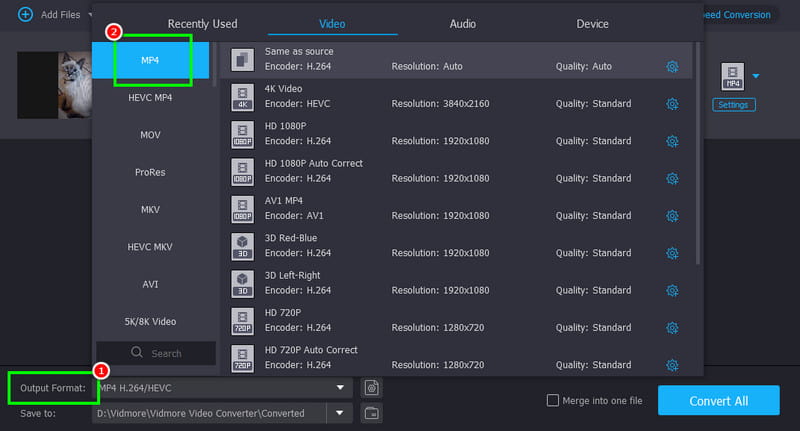
Langkah 3. Daripada Format Keluaran bahagian, pilih format MP4. Anda juga boleh memilih dan mengetik kualiti video yang anda inginkan, seperti 720p, 1080p dan juga 4K.
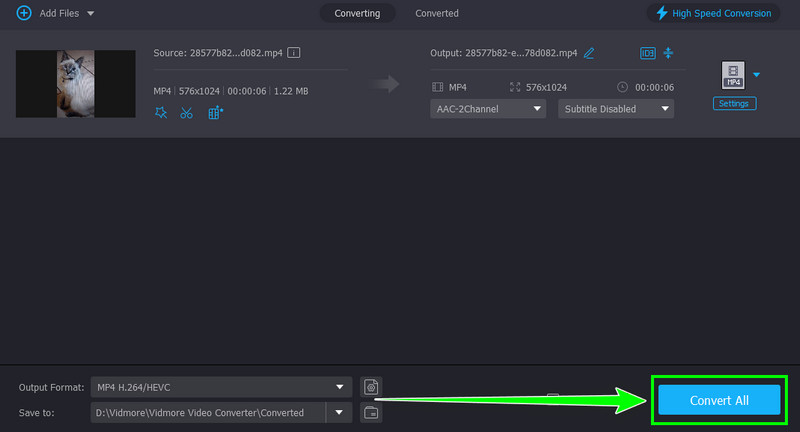
Langkah 4. Anda kini boleh menanda Tukar Semua butang untuk mula menukar fail. Selepas proses tersebut, program ini akan menyimpan video secara automatik pada komputer anda.
Dengan kaedah ini, anda kini boleh memainkan video anda dalam sebarang format multimedia. Oleh itu, gunakan Vidmore Video Converter dan transkodkan video anda ke sebarang format untuk main balik video yang memuaskan.
Bahagian 4. Soalan Lazim tentang DivX ke MP4
Adakah DivX format yang lebih baik?
Ia adalah antara format terbaik sebelum ini. Walau bagaimanapun, memandangkan sesetengah pemain media terkini tidak lagi menyokong format tersebut, kita boleh menyimpulkan bahawa DivX tidak dianggap sebagai format yang lebih baik.
Apakah kegunaan DivX yang biasa digunakan?
Format jenis ini digunakan secara meluas untuk perkongsian dan penstriman fail video pada platform yang disokong DivX.
Adakah MP4 format terbaik?
Pada masa kini, MP4 dianggap sebagai format terbaik kerana ia boleh dimainkan pada semua pemain media. Oleh itu, jika anda mahukan main balik video yang lancar, sentiasa gunakan format MP4.
Kesimpulannya
Menukar DivX ke MP4 adalah keputusan yang bijak jika anda ingin memainkan video anda di mana-mana platform. Terima kasih kepada tutorial ini, anda telah mempelajari cara menukar fail DivX anda kepada MP4 dengan mudah dan berkesan. Oleh itu, jika anda memerlukan penukar terbaik, anda boleh menggunakan Vidmore Video Converter dan Vidmore Free Video Converter Online untuk mencapai hasil yang anda perlukan.