










Ulasan Studio LTX Mudah: Ciri dan Alternatif Terbaik
Studio LTX dikenali sebagai rakan kongsi yang berkesan untuk pencipta dan penerbit kandungan yang ingin menambah gaya dan ketepatan pada projek video mereka. Ia boleh membantu anda mempertingkatkan video anda untuk pengalaman tontonan yang lebih baik. Dalam ulasan ini, kami akan menawarkan semua maklumat yang anda perlukan tentang alat ini. Kami sertakan ciri, batasan, pelan harga dan kaedahnya untuk mempertingkatkan video anda. Oleh itu, baca di sini dan dapatkan lebih banyak pandangan tentang perbincangan ini.

KANDUNGAN HALAMAN
Bahagian 1. Gambaran Keseluruhan Terperinci LTX Studio
LTX Studio AI ialah alat ideal yang boleh anda akses pada pelayar anda yang boleh membantu anda menjana dan mempertingkatkan video. Dengan alat ini, anda boleh memastikan anda boleh mendapatkan versi rakaman anda yang lebih baik, menghasilkan main balik video yang lebih baik. Bahagian terbaik di sini ialah pengendalian video anda adalah mudah, terima kasih kepada antara muka penggunanya yang intuitif. Jika anda ingin mengetahui lebih lanjut tentang alat ini, anda boleh menyemak ciri-cirinya di bawah.
Video Lebih tinggi
Salah satu ciri utama LTX Studio ialah Video Upscaler. Ciri ini membolehkan anda memasukkan video anda dan menjana/meningkatkannya kepada kualiti video yang lebih baik, seperti 1080p, dan juga 4KApa yang kami sukai di sini ialah proses penambahbaikan video adalah mudah, menjadikannya sesuai untuk semua pengguna.
Ruang Kerja AI Generatif
Penambah dan penjana video ini boleh menawarkan ruang kerja khusus di mana pengguna boleh menjana visual dan video melalui gesaan, rujukan imej atau gabungan kedua-duanya. Dengan ciri ini, pencipta boleh meneroka idea dengan cepat tanpa memerlukan penyuntingan manual yang meluas.
Elemen AI (Objek, Watak, Lokasi)
Dengan menggunakan objek, watak dan lokasi yang dijana AI, pencipta kandungan boleh memastikan senario kekal padu. Ciri ini memastikan foto berulang kekal sama. Ciri ini sesuai untuk penceritaan, kempen pengiklanan dan penerbitan berbilang babak.
Integrasi Audio AI
Apa yang menjadikan alat ini berkuasa ialah ia boleh menawarkan integrasi audio AI. Anda boleh menyokong peningkatan audio yang disegerakkan, termasuk muzik yang dijana AI dan suara latar teks-ke-pertuturan. Ciri ini memastikan anda boleh mendapatkan audio yang lebih baik yang boleh disegerakkan dengan video anda.
Jana Media
Satu lagi perkara baik yang ditawarkan oleh LTX Studio ialah keupayaannya untuk menjana media. Anda boleh menjana video, menukar teks kepada imej, menjana video daripada audio dan banyak lagi. Ciri ini sesuai untuk pengguna atau pencipta profesional yang ingin memvisualisasikan idea mereka dan mencipta video secara manual.
Kerjasama
Selain menjana dan mempertingkatkan media, LTX Studio juga boleh menyokong kerjasama. Dengan cara ini, anda boleh berkongsi projek, mengurus aset, menjejaki kemajuan dan memperkemas maklum balas. Ini menjadikannya ideal dan lebih mudah untuk pasukan kekal sejajar semasa pengeluaran.
Had Studio LTX
LTX Studio AI ialah alat luar biasa yang boleh membantu anda mengendalikan fail media anda. Anda juga boleh menjana video, audio, imej dan banyak lagi. Bahagian terbaik di sini ialah ia boleh menawarkan semua ciri yang diperlukan. Walau bagaimanapun, anda mesti tahu bahawa terdapat juga beberapa batasan alat yang perlu anda ketahui. Baca di sini dan terokai kelemahan alat ini.
- • Alat ini tidak boleh melakukan penyegerakan tepat bingkai, penyuntingan berbilang penjejakan dan penggredan warna.
- • Untuk kemasan profesional, anda masih perlu bergantung pada beberapa editor gred profesional, seperti DaVinci Resolve dan Adobe Premiere.
- • Terdapat tempoh terhad semasa menjana video (3 hingga 20 saat).
- • Video yang lebih panjang mesti digabungkan dalam garis masa.
- • Jika anda ingin menggunakan keseluruhan ciri, mendapatkan versi berbayar adalah ideal.
- • Alat ini memerlukan pendaftaran untuk memulakan proses penjanaan dan penambahbaikan.
Bahagian 2. Pelan Harga LTX Studio
Adakah LTX Studio AI percuma? Alat ini tidak percuma untuk digunakan. Anda perlu mengakses kredit atau menggunakan pelan langganannya untuk menggunakan keseluruhan cirinya. Jadi, jika anda merancang untuk mendapatkan versi berbayar alat ini, anda boleh menyemak pelan harga di bahagian ini.
| Langganan | Percuma | Ringan | Piawai | Pro |
| penentuan harga | Percuma | $12.00 | $28.00 | $100.00 |
| Kemasukan | ●800 Kredit ●Penjanaan imej dan video ●Model video LTX-2, LTX-2.3 ●Model imej imej-Z ●Kawalan kamera lanjutan ●Papan Cerita Kosong ●Penjanaan Audio-ke-Video ●Peningkatan video SDR kepada HDR ●Aliran, automasi berasaskan nod ●Kawalan Video-ke-Video ●Lesen kegunaan peribadi | ●Semuanya dalam versi Percuma ●8,000 Kredit ●Kemajuan imej dan video ●Alat penyuntingan ●Resolusi 4K LTX-2 ●Tiada tanda air | ●Semuanya dalam versi Lite ●28,000 kredit ●Model imej Nano Banana 2 dan Pro ●Model imej FLUX.2 Pro ●Model video Veo 2 ●Model video Kling 2.6 Pro ●Model video Kling 3.0 Pro ●Model penjanaan video Seedance 2.0 ●Model Imej ChatGPT 2.0 ●Simpan dan cipta Elemen yang konsisten ●Aliran, automasi berasaskan nod lanjutan ●Papan Cerita AI ●Dek Padang ●Beli Kredit tambahan ●Lesen penggunaan komersial | ●Semuanya dalam versi Standard ●110,000 kredit ●Veo 3.1, Veo 3.1 Fast, Veo 3.1 Lite model penjanaan ●Kualiti & kawalan maksimum ●3 kolaborator setiap projek ●Tambahan kredit atas permintaan |
Bahagian 3. Cara Menggunakan LTX Studio untuk Meningkatkan Video
Adakah anda ingin menggunakan LTX Studio untuk mempertingkatkan video anda? Kemudian, anda boleh menyemak kaedah mudah yang telah kami sediakan di bahagian ini.
Langkah 1. Pergi ke penyemak imbas anda dan akses Studio LTXKemudian, anda boleh mula membuat akaun anda.
Langkah 2. Selepas itu, antara muka utama akan dimuatkan pada skrin anda. Pilih Angkasa Gen ciri.
Langkah 3. Kemudian, klik butang anak panah di bawah dan pilih Video Mewah ciri. Kemudian, mula menambah video dengan mengklik butang Tambah Fail Video.
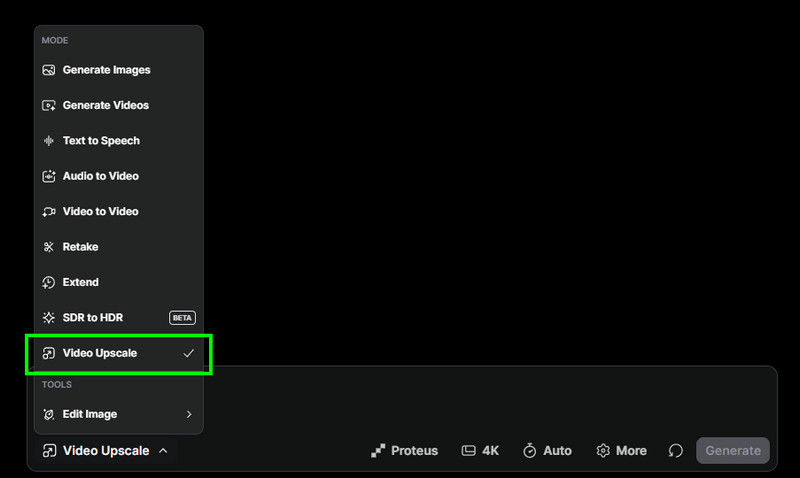
Langkah 4. Kemudian, anda boleh mula memilih kualiti pilihan anda. Anda boleh meningkatkan kualiti video sehingga 1080p, 4K dan 8K. Anda juga boleh pergi ke Tetapan bahagian untuk melaraskan mampatan, hingar, ira dan banyak lagi.
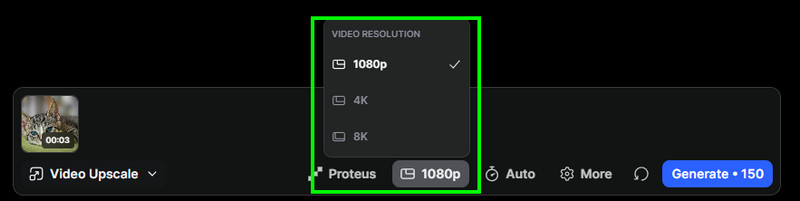
Langkah 5. Anda boleh mula memukul Menjana butang di bawah untuk mula meningkatkan kualiti video. Setelah selesai, simpannya pada komputer anda untuk mula menontonnya pada pemain media anda.

Bahagian 4. Alternatif Hebat untuk LTX Studio
LTX Studio AI berkesan dalam meningkatkan kualiti video. Walau bagaimanapun, ia memerlukan anda membuat akaun dan mendapatkan beberapa kredit untuk meningkatkan kualiti video anda. Jadi, jika anda mencari pengganti yang lebih baik untuk alat ini, sila akses Penambah Video VidmoreDengan penambah video ini, anda boleh mempertingkatkan video anda berdasarkan pilihan anda. Apa yang kami suka di sini ialah ia dikuasakan oleh kecerdasan buatan. Ia juga boleh menawarkan pelbagai model penambahbaikan AI yang boleh anda gunakan. Antaranya ialah Model Wajah, Model Anime, Model Warna, Model Denoise Video dan banyak lagi.
Tambahan pula, penambah video ini mampu memberikan anda susun atur yang komprehensif, menjadikannya sesuai untuk pengguna mahir dan bukan profesional. Anda juga boleh menyimpan video dengan kualiti terbaik sehingga 4K. Oleh itu, jika anda memerlukan alternatif terbaik untuk LTX Studio untuk penambah video dengan jayanya, Vidmore Video Enhancer adalah pilihan yang tepat.
Lagi Ciri
- • Program ini boleh menyimpan video ke pelbagai format, termasuk MP4, MKV, MOV, WEBM dan banyak lagi.
- • Ia boleh menawarkan proses eksport yang lancar.
- • Perisian ini dikuasakan oleh AI, memastikan ia memberikan anda hasil yang tepat.
- • Penambah video ini menyokong pelbagai jenis video seperti anime, vlog, dokumentari, video DVD dan banyak lagi.
- • Ia boleh diakses secara percuma pada komputer Windows dan Mac.
Jika anda ingin mula meningkatkan kualiti video anda, anda boleh mengikuti arahan mudah di bawah.
Langkah 1. Pertama, anda perlu memuat turun Vidmore Penambah Video pada komputer anda. Selepas pemasangan, lancarkannya untuk memulakan proses peningkatan video.
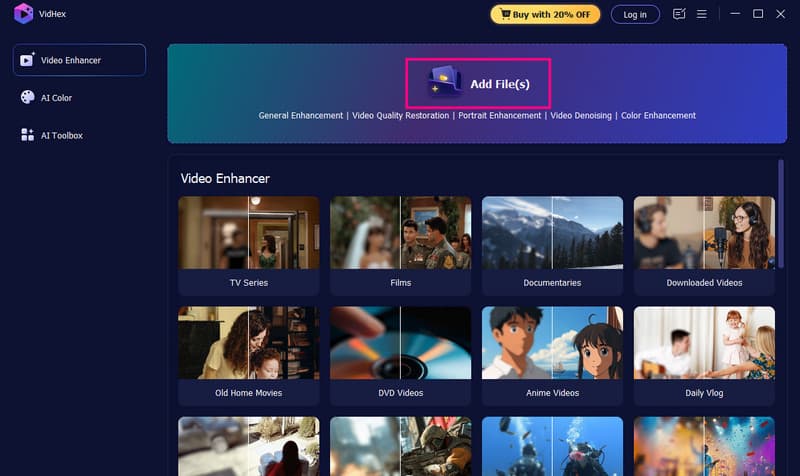
Langkah 2. Daripada antara muka alat, ketik Menambah fail butang di atas untuk mula menambah video yang anda ingin sisipkan daripada komputer anda. Memandangkan ia menyokong pemprosesan kelompok, anda boleh menambah berbilang video sekaligus.
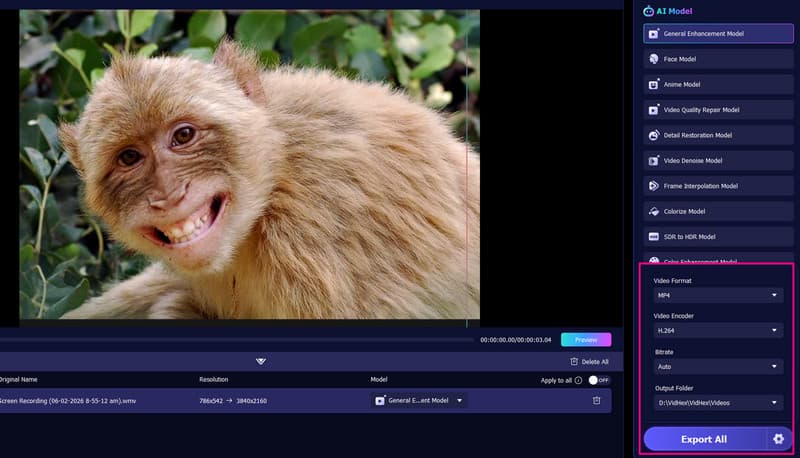
Langkah 3. Kemudian, anda boleh memilih model AI pilihan anda. Anda boleh mengetik Model Penambahbaikan Umum untuk mempertingkatkan penampilan keseluruhan video anda.
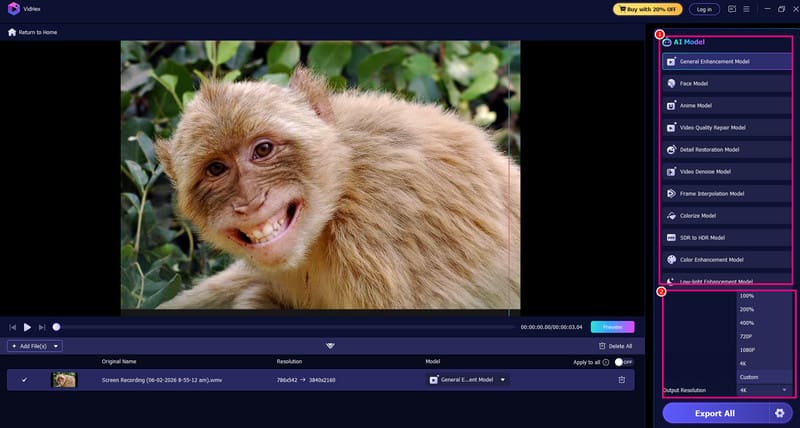
Anda juga boleh pergi ke Penyelesaian Keluaran bahagian untuk memilih kualiti/resolusi pilihan anda.
Langkah 4. Sekarang, teruskan ke bahagian Tetapan dan pilih format, pengekod dan kadar bit ideal anda. Akhir sekali, tekan Eksport butang untuk mula menyimpan video anda.
Bahagian 5. Keputusan Akhir
LTX Studio ialah alat ideal yang boleh anda akses dalam pelayar anda. Alat Thai boleh menawarkan pelbagai ciri, seperti menjana video, imej dan audio melalui gesaan, menukar teks kepada pertuturan dan mempertingkatkan video anda. Dengan alat ini, anda boleh memastikan bahawa anda boleh mendapatkan hasil yang anda perlukan, yang membawa kepada main balik yang lebih baik. Walau bagaimanapun, anda juga mengetahui bahawa alat ini tidak percuma untuk diakses. Anda perlu mendapatkan versi berbayar untuk menjana dan mempertingkatkan video dengan berkesan.
Kesimpulannya
Setelah mempelajari segala-galanya tentang Studio LTX, anda boleh tahu bahawa ia adalah antara alat berguna yang boleh anda gunakan untuk mempertingkatkan video pada pelayar anda. Anda juga telah meneroka ciri-cirinya, memberitahu anda tentang keupayaannya. Tambahan pula, jika anda mahukan alternatif terbaik untuk alat ini, cuba gunakan Vidmore Video Enhancer. Program ini boleh memberikan anda semua ciri yang anda perlukan untuk mempertingkatkan video anda dengan lancar, menjadikannya alat yang lebih baik daripada LTX Studio.





