Cara Menukar WEBM kepada MOV: 4 Cara Di Desktop & Dalam Talian
Semasa memuat turun atau menonton video pada platform tertentu, anda mungkin menghadapi format yang tidak dikenali: WEBM. Ia biasanya muncul pada halaman web Chrome atau peranti mudah alih Android. Di sini, anda mungkin perasan potensi masalah: jika anda menggunakan iPhone atau iPad, bagaimana anda mengendalikan format video ini yang tidak serasi dengan iOS?
Tidak perlu panik - hanya tukar WEBM ke MOVMalah, MOV menawarkan keserasian yang lebih baik berbanding WEBM, menjadikan penukaran ini satu keperluan biasa. Akibatnya, banyak penukar mesra pengguna telah dibangunkan untuk tujuan ini.
Panduan ini direka khusus untuk itu. Ia membentangkan empat kaedah penukaran, termasuk perisian desktop dan alatan dalam talian. Terlepas dari pendekatan pilihan anda, anda akan menemui langkah-langkah yang sesuai yang disesuaikan dengan keperluan anda.

KANDUNGAN HALAMAN
Bahagian 1. WEBM VS. MOV
Percambahan format video di pasaran menunjukkan bahawa setiap satu mempunyai kes penggunaan khusus. Selain ketidakserasian peranti, anda mungkin tertanya-tanya: mengapa saya perlu menukar WEBM kepada MOV?
Baca bahagian ini untuk penjelasan tentang konsep dan aplikasi kedua-dua format - ia mungkin menjawab soalan anda.
· WEBM
Dibangunkan oleh Google, WEBM terutamanya terdiri daripada video VP8 dan audio Vorbis. Ia direka terutamanya untuk penstriman video web (disokong oleh piawaian HTML5), memastikan keserasian dengan kebanyakan pelayar utama. Kelebihan utama termasuk sumber terbuka dan percuma, berserta saiz fail yang lebih kecil.
· PERGERAKAN
Dibangunkan oleh Apple, MOV ialah format proprietari syarikat. Walaupun serasi secara semula jadi dengan sistem QuickTime dan Apple, ia kini juga boleh digunakan pada Windows. Fail MOV lebih besar tetapi mengekalkan kualiti video yang lebih tinggi, menjadikannya sesuai untuk penyuntingan atau penerbitan video profesional. Ia bukan sumber terbuka.
Secara ringkasnya:
· Untuk video yang bertujuan untuk muat naik laman web dan penstriman dalam talian yang mudah, gunakan WEBM.
· Untuk video berkualiti tinggi, aplikasi profesional atau terutamanya peranti iOS, MOV adalah pilihan yang lebih baik.
Dalam kes sedemikian, anda perlu menukar WEBM kepada MOV.
Bahagian 2. Cara Mudah untuk Menukar WEBM kepada MOV
Sebaik sahaja anda mengenal pasti keperluan anda, tiba masanya untuk mula menukar. Pertama, mari kita lihat penukar WEBM ke MOV desktop yang paling andal, stabil dan kaya dengan ciri.
Penukar Video Vidmore
Nama itu Penukar Video Vidmore sudah menunjukkan kepakarannya dalam penukaran format. Mari kita selami keupayaannya: Vidmore Video Converter menyokong penukaran antara lebih 200 format video, termasuk format MOV dan WEBM yang dibincangkan di sini. Tambahan pula, kelajuan penukarannya telah dioptimumkan secara berulang, mencapai prestasi sehingga 50X lebih pantas. Anda tidak akan menghadapi masa menunggu yang lama - video yang diproses siap serta-merta. Antara muka intuitif dan panduan pemula yang sangat baik memastikan operasi yang lancar untuk mana-mana pemula. Berikut ialah ringkasan keupayaan pelbagai fungsinya:
Ciri-ciri utama
- • Menyokong penukaran antara ratusan format video, audio, imej dan fail.
- • Pilihan khusus untuk peranti popular seperti iPad, iPhone, TV dan Samsung.
- • Menawarkan suit komprehensif alat penyuntingan, penambahbaikan dan pemampatan audio/video dan imej.
- • Membolehkan anda mencipta video muzik atau filem gred profesional menggunakan bahan anda sendiri.
Berikut ialah cara untuk menukar daripada WEBM kepada MOV menggunakan Vidmore Video Converter.
Langkah 1. Muat turun dan pasang Vidmore Video Converter pada peranti anda. Lancarkannya untuk mengakses antara muka utama, kemudian klik Menambah fail untuk mengimport fail video yang ingin anda tukar.

Langkah 2. Selepas memuat naik projek video, klik ikon format dan pilih Video > MOV.

Langkah 3. Klik pilihan di sebelah Simpan untuk memilih laluan simpan bagi fail yang ditukar. Akhir sekali, klik Tukar Semua.

Bahagian 3. Cara Percuma untuk Menukar WEBM kepada MOV melalui Handbrake
Seterusnya, mari kita perkenalkan produk klasik dalam dunia penukaran format: Handbrake. Ciri-cirinya yang paling menarik ialah ketersediaan percuma yang konsisten dan keserasian yang sangat baik dengan Mac, Windows dan Linux. Ia juga menawarkan pelbagai tetapan yang boleh disesuaikan, digandingkan dengan antara muka yang teratur dan pilihan yang dikategorikan, menjadikannya salah satu penukar paling mudah yang boleh anda temui.
Berikut ialah cara menukar WEBM kepada MOV menggunakan Handbrake.
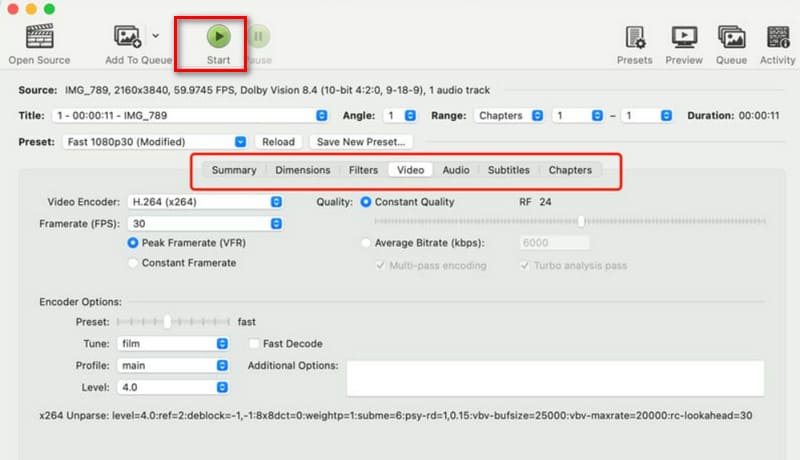
Langkah 1. Lawati laman web rasmi Handbrake dan muat turun versi yang serasi dengan sistem pengendalian anda. Selepas melancarkan perisian, klik Sumber terbuka butang di penjuru kiri sebelah atas dan pilih fail WEBM yang ingin anda tukar.
Langkah 2. Setelah video dimuatkan, navigasi ke Ringkasan > Format. Daripada menu lungsur turun, cari dan pilih MOV pilihan.
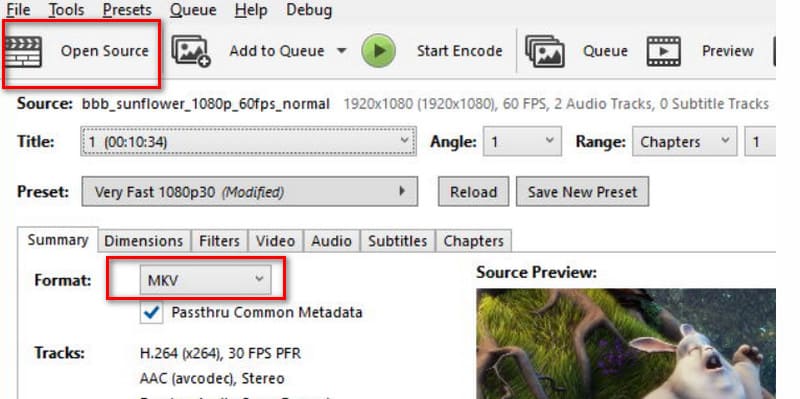
Langkah 3. Sesuaikan parameter output mengikut keperluan, seperti kualiti, resolusi, kelajuan main balik, kadar bingkai, dsb.
Akhir sekali, klik butang hijau Mulakan butang untuk memulakan penukaran.
Keburukan:
- Ciri-ciri canggih yang terhad.
- Reka bentuk antara muka yang ketinggalan zaman.
Bahagian 4. Tukar daripada WEBM kepada MOV Dalam Talian secara Percuma
Saya tergesa-gesa dan benar-benar tidak mahu melalui proses memuat turun dan memasang perisian yang panjang!
Jangan risau - terdapat banyak penukar format dalam talian yang sedia membantu anda. Dalam bahagian ini, panduan ini telah memilih dua pilihan terbaik untuk anda, lengkap dengan langkah penggunaan masing-masing. Hanya ikut arahan kami, dan anda akan dapat mula menukar dengan segera.
Penukar Video Percuma Vidmore Dalam Talian
Pertama sekali ialah Penukar Video Percuma Vidmore Dalam TalianYa, Vidmore menawarkan ciri-ciri yang menandingi perisian desktop sambil mengekalkan kelajuan penukaran sepantas kilat dan pengalaman pengguna yang lancar. Sama ada anda menggunakan Windows atau Mac, selagi anda boleh membuka pelayar, anda boleh melancarkan Vidmore Free Video Converter Online pada bila-bila masa.
Tetapi itu bukan semuanya. Vidmore Free Video Converter Online juga menyediakan pilihan tetapan, yang membolehkan anda melaraskan codec video, resolusi, kadar bit, kadar bingkai dan banyak lagi.
Berikut ialah cara menukar WEBM kepada MOV menggunakan Vidmore Free Video Converter Online.
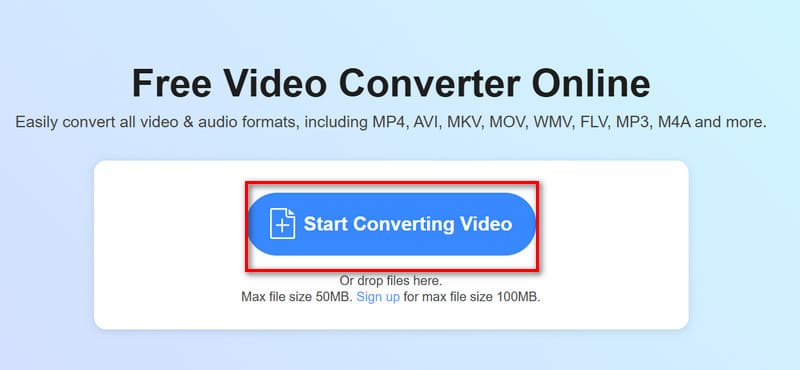
Langkah 1. Lawati halaman Penukar Video Percuma Vidmore Dalam Talian dalam pelayar anda.
Klik Mula Menukar Video untuk memuat naik video anda.
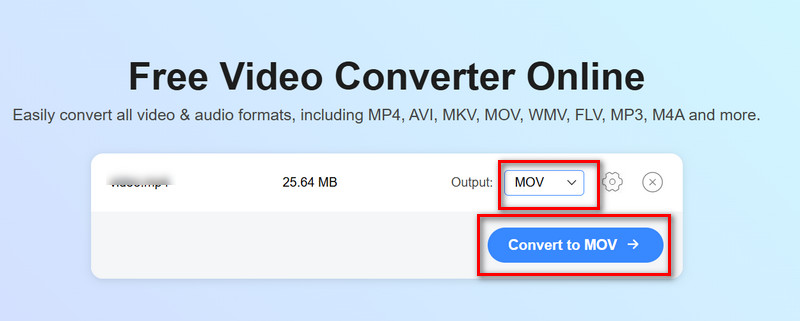
Langkah 2. Selepas muat naik berjaya, kembangkan Pengeluaran menu dan pilih Video > MOV.
Akhirnya, klik Tukar kepada MOV.
FreeConvert
Dari segi pengalaman pengguna yang ringan, FreeConvert juga merupakan perisian yang menonjol. Ia percuma, mudah digunakan dan menyokong penukaran antara lebih 1,500 format - termasuk video, audio, imej dan e-buku - sambil menawarkan pelbagai pilihan lanjutan. Sememangnya, ia mengekalkan kelebihan alat dalam talian, bukan sahaja berjalan pada peranti Windows, Mac dan Linux tetapi juga boleh diakses pada platform mudah alih.
Yakinlah bahawa fail yang anda muat naik tidak akan dikompromikan. FreeConvert menyatakan bahawa mereka menyulitkan fail anda semasa penghantaran dan memadamkannya dalam masa beberapa jam selepas penukaran.
Berikut ialah cara menukar WEBM kepada MOV menggunakan FreeConvert:
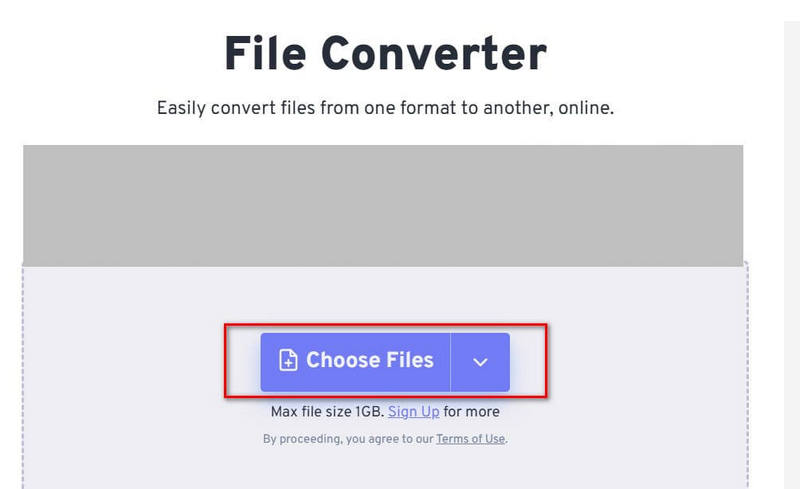
Langkah 1. Buka FreeConvert dalam pelayar anda. Klik Pilih Fail untuk memuat naik fail WEBM anda.
Langkah 2. Selepas memuat naik fail anda, kembangkan menu di sebelah Pengeluaran pilihan dan pilih Video > MOV.
Langkah 3. Klik Tukarkan.
Bahagian 5. Soalan Lazim WEBM ke MOV
Cara menukar WEBFail M ke MOV?
Pada ketika ini, kami mengesyorkan penggunaan perkhidmatan penukaran format yang disediakan oleh laman web atau perisian yang bereputasi. Alat yang disyorkan termasuk Vidmore Converter, Vidmore Free Video Converter Online dan Handbrake.
Hanya muat naik video anda, pilih format output dan klik Tukar.
Adakah WebM sama macam MOV ke?
Tidak. Walaupun kedua-duanya adalah format video, WebM direka bentuk untuk penstriman video dalam talian, manakala MOV dibangunkan oleh Apple dan dioptimumkan untuk Pemain QuickTime MOV dan produk ekosistem Apple yang lain. Secara amnya, fail WEBM adalah lebih kecil, dihantar lebih pantas dan percuma serta sumber terbuka, manakala fail MOV adalah lebih besar tetapi menawarkan kualiti video yang unggul.
Apakah format terbaik untuk menukar MOV?
MP4. MP4 menawarkan keserasian dan pengedaran yang lebih luas, berfungsi dengan lancar merentasi hampir semua platform dan pemain. Menukar MOV kepada MP4 adalah pilihan yang lebih praktikal.
Kesimpulannya
Panduan ini membentangkan empat alat mudah dan sangat cekap untuk membantu anda dalam menukar WEBM kepada MP4Ia juga merangkumi gambaran ringkas tentang kedua-dua format untuk membantu anda memahami tujuan penukaran. MOV menawarkan kualiti video yang unggul dan lebih sesuai untuk penyuntingan video profesional. Selain itu, ia mempunyai keserasian perisian dan peranti yang lebih kukuh daripada WEBM. Jika anda ingin mengatasi batasan format WEBM, rujuk panduan ini.