Cara Memotong Fail Audio pada Windows, Mac, Dalam Talian, iPhone & Android
Perlukah anda memotong klip audio? Anda boleh memotong bahagian MP3, WAV, M4A atau mana-mana fail audio lain dengan mudah pada Windows, Mac, iPhone, Android atau terus dari pelayar anda. Berikut ialah cara untuk melakukannya dengan beberapa pilihan yang telah diuji.

KANDUNGAN HALAMAN
Bahagian 1. Apakah Maksudnya Memotong Audio?
Potong vs. Potong vs. Pangkas vs. Pisah
Potong: Alih keluar kandungan yang tidak diingini dari permulaan atau penghujung fail audio atau video untuk memendekkannya.
Potong: Alih keluar bahagian tertentu daripada fail audio atau video.
Pangkas: Alih keluar tepi atau kawasan video atau imej yang tidak diingini untuk menukar bingkai atau komposisinya.
Pisah: Bahagikan fail audio atau video kepada dua atau lebih klip berasingan.
Walaupun pemangkasan dan pemotongan tidak sama, anda boleh melakukan kedua-duanya dengan satu ciri. Oleh itu, kaedah dalam artikel ini boleh membantu anda memangkas dan memotong audio pada masa yang sama. Kita boleh menganggapnya pada asasnya sama.
Bahagian 2. 3 Cara untuk Memotong Audio pada Windows dan Mac
Kaedah 1. Potong Audio melalui Vidmore Video Converter
Penukar Video Vidmore ialah perisian penyuntingan audio berbilang platform yang tersedia untuk Windows dan Macintosh. Ini sesuai untuk keadaan yang anda perlukan untuk memotong dan memisahkan fail audio dengan cara yang mudah dan pantas. Dengan menggunakan alat ini, pemangkasan atau pemotongan fail boleh dilakukan dalam empat langkah mudah: muat turun aplikasi, tambah fail, potong dan simpan output akhir. Apabila memotong, anda boleh menggunakan bar hendal untuk memotong bahagian audio terbaik atau memotong audio kepada berbilang segmen secara automatik menggunakan ciri pemisahan pantas. Selain itu, ia boleh digunakan untuk membuat nada dering iPhone dan Android jika anda mahu. Tanpa penjelasan lanjut, berikut ialah cara untuk memangkas fail audio menggunakan program yang menakjubkan ini.
Langkah 1. Dapatkan apl
Mulakan dengan mengambil pemasang apl. Hanya tekan salah satu daripada Muat turun percuma butang yang disediakan di bawah. Setelah selesai memuat turun, buka sambungan fail dan jalankan pemasangan pantas. Jalankannya pada komputer anda selepas itu.
Langkah 2. Muatkan fail bunyi
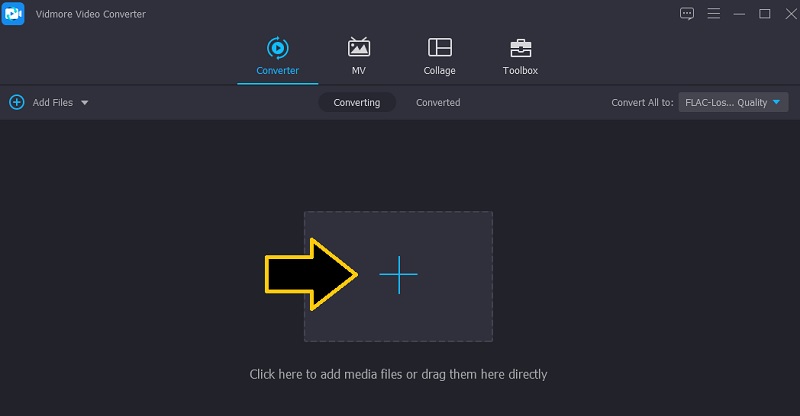
Seterusnya, klik butang tanda tambah untuk memuat naik fail audio. Ia sepatutnya membuka folder di mana anda boleh mencari fail audio anda. Cari fail dan muat naik dengan mengklik Buka butang daripada antara muka folder. Secara pilihan, seret dan lepaskan fail untuk memuat naik fail audio yang anda inginkan.
Langkah 3. Potong audio yang dipilih
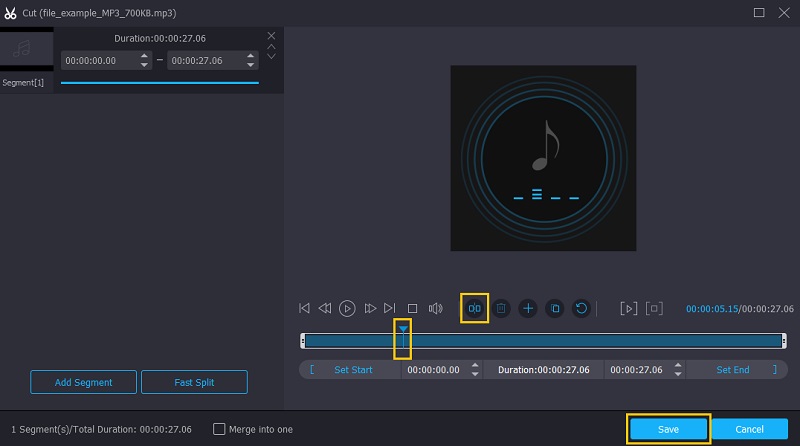
Apabila fail pilihan anda dimuat naik, klik butang Potong butang dan anda akan diarahkan ke stesen kerja muzik di mana anda boleh mengakses alat penyuntingan audio yang berbeza. Pilih bahagian yang anda ingin keluarkan dan simpan dengan menggerakkan bahagian tersebut Playhead. Setelah membuat keputusan, klik pada Berpisah butang dan ia akan memadamkan bahagian kiri audio. Klik pada Jimat butang jika anda berpuas hati dengan hasilnya.
Langkah 4. Simpan fail audio yang dipotong
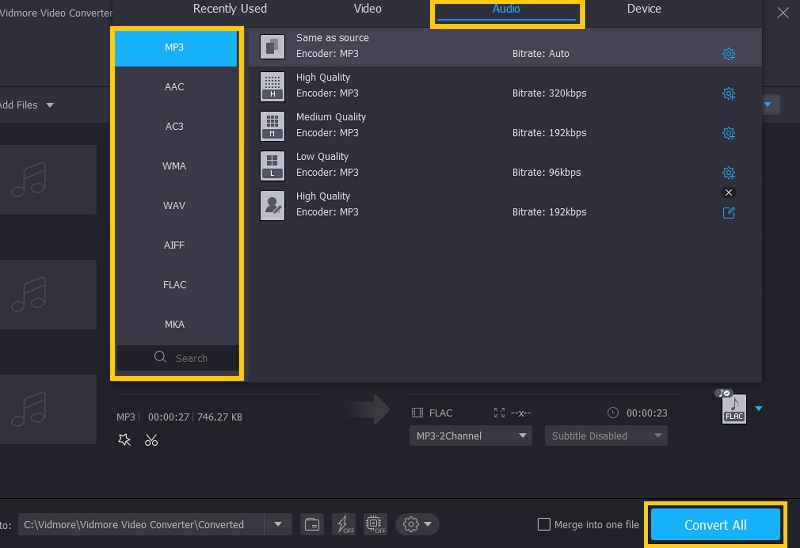
Sambung semula ke Penukar tab untuk akhirnya menyimpan versi akhir fail. Untuk menyimpannya, klik pada menu Profil dan pilih format audio yang anda inginkan untuk fail bunyi di bawah Audio tab. Kemudian, tandakan Tukar Semua butang untuk memproses fail.
Kaedah 2. Potong Audio dengan Audacity
Apl lain yang berkebolehan ialah Audacity untuk memangkas fail audio merentas semua platform termasuk Mac, Windows dan Linux. Ia adalah program desktop percuma yang mempunyai fungsi yang berguna untuk memisahkan trek audio. Selain memisahkan audio, ia juga menawarkan fungsi lain seperti rakaman audio, menukar format, membakar fail muzik ke CD dan banyak lagi. Satu-satunya kelemahan ialah ia tidak menerima semua format audio melainkan anda menukarnya kepada WAV atau AIFF. Namun anda boleh menyelesaikan isu ini dan mengimport terus fail audio dengan menyepadukan perpustakaan FFmpeg ke dalam apl. Lihat langkah di bawah untuk mengetahui cara membahagi audio dalam Audacity.
Langkah 1. Dapatkan pemasang apl daripada tapak web rasminya dan pasangkannya pada komputer anda. Jalankan apl untuk mula menggunakan program.
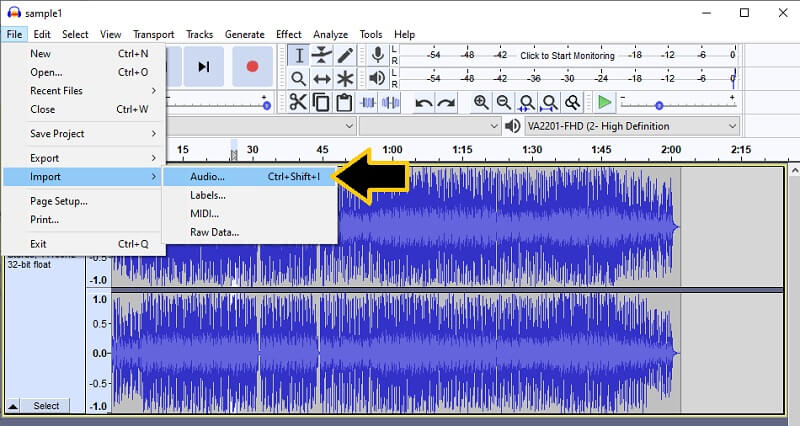
Langkah 2. Untuk memuat naik fail audio, navigasi ke Fail> Import> Audio dan kemudian pilih fail yang anda ingin potong.
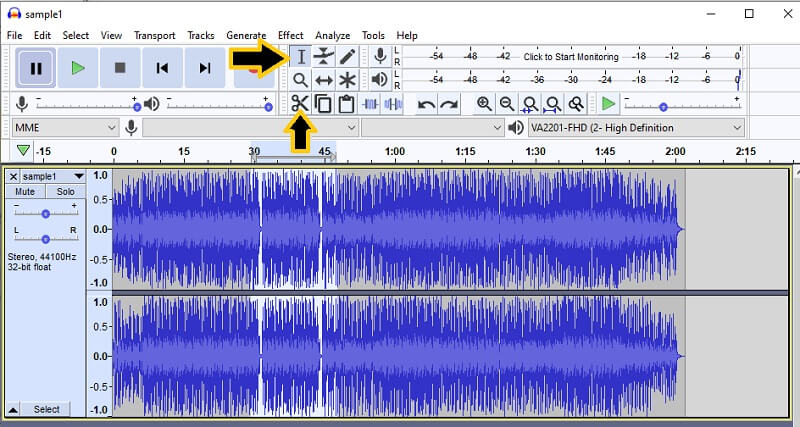
Langkah 3. Dari bar alat, klik pada Pilih alatan butang dan tandakan bahagian yang ingin anda alih keluar. Setelah selesai klik pada Potong butang. Sebelum mengeksport fail, anda boleh mengubah suai kelantangan audio dari bahagian kiri fail audio yang dimuat naik. Anda boleh melaraskan kelantangan kiri dan kanan serta menambah atau mengurangkan kelantangan.
Langkah 4. Untuk menyimpan fail audio yang dipotong, buka fail Fail menu dan tuding tetikus anda ke Eksport pilihan, dan pilih format output. Itu sahaja! Anda baru sahaja belajar cara memotong audio dalam Audacity.
Kaedah 3. Potong Audio dengan iMovie
Jika anda sedang mencari aplikasi yang disesuaikan untuk peranti Apple sahaja, anda hanya boleh bergantung pada iMovie. Ini berfungsi dengan baik dengan Mac, iPhone dan iPad yang membolehkan anda memotong fail video/audio hanya dengan satu klik. Ini juga membolehkan anda melaraskan kelajuan atau tempo audio dan kesan bunyi daripada pustaka muzik terbina dalamnya. Sekarang di sini ialah panduan pengajaran tentang cara memotong audio dalam iMovie.
Langkah 1. Dalam folder Aplikasi atau Launchpad pada Mac anda, buka iMovie. Apl itu kelihatan seperti permulaan ungu berlabel iMovie.
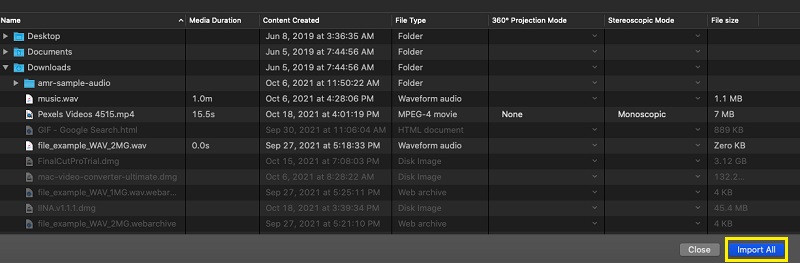
Langkah 2. Klik ikon Import. Ia ialah salah satu ikon di penjuru kiri sebelah atas tetingkap. Cari fail audio daripada folder fail anda, pilih dan klik butang Import Semua di bahagian bawah paling kanan antara muka.
Langkah 3. Klik Tambahan ikon yang dikaitkan dengan fail media untuk menambahkannya pada garis masa. Anda juga boleh menyeretnya ke garis masa untuk membuat pengeditan dengan fail.
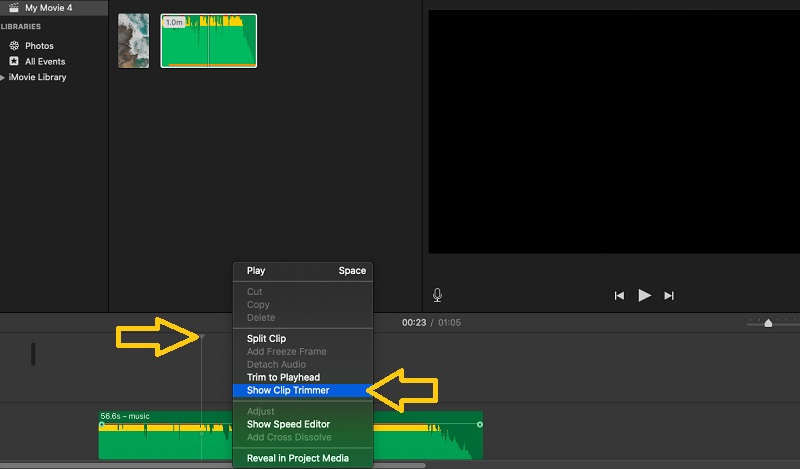
Langkah 4. Untuk menunjukkan cara sebenar tentang cara memangkas audio dalam iMovie, seret kepala main iMovie ke kedudukan yang anda inginkan dan klik kanan pada fail media, dan pilih Potong ke Playhead.
Bahagian 3. Cara Memotong Audio Dalam Talian
Anda juga boleh mencapai pemotongan fail audio dari keselesaan pelayar web anda dengan bantuan Clideo. Ini memberi anda akses kepada pilihan muat naik yang berbeza termasuk keupayaan untuk mengimport dari awan dan dari pemacu setempat komputer anda. Bahagian yang terbaik ialah anda boleh menggunakan kesan pudar dan pudar. Ikuti panduan di bawah untuk mengetahui cara editor audio dalam talian ini memotong fail audio.
Langkah 1. Mula-mula, pergi ke tapak web rasmi Clideo menggunakan mana-mana penyemak imbas pada komputer anda.
Langkah 2. Daripada pemilihan alat cari Potong Audio berfungsi untuk mengakses pemotong Audio Clideo. Ini biasanya terletak di hujung halaman.
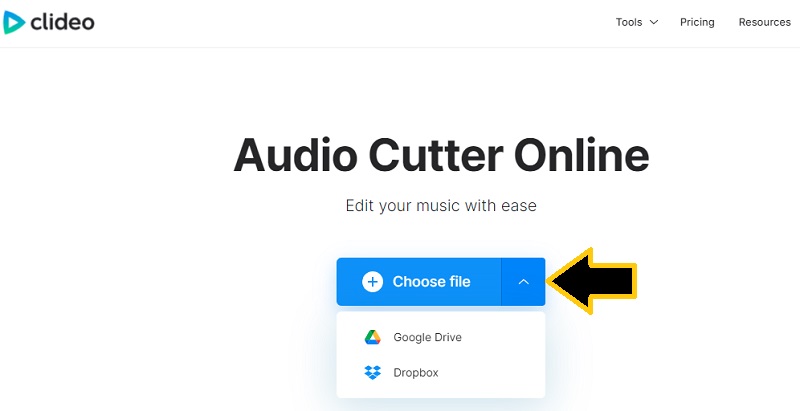
Langkah 3. Klik Pilih fail butang untuk memuat naik daripada pemacu tempatan atau klik menu lungsur untuk memuat naik daripada Dropbox atau Drive. Pilih audio yang anda ingin potong.
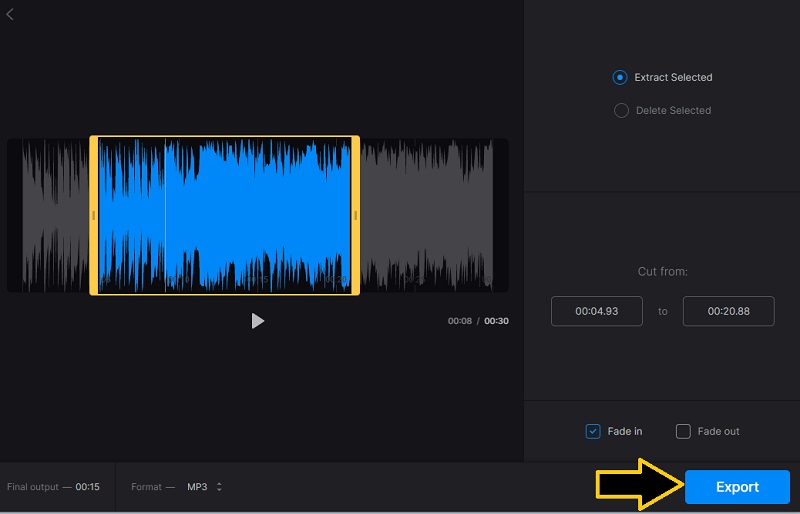
Langkah 4. Kemudian seret pemegang kiri ke titik permulaan yang diingini dan pemegang kanan ke kedudukan penamat yang anda inginkan. Akhir sekali, klik pada Eksport butang di sudut kanan bawah untuk memproses fail.
Bahagian 4. Potong Audio pada iPhone & Android
A. Potong Audio oleh GarageBand pada iPhone
GarageBand membolehkan anda mengimport fail audio dan memangkas bahagian yang tidak diingini terus pada iPhone anda. Berikut ialah langkah-langkah terperinci.
Langkah 1. Lancarkan GarageBand. Kemudian, buat projek baharu dan pilih Perakam audio sebagai jenis projek.

Langkah 2. Ketik Lintasan butang, ketik Pelayar Gelung butang, dan pilih Fail untuk mencari dan mengimport fail audio yang ingin anda edit.
Langkah 3. Sentuh dan tahan fail audio, kemudian seretnya ke dalam kawasan Trek. Bentuk gelombang audio akan muncul pada garis masa. Seterusnya, ketik klip audio untuk memilihnya. Seret tepi kiri atau kanan klip ke dalam untuk mengalih keluar bahagian yang tidak diingini dari awal atau akhir.
Untuk mengalih keluar bahagian dari tengah, bahagikan klip pada titik yang diingini terlebih dahulu, kemudian padamkan segmen yang tidak diingini.

Langkah 4. Akhirnya, ketik Navigasi butang dan pilih Lagu-lagu Saya untuk menyimpan projek. Sentuh dan tahan projek, pilih Berkongsi, dan pilih lokasi yang anda ingin simpan.

B. Potong Audio dengan Aplikasi Pemotong Audio pada Android
Anda boleh menggunakan aplikasi pemotong audio pada Android untuk mengalih keluar bahagian yang tidak diingini daripada fail audio dengan cepat.
Langkah 1. Muat turun aplikasi pemotong audio atau pemangkas audio yang dipercayai pada telefon Android anda.
Langkah 2. Ketik Pemotong Audio, Potong Audio, atau pilihan yang serupa dan pilih fail audio yang anda ingin sunting daripada peranti anda.
Langkah 3. Pada garis masa, seret penanda mula dan tamat untuk memilih bahagian yang ingin anda simpan.
Langkah 4. Ketik Main untuk pratonton bahagian yang dipilih. Laraskan titik mula dan tamat jika perlu. Akhir sekali, ketik Potong, Potong, atau Jimat untuk memproses audio. Jika digesa, pilih format output dan nama fail, kemudian simpan audio yang telah dipotong ke peranti Android anda.
Bahagian 5. Soalan Lazim tentang Pemangkasan Audio
Bagaimana untuk memotong audio di tengah?
Menggunakan alat penyunting audio, pilih bahagian di tengah lagu dan alat itu harus menyediakan fungsi butang pemotong untuk berjaya memotong audio di tengah. Salah satu alatan yang diperkenalkan di atas untuk membantu anda mencapai perkara ini ialah Audacity.
Bagaimanakah saya boleh memangkas fail audio pada iPhone?
Anda boleh menggunakan alat yang disebutkan di atas iaitu Garageband. Walau bagaimanapun, ia mempunyai sedikit keluk pembelajaran yang curam. Untuk ini, anda boleh menggunakan editor audio Hokusai yang merupakan aplikasi mesra pemula dan dilengkapi dengan ciri pemotongan audio.
Bagaimana untuk memangkas fail audio pada Android?
Sekiranya anda tertanya-tanya apakah alat yang boleh anda gunakan untuk memangkas fail audio pada peranti Android anda, anda boleh memilih Editor Audio Lexis. Ini tersedia untuk pengguna Android yang membolehkan anda memotong audio tanpa sebarang kerumitan.
Kesimpulannya
Terdapat enam kaedah berbeza untuk memangkas fail audioJika anda tidak mahu memasang apa-apa, gunakan penyelesaian dalam talian. Anda juga boleh menggunakan aplikasi desktop seperti Vidmore sebagai pemacu harian anda untuk memotong audio jika anda lebih suka alat bebas internet. Sebaliknya, jika anda memerlukan alat berguna yang boleh anda akses terus dari telefon pintar anda, maka pilih aplikasi GarageBand atau Android Audio Cutter.