Cara Menggunakan Adobe Background Remover: Panduan Terperinci
Dalam banyak kes, latar belakang imej boleh mengganggu.
Bayangkan anda telah merakam momen yang menakjubkan dalam foto, tetapi seseorang telah merayau ke dalam bingkai, atau latar belakang bersepah; atau mungkin anda telah menemui imej yang sesuai untuk projek reka bentuk, tetapi anda hanya mahu mengekalkan subjek utama dan bukan tepi foto yang tidak sepadan dengan latar belakang reka bentuk.
Jelas sekali, dalam situasi ini, anda memerlukan alat penyingkiran latar belakang imej untuk membantu anda memproses bahan anda. Pada ketika ini, anda mungkin memikirkan veteran dalam dunia perisian penyuntingan imej—Adobe. Ya, menggunakan Adobe Background Remover adalah pilihan yang sangat baik. Walau bagaimanapun, produk Adobe terkenal dengan operasi yang kompleks dan kesukaran untuk mencari ciri khusus.
Inilah sebabnya kami memutuskan untuk menyediakan panduan penggunaan Adobe Background Remover ini. Kami harap anda boleh belajar cara menggunakannya di sini.

KANDUNGAN HALAMAN
Bahagian 1. Apa Adobe Apps Boleh Alih Keluar Latar Belakang
Apabila bercakap tentang alat penyuntingan imej Adobe, perkara pertama yang terlintas di fikiran mungkin ialah Adobe Photoshop, kerana ia sangat terkenal.
Walau bagaimanapun, alatan Adobe tidak terhad kepada perisian yang satu ini sahaja. Pada masa ini, ia juga menawarkan Adobe Illustrator dan Adobe Express, dua alatan yang boleh membantu anda mengalih keluar latar belakang imej.
Adobe Photoshop, sudah tentu, tidak memerlukan pengenalan. Perisian pengeditan imej klasik ini mempunyai semua ciri yang mungkin anda perlukan, termasuk penyingkiran latar belakang. Walau bagaimanapun, antara muka penggunanya agak kompleks, dan pada masa ini ia hanya tersedia sebagai perisian desktop untuk komputer.
Adobe Express, sebaliknya, adalah lebih fleksibel untuk digunakan. Ia ialah pengalih keluar latar belakang percuma Adobe yang boleh digunakan pada kedua-dua platform dalam talian dan peranti mudah alih iOS/Android. Antara muka dan langkah penggunanya juga lebih mudah. Tidak seperti Adobe Photoshop, yang mempunyai banyak butang dan tab yang kompleks, Adobe Express meletakkan butang muat naik dan edit terus pada halaman.
Adobe Illustrator ialah perisian penyuntingan grafik vektor. Tidak kira berapa banyak anda mengezum masuk pada imej, bahagian tepi tidak akan kabur atau herot, menjadikannya sesuai untuk kerja reka bentuk yang memerlukan output resolusi tinggi. Ia bukan sahaja tersedia untuk kegunaan desktop tetapi juga menawarkan versi mudah alih untuk iPad.
Ketiga-tiga alatan mempunyai pengalih keluar latar belakang terbina dalam. Walau bagaimanapun, antara muka dan langkah pengguna mereka adalah jauh berbeza. Bahagian ini memberikan gambaran ringkas tentang tiga alat. Dalam bahagian seterusnya, anda akan melihat kaedah pengendalian khusus untuk setiap satu.
Bahagian 2. Cara Menggunakan Adobe Background Remover
Baiklah, kami telah meletakkan asas teori. Kini tiba masanya untuk mempraktikkannya. Dalam bahagian ini, kami akan memperkenalkan kaedah penggunaan sebenar ketiga-tiga penyingkiran latar belakang imej Adobe ini.
Cara Menggunakan Adobe Express untuk Mengalih Keluar Latar Belakang
Mari mulakan dengan Adobe Express aplikasi pemadam latar belakang, yang mempunyai antara muka dan langkah pengguna yang paling mudah.
Langkah 1. Buka Adobe Express dan Log Masuk
Untuk bermula, pergi ke tapak web Adobe Express atau muat turun apl pada peranti iPhone, iPad atau Android anda. Log masuk dengan akaun Adobe anda—atau buat akaun jika anda baharu.
Langkah 2. Pilih Alat Pembuang Latar Belakang
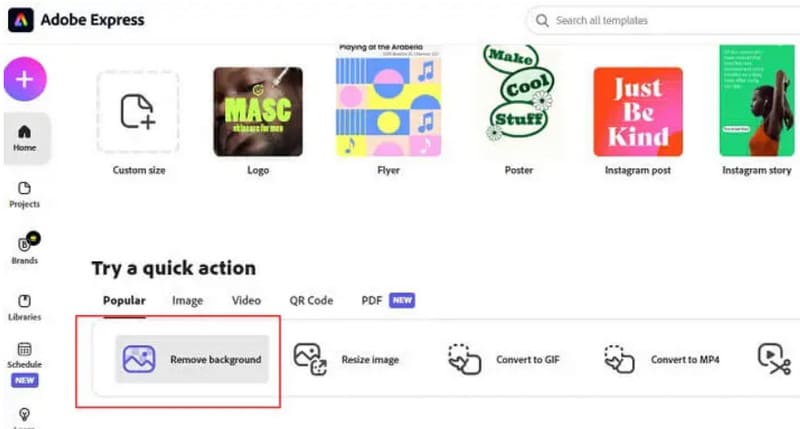
Pada halaman utama, tatal melalui bahagian alat pantas dan cari Alih Keluar Latar Belakang. Klik padanya untuk melancarkan antara muka penyingkiran latar belakang serta-merta.
Langkah 3. Muat naik Imej yang Anda Ingin Sunting
Sekarang muat naik foto anda. Anda boleh sama ada seret dan lepaskan imej terus ke dalam kawasan muat naik atau tekan Semak imbas pada peranti anda untuk memilih satu daripada galeri atau komputer anda.
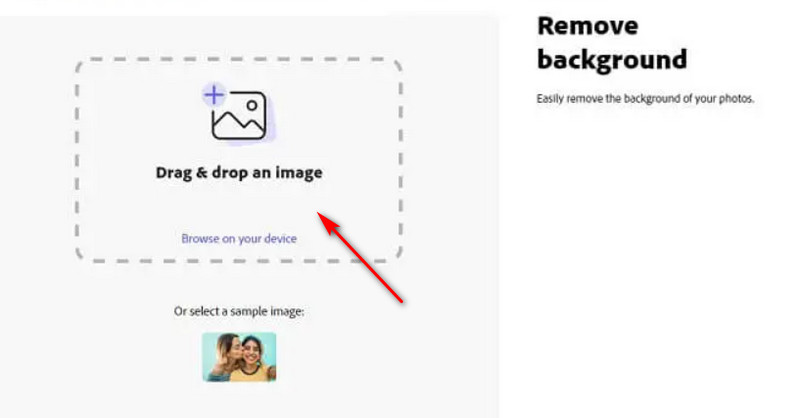
Langkah 4. Biarkan Adobe Bekerja Dengan Keajaibannya
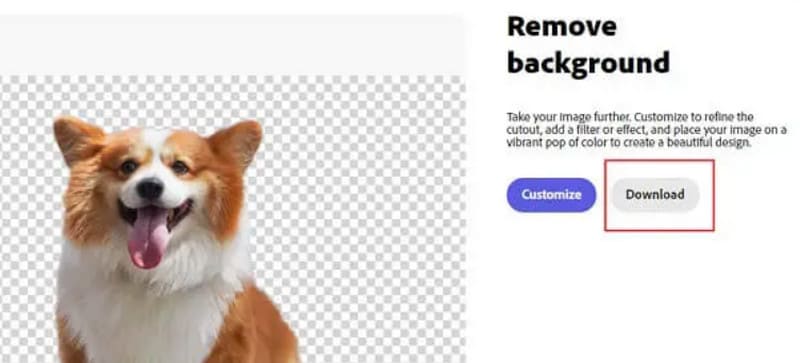
Beri masa satu atau dua saat—Adobe Express akan mengalih keluar latar belakang untuk anda secara automatik. Hasilnya ialah imej latar belakang yang bersih dan telus sedia untuk disesuaikan atau dimuat turun.
Langkah 5. Muat turun dan Simpan Imej Baharu Anda
Setelah semuanya kelihatan baik, tekan Muat turun butang di sudut atas. Pilih format fail pilihan anda (PNG sesuai untuk latar belakang lutsinar), dan simpan di mana-mana yang anda suka.
Kelebihan:
- Tiada penyingkiran latar belakang manual diperlukan, dengan bantuan AI. Kecekapan tinggi dan mudah digunakan.
- Antara muka pengguna yang ringkas dan mudah digunakan. Tiada pembelajaran awal diperlukan.
- AI memastikan kualiti imej tidak terjejas selepas dialih keluar latar belakang.
Keburukan:
- Keputusan AI tidak selalunya 100% sempurna. Kadangkala pelarasan manual diperlukan.
- Pelan peningkatan berbayar diperlukan untuk menggunakan ciri ini.
Cara Menggunakan Adobe Illustrator untuk Mengalih Keluar Latar Belakang
Berikut ialah cara untuk mengalih keluar latar belakang dalam Adobe Illustrator.
Langkah 1. Lancarkan Illustrator dan Import Imej Anda
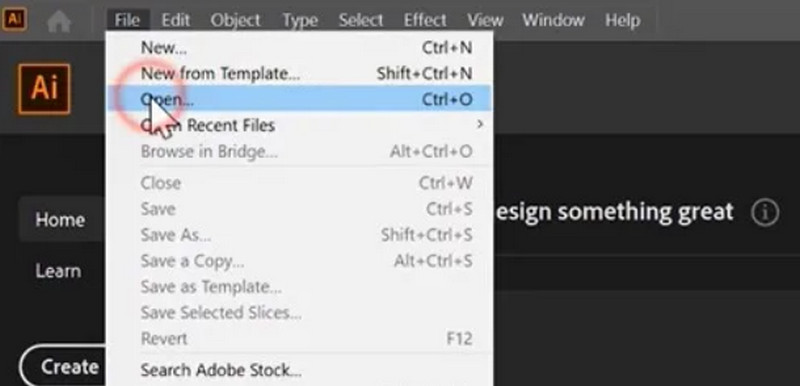
Mulakan dengan membuka Adobe Illustrator. Menuju ke Fail menu di bahagian atas dan pilih Buka untuk membawa masuk imej yang anda ingin kerjakan.
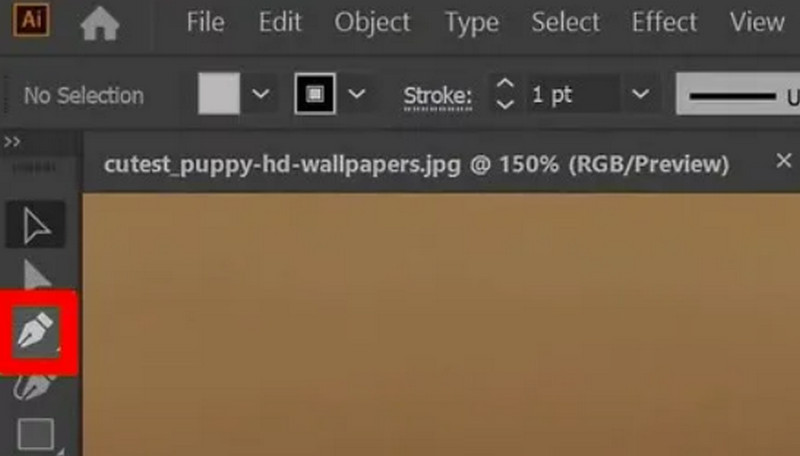
Langkah 2. Pilih Alat Pen
Daripada bar alat di sebelah kiri, pilih Alat Pen. Alat ini membolehkan anda mengesan objek dengan meletakkan titik sauh—setiap klik menghasilkan titik dan menyambungkannya membentuk lengkung dan bentuk.
Langkah 3. Jejaki Tepi Objek Anda
Menggunakan Alat Pen untuk mengklik dengan teliti di sepanjang tepi subjek yang ingin anda asingkan. Tambahkan titik di sekelilingnya, laraskan lengkung untuk mengikut bentuk sedekat mungkin.
Langkah 4. Lengkapkan Bentuk
Sebaik sahaja anda telah menjejaki sepanjang jalan, klik semula pada titik permulaan anda untuk menutup laluan. Ini menggariskan objek anda dengan garis putus-putus, membentuk bentuk lengkap.
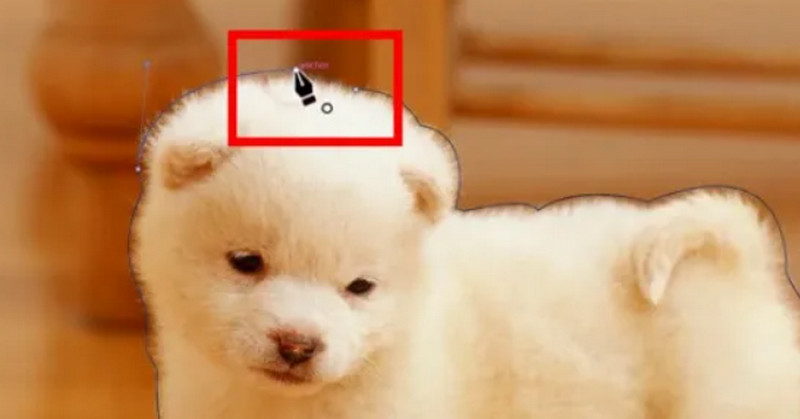
Langkah 5. Haluskan Laluan
Tukar ke Alat Pemilihan Terus (anak panah putih) untuk mengubah suai mata sauh dan pemegang anda, melicinkan sebarang bintik kasar atau lengkung yang tidak rata.
Langkah 6. Pilih Imej dan Laluan
Sekarang ambil Alat Pemilihan (anak panah hitam) dan pilih kedua-dua imej anda dan laluan yang baru anda lukis. Pastikan kedua-duanya diserlahkan.
Langkah 7. Sapukan Topeng Keratan
Klik kanan pada pilihan anda dan pilih Buat Topeng Keratan. Ini akan memotong segala-galanya kecuali kawasan di dalam bentuk jejak anda.
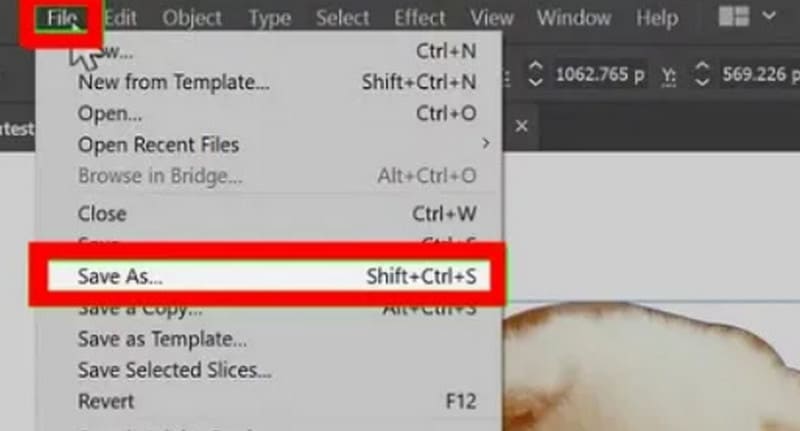
Langkah 8. Simpan Kerja Anda
Untuk menyelesaikannya, pergi ke Fail> Simpan Sebagai, pilih format fail yang anda inginkan dan simpan imej yang diedit pada peranti anda.
Kelebihan:
- Tahap penyesuaian yang tinggi. Anda boleh mengedit secara manual dengan ketepatan yang tinggi.
- Imej keluaran adalah indah dan jelas.
Keburukan:
- Ia memerlukan banyak masa dan usaha.
- Langkah-langkah operasi agak rumit.
Cara Menggunakan Adobe Photoshop untuk Mengalih Keluar Latar Belakang
Berikut ialah cara menggunakan Adobe Photoshop untuk alih keluar latar belakang daripada imej.
Langkah 1. Buka Foto Anda
Lancarkan Photoshop, pergi ke Fail> Buka, dan pilih imej anda.
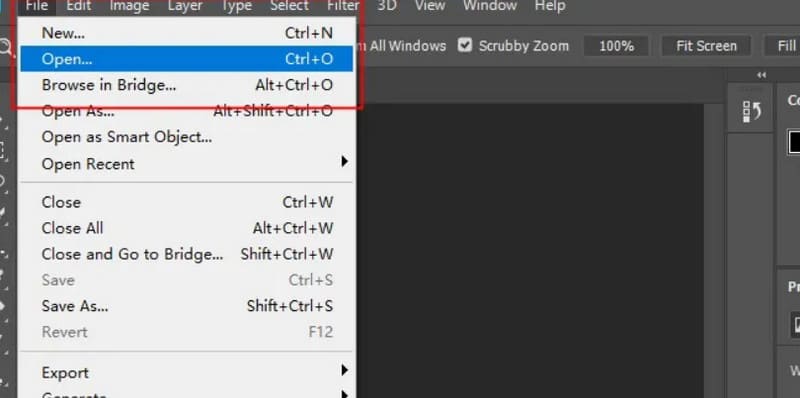
Langkah 2. Pilih Latar Belakang
Pilih yang Alat Tongkat Ajaib, kemudian klik pada latar belakang untuk menyerlahkannya.
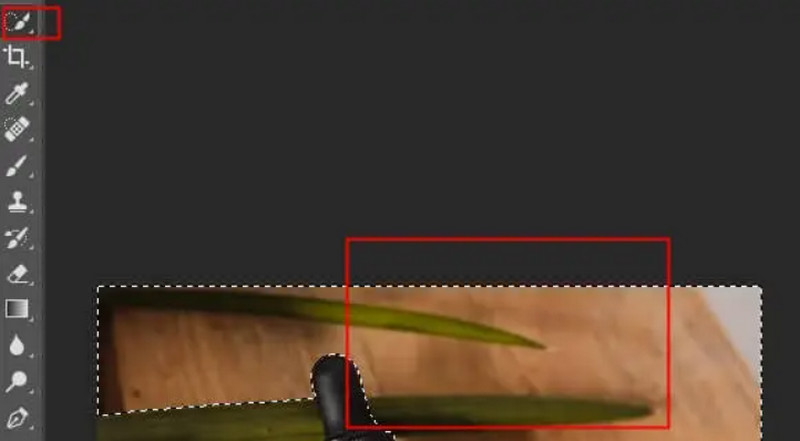
Langkah 3. Padamkan Latar Belakang
Tekan Padam kekunci untuk mengalih keluar latar belakang yang dipilih.
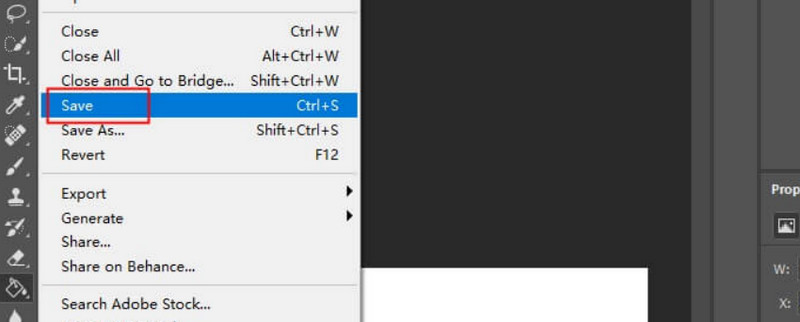
Langkah 4. Simpan Imej Anda
Pergi ke Fail> Simpan Sebagai, pilih PNG, dan simpan foto anda yang telah diedit.
Kelebihan:
- Anda mempunyai kawalan penuh ke atas setiap butiran penyuntingan dan pengalihan keluar.
Keburukan:
- Prosesnya sangat memakan masa.
- Pemilihan dan pemangkasan yang teliti diperlukan.
Bahagian 3. Alternatif Pembuang Latar Belakang Adobe Terbaik
Adobe Express, Illustrator, dan Photoshop sememangnya alat yang sangat baik. Walau bagaimanapun, banyak ciri mereka dibayar, dan dua yang terakhir mungkin agak menyusahkan untuk digunakan.
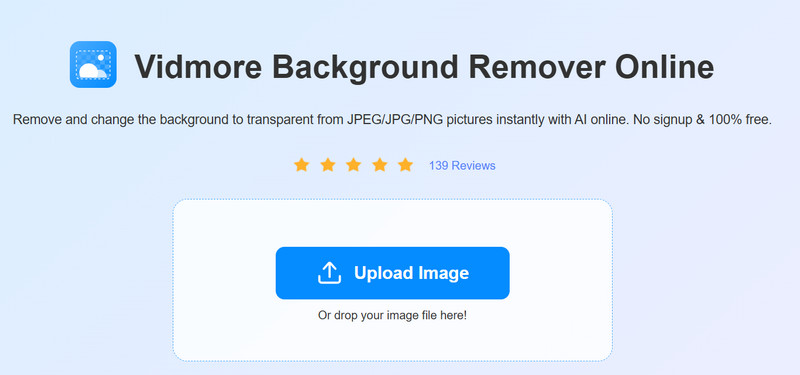
Jika anda sedang mencari pengalih keluar latar belakang yang percuma dan pintar, kami mengesyorkan Pembuang Latar Belakang Imej Vidmore. Ia percuma sepenuhnya dan menyokong format input seperti JPEG, JPG dan PNG. Cuma muat naik imej anda dengan satu klik, dan AI akan mengalih keluar atau menggantikan latar belakang secara automatik untuk anda. Tiada pemasangan, pendaftaran atau log masuk diperlukan sepanjang proses. Apa yang anda perlu lakukan ialah membuka Vidmore Image Background Remover dalam penyemak imbas anda untuk bermula.
Bahagian 4. Soalan Lazim Adobe Background Remover
Apakah tujuan mengalih keluar latar belakang imej?
Secara amnya, ia adalah untuk memisahkan subjek daripada latar belakang dalam imej, dengan itu mencipta imej dengan latar belakang lutsinar. Imej sedemikian boleh dimasukkan ke dalam adegan baharu tanpa mengganggu elemen visual yang lain.
Bagaimana untuk menggunakan imej tanpa latar belakang?
Anda boleh menggunakan alat penyuntingan imej seperti Adobe Express, Illustrator dan Photoshop, yang mempunyai pengalih keluar latar belakang terbina dalam, untuk membantu anda. Mereka boleh membantu anda mengeksport subjek daripada imej asal untuk kegunaan lain.
Apakah cara paling mudah untuk menukar latar belakang gambar?
Menggunakan Adobe Express atau Vidmore Image Background Remover ialah kaedah yang paling mudah. Anda tidak perlu memuat turun atau memasang sebarang perisian; anda boleh mengalih keluar latar belakang imej dalam talian. Kedua-dua alatan menggunakan AI, jadi anda tidak perlu melakukan sebarang operasi manual.
Kesimpulannya
Adobe Express, Illustrator dan Photoshop semuanya dilengkapi dengan Pembuang Latar Belakang Adobe ciri. Berbanding dengan yang lain, Express menawarkan antara muka pengguna yang lebih ringkas dan langkah yang lebih diperkemas, menjimatkan masa anda, tetapi ia mengehadkan keupayaan anda untuk menyesuaikan hasil. Illustrator dan Photoshop, sebaliknya, membolehkan anda mengawal setiap butiran secara manual dengan ketepatan, tetapi proses ini memakan masa dan agak rumit.
Anda boleh memilih berdasarkan aspek yang anda lebih utamakan. Jika anda sedang mencari pengalih keluar latar belakang yang lebih ringkas dan lebih pintar, kami mengesyorkan mencuba Pembuang Latar Belakang Imej Vidmore. Ia tersedia dalam talian dan percuma sepenuhnya.