Pemampat Video Terbaik: 10 Cadangan Yang Benar-benar Berfungsi
Telefon anda membolehkan anda merakam rakaman 4K yang menakjubkan, dan kini anda boleh mengakses pelbagai video resolusi tinggi dalam talian dengan mudah. Walaupun ini membawa banyak manfaat, ia juga mempunyai kelemahan yang ketara: fail ini selalunya besar dan boleh menggunakan storan peranti anda dengan cepat. Selain itu, banyak aplikasi dan platform sosial mengenakan had muat naik yang ketat, menjadikannya sukar untuk berkongsi video anda secara langsung. Anda juga mungkin menghadapi masalah untuk melampirkan fail besar ke e-mel atau menghantarnya dengan cepat melalui perkhidmatan pesanan. Pada masa inilah anda mula mencari pemampat video yang boleh dipercayai.
Dalam banyak cara, pemampatan video telah menjadi satu keperluan. Sama ada anda pencipta media sosial, profesional perniagaan atau pengguna kasual yang ingin mengurangkan saiz fail, anda memerlukan alat yang dapat menyelesaikan tugas tersebut. Sememangnya, anda mahukan pemampat yang dapat mengecilkan video dengan cekap tanpa mengorbankan kualiti.
Artikel ini mengulas tentang 10 pemampat video terbaik tersedia pada tahun 2026 merentasi platform desktop, dalam talian dan mudah alih, jadi anda boleh mencari pilihan yang tepat untuk keperluan anda dengan mudah.

Cara Kami Menguji Pemampat Video
Untuk memastikan cadangan kami boleh dipercayai dan berguna, kami menguji setiap pemampat melalui tiga fail ujian yang sama: klip 4K/120fps 1.2 GB yang besar, video 1080p 380 MB biasa yang dirakam oleh iPhone dan muat turun 720p 75 MB yang lebih kecil.
Kemudian, kami menilai setiap alat berdasarkan lima kriteria praktikal yang benar-benar penting kepada pengguna:
Kecekapan mampatan - Berapakah saiz fail yang menyusut? Kami menjejaki saiz output sebagai peratusan daripada saiz asal, jadi anda tahu apa yang diharapkan.
Pengekalan kualiti - Adakah versi termampat masih kelihatan bersih, atau adakah kita melihat penyekatan, comot, perubahan warna atau artifak mampatan yang hodoh?
Kepantasan - Berapa lama masa yang diperlukan untuk pemampatan dari awal hingga akhir?
Kemudahan penggunaan - Adakah antara muka intuitif, atau adakah ia memerlukan kepakaran teknikal?
Platform dan batasan - Peranti apa yang disokongnya? Adakah terdapat had saiz fail, tera air atau had harian?
KANDUNGAN HALAMAN
Bahagian 1. Jadual Perbandingan Ringkas 10 Pemampat Video Teratas
Mengetahui pemampat video yang hendak digunakan adalah penting. Setiap aplikasi menjanjikan fail yang lebih kecil dan kualiti yang sempurna, tetapi realitinya jarang semudah itu. Ada yang akan merosakkan video anda sepenuhnya, menjadikannya kucar-kacir. Ada pula yang sangat tidak berkesan sehingga hampir tidak dapat mengurangkan saiz fail, dan banyak yang datang dengan kelemahan tersembunyi seperti tanda air, had yang ketat atau iklan yang mengganggu. Untuk melangkau percubaan dan mencari kesesuaian yang tepat dengan cepat, semak jadual perbandingan di bawah.
| Pemampat Video | Pelantar | Kemudahan penggunaan | Kecekapan Mampatan | Kualiti | Kepantasan |
| Penukar Video Vidmore | Win/Mac | Mudah | ★★★★★ | ★★★★★ | ★★★★ |
| Brek Tangan | Win/Mac/Linux | Sederhana | ★★★★★ | ★★★★★ | ★★★★★ |
| Pengekod Media Adobe | Win/Mac | Sederhana | ★★★★ | ★★★★★ | ★★★★ |
| Pemain Media VLC | Win/Mac/Linux | Mudah | ★★★ | ★★★ | ★★★ |
| FFmpeg | Win/Mac/Linux | Sukar | ★★★★★ | ★★★★ | ★★★★★ |
| FreeConvert | Dalam Talian (Pelayar) | Sangat Mudah | ★★★★ | ★★★★ | ★★ |
| Media.io | Dalam Talian (Pelayar) | Sangat Mudah | ★★★ | ★★★★ | ★★★ |
| Pemampat Video Panda | iOS/Android | Sangat Mudah | ★★★★ | ★★★ | ★★★ |
| YouCut | iOS/Android | Mudah | ★★★★ | ★★★ | ★★★★ |
| InShot | iOS/Android | Sangat Mudah | ★★★★ | ★★★★ | ★★★★ |
Bahagian 2. 5 Pemampat Video Terbaik untuk Windows & Mac
Kami menilai setiap alat berdasarkan kecekapan pemampatan, kualiti, kelajuan dan kemudahan penggunaan keseluruhan. Anda boleh menavigasi terus ke pemampat video yang diingini melalui jadual perbandingan. Bahagian ini akan bermula dengan program desktop. Berbanding dengan pengurang video dalam talian dan aplikasi mudah alih, ia boleh mengendalikan fail besar dengan lebih baik dan menawarkan kawalan penuh.
1. Penukar Video Vidmore
Terbaik untukPengguna yang mahukan alat semua-dalam-satu yang berkuasa yang mengendalikan penukaran saiz, pemampatan, penyuntingan dan penukaran video tanpa perlu belajar.
Skor: 9.1/10
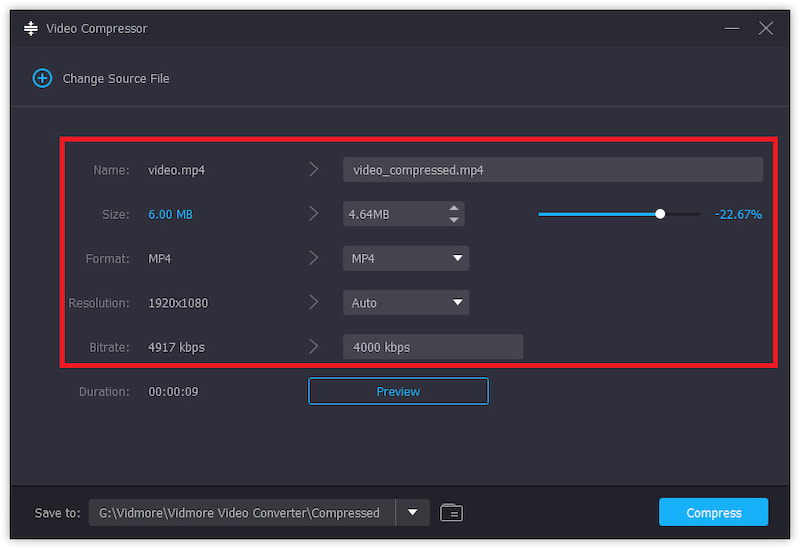
Penukar Video Vidmore ialah alat pemprosesan video semua-dalam-satu yang mengendalikan pemampatan video, penukaran format dan penyuntingan asas. Ia menyokong lebih 200 format dengan pecutan perkakasan. Ini memastikan ia memampatkan fail 4K yang besar dengan cepat. Perisian ini mempunyai ciri khusus Pemampat Video yang mengutamakan kesederhanaan. Ia membolehkan anda mengawal saiz fail output dan tahap pemampatan secara langsung. Selain itu, Vidmore menyediakan alat pemangkasan dan pemotongan untuk membantu anda mengurangkan saiz fail tanpa kehilangan kualiti.
Kelebihan:
- Kecekapan mampatan yang sangat baik
- Menyokong 200+ format
- Mengawal saiz fail output, tahap mampatan, kadar bit, resolusi, dsb.
- Pecutan perkakasan lanjutan
- Menawarkan semua ciri penyuntingan yang kerap digunakan
Keburukan:
- Perisian berbayar (percubaan percuma terhad kepada pemampatan 5 fail)
- Memerlukan perkakasan komputer moden
2. HandBrake – Pemampat Video Percuma Terbaik
Terbaik untukPengguna yang mahukan pemampat video percuma yang memberikan kawalan maksimum.
Skor: 9.3/10
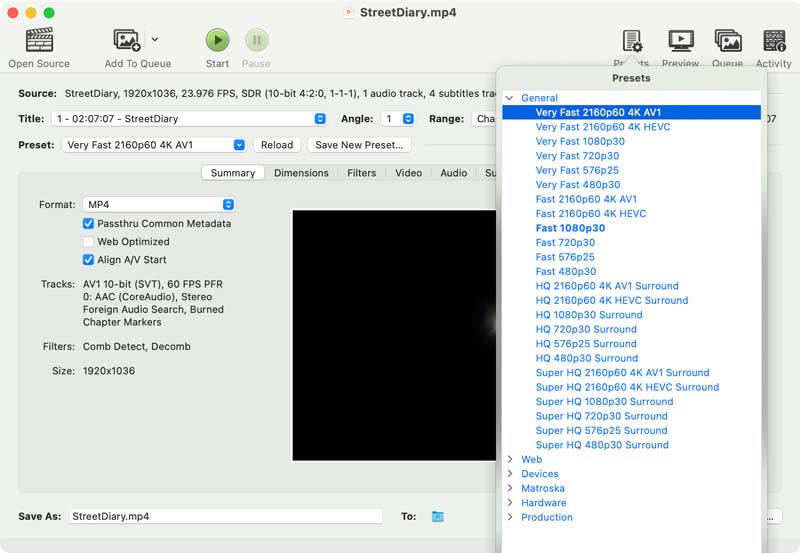
Apabila anda mencari pemampat video percuma terbaik, HandBrake selalunya jawapan lalai. Jika anda sanggup mempelajari asas pengekodan video, HandBrake adalah cadangan yang baik. Alat sumber terbuka ini boleh memampatkan video 4K yang besar ke dalam fail yang lebih kecil sambil mengekalkan kualiti yang tinggi. Pemampat video percuma ini menawarkan kawalan yang tiada tandingan ke atas parameter pengekodan. Seperti Vidmore, ia membolehkan anda melaraskan codec, kadar bit, nilai RF dan banyak lagi secara bebas.
Kelebihan:
- Percuma sepenuhnya dan sumber terbuka
- Tiada had saiz fail atau tanda air
- Menyokong pecutan perkakasan
- Menawarkan pengekodan dua laluan yang tepat
Keburukan:
- Antara muka tidak mesra pengguna untuk pemula
- Tidak menyediakan pemain pratonton terbina dalam
- Memerlukan pengetahuan tentang tetapan codec
Ketahui lebih lanjut tentang cara menggunakan HandBrake untuk memampatkan video.
3. Pengekod Adobe Media
Terbaik untukEditor yang sudah berada dalam ekosistem Adobe dan sering mengendalikan aliran kerja video profesional.
Skor: 8.4/10
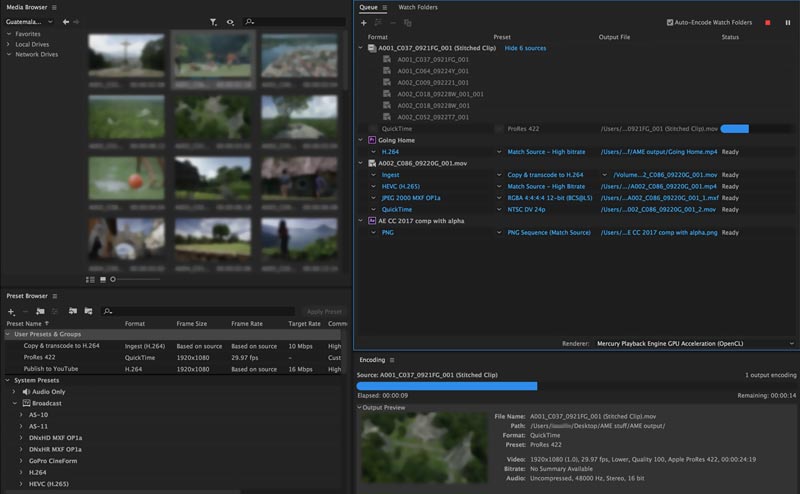
Jika anda sudah membayar untuk Adobe Creative Cloud, Pengekod Media Adobe merupakan pilihan yang hebat untuk pemampatan video. Ia disepadukan dengan Premiere Pro, Audition dan After Effects, menjadikannya alat pilihan untuk editor video profesional. Perisian pengekodan gred profesional ini menyokong pemprosesan kelompok dan pecutan GPU. Ia juga memberikan kawalan mendalam ke atas codec, kadar bit dan lain-lain.
Kelebihan:
- Integrasi mendalam dengan ekosistem Adobe
- Menghasilkan output berkualiti tinggi dan profesional
- Menyokong pelbagai format yang besar
- Menyokong pecutan perkakasan
Keburukan:
- Langganan Adobe (Creative Cloud) diperlukan
- Keluk pembelajaran yang curam
- Mahal untuk kebanyakan pengguna kasual
- Boleh menjadi keterlaluan untuk tugas pemampatan video yang mudah
4. Pemain Media VLC
Terbaik untukPengguna yang sudah mempunyai VLC dan jarang mempunyai banyak tugas pemampatan video.
Skor: 7.1/10
boleh VLC memampatkan video? Jika anda sudah mempunyai pemain media pada komputer anda dan tidak mahu memasang pemampat video khusus, VLC adalah pilihan yang "cukup baik". Anda boleh mengakses pemampat videonya melalui ciri Tukar/Simpan. Anda boleh melaraskan codec video, kadar bit, resolusi dan kadar bingkai dengan mudah untuk mengurangkan saiz fail. Untuk keperluan pemampatan sekali-sekala, VLC melakukan tugasnya.
Kelebihan:
- Percuma, mungkin sudah dipasang
- Tiada keluk pembelajaran jika anda tahu VLC
- Memampatkan MKV, MP4, AVI, FLV dan banyak lagi format.
Keburukan:
- Pilihan pemampatan terhad
- Antara muka tidak dioptimumkan untuk aliran kerja pemampatan
- Tiada pratonton pemampatan video
- Lebih perlahan daripada pemampat video khusus
5. Pemampat Fail Video FFmpeg
Terbaik untuk: Peminat baris arahan dan pembangun yang mahukan kawalan maksimum.
Skor: 7.6/10
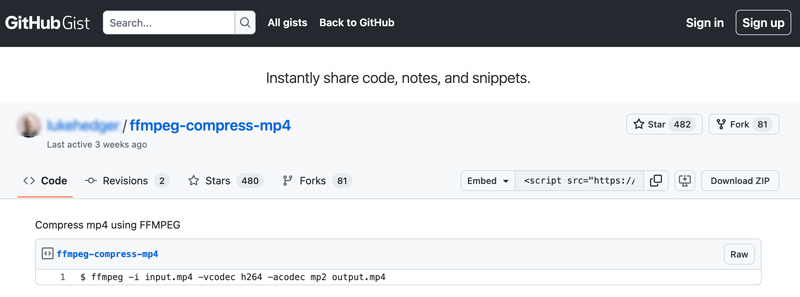
FFmpeg bukanlah pemampat video yang mesra pengguna jika anda tidak biasa dengan utiliti baris arahan. Walaupun ia boleh menjadi pemampat video paling berkuasa dalam senarai ini, ia tidak sesuai untuk pemula atau kebanyakan pengguna umum. FFmpeg memberi anda kawalan terperinci ke atas kualiti video, saiz fail, resolusi, kadar bit dan banyak lagi. Ia membolehkan anda mengurangkan saiz fail dengan mudah sambil mengekalkan kualiti sumber.
Kelebihan:
- Percuma sepenuhnya dan sumber terbuka
- Menyokong hampir setiap codec dan format
- Kualiti mampatan video yang tinggi
Keburukan:
- Antara muka baris arahan
- Keluk pembelajaran yang curam
- Tidak menawarkan GUI
Bahagian 3. 2 Pemampat Video Dalam Talian Terbaik
Jika anda hanya mempunyai satu atau beberapa klip untuk dimampatkan dan tidak mahu memasang perisian, pemampat video dalam talian adalah pilihan yang baik. Ia direka bentuk untuk kemudahan dan boleh menjadi pilihan yang bagus untuk pengguna yang perlu memampatkan video sekali sahaja.
1. Pemampat Video FreeConvert
Terbaik untuk: Pemampatan video dalam talian yang pantas untuk fail di bawah 1 GB.
Skor: 8.8/10
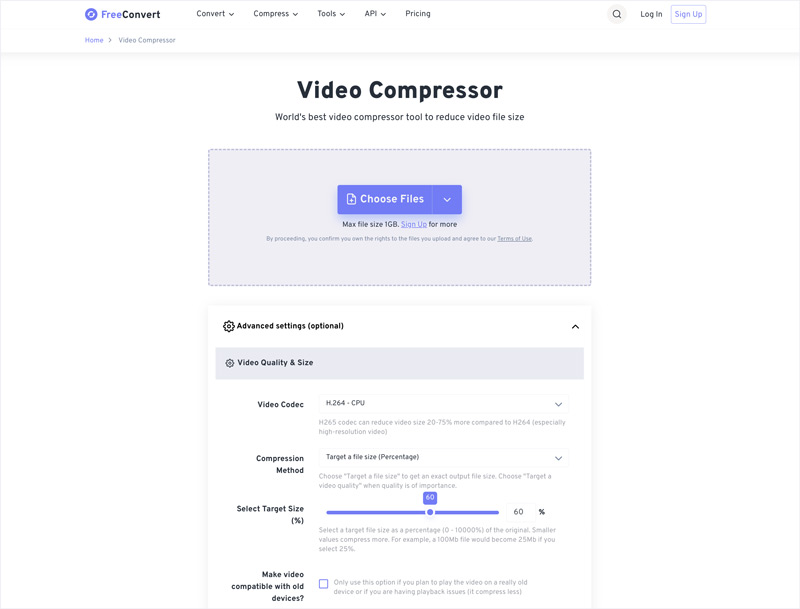
FreeConvert merupakan platform penyuntingan video, audio, imej dan dokumen dalam talian yang boleh dipercayai. Ia menyediakan pelbagai alatan untuk pelbagai keperluan pemampatan, penukaran dan penyuntingan. Ia mempunyai ciri-ciri individu Pemampat Video halaman untuk anda mengendalikan tugas pemampatan video. FreeConvert membolehkan anda menetapkan saiz fail sasaran atau peratusan pemampatan. Ia juga menawarkan beberapa kaedah pemampatan untuk anda pilih.
Kelebihan:
- Memampatkan video dalam talian tanpa tanda air
- Tiada pendaftaran akaun atau log masuk diperlukan
- Menyokong fail sehingga 1GB secara percuma
- Menyokong semua format video yang biasa digunakan
Keburukan:
- Kelajuan muat naik dan muat turun bergantung pada sambungan internet
- Mengambil masa yang lebih lama untuk memampatkan video
- Mempunyai had fail 1GB
2. Pemampat Video Dalam Talian Media.io
Terbaik untukPengguna yang mahukan pemampatan berbantukan AI dalam talian.
Skor: 8.4/10
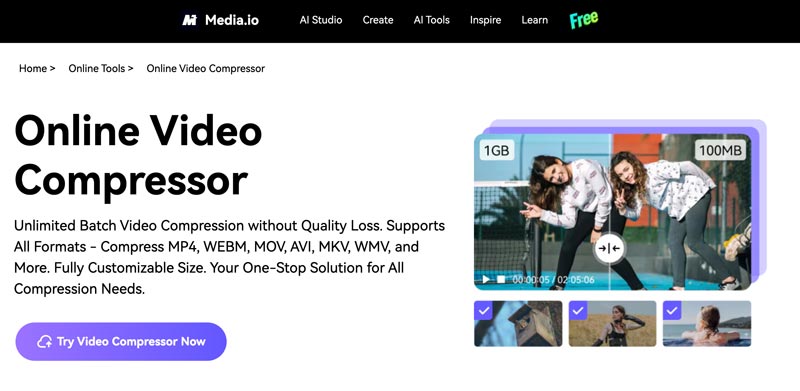
Pemampat Video Dalam Talian Media.io menawarkan cara mudah untuk memampatkan fail video di bawah 2GB. Ia menawarkan pemampatan video bersama-sama alat lain, seperti penyuntingan video, peningkatan dan penukaran. Ia membolehkan anda menyeret gelangsar pemampatan untuk mengurangkan fail video secara bebas. Anda boleh melihat saiz fail akhir secara langsung. Dalam ujian saya, pemampat video dalam talian ini sering mengekalkan kualiti visual yang baik.
Kelebihan:
- Menyokong pemprosesan kelompok
- Selalunya memberikan kualiti yang baik
- Menawarkan pemain pratonton
Keburukan:
- Versi percuma mempunyai had 10 minit
- Lebih perlahan daripada alat desktop
- Muat naik fail video kurang daripada 2GB
- Memerlukan log masuk ke Wondershare
Bahagian 4. 3 Pemampat Video Terbaik untuk iOS & Android
Dalam sesetengah kes, anda mungkin mahu mengedit dan memampatkan video secara langsung pada telefon anda untuk perkongsian atau muat naik pantas. Aplikasi pemampatan video mudah alih adalah penting untuk pencipta semasa dalam perjalanan.
1. Pemampat Video Panda
Terbaik untukPengguna yang mahukan aplikasi pemampat video yang ringkas dan berkesan dengan keupayaan penggantian.
Skor: 8.7/10
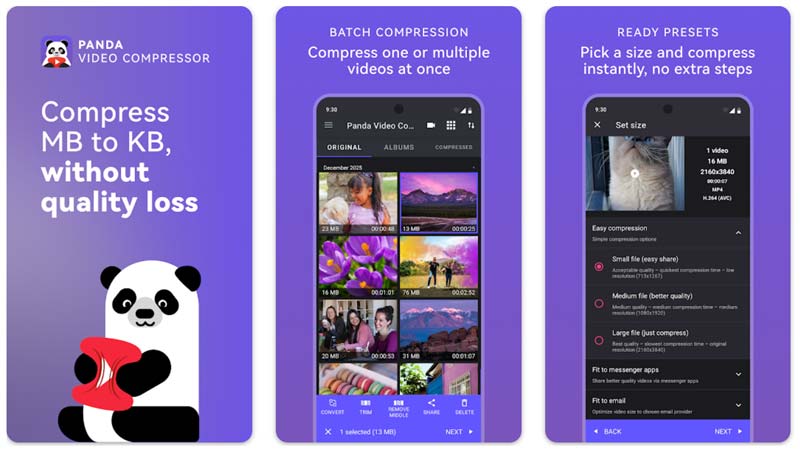
Panda Video Compress & Tukar merupakan salah satu aplikasi pemampatan mudah alih paling popular untuk pengguna Android dan iOS. Ia membolehkan anda memampatkan video dan secara pilihan menggantikan fail asal. Ciri ini sangat membantu untuk mengurus storan peranti. Aplikasi ini juga menawarkan pratetap "Muat ke E-mel" yang memampatkan video secara automatik kepada saiz fail mesra e-mel.
Kelebihan:
- Kecekapan pemampatan video yang baik
- Kaya dengan ciri dan mudah digunakan
- Menawarkan pilihan ganti video asal
- Pratetap saiz e-mel khusus
- Memampatkan berbilang video sekaligus
Keburukan:
- Versi percuma mempunyai iklan dan had ciri
- Mungkin ranap pada telefon lama
- Pemprosesan kelompok dibayar
- Tidak menawarkan kawalan yang halus
2. YouCut
Terbaik untuk: YouTuber dan pencipta media sosial yang mahukan suntingan dan video foto gred profesional.
Skor: 7.8/10
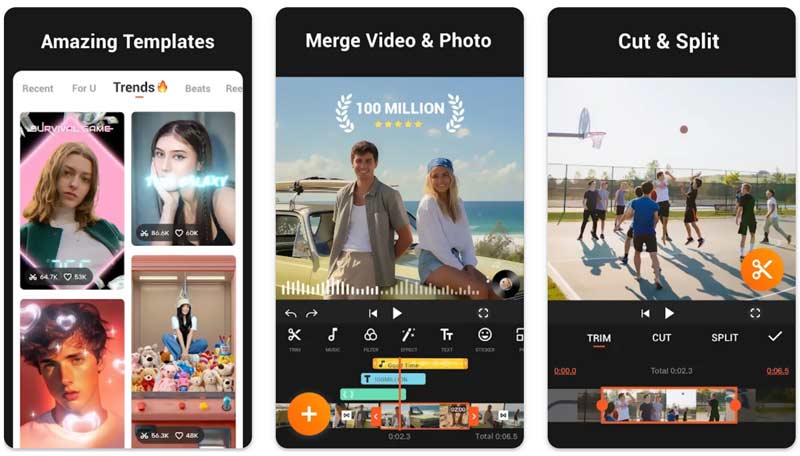
Editor & Pembuat Video YouCut ialah aplikasi penyunting video yang kaya dengan ciri yang merangkumi keupayaan pemampatan. Ia menyokong video 4K dan boleh mengurangkan saiz fail sebanyak lebih 90% semasa memampatkan video. Tidak seperti kebanyakan pesaing, versi percuma YouCut tidak memaksa tanda air pada eksport. Selain itu, aplikasi pemampat video ini tidak menetapkan had masa. Belajar untuk memampatkan video untuk YouTube.
Kelebihan:
- Memampatkan video secara percuma tanpa tanda air
- Menyediakan fungsi penyuntingan yang biasa digunakan
- Menyokong rakaman 4K
Keburukan:
- Sesetengah ciri Pro memerlukan langganan
- Versi percuma disertakan dengan iklan
3. Editor & Pembuat Video InShot
Terbaik untukPencipta yang lebih suka mengedit dan mengeksport terus ke media sosial.
Skor: 8.0/10
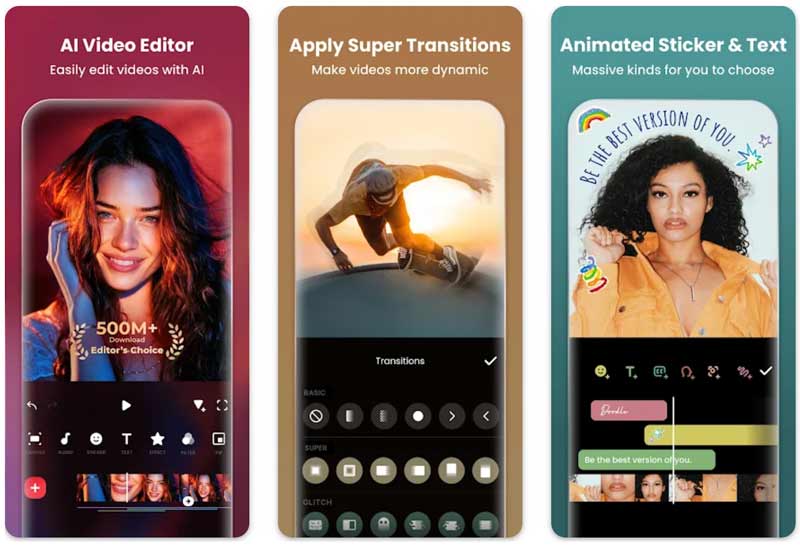
InShot ialah aplikasi penyuntingan dan penciptaan video yang sangat popular yang terkenal dengan eksport berkualiti tinggi. Ia menyokong penyuntingan HD dan 4K dan menawarkan ciri yang anda perlukan untuk mengedit kandungan dengan cepat untuk media sosial. Seperti YouCut, InShot bukanlah aplikasi pemampatan video khusus. Tetapan eksportnya termasuk pemilih resolusi dan kadar bit yang boleh berfungsi sebagai pemampat yang baik untuk mengurangkan saiz fail.
Kelebihan:
- Menyediakan suite penyuntingan lengkap
- Menawarkan pelbagai pilihan eksport
- Menyokong penyuntingan 4K
- Mengurangkan saiz fail video sambil mengekalkan kualiti
- Membenarkan eksport media sosial secara langsung
Keburukan:
- Menawarkan pemampatan yang kurang cekap
- Versi percuma disertakan dengan tanda air dan iklan
Bahagian 5. Soalan Lazim Pemampat Video Terbaik
Soalan 1. Adakah pemampat video percuma selamat digunakan?
Ya. Ramai pemampat video percuma selamat digunakan. Anda boleh menggunakan yang bereputasi seperti HandBrake, FFmpeg dan VLC untuk memampatkan video dengan selamat. Secara amnya, alat dalam talian lebih berisiko. Jadi anda harus berpegang pada nama terkenal seperti FreeConvert dan Media.io. Elakkan laman web rawak yang meminta kebenaran atau memasang sambungan pelayar. Selain itu, anda tidak boleh memuat naik sebarang video sensitif ke alat dalam talian.
Soalan 2. Apakah pemampat video terbaik untuk Discord?
Pemampat video terbaik untuk Discord bergantung pada sama ada anda mahukan aplikasi desktop, alat dalam talian atau aplikasi mudah alih. Jika anda lebih suka pemampat video percuma, mulakan dengan HandBrake. Jika anda mahukan alat dalam talian, FreeConvert ialah pilihan yang sangat baik. Pada mudah alih, pratetap Discord Panda ialah pintasan yang kukuh.
Soalan 3. Pemampat video yang manakah mempunyai kualiti terbaik?
Jika anda mahukan kualiti maksimum selepas pemampatan, HandBrake dan FFmpeg adalah pesaing utama. Ia memberi anda kawalan penuh ke atas parameter pengekodan. Dalam ujian saya, HandBrake sering mengekalkan kualiti yang hampir asli.
Soalan 4. Bolehkah saya memampatkan video dalam talian secara percuma?
Ya, anda boleh memampatkan video dalam talian secara percuma. FreeConvert dan Media.io adalah dua pilihan yang boleh dipercayai. Kedua-duanya menawarkan pemampatan dalam talian percuma tanpa tanda air.
Soalan 5. Adakah pemampatan video mengurangkan kualiti?
Ya, pemampatan video selalunya mengurangkan kualiti. Kebanyakan pemampat video menggunakan pemampatan lossy untuk mengecilkan saiz fail. Dengan alat yang andal, anda boleh mengecilkan video sambil mengekalkan kejelasan visual yang hampir seperti asal.
Kesimpulannya
Mencari pemampat video terbaik untuk mengecilkan saiz fail tanpa mengorbankan kualiti?
Catatan ini mengulas 10 pesaing utama untuk membantu anda mencari padanan yang sempurna dengan cepat. Jika anda mahukan kawalan maksimum secara percuma, mulakan dengan HandBrake. Pengguna Adobe Creative Cloud harus mencuba Media Encoder. Untuk pemampatan video dalam talian yang pantas, pilih FreeConvert. Akhirnya, pengguna yang berbeza mempunyai keperluan yang berbeza - pilih alat yang paling sesuai dengan aliran kerja anda.