Apakah Editor Video Blender: Ulasan Terperinci untuk 2026
Apakah Pengisar Editor Video? Ia merupakan perisian penyuntingan video sumber terbuka percuma. Ia boleh menawarkan pelbagai ciri penyuntingan yang hebat di samping keupayaan penciptaan 3Dnya yang terkenal. Ia menawarkan fungsi penting seperti pemotongan, peralihan, penyambungan dan pencampuran audio, menjadikannya sesuai untuk pemula dan pengguna mahir. Jika anda ingin mengetahui lebih lanjut tentang editor video, lihat semuanya dalam ulasan ini. Kami akan merangkumi penerangan komprehensif, ciri utama, batasan, pelan harga dan cara menggunakannya. Jadi, mulakan membaca untuk mengetahui lebih lanjut!

KANDUNGAN HALAMAN
Bahagian 1. Gambaran Keseluruhan Blender
Blender ialah perisian penciptaan 3D yang luar biasa yang mengintegrasikan penyuntingan video, animasi, pemodelan, pemaparan, simulasi dan pengkomposan ke dalam satu platform. Ia percuma, sumber terbuka dan dilesenkan di bawah GNU GPL. Komuniti pembangun dan artis global juga menyokong perisian ini. Perisian ini juga berjalan pada Windows, macOS dan Linux, menawarkan antara muka pengguna berasaskan OpenGL yang stabil merentasi platform. Ia juga sesuai untuk studio dan produksi berskala besar, berkat fleksibiliti dan skrip Python untuk penyesuaian.
Ciri-ciri Utama Pengisar
Ingin mengetahui lebih lanjut tentang keupayaan keseluruhan Blender? Kemudian baca di bawah semasa kami menggariskan ciri-ciri utamanya.
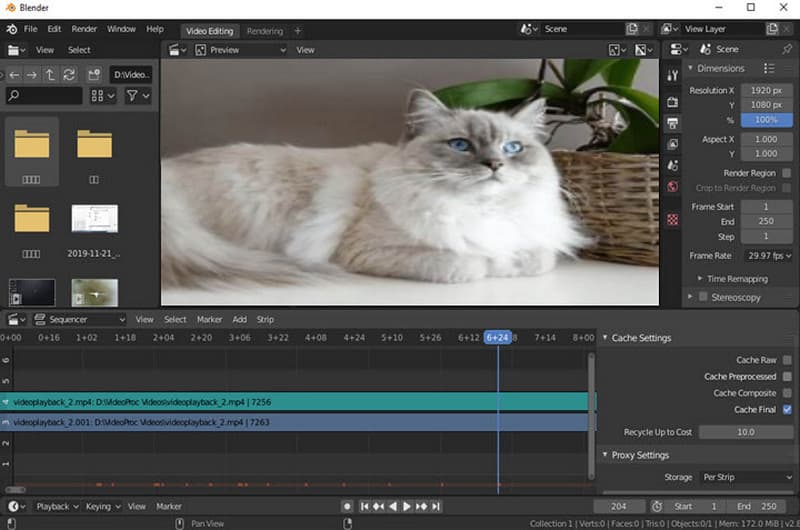
- Suntingan video - Salah satu ciri teras Blender ialah rangkaian alat penyuntingan videonya. Editor Jujukan Video menyokong pemotongan, peralihan, penyambungan dan pencampuran audio. Ia juga membolehkan pencipta mengedit rakaman terus dalam persekitaran yang sama yang digunakan untuk animasi dan pemaparan 2D. Integrasi ini menjadikan perisian ini pilihan yang serba boleh untuk projek yang menggabungkan penyuntingan video dengan penciptaan kandungan 3D.
- Pemodelan - Platform ini juga menawarkan satu set alat pemodelan 3D yang hebat. Ia termasuk pengarcaan, pemodelan poligon, penyuntingan lengkung dan retopologi. Alat ini membolehkan pencipta mencipta model yang rumit dan berketepatan tinggi untuk segala-galanya daripada konsep awal hingga aset pengeluaran akhir. Fungsi seperti subbahagian dinamik, gelongsor tepi dan sokongan N-Gon meningkatkan lagi fleksibiliti dan memperkemas keseluruhan aliran kerja pemodelan.
- Penyampaian - Blender juga merangkumi enjin pemaparan. Ia merangkumi Cycles, penjejak laluan berasaskan fizikal. Ia boleh menghasilkan hasil fotorealistik dengan sokongan untuk pemaparan GPU/CPU, shader PBR dan pencahayaan HDR. Selain Cycles, terdapat Eevee. Ia merupakan enjin pemaparan masa nyata. Ia membolehkan pratonton pantas, menjadikannya sesuai untuk visualisasi pantas dan projek interaktif.
- Kesan Visual (VFX) - Blender juga menawarkan pelbagai kesan visual, juga dikenali sebagai VFX. Ia menawarkan alat penyamaran, penjejakan dan pengkomposan untuk mengintegrasikan elemen 3D ke dalam klip aksi langsung. Kelebihannya ialah ia menyaingi perisian komersial, menjadikannya pilihan yang hebat untuk studio bebas.
- Simulasi - Perisian ini menyokong simulasi berasaskan fizik, termasuk kain, api, dinamik jasad tegar, bendalir dan asap. Pustaka seperti MantaFlow dan Bullet menyediakan ketepatan standard industri untuk kesan yang realistik.
- Animasi dan Rigging - Satu lagi ciri utama yang ditawarkan oleh Blender ialah animasi dan rigging. Perisian ini menyokong animasi profesional, kinematik songsang, rigging dan penyuntingan animasi tak linear. Profesional boleh mencipta pergerakan watak yang rumit, simulasi dinamik dan ekspresi muka.
- Skrip dan Penyesuaian - Blender juga mempunyai API Python yang berkuasa. Ia membolehkan pengguna mengautomasikan aliran kerja, meluaskan fungsi dan membina alatan tersuai. Program ini mengintegrasikan pelbagai alat tambah yang dibangunkan oleh komuniti dalam versi akan datang. Fleksibiliti skrip ini membantu perisian menyesuaikan diri dengan pelbagai keperluan pengeluaran.
Bahagian 2. Pelan Harga Blender
Blender menawarkan pelbagai pelan, jadi anda boleh mendapatkan hasil yang anda perlukan. Persoalannya ialah sama ada perisian ini percuma atau berasaskan langganan. Berita baiknya di sini ialah perisian ini percuma untuk diakses. Anda boleh mencipta model 3D dan mengedit video tanpa membelanjakan sesen pun, menjadikannya penyunting video sumber terbuka yang hebat.
Bahagian 3. Had Pengisar
Blender sesuai untuk penyuntingan video dan pemodelan 3D. Walau bagaimanapun, anda mesti tahu bahawa terdapat juga beberapa batasan yang mungkin anda hadapi. Untuk meneroka batasannya, baca butirannya dalam bahagian ini.
Keluk Pembelajaran yang Curam
Antara muka utama Blender dilengkapi dengan alatan canggih. Ia mungkin membebankan sesetengah pengguna, terutamanya pemula. Tidak seperti editor komersial lain, ia tidak mempunyai tutorial atau panduan terbina dalam. Dengan itu, pengguna mesti bergantung pada sumber komuniti dan pembelajaran kendiri. Bagi bukan profesional, penyuntingan video boleh mengambil masa yang lebih lama berbanding editor mesra pengguna yang lain.
Isu Kestabilan Sekali-sekala
Jika anda sedang menjalankan projek besar dengan banyak lapisan, kesan atau simulasi, anda mungkin mengalami ranap atau pembekuan. Oleh sebab itu, pengguna mesti menggunakan strategi sandaran untuk mengelakkan kehilangan data.
Penerimaan Industri Terhad
Ini editor video percuma untuk Mac, Windows dan Linux tidak digunakan secara meluas oleh pengguna lain atau studio profesional. Sesetengahnya menggunakan platform yang berbeza, seperti 3ds Max dan Maya. Ini boleh menyukarkan kerjasama, terutamanya jika projek memerlukan keserasian dengan saluran paip standard industri.
Intensif Sumber
Memandangkan platform ini memberi tumpuan kepada pemodelan, pemaparan dan penyuntingan video, ia memerlukan komputer canggih. Pengguna dengan komputer berspesifikasi rendah mungkin mengalami prestasi perlahan, ranap dan masa pemaparan yang lama. Oleh itu, sentiasa gunakan peranti canggih semasa menjalankan perisian.
Bahagian 4. Cara Menggunakan Pengisar
Seperti yang dinyatakan, Blender ialah suit penciptaan 3D yang sangat baik yang turut merangkumi alat penyuntingan video berkuasa yang dipanggil Video Sequence Editor. Ia membolehkan pengguna melakukan tugas-tugas penting, seperti peralihan, penyambungan, pemotongan dan pencampuran audio. Jadi, adakah anda ingin mengedit rakaman anda dengan perisian ini? Jika ya, ikuti arahan di bawah untuk mengetahui cara menggunakan Blender untuk penyuntingan video.
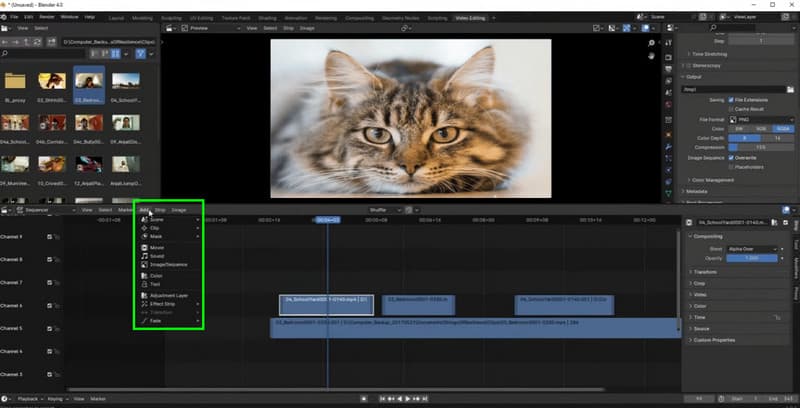
Langkah 1. Muat turun dan pasang Pengisar perisian pada peranti anda. Selepas itu, lancarkannya untuk memulakan proses penyuntingan.
Langkah 2. Klik Fail> Buka pilihan untuk mula menambah video yang anda ingin sunting. Setelah selesai, seret dan lepas klip ke dalam Garis Masa bahagian di bawah.
Langkah 3. Anda boleh mula mengedit video anda. Untuk memangkas rakaman, gunakan kekunci pintasan: 'G'. Untuk memisahkan dan memotong video, anda boleh menekan 'K' kunci.
Langkah 4. Anda juga boleh pergi ke Tambah bahagian dan klik Jalur Kesan untuk menambahkan lebih banyak perisa pada video anda, seperti melaraskan kelajuan main balik, menambah kesan dan banyak lagi.
Langkah 5. Sebaik sahaja anda berpuas hati dengan hasilnya, anda boleh memulakan proses eksport.
Dengan tutorial Blender ini, anda kini boleh mengedit video anda dengan berkesan. Anda boleh memangkas, memangkas, memisahkan dan menambah kesan pada video anda. Oleh itu, pertimbangkan untuk menggunakan perisian ini untuk pengalaman penyuntingan video yang lebih baik.
Bahagian 5. Alternatif Terbaik untuk Blender
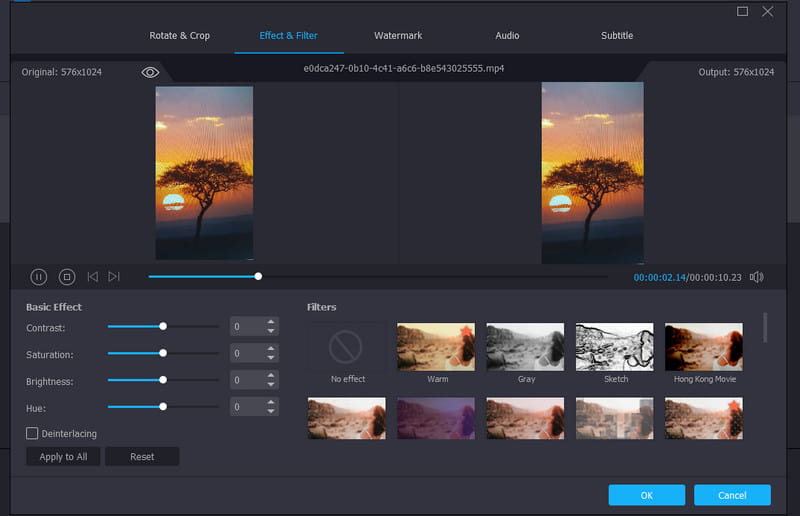
Blender merupakan alat yang ideal untuk penyuntingan video asas. Walau bagaimanapun, ia kekurangan beberapa alat penyuntingan video, seperti penambahbaikan video, penghilang tanda air, penapis, pemampat terbina dalam dan banyak lagi. Jadi, jika anda mencari pengganti terbaik, kami cadangkan Penukar Video VidmorePerisian ini menawarkan ciri-ciri yang tidak terdapat pada Blender. Ia juga mempunyai antara muka yang lebih komprehensif, menjadikan penyuntingan video lebih mudah. Apa yang paling kami sukai di sini ialah ia membolehkan anda mengedit video anda dalam pelbagai cara. Anda boleh melaraskan kelajuan main balik, mengedit metadata, menambah dan mengalih keluar tera air, melampirkan penapis dan kesan, memangkas, memangkas, menggabungkan, memasukkan teks dan banyak lagi. Anda juga boleh menukar video anda kepada ratusan format, termasuk MP4, MKV, FLV, AVI, MOV, WMV, dll. Jadi, jika anda memerlukan alternatif terbaik untuk Blender, Vidmore Video Converter adalah pilihan yang tepat.
Lagi Ciri
- Editor video boleh menyimpan video sehingga resolusi 4K.
- Ciri penukar mempunyai proses penukaran yang sangat pantas.
- Ia boleh menawarkan pelbagai templat untuk mencipta MC dan kolaj.
- Program ini menyokong teknologi berkuasa AI untuk peningkatan video yang tepat.
Kelebihan
- Ia boleh menyediakan ciri penyuntingan video asas dan lanjutan.
- Program ini boleh menawarkan proses eksport yang lancar.
- Ia adalah yang terbaik perisian penyuntingan video untuk pemula.
- Ia juga boleh menukar fail imej.
- Ia tersedia pada kedua-dua Mac dan Windows.
Keburukan
- Untuk lebih banyak ciri, anda boleh cuba menggunakan versi berbayar program ini.
Bahagian 6. Soalan Lazim tentang Ulasan Blender
Adakah Blender sesuai untuk pengguna bukan profesional?
Sebenarnya, tidak. Antara muka utama program ini mempunyai banyak alat, tab dan pilihan, yang boleh membebankan bagi pemula. Blender lebih sesuai untuk pengguna mahir yang ingin mencipta model 3D dan mengedit video.
Bolehkah Blender menggantikan beberapa editor video berbayar seperti Premiere Pro?
Jawapannya tidak. Blender hanya boleh menawarkan alat penyuntingan video asas, seperti pemangkasan, pemisahan, peralihan dan pencampuran audio. Sebaliknya, Premiere Pro boleh menawarkan ciri penyuntingan video asas dan lanjutan, seperti penggredan warna, pemangkasan, pemangkasan, peningkatan dan banyak lagi.
Apakah editor video yang boleh menggantikan Blender?
Anda boleh menggunakan pelbagai editor video untuk mengedit video yang boleh mengatasi Blender. Antaranya termasuk Vidmore Video Converter, CapCut, DaVinci Resolve, Premiere Pro dan banyak lagi. Editor ini menawarkan lebih banyak ciri, membantu anda menambah baik video anda.
Kesimpulannya
Terima kasih kepada ulasan ini, anda telah belajar apa itu Blender, berserta ciri, batasan dan cara menggunakannya. Tambahan pula, jika anda sedang mencari editor video lain yang boleh membimbing anda melalui pelbagai pilihan penyuntingan, anda boleh menggunakan Vidmore Video Converter sebagai alternatif. Perisian ini menawarkan lebih banyak ciri, membantu anda mencapai hasil yang diingini. Ia juga boleh menukar video anda kepada pelbagai format dengan kualiti output terbaik, menjadikannya editor dan penukar video terbaik.