Cara Mengedit Video QuickTime Dengan Mudah (Panduan 2026)
Video QuickTime terkenal dengan kualiti gred profesional dan pemampatan yang cekap yang mengimbangi kejelasan dan saiz. Dengan video ini, anda boleh menikmati pengalaman menonton yang memuaskan semasa main semula. Bayangkan menambah sedikit sentuhan manusia pada fail video. Tidakkah anda rasa ia lebih mengagumkan? Nah, video yang diedit lebih sempurna dan memuaskan untuk ditonton. Jika anda ingin mencantikkan fail video anda, kami boleh membantu anda. Siaran ini akan mengajar anda cara terbaik bagaimana untuk mengedit video QuickTime pada komputer anda. Jadi, jika anda tidak sabar-sabar untuk mendapatkan semua prosedur yang boleh anda ikuti, lihat butiran dari catatan panduan ini.

KANDUNGAN HALAMAN
Kaedah 1. Penukar Video Vidmore untuk Mengedit Video QuickTime (PC & Mac)
Apabila mengedit video QuickTime, perkara terbaik yang anda mesti ada ialah perisian penyuntingan video yang sangat baik. Dengan itu, anda boleh memastikan anda mencipta versi video yang lebih baik. Selain itu, perisian mesti mempunyai semua ciri yang anda perlukan. Jadi, jika anda mahukan editor video semua-dalam-satu, kami mengesyorkan anda menggunakannya Penukar Video Vidmore. Program penyuntingan video luar talian ini boleh memberi anda semua ciri yang anda perlukan untuk mengedit video QuickTime anda. Anda boleh memangkas video, memangkas, menggabungkan klip, menambah kesan, menukar warna, melaraskan kelajuan video dan banyak lagi. Selain itu, menavigasi editor adalah mudah kerana antara muka penggunanya mudah untuk diikuti. Apa yang menjadikannya sempurna ialah anda boleh menyimpan video dengan kualiti yang luar biasa untuk pengalaman tontonan yang lebih baik. Jika anda ingin mengetahui cara mengedit video anda menggunakan Vidmore Video Converter, lihat arahan di bawah.
Langkah 1. Pertama sekali, anda perlu memuat turun Penukar Video Vidmore program pada komputer anda. Setelah pemasangan selesai, anda perlu membukanya untuk memulakan proses penyuntingan video.
Langkah 2. Selepas itu, tekan Menambah fail butang daripada antara muka utama untuk menambah video QuickTime yang anda ingin edit.
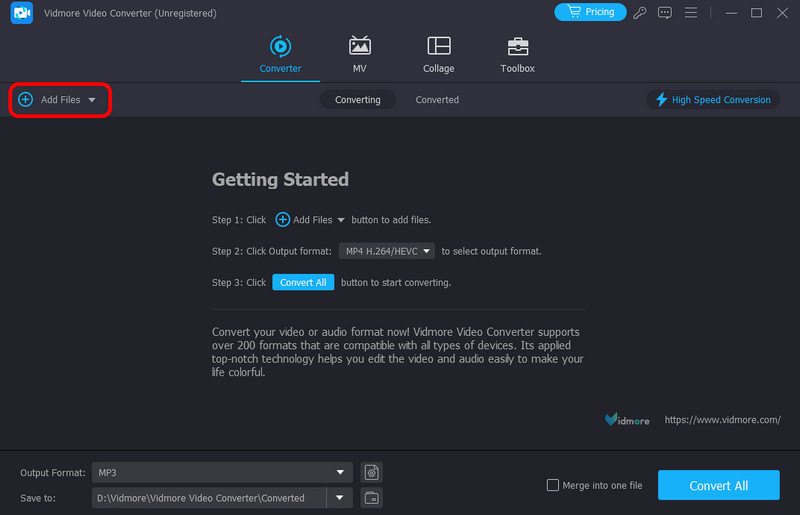
Langkah 3. Selepas menambah video, klik pada Edit butang untuk melihat antara muka lain. Kemudian, anda boleh mula mengedit video anda. Anda boleh pergi ke antara muka atas untuk memilih fungsi pilihan anda.
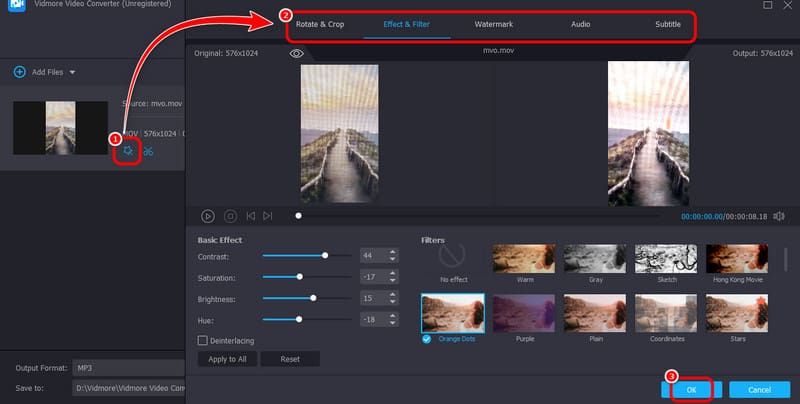
Terdapat pelbagai fungsi yang boleh anda akses. Anda boleh memutar dan memangkas video anda, menambah kesan dan penapis, menukar warna video, menambah tera air dan banyak lagi. Sebaik sahaja anda selesai mengedit, anda boleh menekan butang okey butang di bawah.
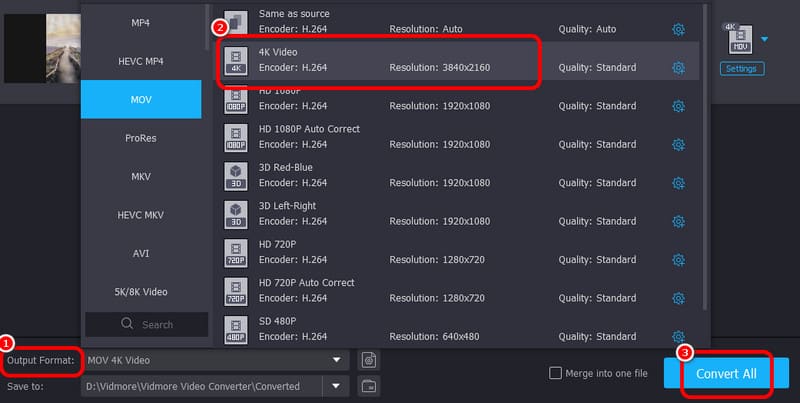
Langkah 4. Jika anda ingin menukar kualiti video anda sehingga 4K, anda boleh berbuat demikian. Pergi ke Format Keluaran bahagian dan pilih kualiti pilihan anda. Setelah selesai, tekan Tukar Semua untuk menyimpan video QuickTime anda yang diedit akhirnya.
Kaedah 2. Pemain QuickTime untuk Mengedit Video QuickTime untuk Mac
Anda boleh menggunakan Pemain QuickTime untuk mengedit video Quicktime jika anda pengguna Mac. Perisian ini boleh menyediakan ciri yang diperlukan untuk menambah baik video anda. Selain itu, ia mempunyai antara muka pengguna yang mudah untuk mengedit video dengan cepat dan serta-merta. Anda boleh mengakses fungsi penyuntingan video: perapi, pembahagi, penggabungan, penyelidik dan pemutar. Perkara yang baik tentang program ini ialah anda tidak perlu mengaksesnya di Apple Store anda. Memandangkan ia adalah perisian pra-bina, anda hanya perlu melancarkannya dan mula mengedit video. Satu-satunya masalah di sini ialah fungsi penyuntingan terlalu asas. Ia tidak mempunyai ciri lanjutan untuk mencipta output yang menakjubkan. Terdapat juga masa apabila anda tidak dapat memainkan video dengan betul. Jika anda mahukan pengalaman menonton yang lebih memuaskan, cari yang alternatif kepada Pemain QuickTime untuk memainkan dan mengedit video adalah yang terbaik. Namun begitu, jika anda ingin mengedit video dengan pemain QuickTime, lihat langkah di bawah.
Langkah 1. Lancarkan Pemain QuickTime pada Mac anda. Selepas itu, anda boleh membuka video QuickTime yang ingin anda edit.
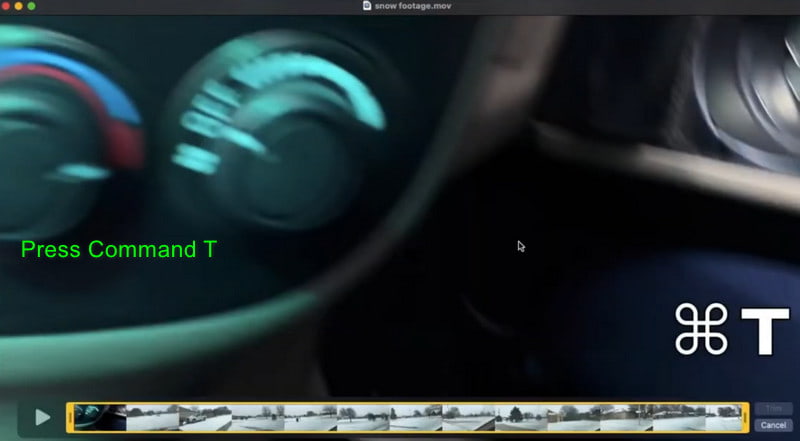
Langkah 2. Jika anda ingin memangkas video, anda hanya perlu menekan butang Perintah T pada papan kekunci anda. Kemudian, anda boleh melaraskan bar hendal di bawah untuk memotong video berdasarkan pilihan anda.
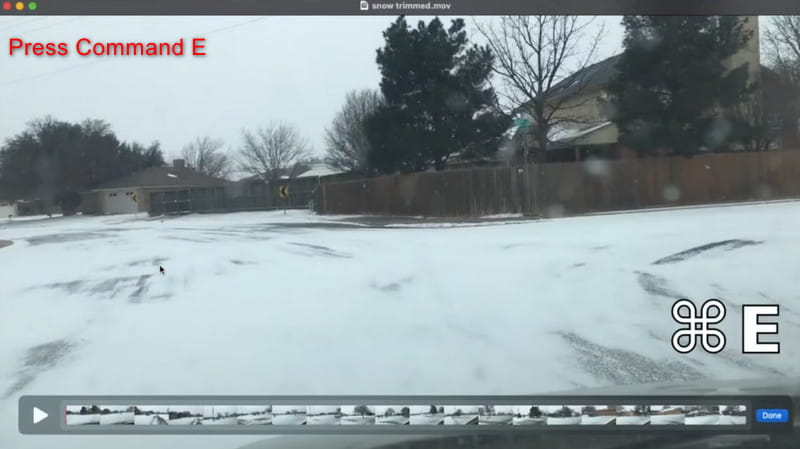
Langkah 3. Jika anda ingin membahagi video, tekan butang Perintah E pada papan kekunci anda. Kemudian, gunakan kursor anda untuk membelah video.
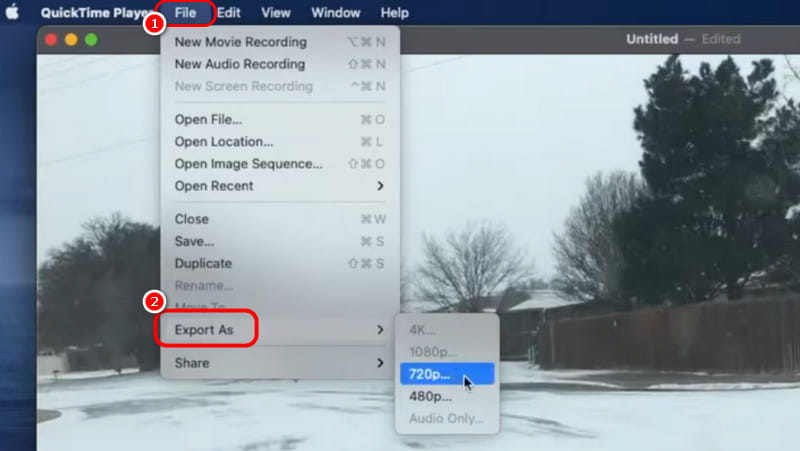
Langkah 4. Selepas mengedit video, pergi ke Fail > Eksport sebagai butang untuk menyimpan video QuickTime yang diedit.
Kaedah 3. iMovie untuk Menangani Video QuickTime untuk Mac
Satu lagi editor video terbina dalam yang boleh ditawarkan oleh Mac anda ialah iMovie. Perisian penyuntingan video ini boleh memberi anda pelbagai alat untuk menambah baik video QuickTime anda. Anda boleh menggunakan a perapi video dan pembahagi, anda boleh menambah teks, peralihan, tajuk, muzik latar belakang dan banyak lagi. Dengan itu, anda boleh mendapatkan hasil terbaik anda selepas mengedit video. Satu-satunya masalah di sini ialah perisian itu rumit untuk dikendalikan. Sesetengah ciri sukar dikesan. Tetapi masih, jika anda ingin mengedit video, anda boleh bergantung pada program ini. Ikuti kaedah berkesan di bawah untuk mengetahui cara mengedit video QuickTime pada iMovie.
Langkah 1. Jalankan iMovie perisian pada Mac anda dan video yang ingin anda tingkatkan. Kemudian, masukkannya ke dalam Garis Masa.
Langkah 2. Selepas itu, anda akan melihat video di bahagian pratonton. Anda boleh menggunakan semua fungsi penyuntingan di atas untuk menambah baik video berdasarkan keperluan anda.
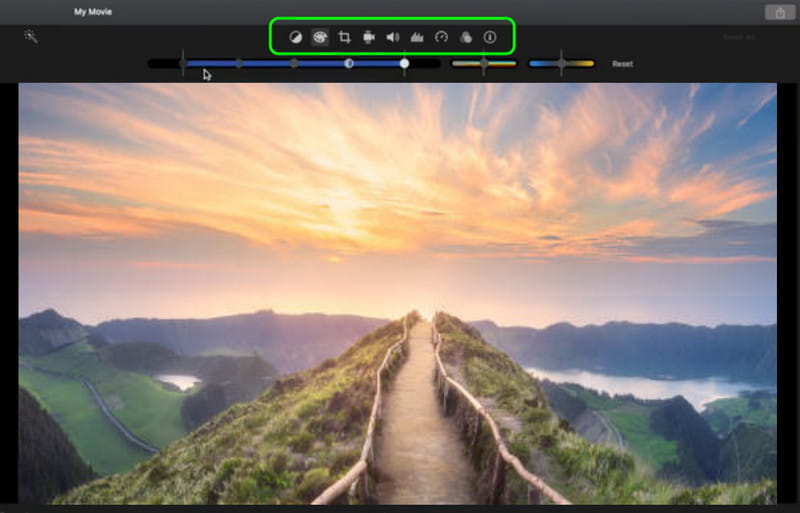
Anda boleh menggunakan pelaras warna, pengawal kelajuan video, pelaras volum, pemangkas dan banyak lagi.
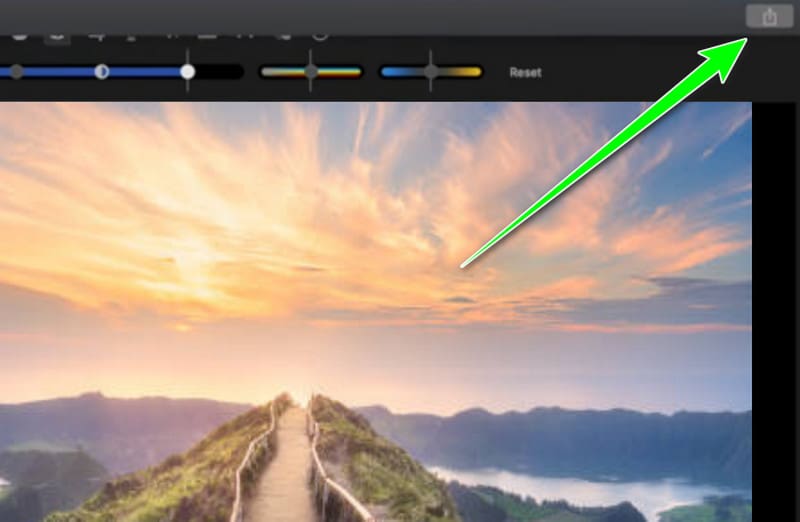
Langkah 3. Setelah berpuas hati dengan hasilnya, anda boleh memukul Eksport simbol dari sudut kanan atas antara muka untuk menyimpan video QuickTime yang diedit.
Kaedah 4. Editor Video Terbina Dalam untuk Mengedit Video QuickTime untuk Windows
Jika anda menggunakan PC anda untuk mengedit video QuickTime, anda boleh menggunakan Editor Video Windows 10, apl Foto atau Editor Video Foto. Ia adalah perisian terbina dalam yang tersedia pada Windows 10 dan versi yang lebih baru. Perisian ini direka untuk tugasan asas penyuntingan video. Ia boleh menyediakan pelbagai alat penyuntingan, seperti pemangkasan, pemisahan, menambah muzik, menggunakan kesan, dll. Jadi, untuk mengetahui cara mengedit video QuickTime, lihat kaedah mudah di bawah.
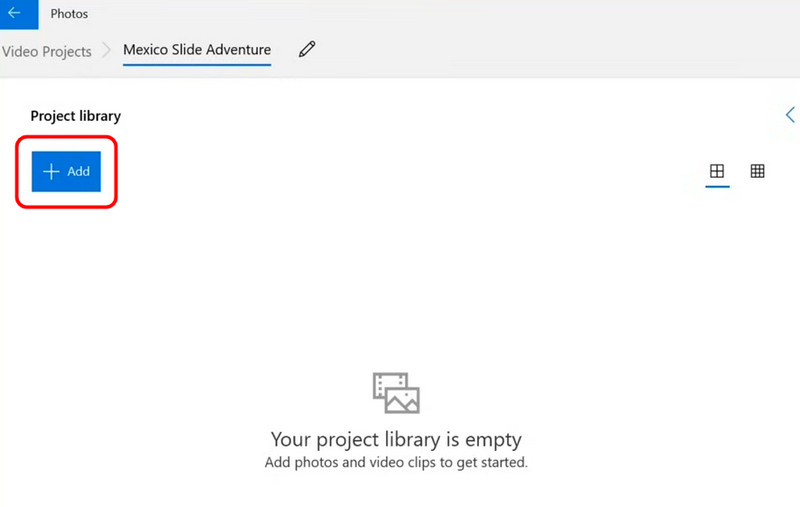
Langkah 1. Lancarkan Gambar apl pada komputer anda. Selepas itu, tekan butang Projek Baharu untuk melihat antara muka utama apl. Setelah selesai, tekan butang Tambah untuk menambah video QuickTime yang anda mahu perbaiki.
Langkah 2. Selepas itu, masukkan video ke bahagian Papan Cerita. Kemudian, anda akan melihat pelbagai ciri penyuntingan daripada Pratonton bahagian di bahagian bawah video. Anda boleh menggunakan kesemuanya untuk mempertingkatkan video anda.
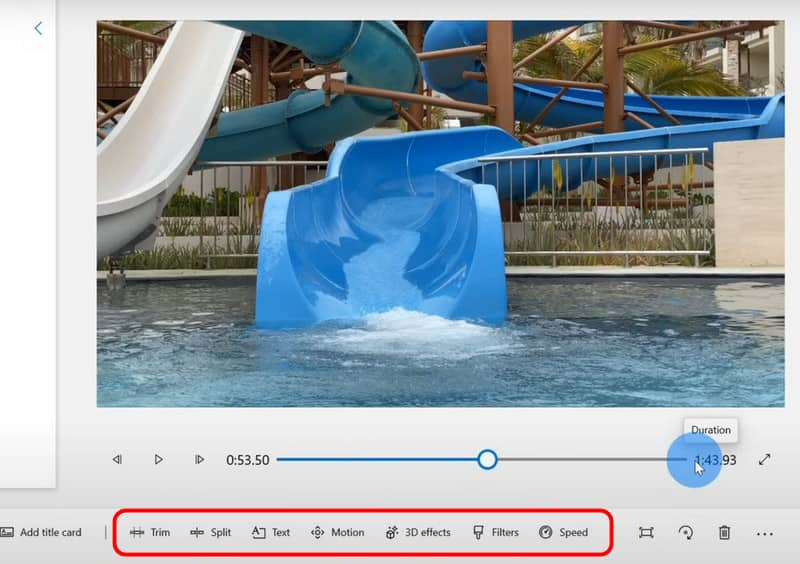
Beberapa proses pengeditan yang boleh anda lakukan ialah menambahkan teks atau tajuk pada video, melaraskan kelajuan video, membelah video, melampirkan penapis dan banyak lagi.
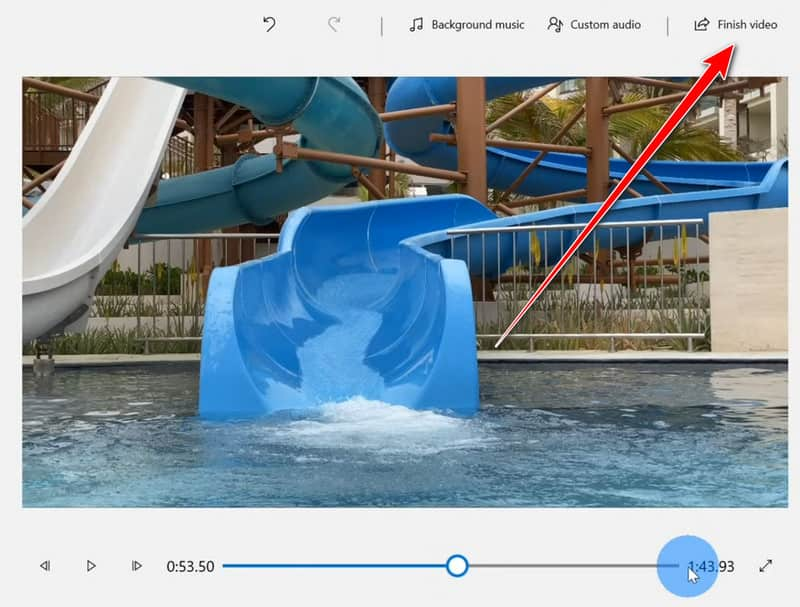
Langkah 3. Selepas mengedit video, pergi ke sudut atas antara muka dan tekan butang Selesai Video butang. Dengan itu, anda boleh menyimpan video yang diedit pada komputer anda.
Soalan Lazim tentang Cara Mengedit Video QuickTime pada Windows/Mac
Apakah perisian terbaik untuk mengedit video QuickTime?
Seperti yang telah kami nyatakan di atas, pilihan popular termasuk iMovie, Shotcut dan Vidmore Video Converter. Alat ini menyokong fail MOV dan menawarkan ciri penyuntingan yang lebih canggih daripada QuickTime Player. Anda boleh memilih daripadanya.
Mengapa saya tidak boleh mengedit fail MOV pada komputer saya?
Ini biasanya berlaku disebabkan oleh ketidakserasian codec atau sokongan perisian yang terhad. Memasang editor video yang serasi atau menukar fail MOV kepada format yang lebih disokong secara meluas (seperti MP4) boleh menyelesaikan masalah tersebut.
Bolehkah QuickTime Player menambah teks atau kesan pada video?
Tidak, QuickTime Player hanya menyokong penyuntingan asas, seperti pemangkasan dan pemisahan. Untuk menambah teks, penapis atau kesan, anda memerlukan editor lanjutan seperti Vidmore Video Converter, iMovie, Final Cut Pro atau perisian pihak ketiga yang lain.
Bagaimanakah saya boleh membaiki video QuickTime yang tidak dimainkan atau diedit dengan betul?
Masalah ini sering disebabkan oleh codec yang tidak disokong atau fail yang rosak. Cuba kemas kini pemain media anda, pasang codec tambahan atau tukar video kepada format yang serasi seperti MP4. Atau, betulkan video QuickTime anda dengan perisian berkuasa Pembetulan Video Vidmore.
Kesimpulannya
Terima kasih kepada tiang panduan ini, anda telah belajar bagaimana untuk mengedit video QuickTime dengan berkesan dan serta merta. Di samping itu, jika anda ingin mengedit video anda menggunakan semua ciri yang anda perlukan, tidak syak lagi Vidmore Video Converter adalah perisian penyuntingan video terbaik yang anda mesti akses. Ia boleh menyediakan ciri asas dan lanjutan, membolehkan anda mencipta versi video QuickTime anda yang lebih baik.