









Cara Membuat Video Boomerang: Pada Platform, iPhone & Desktop
Jika anda mahu karya anda menarik perhatian penonton dengan segera, anda mungkin memerlukan format main balik khas - seperti video bumerang yang kita bincangkan hari ini.
Video pendek ini berulang-alik ke hadapan dan ke belakang, menghasilkan kesan yang cukup hebat untuk membuat penonton berhenti seketika, mengklik dan meneroka lebih lanjut. Jika anda pernah menemuinya, anda pasti tahu impaknya.
Ingin cuba mencipta salah satu video ketagihan ini sendiri? Kalau begitu, ini cara buat video bumerang Panduan ini wajib dibaca. Ia merangkumi kaedah untuk menghasilkan video yang dioptimumkan untuk pelbagai platform pendek. Bagi mereka yang tidak biasa dengan video bumerang, kami juga menyediakan penjelasan terperinci tentang konsep tersebut.

KANDUNGAN HALAMAN
Bahagian 1. Apakah Video Boomerang
Anda mungkin sering melihat video bumerang di platform media sosial, tetapi anda mungkin tidak mempunyai pemahaman yang jelas tentang apa yang dimaksudkan dengan format ini. Sebelum mendalami, mari kita terokai konsep khususnya dan cara ia berfungsi.
Video bumerang ialah format video yang sangat pendek dan berulang. Biasanya hanya berdurasi beberapa saat, ia memainkan animasi ke hadapan sekali, kemudian ke belakang sekali, berulang dalam satu gelung.
Mengapa Kita Suka Detik Berulang
Ini mewujudkan ilusi aksi yang melantun ke depan dan ke belakang. Video-video ini pantas dan dinamik, menjadikannya sesuai untuk merakam satu momen atau aksi - seperti lompatan, kelipan mata, senyuman atau lambaian tangan.
Trend ini mula mendapat populariti di Instagram sebelum merebak ke platform lain.
Berita baiknya ialah mencipta video bumerang tidaklah sukar. Dengan alatan dan teknik yang betul, anda boleh membuatnya dalam beberapa minit.
Jenis dan Format Boomerang yang Berbeza
Video bumerang paling klasik merakam rakaman selama beberapa saat yang secara automatik memutar main balik ke hadapan dan ke belakang. Ritmanya yang ringan menjadikannya sesuai untuk merakam detik-detik yang berlaku secara semula jadi.
Jenis kedua ialah video bumerang dipercepatkan. Gaya ini menekankan mempercepatkan main balik untuk mencipta kesan visual yang lebih berkesan. Ia berfungsi paling baik untuk kandungan dengan irama yang kuat, seperti tarian atau sukan.
Selain itu, terdapat video bumerang gerakan perlahan. Jenis ini memperlahankan main balik untuk menekankan suasana dan perincian sesuatu tindakan, seperti rambut yang berkibar ditiup angin atau kepingan salji yang hanyut ke bawah.
Secara amnya, video bumerang menggunakan format MP4. Format ini menawarkan keserasian yang luas dan berfungsi dengan lancar merentasi semua platform.
Bahagian 2. Cara Membuat Video Boomerang
Baiklah, masa untuk mulakan. Sekarang, kami akan menunjukkan kepada anda cara menjadikan video sebagai bumerang di Instagram, TikTok dan iPhone, serta mengesyorkan alat penciptaan dan penyuntingan video terbaik untuk anda.
Penukar Video Vidmore
Pertama sekali, kami mengesyorkan pembuat video boomerang yang paling andal dan serasi: Penukar Video Vidmore.
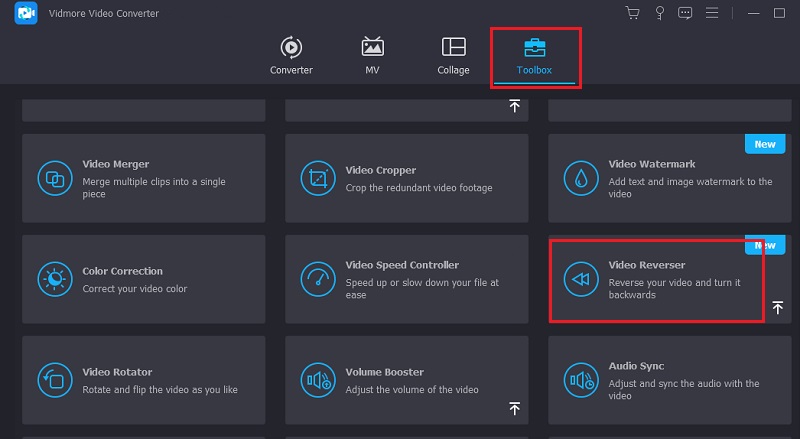
Perisian ini cemerlang dalam penukaran, penyuntingan dan penambahbaikan video. Dalam bahagian Kotak Alatnya, anda akan menemui alat Pembalikan Video dengan mudah. Ia direka khusus untuk membalikkan klip video. Gabungkan ciri ini dengan keupayaan pemangkasan dan penggabungan video Vidmore Video Converter, dan anda boleh mencipta urutan dengan mudah di mana video dimainkan ke hadapan dahulu, kemudian diundurkan - sesuai untuk membuat video bumerang.
Tidak perlu risau tentang keserasian format. Vidmore Video Converter menyokong hampir semua format video popular, membolehkan anda menyimpan ciptaan anda dalam sebarang format dan memindahkannya ke pelbagai platform.
Ciri-ciri utama
- • Menyokong penukaran antara lebih 200 format untuk fail video, audio dan imej.
- • Keupayaan pemangkasan, penggabungan, pemangkasan dan pemampatan video yang komprehensif.
- • Kotak Alat serbaguna yang menampilkan pelbagai fungsi, termasuk Pembalikan Video.
- • Cipta video muzik kolaj foto.
Sekarang mari kita terokai cara membuat bumerang daripada video sedia ada menggunakan Vidmore Video Converter.
Langkah 1. Muat turun dan pasang Vidmore Video Converter pada komputer anda.
Di laman utamanya, pilih Kotak alat dan cari Pembalikan Video.
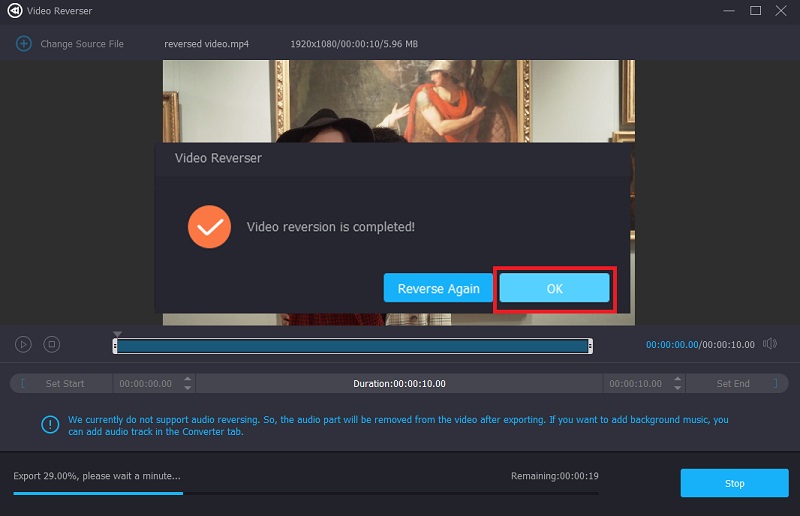
Langkah 2. Klik Tambah butang untuk memuat naik rakaman video yang telah anda sediakan. Sistem akan membalikkan klip secara automatik. Pilih lokasi simpan, kemudian klik Eksport > OK untuk mengeksport video yang telah siap.
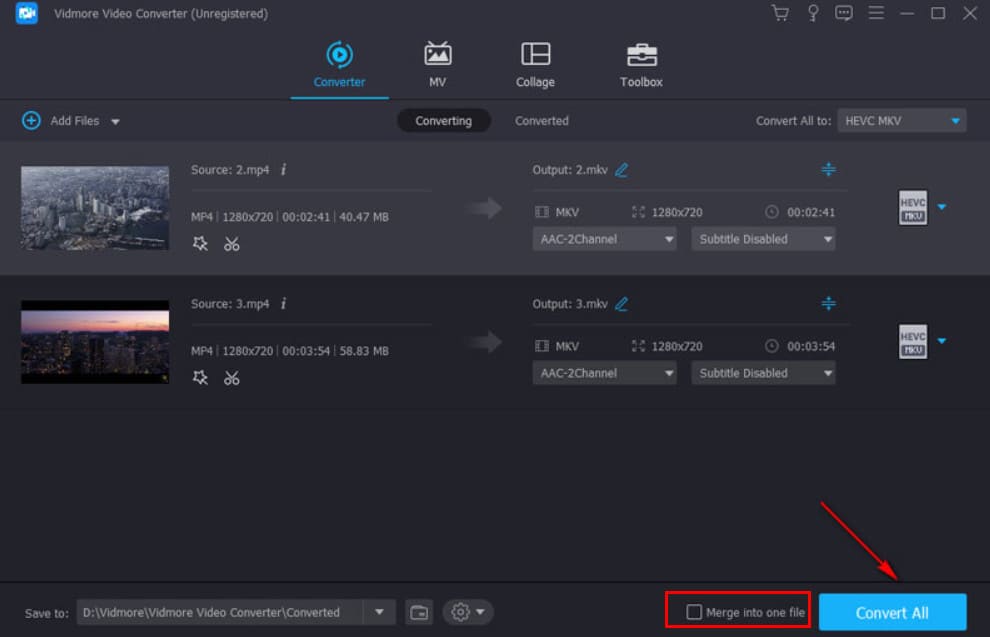
Langkah 3. Kembali ke laman utama Vidmore Video Converter. Klik butang Tambah untuk memuat naik video hadapan dan belakang. Pilih kedua-dua klip secara serentak, kemudian tandakan Gabungkan ke dalam satu fail kotak di sebelah Tukar Semua.
Akhirnya, klik Tukar Semua untuk mengeksport projek anda.
Di TikTok
Walaupun TikTok juga merupakan platform popular untuk video bumerang, malangnya, ia belum menawarkan alat penciptaan terbina dalam.
Jadi untuk semua orang, pilihan yang paling menjimatkan kos adalah dengan mencipta video lengkap di Instagram terlebih dahulu, menyimpannya secara setempat, dan kemudian memuat naiknya ke TikTok. Ini adalah kaedah yang paling kurang menyusahkan. Jangan risau - anda akan melihat cara membuat bumerang video dengan Instagram tidak lama lagi.
Di Instagram
Sebagai tempat kelahiran video bumerang, Instagram secara semula jadi memberi anda banyak kebebasan kreatif.
Tanpa berlengah lagi, mari kita lihat cara membuat bumerang pada snap di Instagram Stories.
Langkah 1. Masuk ke mod Cerita Instagram
Lancarkan Instagram dan pergi ke skrin penciptaan Story. Anda boleh melakukan langkah ini dengan meleret ke kanan dari suapan utama anda atau mengetik butang + dan memilih Cerita daripada menu.
Langkah 2. Hidupkan ciri Boomerang
Apabila anda berada di skrin kamera Story Instagram, cari ikon infiniti (∞) di sepanjang sisi antara muka. Mengetiknya akan mengaktifkan mod Boomerang.
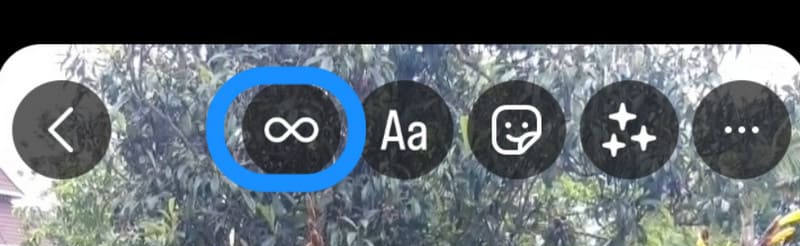
Jika anda ingin menukar video menjadi Boomerang di Instagram, leret ke atas untuk membuka galeri anda dan pilih foto atau video pendek yang serasi. Anda akan melihat simbol infiniti pada video yang layak.
Langkah 3. Bingkai dan rakam klip anda
Sekarang, bingkaikan subjek anda dan tekan butang rakam. Pastikan tangan anda stabil semasa rakaman untuk memastikan animasi gelung yang lancar.
Untuk menekankan kesan gerakan, anda boleh menambah penapis gerakan khusus platform. Instagram akan menukar rakaman anda menjadi video Boomerang secara automatik.
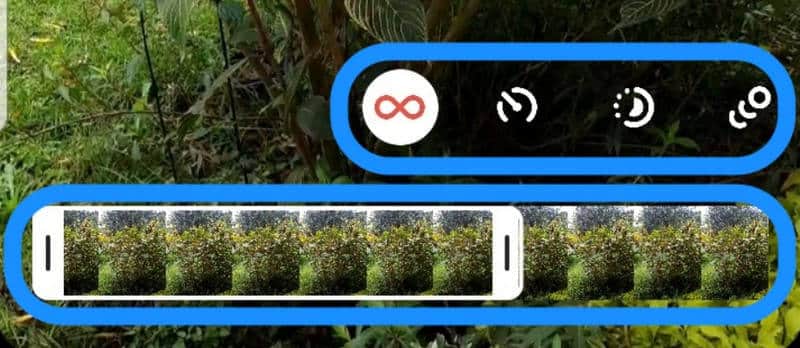
Langkah 4. Sesuaikan kesan Boomerang
Selepas penggambaran, jika anda tidak berpuas hati sepenuhnya, gunakan alatan Instagram untuk memangkas segmen, menambah gerakan perlahan, mempercepatkan dan kesan lain.
Langkah 5. Tingkatkan dan kongsikan
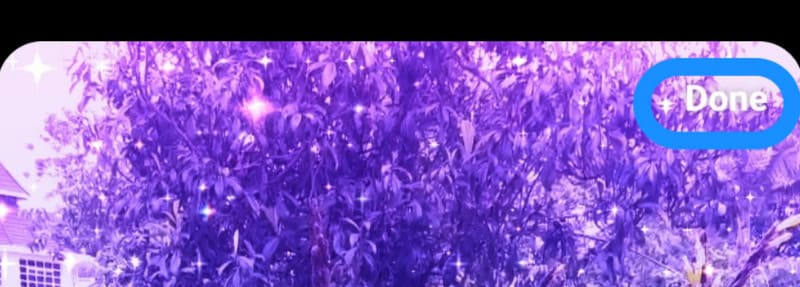
Untuk menjadikan ciptaan anda lebih menarik, cuba tambahkan teks, pelekat atau penapis pada video anda.
Apabila semuanya sudah siap, ketik Selesai, kemudian pilih tempat untuk menyiarkan - seperti Kisah Anda, Gulungan atau simpannya ke peranti anda untuk kegunaan kemudian.
Daripada Foto Langsung iPhone
Apabila menonton separuh pertama video bumerang itu, anda mungkin teringat format yang serupa seperti animasi GIF atau Foto Langsung yang dirakam dengan iPhone - itulah sebenarnya yang akan kita bincangkan.
Ya, selagi anda menggunakan iPhone 6S atau model yang lebih baharu yang menjalankan iOS 9 atau lebih baharu, anda boleh mencipta video bumerang menggunakan ciri Live Photos pada telefon anda.
Prinsipnya mudah: rakam urutan gerakan yang pendek, kemudian gunakan kesan Bounce padanya.
Berikut ialah cara menukar video menjadi bumerang dengan iPhone Live Photos.
Langkah 1. Pertama, pastikan anda telah merakam Foto Langsung.
Buka Gambar aplikasi pada iPhone anda dan navigasi ke Album.
Tapis semua Foto Langsung menggunakan Jenis Media pilihan.
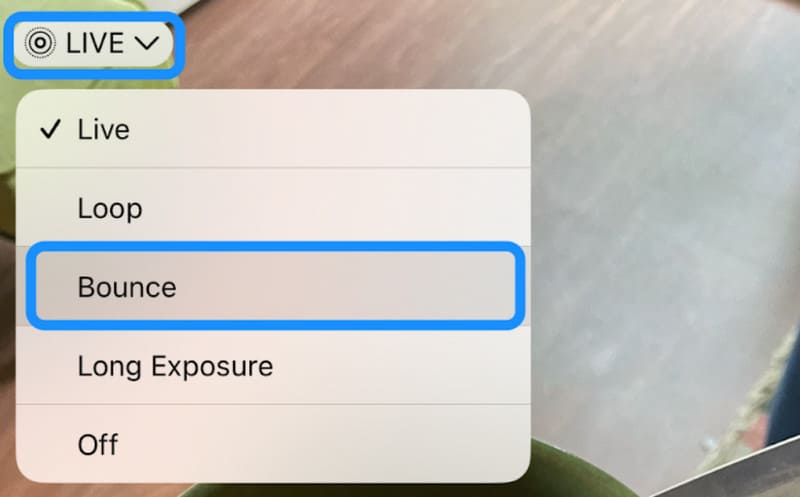
Langkah 2. Buka Foto Langsung sasaran. Anda akan menemui LIVE label di penjuru kiri sebelah atas halaman pratonton. Ketik padanya untuk memaparkan menu kecil. Pilih melantun.
Langkah 3. Jika perlu, potong hasil ciptaan anda yang telah siap.
Cari Foto Langsung anda sekali lagi dan pilih EditBar kemajuan dan alat penyuntingan akan muncul di bahagian bawah imej. Gunakan ini untuk menyesuaikan ciptaan anda.
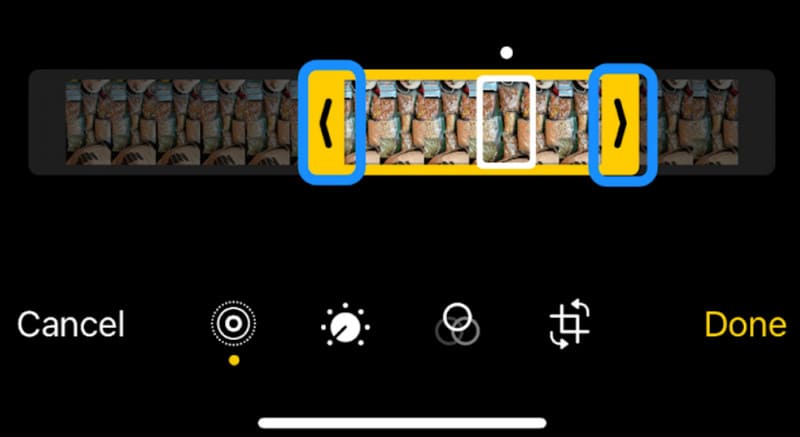
Langkah 4. Selepas semua langkah selesai, ketik Selesai untuk menyelamatkan ciptaan baharu anda.
Bahagian 3. Soalan Lazim tentang Cara Membuat Video Boomerang
Bagaimana untuk menukar video menjadi bumerang?
Sudah tentu. Anda boleh menggunakan alat penyuntingan video seperti Vidmore Video Converter. Gunakan ciri Video Reversernya untuk mencipta kesan main balik terbalik pada rakaman anda, kemudian gunakan penggabungan video gabungkannya dengan video main-maju yang asal untuk menghasilkan video bumerang.
Bagaimana untuk membuat video bumerang pada iPhone?
Pertama, rakam Foto Langsung menggunakan iPhone anda. Kemudian, navigasi ke aplikasi Foto anda dan cari ciri LIVE > Bounce. Ini akan menjana video bumerang anda.
Bagaimana cara membuat video bumerang di TikTok?
Anda boleh mencipta video bumerang anda menggunakan Vidmore Video Converter atau Instagram. Simpannya secara setempat, kemudian muat naik ke TikTok.
Kesimpulannya
Cara membuat video bumerangSecara amnya, anda boleh memilih platform yang boleh dipercayai seperti Vidmore Video Converter atau Instagram untuk penciptaan. Simpan hasil kerja anda secara setempat, kemudian muat naik ke mana-mana platform yang anda suka.
Jika anda menggunakan peranti mudah alih, kami mengesyorkan penggunaan ciri Bounce di bawah LIVE Photos pada iPhone. Ia juga boleh menghasilkan kesan yang serupa.




