Cara Membaiki Kualiti Kamera Snapchat: Tindakan Terbaik untuk Anda
Semasa bersembang dengan rakan di Snapchat, anda mengetik ikon kamera untuk merakam sesuatu di sekeliling anda. Tetapi selepas memfokus, anda tiba-tiba menyedari: mengapa imej itu kelihatan begitu kabur?
Anda mungkin bukan orang pertama yang menghadapi masalah ini. Kamera Snapchat Look So Bad telah lama menjadi topik yang dibincangkan secara meluas di Reddit. Orang ramai bergantung pada kamera Snapchat untuk mengambil gambar, merakam video, berkongsi momen dan mencipta meme atau GIF, tetapi aplikasi ini sentiasa dikritik kerana kualiti foto dan video yang buruk, serta video yang dimuat turun berkualiti rendah.
Panduan ini menggabungkan nasihat daripada pengguna merentasi forum utama, pengalaman dunia sebenar dan maklumat daripada laman web teknologi yang berwibawa untuk mewujudkan cara membetulkan kualiti kamera Snapchat panduan untuk anda.
Di sini, anda akan mengetahui terlebih dahulu mengapa kualiti kamera Snapchat mungkin kelihatan rendah, dan kemudian mengetahui cara untuk memperbaikinya melalui tetapan dan pelarasan yang betul. Di samping itu, untuk foto atau video yang telah anda rakam, kami juga telah menyediakan beberapa penyelesaian pemprosesan pasca untuk membantu meningkatkan hasil akhir.

KANDUNGAN HALAMAN
- Bahagian 1. Mengapa Kamera Snapchat Saya Kelihatan Begitu Teruk?
- Bahagian 2. Tindakan Pantas untuk Membaiki Kualiti Kamera Snapchat
- Bahagian 3. Tetapan Kamera Snapchat Terbaik untuk Kualiti Tinggi
- Bahagian 4. Petua: Cara Meningkatkan Video Kabur yang Dirakam oleh Snapchat
- Bahagian 5. Soalan Lazim untuk Membaiki Kualiti Kamera Snapchat
Bahagian 1. Mengapa Kamera Snapchat Saya Kelihatan Begitu Teruk?
Untuk mengetahui cara membetulkan kualiti kamera Snapchat, anda perlu memahami punca masalahnya terlebih dahulu.
Anda mungkin terfikir: Memandangkan saya menggunakan kamera telefon saya untuk mengambil gambar, bagaimana mungkin terdapat perbezaan kualiti imej antara kamera Snapchat dan sistem?
Inilah berita buruknya: Kualiti imej yang dihasilkan oleh kamera Snapchat mungkin tidak akan setanding dengan kamera terbina dalam peranti anda, dan secara amnya terdapat dua faktor utama yang menyumbang kepada perkara ini: tetapan lalai aplikasi dan keadaan luaran.
Pertama sekali, mari kita bincangkan tentang tetapan aplikasi:
Lagipun, Snapchat hanyalah aplikasi yang direka untuk komunikasi yang cekap, jadi ia mengorbankan beberapa kualiti untuk memastikan penghantaran mesej dan foto yang lebih pantas. Dalam erti kata lain, ia memampatkan foto yang anda ambil, yang mengakibatkan kehilangan perincian dan kualiti. Akibatnya, foto anda kelihatan sedikit kabur pada mata kasar.
Sekarang mari kita lihat faktor luaran, yang sedikit lebih kompleks:
• Kegagalan untuk Mengemas kini dengan Segera
Prestasi Snapchat bertambah baik dengan setiap kemas kini, termasuk ciri pengambilan dan penghantaran foto. Jika anda belum mengemas kini aplikasi kepada versi terkini atau secara tidak sengaja menyahpasang kemas kini, anda mungkin akan menemui foto yang kabur.
• Kualiti Rangkaian yang Buruk
Jika peranti anda disambungkan ke rangkaian yang perlahan atau tidak stabil, isu foto kabur di Snapchat mungkin akan menjadi lebih teruk. Ini kerana platform ini memampatkan foto dengan lebih lanjut semasa muat naik.
• Isu Sistem
Sudah tentu, puncanya mungkin juga bukan disebabkan oleh Snapchat. Jika peranti yang anda gunakan untuk mengambil gambar mengalami kerosakan atau ralat sistem, ini juga boleh menyebabkan penurunan kualiti foto.
Akhir sekali, anda juga boleh menyemak model peranti anda. Jika ia model yang lebih lama, kemungkinan besar ia tidak dilengkapi dengan kamera definisi tinggi terkini, jadi sudah tentu ia tidak akan dapat merakam video yang jelas.
Bahagian 2. Tindakan Pantas untuk Membaiki Kualiti Kamera Snapchat
Sebaik sahaja anda mempunyai idea umum tentang kemungkinan puncanya, anda boleh mula mencuba kaedah pembaikan kualiti kamera Snapchat iOS dan Android ini. Dalam bahagian ini, kami akan membincangkan isu-isu yang dibincangkan di atas dan menggabungkannya dengan situasi lain yang mungkin anda hadapi dalam penggunaan harian untuk memberikan penyelesaian yang paling praktikal.
Kanta Bersih
Kadangkala masalah ini disebabkan oleh faktor yang paling asas - dan paling mudah diabaikan. Jika telefon anda tidak dapat merakam foto yang jelas di Snapchat, luangkan masa untuk memeriksa kanta kamera. Mungkin terdapat kotoran atau comot yang menyekatnya.
Kami mengesyorkan penggunaan pembersih kanta khusus dengan kain mikrofiber lembut untuk membersihkan kanta. Untuk kotoran yang terperangkap dalam celah kecil atau kesan degil, anda boleh mengelapnya dengan lembut menggunakan kapas yang dicelup sedikit ke dalam alkohol gosok. Pastikan peranti anda benar-benar kering sebelum menggunakannya semula.
Kemas kini Snapchat
Seperti yang dinyatakan sebelum ini, Snapchat sentiasa dikemas kini. Ciri-ciri baharu diperkenalkan secara berkala, dan prestasi kameranya terus bertambah baik dengan setiap keluaran. Itulah sebabnya kami tidak mengesyorkan melangkau kemas kini. Menggunakan versi yang ketinggalan zaman boleh menjejaskan pengalaman keseluruhan anda dengan ketara.
Untuk kekal terkini, dayakan pemberitahuan Snapchat supaya anda akan dimaklumkan apabila versi baharu tersedia.
Sebagai alternatif, anda boleh menyemak Google Play atau App Store secara berkala untuk melihat sama ada versi Snapchat yang lebih baharu tersedia untuk peranti anda.
Mula semula
Peranti anda - atau aplikasi tertentu - kadangkala mungkin menjadi perlahan atau berhenti berfungsi kerana gangguan yang tidak dijangka. Dalam kebanyakan kes, cara terpantas untuk menyelesaikan masalah ini adalah dengan memulakan semula peranti.
Jika kamera Snapchat anda kabur, cuba mulakan semula aplikasi itu sendiri terlebih dahulu. Berikut ialah cara untuk membaiki kualiti kamera yang buruk pada Snapchat dengan memulakan semula aplikasi.
Langkah 1. Tutup aplikasi Snapchat dan tunggu selama beberapa minit.
Langkah 2. Tutup semua aplikasi yang berjalan di latar belakang pada peranti anda.
Langkah 3. Buka semula Snapchat dan semak sama ada masalah kamera kabur telah diselesaikan.
Jika itu tidak berjaya, kami mengesyorkan anda mencuba penyelesaian yang lebih teliti: memulakan semula peranti anda.
Tutup sahaja semua aplikasi yang sedang berjalan, tekan butang kuasa dan pilih Mulakan Semula. Setelah peranti anda dihidupkan semula, buka Snapchat sekali lagi.
Jika masalah masih berterusan, nyahpasang versi Snapchat semasa anda, kemudian muat turun dan pasangnya semula dari App Store.
Bahagian 3. Tetapan Kamera Snapchat Terbaik untuk Kualiti Tinggi
Menukar tetapan dalaman Snapchat juga merupakan cara yang berkesan untuk membetulkan kualiti kamera Snapchat pada Android dan iOS.
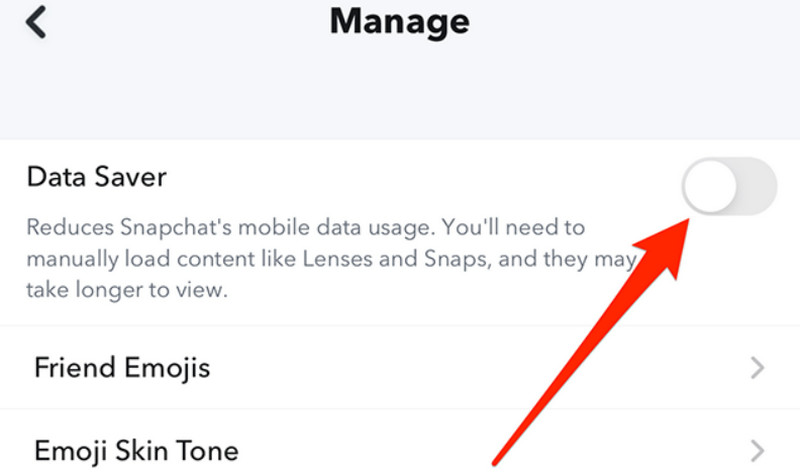
Pertama sekali, anda perlu faham bahawa Snapchat mempunyai ciri yang dipanggil Penjimat Data. Apabila diaktifkan, ia membantu mengurangkan jumlah data yang digunakan oleh Snapchat semasa menjalankannya, tetapi ia juga memampatkan lagi foto yang anda hantar dan muat naik, menjadikannya lebih kabur.
Sekiranya anda mahu tingkatkan kualiti video anda ambil dan muat turun di Snapchat, kami mengesyorkan untuk mematikan Penjimat Data.
Begini caranya.
Langkah 1. Buka Snapchat dan ketik gambar profil anda untuk pergi ke skrin Profil.
Langkah 2. Pada skrin Profil, ketik Tetapan ikon.
Langkah 3. Tatal ke bawah dalam menu baharu untuk mencari Aplikasi & Privasi > Privasi & Data Saya.
Langkah 4. Cari Urus Data Saya pilihan, dan anda akan lihat Penjimat Data.
Langkah 5. Nyahtanda kotak untuk mematikannya Penjimat Data.
Snapchat juga menawarkan tetapan untuk menukar resolusi kamera. Anda boleh menyemak tetapan ini untuk memastikan anda sentiasa mengambil gambar pada kejelasan Standard.
Bahagian 4. Petua: Cara Meningkatkan Video Kabur yang Dirakam oleh Snapchat
Baiklah, saya pasti anda kini tahu cara menangani gambar kabur yang diambil di Snapchat, yang sekurang-kurangnya sepatutnya memastikan anda mendapat gambar yang jelas untuk masa hadapan. Tetapi jangan lupa tentang masalah yang mungkin anda hadapi pada masa lalu: bagaimana jika video Snapchat yang anda ambil dan simpan kabur - adakah cara untuk memperbaikinya?
Sudah tentu! Kami ada penyelesaian yang tepat untuk ini - Vidhex.
Vidhex ialah produk yang direka khusus untuk meningkatkan kualiti video. Ia boleh membetulkan video kabur, memulihkan warna yang herot, malah rakaman video mewah N kali tanpa sebarang kehilangan kualiti. Ia juga boleh mengendalikan isu seperti rakaman goyah atau bunyi bising yang berlebihan dengan mudah.
Berikut ialah cara untuk membaiki video kabur yang dirakam oleh Snapchat.
Langkah 1. Muat turun dan pasang Vidhex pada komputer anda.
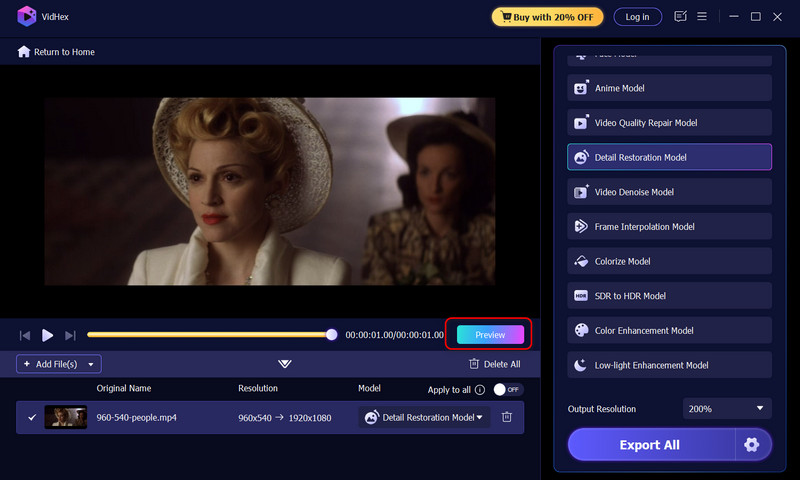
Langkah 2. Klik Menambah fail butang pada halaman utama untuk memuat naik video yang ingin anda tingkatkan.

Langkah 3. Pada halaman baharu, pilih model yang anda ingin gunakan untuk penambahbaikan ini di sebelah kanan. Kemudian, pilih resolusi output dan faktor pembesaran di penjuru kanan bawah.

Langkah 4. Klik Pratonton untuk melihat hasilnya. Akhir sekali, klik Eksport Semua untuk mengeksport video anda.
Bahagian 5. Soalan Lazim untuk Membaiki Kualiti Kamera Snapchat
Mengapa kamera Snapchat saya tiba-tiba kabur?
Periksa sama ada terdapat sebarang kotoran pada kanta kamera peranti anda, yang mungkin menyebabkan foto anda kelihatan sangat kabur. Anda juga boleh menyemak sama ada anda telah mendayakan mod Penjimat Data aplikasi, yang mungkin memampatkan foto anda.
Bagaimanakah saya boleh membetulkan tetapan kamera dalam Snapchat?
Pertama, pergi ke halaman profil anda, matikan Penjimat Data dalam Tetapan, dan kemudian tukar kualiti output kamera kepada Standard. Akhir sekali, pastikan anda mengemas kini Snapchat secara berkala.
Mengapa Snaps saya berbintik-bintik?
Untuk mempercepatkan penghantaran data, Snapchat memampatkan foto yang anda ambil dan muat turun, yang menjadikannya kelihatan kurang jelas berbanding foto asal.
Kesimpulannya
Panduan ini mengenai cara meningkatkan kualiti kamera Snapchat merangkumi tiga bidang: platform Snapchat, peranti rakaman anda dan keadaan fizikal. Anda boleh mengikuti arahan langkah demi langkah untuk menyelesaikan masalah ini, memastikan rakaman anda pada masa hadapan menunjukkan peningkatan kejelasan yang ketara. Jika anda telah merakam video, anda juga boleh menggunakan Vidhex - disyorkan dalam panduan ini - untuk meningkatkan kualitinya.