4 Kaedah Terbukti untuk Meningkatkan Kadar Bingkai untuk Permainan dan Video yang Lebih Lancar
Adakah peningkatan kadar bingkai benar-benar meningkatkan kualiti video?
Ia adalah perkara biasa untuk tingkatkan kadar bingkai, terutamanya untuk permainan. Kadar bingkai boleh menjadi nadi bagi mana-mana video.
Kadar bingkai yang rendah akan mudah menyebabkan kegagapan, gelisah dan pengalaman menonton yang mengecewakan. Jadi, sama ada anda seorang pemain permainan video, pencipta kandungan atau pengguna umum, anda ingin membetulkan dan meningkatkan bingkai sesaat (FPS) rendah anda. Berita baiknya ialah alat berkuasa AI moden boleh meningkatkan kadar bingkai secara mendadak tanpa kemahiran teknologi yang berkaitan atau peningkatan perkakasan yang mahal. Panduan ini menerangkan mengapa kadar bingkai penting dan berkongsi empat penyelesaian yang terbukti untuk memastikan anda mendapat video yang lebih lancar.

KANDUNGAN HALAMAN
Bahagian 1. Mengapa Kita Perlu Meningkatkan Kadar Bingkai
Atas sebab-sebab yang berbeza, anda mungkin ingin meningkatkan kadar bingkai. Seperti yang dinyatakan di atas, kadar bingkai yang rendah akan menyebabkan masalah interpolasi.
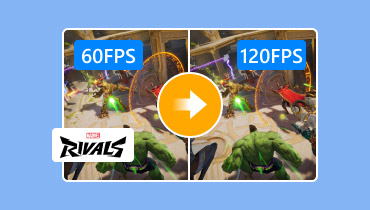
Dalam permainan, 60 FPS yang konsisten (kini 120 FPS disyorkan) dianggap sebagai garis dasar untuk permainan yang lancar. Berjalan pada 30 FPS pada paparan 60 Hz menyebabkan mata melihat pelbagai pendedahan pada satu bingkai. Itu akan menghasilkan kelipan dan kabur yang ketara pada objek bergerak. Anda boleh tingkatkan FPS untuk mengurangkan kelipan dan kabur yang ketara pada objek bergerak. Kadar bingkai yang lebih tinggi boleh meningkatkan ketepatan pensasaran dan penjejakan sasaran dengan berkesan dalam penembak orang pertama.
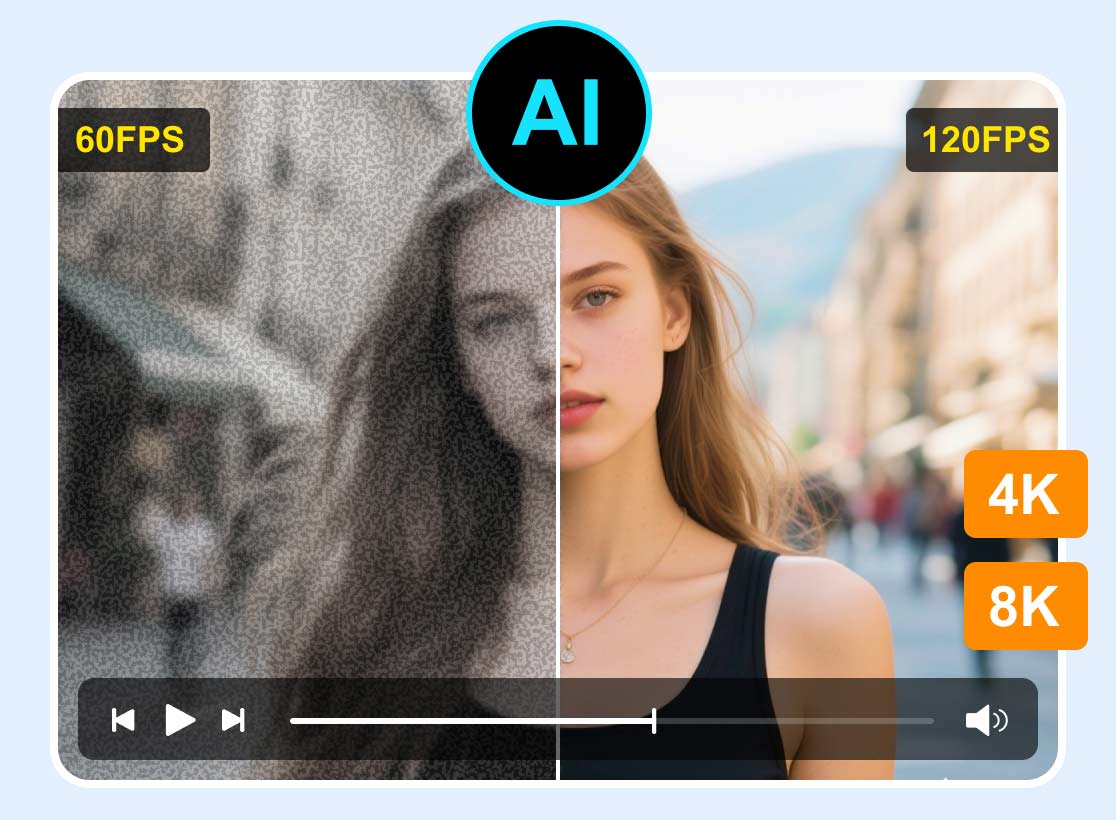
Dalam kandungan video, kadar bingkai yang rendah sering kali muncul sebagai gegaran, gagap dan kekurangan kemasan keseluruhan. Banyak video lama sering mengalami masalah ini. Interpolasi bingkai boleh memasukkan bingkai perantara baharu dan menukar rakaman 24/30 FPS kepada 60 FPS yang lebih lancar atau 120 FPS.
Bahagian 2. Semakan Pantas - Empat Cara untuk Meningkatkan FPS Sepintas Lalu
Bahagian ini memberikan jadual perbandingan untuk membimbing anda melalui empat penyelesaian yang terbukti: Topaz Video AI, VidHex Video Enhancer, DaVinci Speed Warp dan Flowframes RIFE. Anda boleh memilih alat yang sesuai untuk aliran kerja anda dengan cepat.
| Alat | Kemudahan penggunaan | FPS Disokong | Terbaik Untuk | Harga |
| AI Video Topaz | Sederhana (pemilihan model AI diperlukan) | Gerakan perlahan sehingga 16x Keluaran 60/120 FPS | Editor profesional mahukan kawalan model AI lanjutan | $45/bulan (Studio Topaz) $79/bulan (Pro) |
| Penambah Video VidHex | Mudah (pilih model AI, eksport) | 60, 120, 240 FPS dan seterusnya | Pencipta media sosial dan pemula | Cubaan percuma $12.45/bulan $49.95/Seumur Hidup |
| Warp Kelajuan DaVinci | Sederhana (memerlukan DaVinci Resolve Studio) | Bergantung pada projek Terbaik untuk pemasa semula | Pembuat filem sudah berada dalam ekosistem DaVinci | $295 sekali sahaja (Studio) |
| Rangka Alir RIFE | Kompleks (persediaan GUI sumber terbuka) | Sebarang gandaan integer/float 240 FPS+ | Pengguna kuasa dan pengguna yang mementingkan bajet | Percuma |
Bahagian 3. Pelajari Empat Cara Teruji untuk Meningkatkan Kadar Bingkai
Tertanya-tanya bagaimana untuk meningkatkan kadar bingkai? Kami telah menguji Topaz AI, VidHex, Speed Warp dan Flowframes pada fail video yang sama untuk melihat alat mana yang memberikan video yang benar-benar lebih lancar.
1. Topaz Video AI
Terbaik Untuk: Pencipta kandungan, pembikin filem dan profesional yang serius yang lebih mengutamakan kualiti interpolasi bingkai yang terbaik.
Skor: 9/10
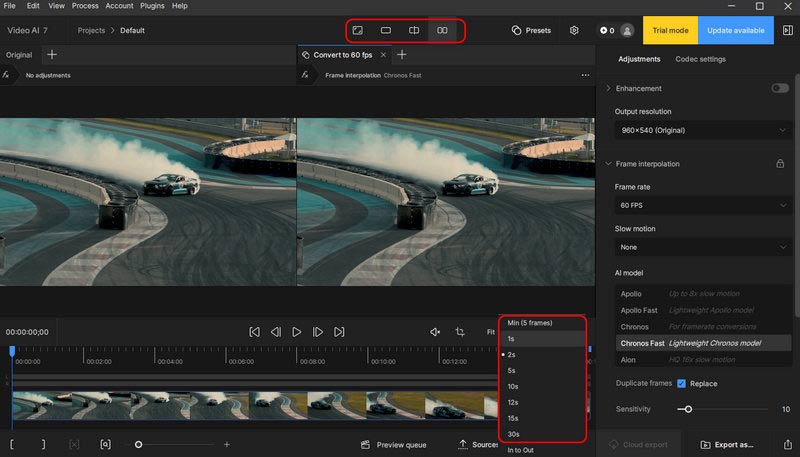
AI Video Topaz (Video Topaz) menawarkan 20+ model peningkatan AI untuk menaik taraf, menajamkan, menyahbisingkan dan meningkatkan FPS. Ia menawarkan pelbagai model interpolasi untuk meningkatkan kadar bingkai, termasuk Apollo (sehingga 8x gerakan perlahan), Apollo Fast, Chronos, Chronos Fast dan Aion. Topaz Video memerlukan langganan Personal, Pro atau Topaz Studio untuk menggunakan perisian ini. Ia pada masa ini tidak menawarkan versi percubaan.
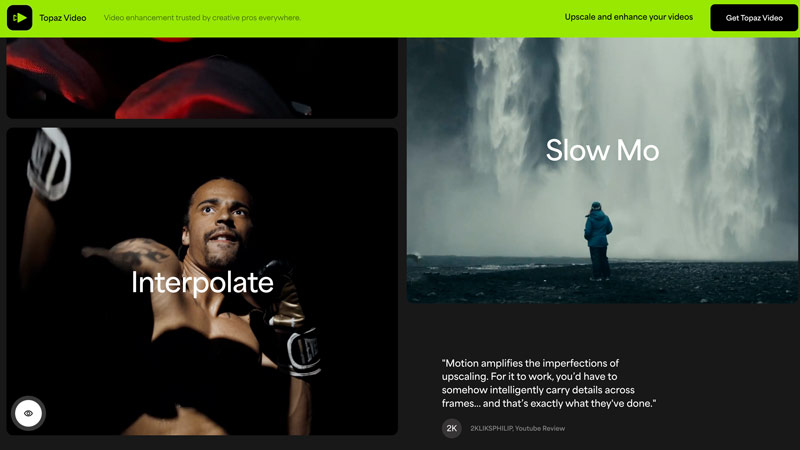
Langkah 1. Untuk meningkatkan kadar bingkai dalam Topaz Video, anda hanya perlu menambah fail video anda, pergi ke Interpolasi Bingkai modul, kemudian pilih model AI yang diingini.
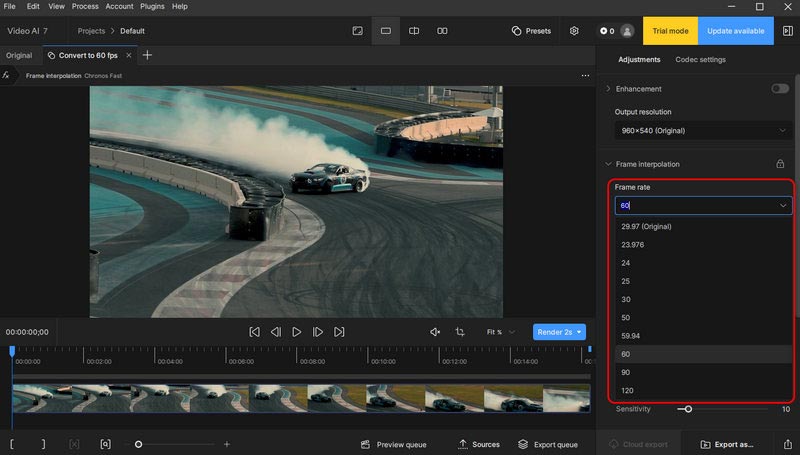
Langkah 2. Tetapkan pengganda gerakan perlahan atau kadar bingkai sasaran anda. Hidupkan pengesanan pemandangan jika rakaman anda mempunyai potongan. Pratonton untuk menilai kualiti, kemudian eksport apabila anda berpuas hati.
2. Penambah Video VidHex
Terbaik Untuk: Pencipta media sosial, kebanyakan pengguna kasual dan pemula yang mahukan cara satu klik untuk meningkatkan FPS dan mendapatkan hasil yang berkualiti tinggi.
Skor: 8.7/10
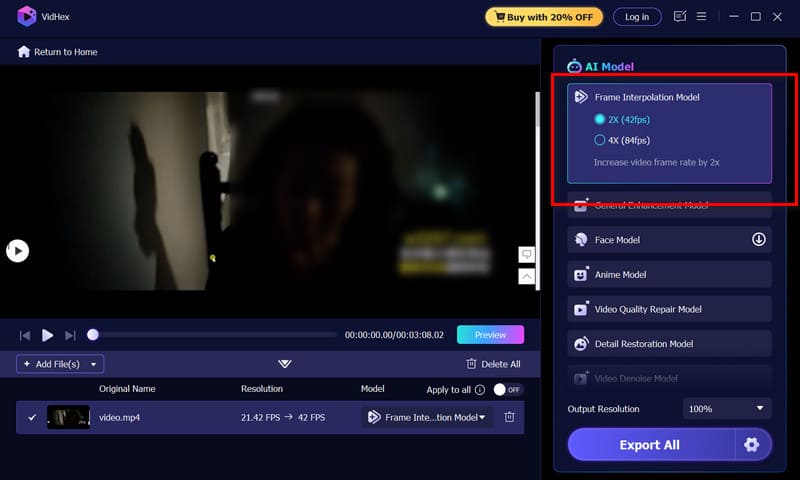
Penambah Video VidHex (AI Video Enhancer) ialah alat penambahbaikan video khusus yang mengkhusus dalam interpolasi bingkai AI. Ia boleh meningkatkan kadar bingkai video sebanyak 2x atau 4x, menyokong output 60 FPS, 120 FPS, 240 FPS dan seterusnya. Ia menggunakan model AI lanjutan (algoritma terkini) untuk menjana bingkai. Tambahan pula, alat interpolasi video berkuasa AI ini menyokong pemprosesan kelompok dan pecutan perkakasan.
Langkah 1. Muat turun dan buka VidHex pada komputer anda, kemudian tambahkan video yang anda ingin tingkatkan kadar bingkainya.

Langkah 2. Pilih Model Interpolasi Bingkai di bawah bahagian Model AI kanan. Pilih pengganda anda (2x atau 4x). Pratonton hasilnya untuk mengesahkan kelancaran. Apabila anda berpuas hati dengan hasilnya, eksport video yang dipertingkatkan.
3. DaVinci Menyelesaikan Kelajuan Warp
Terbaik Untuk: Pembuat filem dan editor profesional sudah pun menggunakan DaVinci Resolve Studio.
Skor: 9.3/10
Warp Kelajuan dalam DaVinci Resolve Studio ialah enjin anggaran gerakan berkuasa AI yang direka untuk memberikan pemasa semula dan interpolasi bingkai yang berkualiti tinggi. Seperti Topaz Video, ia boleh menghasilkan hasil yang berkualiti tinggi, walaupun ia memerlukan pengiraan yang intensif dan boleh menjadi lambat untuk dipaparkan.
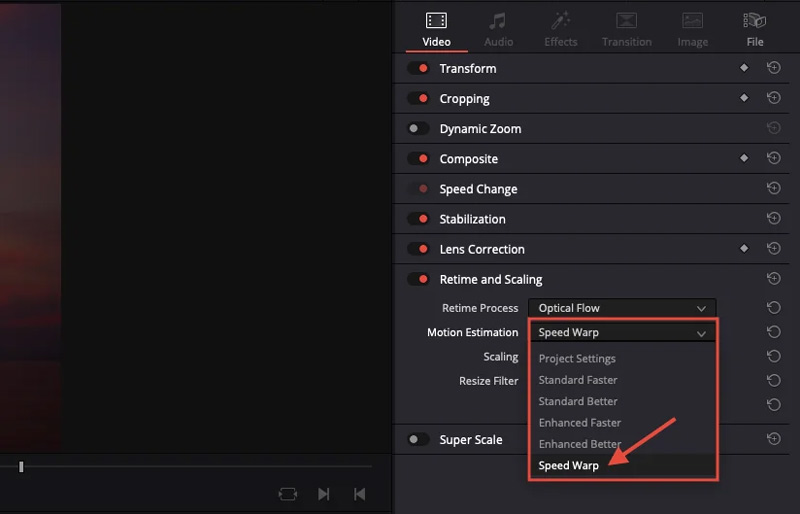
Langkah 1. Muat turun dan lancarkan DaVinci Resolve. Klik kanan klip dan pilih Atribut Klip > Video tab.
Langkah 2. Tetapkan Proses Retime ke Aliran OptikTetapkan Anggaran Gerakan ke Warp Kelajuan (Studio sahaja). Anda boleh menggunakan Enhanced Better untuk penyuntingan. Tukar ke Warp Kelajuan untuk eksport akhir. Paparkan garis masa dalam Hantarkan halaman.
4. Rangka Alir RIFE
Terbaik Untuk: Pengguna berkuasa dengan kemahiran teknikal yang diperlukan yang mahukan penyelesaian sumber terbuka percuma dengan pecutan GPU.
Skor: 8.1/10
Rangka alir ialah GUI Windows sahaja yang menggunakan RIFE dan model interpolasi AI lain untuk menghasilkan video yang lebih lancar dan berkadar bingkai lebih tinggi. Ia secara automatik memilih antara RIFE, DAIN dan model lain, menyokong pemprosesan kelompok, pengesanan pemandangan dan boleh menukar rakaman 24 atau 30 FPS kepada 60, 120 atau 240 FPS yang lancar. Walau bagaimanapun, ia memerlukan lengkung pembelajaran yang lebih curam. Ia juga boleh menghasilkan artifak sekali-sekala jika pengesanan pemandangan gagal.
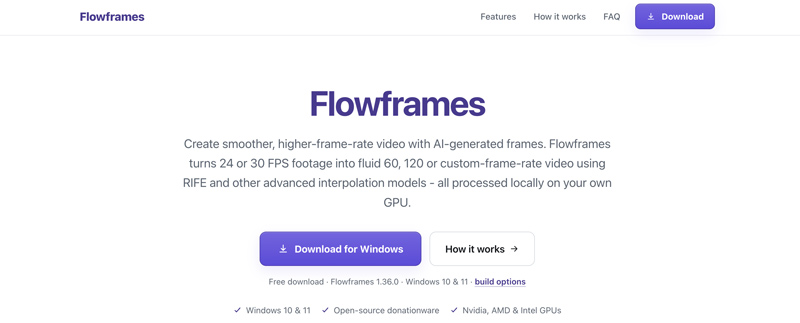
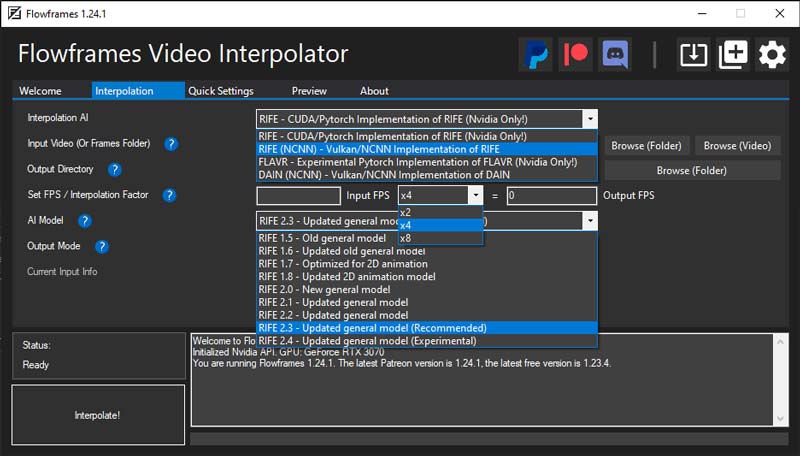
Langkah 1. Muat turun Flowframes pada PC Windows anda dari laman rasmi. Import video anda dan pilih model RIFE (CUDA untuk NVIDIA, NCNN untuk AMD).
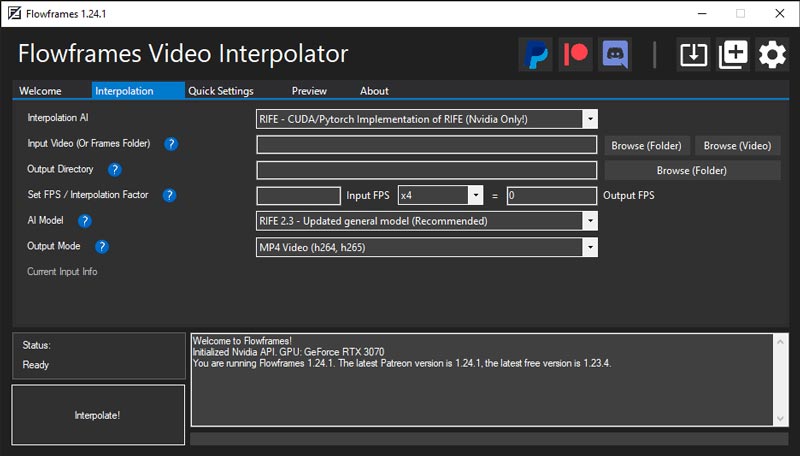
Langkah 2. Pilih pengganda interpolasi anda (2x, 4x, 8x, dll.). Laraskan ambang pengesanan pemandangan dan jalankan interpolasi.
Bahagian 4. Soalan Lazim tentang Cara Meningkatkan Kadar Bingkai
Soalan 1. Apakah interpolasi bingkai?
Interpolasi bingkai ialah teknik pemprosesan video yang boleh menganalisis bingkai berturut-turut dan menjana bingkai baharu (antara bingkai sedia ada) untuk meningkatkan kadar bingkai dan gerakan yang lancar.
Soalan 2. Bolehkah saya meningkatkan kadar bingkai secara percuma?
Ya. Flowframes RIFE adalah percuma dan sumber terbuka sepenuhnya. Versi percuma DaVinci Resolve menawarkan Optical Flow (walaupun Speed Warp memerlukan Studio).
Soalan 3. Adakah saya memerlukan GPU yang berkuasa untuk meningkatkan kadar bingkai?
Ya. Interpolasi AI selalunya memerlukan GPU yang intensif. Anda memerlukan komputer moden dan berkuasa untuk mendapatkan prestasi yang baik.
Kesimpulannya
Panduan ini merangkumi empat cara yang berkesan untuk tingkatkan kadar bingkaiBandingkan kedua-duanya dan pilih alat penggalak FPS yang anda suka. Mulakan dengan VidHex Video Enhancer kerana kesederhanaannya. Untuk kawalan model lanjutan, pertimbangkan Topaz Video AI atau DaVinci Speed Warp. Pilih alat yang paling sesuai dengan aliran kerja dan keperluan khusus anda.