Ulasan WaveSpeeAI Terperinci: Adakah ini Penambah Video Terbaik
Kelajuan GelombangAI ialah alat berkuasa AI yang boleh anda akses dalam talian. Ia menawarkan pelbagai ciri untuk membantu anda mengendalikan video dan fail media lain. Anda boleh mempertingkatkan video, mengalih keluar latar belakang, mengalih keluar tanda air dan banyak lagi. Dengan ciri-ciri ini, kami dapat mengetahui bahawa alat ini boleh membolehkan anda mencapai hasil yang anda perlukan. Jadi, jika anda ingin mendapatkan lebih banyak maklumat tentang alat ini, anda mesti membaca artikel ini. Kami menawarkan ulasan jujur tentang WaveSpeedAI, termasuk ciri utamanya, batasan, cara menggunakannya dan alternatif terbaik. Oleh itu, baca di sini dan ketahui lebih lanjut.

KANDUNGAN HALAMAN
Bahagian 1. Gambaran Keseluruhan WaveSpeedAI
WaveSpeedAI ialah alat berasaskan web yang direka untuk menjana dan mengedit video dan imej. Alat ini menawarkan antara muka pengguna yang ringkas yang memudahkan akses kepada semua ciri yang diperlukan untuk mengendalikan sebarang fail media. Antara ciri yang ditawarkannya termasuk penaik taraf video, penghilang tanda air, pertukaran wajah dan banyak lagi. Jika anda berminat untuk mengetahui lebih lanjut tentang ciri-ciri utamanya, anda boleh mendapatkan semua maklumat di bawah.
Penaiktarafan Video dan Imej
Salah satu ciri yang ditawarkan oleh alat ini ialah Penaik Skala Video dan Imejnya. Ciri ini sesuai jika anda ingin meningkatkan resolusi video dan imej anda. Apabila berurusan dengan video, anda boleh meningkatkannya kepada 4K, menghasilkan main balik yang lebih baik dan memuaskan. Tambahan pula, proses peningkatan media adalah mudah, menjadikannya sesuai untuk semua jenis pengguna.
Penjana Video dan Imej
Selain mengendalikan video anda, anda juga boleh mengakses ciri Penjana Video dan Imej alat ini. Pencipta kandungan dan profesional lain mungkin mendapati ciri ini sesuai, kerana ia membolehkan mereka mereka bentuk dan mencipta video dan imej menggunakan gesaan. Perkara yang baik di sini ialah selepas proses penjanaan, anda boleh membuat beberapa perubahan. Anda boleh menukar nisbah aspek, saiz, kualiti dan parameter lain yang diperlukan. Dengan ciri ini, anda boleh mencapai hasil yang anda perlukan tanpa menghadapi sebarang masalah.
Penghilang Tanda Air Video dan Imej
Adakah anda mempunyai tanda air pada video dan imej anda? Kita boleh tahu bahawa ia menjengkelkan apabila melihat media anda, bukan? Perkara yang baik tentang WaveSpeedAI ialah ia termasuk penghilang tanda air. Dengan ciri ini, anda boleh menghapuskan tanda air pada video dan imej anda. Tambahan pula, ia boleh menghapuskan elemen yang tidak perlu tanpa menjejaskan kualiti video dan imej anda.
Tukar Muka
Satu lagi ciri berguna alat ini ialah Face Swap. Ciri ini membolehkan anda menukar atau menukar wajah dalam video dan imej anda. Anda juga boleh menggunakan mana-mana wajah yang direka bentuk AI yang boleh anda sisipkan ke dalam wajah asal. Ciri ini sesuai jika anda ingin menyimpan wajah asal daripada video dan imej.
Anda juga boleh suka: Temui penambah wajah AI terbaik untuk main balik yang lebih baik.
Pembuang Latar Belakang
Penghilang Latar Belakang bertanggungjawab untuk memadamkan latar belakang daripada imej dan video anda. Dengan ciri ini, anda boleh menukar latar belakang fail anda berdasarkan pilihan anda. Anda juga boleh menggunakan latar belakang yang direka bentuk AI sambil memastikan lapisan yang bersih dan penggubahan semula jadi.
Lawati: Kaedah mudah untuk tingkatkan GIF dengan jayanya.
Had WaveSpeedAI
WaveSpeedAI ialah alat yang ideal untuk mengedit dan menjana imej dan video. Ia juga boleh memastikan anda menyimpan media anda pada kualiti terbaik. Walau bagaimanapun, terdapat beberapa kelemahan yang perlu diberi perhatian semasa menggunakan alat ini. Antaranya ialah:
Kebergantungan Internet
Oleh kerana alat ini dalam talian, anda mesti mempunyai sambungan internet yang stabil dan pantas. Sambungan internet yang lemah hanya boleh menyebabkan prestasi yang lemah dan proses pemuatan yang lebih perlahan.
Kos untuk Ciri Lanjutan
Anda mesti tahu bahawa alat ini bukanlah 100% percuma. Jika anda ingin mengakses semua ciri lanjutan alat ini, adalah disyorkan untuk mendapatkan versi berbayar.
Keluk Pembelajaran Kecil
Sesetengah ciri alat ini mungkin sukar untuk pengguna bukan profesional. Untuk menggunakan alat ini dengan lancar, panduan daripada profesional mungkin diperlukan.
Ketepatan yang Tidak Konsisten
Apabila menjana imej dan video, alat ini kadangkala menghasilkan hasil yang berbeza. Pencipta kandungan mesti memberikan sentuhan manusia tambahan pada kandungan untuk menjadikan hasilnya lebih baik dan lebih semula jadi.
Bahagian 2. Cara Menggunakan WaveSpeedAI
Adakah anda ingin menggunakan WaveSpeedAI untuk mengemas kini video anda? Sekiranya demikian, ikuti langkah-langkah di bawah untuk memulakan proses tersebut.
Langkah 1. Pergi ke WaveSpeedAI laman web utama dan buat akaun anda. Anda boleh menyambungkan akaun Gmail anda jika mahu.
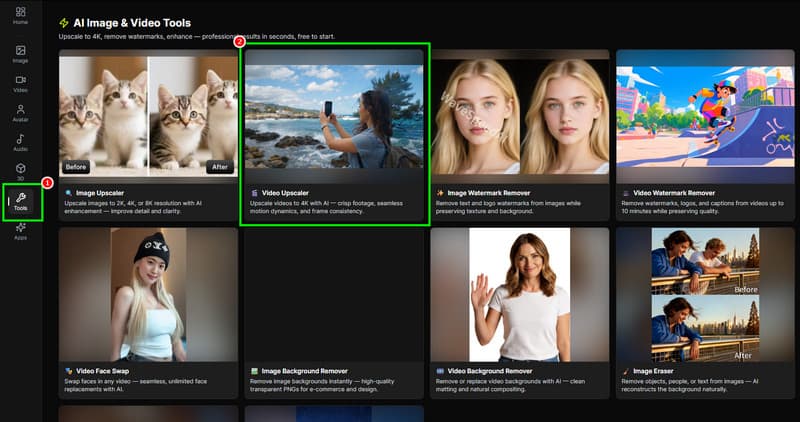
Langkah 2Selepas itu, teruskan ke bahagian Alatan dan ketik Penaiktarafan Video ciri tersebut. Kemudian, antara muka akan dimuatkan dan muncul pada skrin anda.
Langkah 3Anda kini boleh mula memuat naik video yang anda ingin tingkatkan dengan mengklik Folder pilihan daripada antara muka.
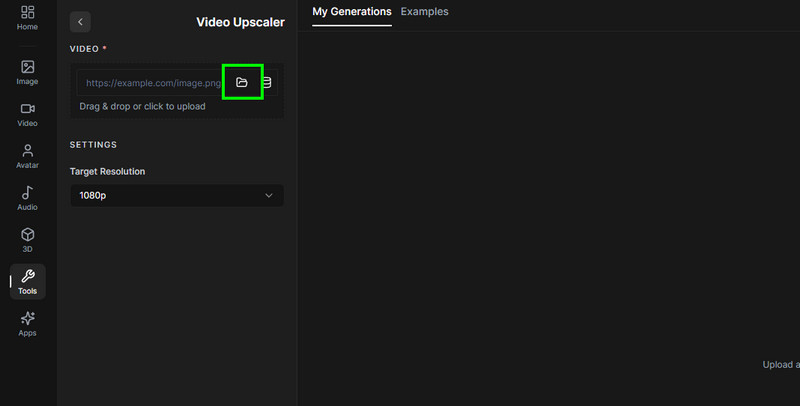
Langkah 4Dari antara muka kiri, pergi ke Resolusi Sasaran untuk menukar resolusi video anda. Anda boleh memilih 100, 2K dan juga 4K.
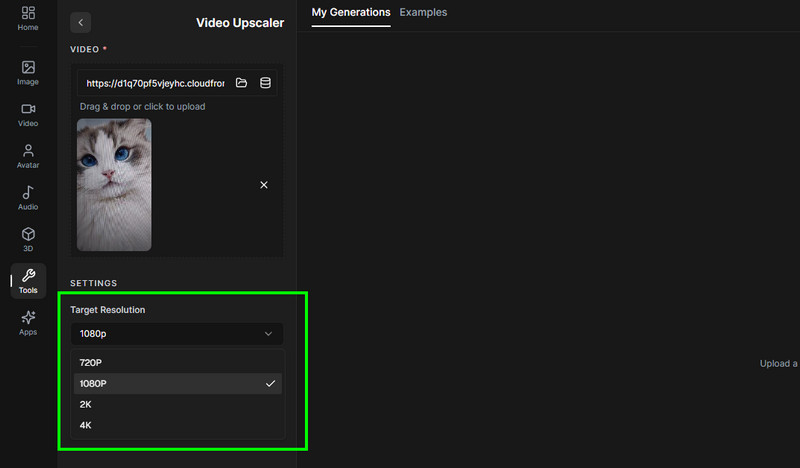
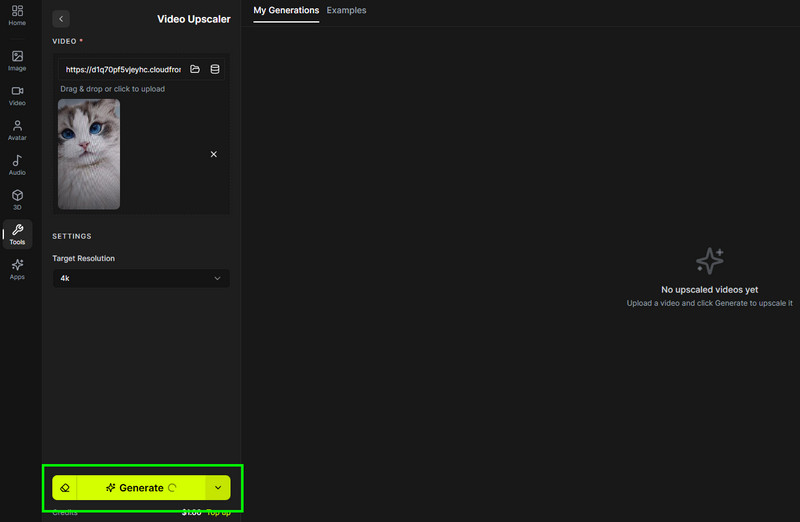
Langkah 5Untuk proses terakhir, tekan Butang Jana di bawah. Selepas proses selesai, anda boleh mula memuat turun video ke komputer anda.
LawatiTerperinci ulasan Tensorpix Alat AI.
Bahagian 3. Pelan Harga WaveSpeedAI
Seperti yang dinyatakan, alat ini bukanlah 100% percuma. Jika anda ingin mengakses semua ciri tanpa menghadapi sebarang batasan semasa mengendalikan kandungan anda, anda mesti mendapatkan versi berbayar. Alat ini menawarkan empat tahap akaun untuk memenuhi pelbagai keperluan penggunaan. Lihat jadual di bawah dan ketahui lebih lanjut tentang harga WaveSpeedAI.
| Aras | Imej/min | Video/min | Tugasan Semasa Maksimum | Pengaktifan |
| Gangsa | 2 | 2 | 2 | Lalai untuk Pengguna Baharu |
| Perak | 300 | 300 | 300 | Tambah nilai $100 sekali sahaja |
| Emas | 3,000 | 3,000 | 3,000 | Tambah nilai sekali sahaja sebanyak $1,000 |
| Ultra | 5,000 | 5,000 | 10,000 | Tambah nilai sekali sahaja sebanyak $10,000 |
Bahagian 4. Alternatif Terbaik untuk WaveSpeedAI
Apabila melibatkan peningkatan skala, tidak syak lagi bahawa WaveSpeedAI adalah antara alat yang boleh anda andalkan. Walau bagaimanapun, anda tidak boleh meningkatkan dan mempertingkatkan video seberapa banyak kali yang anda mahu tanpa membayar sesen pun. Ini kerana alat ini bukanlah 100% percuma. Tambahan pula, ia bergantung pada internet untuk meningkatkan fail anda. Jadi, jika anda mahukan alternatif terbaik untuk WaveSpeedAI, kami cadangkan menggunakan Vidmore Video Enhancer.
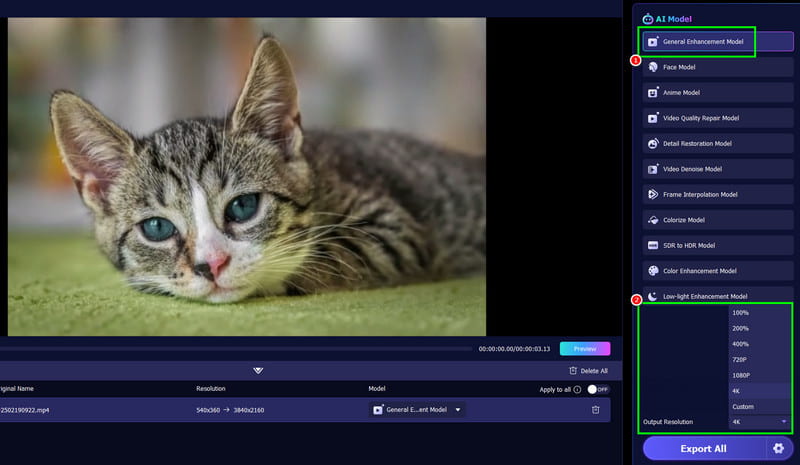
Penambah video luar talian ini sesuai kerana ia memastikan video anda dipertingkatkan dan dinaik taraf secara percuma. Apa yang kami suka di sini ialah prosesnya mudah, berkat antara muka penggunanya yang komprehensif. Anda juga boleh mengakses pelbagai model penambahbaikan, membolehkan anda menaik taraf mana-mana bahagian video. Terdapat juga pelbagai pilihan resolusi untuk dipilih. Ia termasuk 100%, 200%, 400%, sehingga 4K. Anda juga boleh menukar pelbagai parameter semasa proses, seperti pengekod video, format, kadar bit dan banyak lagi. Oleh itu, jika anda mahukan cara yang lebih lancar dan percuma untuk menaik taraf video anda, Vidmore Video Enhancer tidak perlu mencari lagi.
Model AI
- • Model Penambahbaikan Umum
- • Model Wajah
- • Model Peningkatan Warna
- • Model Pemulihan Perincian
- • Model Penyahbisingan Video
- • Model Anime
- • Model Pembaikan Kualiti Video
- • Model Interpolasi Bingkai
- • Mewarnakan Model
- • Model SDR ke HDR
- • Model Peningkatan Cahaya Rendah
Untuk mula meningkatkan skala video anda, ikut arahan di bawah.
Langkah 1. Muat turun Penambah Video Vidmore pada komputer anda. Kemudian lancarkannya untuk memulakan prosedur peningkatan penskalaan video.
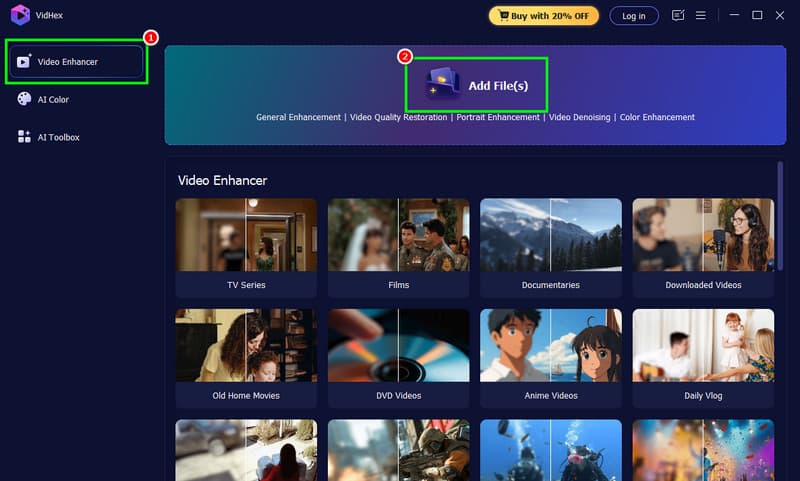
Langkah 2. Daripada antara muka, klik Penambah Video, kemudian tandakan Tambah Fail untuk menambah klip yang anda ingin tingkatkan.
Langkah 3Selepas anda menambah video, klik Model Penambahbaikan UmumKemudian, pergi ke antara muka bawah dan pilih resolusi output pilihan anda.
Langkah 4Anda juga boleh pergi ke Tetapan pilihan untuk menukar format output video, kadar bit, pengekod video dan folder yang ditetapkan.
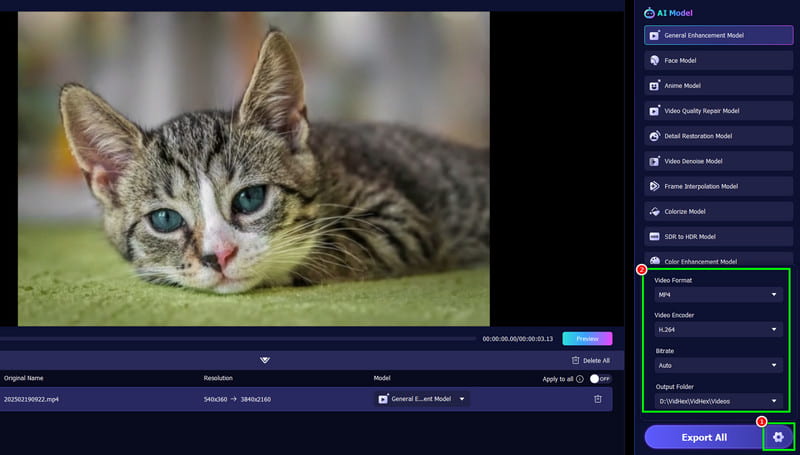
Langkah 5Untuk langkah terakhir, ketik Eksport Semua butang untuk mula menyimpan video yang dipertingkatkan.
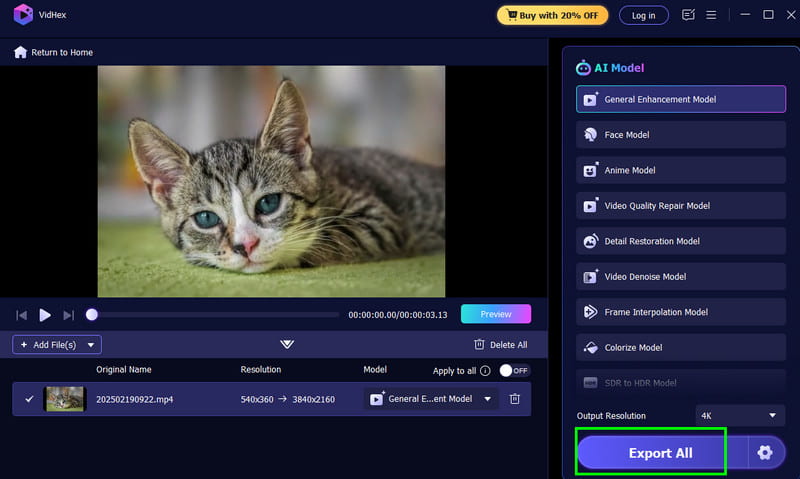
Selepas menggunakan kaedah ini, anda dapat melihat bahawa perisian ini lebih unggul daripada WaveSpeedAI. Ia juga boleh menawarkan pelbagai model AI untuk memastikan anda mempertingkatkan video anda berdasarkan pilihan anda. Oleh itu, untuk hasil yang lebih baik, muat turun perisian ini dan mulakan proses peningkatan video yang lebih lancar!
Bahagian 5. Soalan Lazim tentang WaveSpeedAI
Adakah WaveSpeeAI selamat digunakan?
Selepas menggunakan alat ini, kita dapat memastikan ia selamat digunakan. Ia membolehkan anda meningkatkan dan menjana video tanpa sebarang masalah. Ia juga memastikan video anda disimpan dan terjamin.
Siapakah yang boleh menggunakan WaveSpeedAI?
Alat ini sesuai untuk pengguna kasual, profesional dan pencipta kandungan. Mereka boleh mempertingkatkan video mereka dan menjana video serta imej dengan berkesan sambil memastikan kualiti terbaik untuk main balik yang lebih baik.
Adakah terdapat versi luar talian untuk WaveSpeedAI?
Malangnya, tidak. Alat ini direka bentuk untuk menjana dan mempertingkatkan video dalam talian. Jika anda memerlukan penambah video dalam talian, kami cadangkan menggunakan Vidmore Video Enhancer. Program ini membolehkan anda meningkatkan video anda kepada resolusi 4K, menjadikannya alat yang ideal pada desktop anda.
Keputusan Akhir
Kelajuan GelombangAI merupakan salah satu alat terbaik untuk mengedit dan menjana video. Ia juga boleh menawarkan pelbagai ciri untuk memastikan anda mencapai hasil yang anda perlukan. Walau bagaimanapun, untuk mengakses ciri keseluruhannya, anda mesti mendapatkan versi berbayarnya. Jadi, jika anda memerlukan pengganti terbaik untuk WaveSpeedAI, kami mengesyorkan menggunakan Vidmore Video Enhancer. Alat ini percuma untuk digunakan dan menawarkan pelbagai model AI, menjadikannya sesuai untuk mempertingkatkan video anda.