5 Perakam Skrin Sumber Terbuka untuk Merakam Skrin Dengan Berkesan
Mencari seorang perakam skrin sumber terbuka untuk merakam skrin anda secara percuma? Perakam ini membolehkan anda merakam skrin, permainan dan tutorial video anda, serta menyokong pelbagai format. Ia juga boleh menawarkan ciri seperti rakaman audio, pilihan penyuntingan dan banyak lagi. Jika anda mencari perakam skrin terbaik, anda harus membaca siaran ini. Kami di sini untuk memperkenalkan pelbagai program yang boleh anda akses untuk merakam skrin anda dengan berkesan. Selain itu, anda akan belajar cara memilih/memilih perakam skrin terbaik untuk anda. Tanpa apa-apa lagi, baca artikel ini dan terokai lebih lanjut tentang perbincangan tersebut.

KANDUNGAN HALAMAN
Bahagian 1. Cara Memilih Perakam Skrin Terbaik
Bagaimana untuk memilih/memilih perakam skrin sumber terbuka terbaik? Baca penjelasan ringkas di bawah untuk panduan lanjut tentang cara memilih perakam skrin ideal anda.
- • Kemudahan Penggunaan – Sentiasa cari perakam dengan antara muka pengguna yang komprehensif dan mudah.
- • Kualiti Video – Pilih perakam yang menyokong format berkualiti tinggi, termasuk 1080p, 2K dan 4K.
- • Pilihan Rakaman – Periksa sama ada perakam boleh merakam keseluruhan skrin, kawasan tersuai atau tetingkap tertentu.
- • Alatan Penyuntingan – Adalah lebih baik jika perakam video menawarkan alat penyuntingan prabina untuk penambahbaikan video.
- • Keserasian – Sentiasa pastikan perakam skrin yang anda gunakan serasi dengan mana-mana platform. Dengan cara ini, anda boleh mengakses perakam dari mana-mana sahaja tanpa sebarang masalah.
- • Sokongan Audio – Apabila memilih perakam, pastikan ia boleh merakam audio sistem dan input mikrofon.
- • Prestasi – Sentiasa pastikan perakam skrin berjalan lancar tanpa memperlahankan komputer anda.
Cadangan: Perakam Skrin Terbaik dengan Kualiti Terbaik
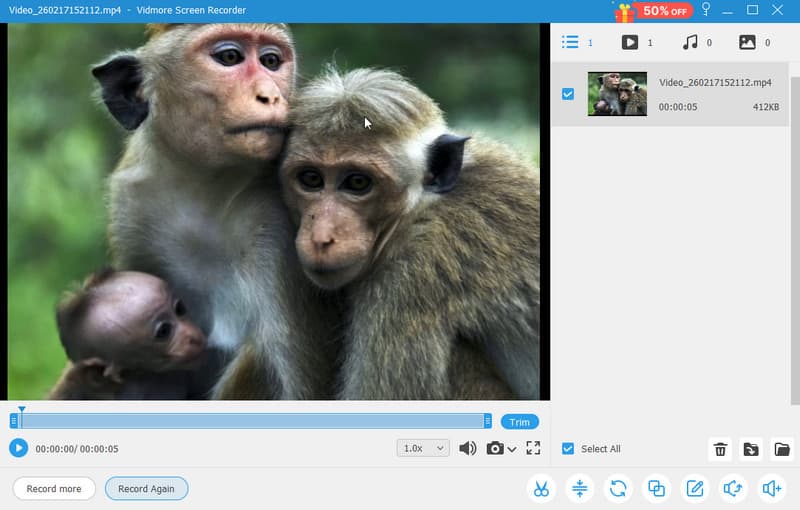
Sebelum kami mengesyorkan perakam skrin sumber terbuka terbaik, kami juga mengesyorkan Perakam Skrin Vidmore, alternatif terbaik yang dapat membantu anda mendapatkan hasil yang diinginkan. Program ini sesuai kerana ia menyediakan semua ciri yang anda perlukan. Anda juga boleh merakam pelbagai kandungan, termasuk permainan, mesyuarat, tutorial dan banyak lagi. Kami menghargai bahawa anda boleh mengedit skrin yang ditangkap dalam pelbagai cara, termasuk memangkas, memangkas, melaraskan kelajuan main balik, menukar format output dan banyak lagi. Di samping itu, anda boleh mengakses ciri Snapshot untuk mengambil tangkapan skrin semasa merakam skrin. Akhir sekali, anda boleh mengakses perakam skrin ini pada Mac dan Windows. Oleh itu, jika anda memerlukan perakam skrin yang luar biasa, pertimbangkan Perakam Skrin Vidmore.
Bahagian 2. 5 Perakam Skrin Sumber Terbuka Terbaik
Lihat jadual perbandingan mudah di bawah untuk menyemak maklumat penting tentang perakam skrin sumber terbuka terbaik.
| Kemudahan penggunaan | Sokongan Platform | ciri-ciri | Kes Penggunaan Terbaik | |
| Studio OBS | Mudah | Windows dan Mac | Penstriman lanjutan, pencampuran berbilang sumber, rakaman HD/4K, pemalam | Penstriman profesional & rakaman berkualiti tinggi |
| Topi | Mudah | Windows dan Mac | Pautan perkongsian segera, transkrip AI, tindanan kamera web | Kerjasama pasukan & perkongsian video pantas |
| Skriniti | Mudah | Berasaskan pelayar | Alat anotasi, penyuntingan, kesan kabur dan rakaman tanpa had | Pendidikan, tutorial, rakaman yang berfokus pada privasi |
| KongsiX | Sederhana | Tingkap | Tangkapan skrin, penciptaan GIF, penyuntingan dan perkongsian fail | Aliran kerja produktiviti & tangkapan pantas |
| Skrin Terbuka | Mudah | Windows dan Mac | Rakaman bebas tanda air, zum, anotasi, ringan | Rakaman ringkas dan mudah untuk kegunaan peribadi & komersial |
Jika anda sedang mencari perakam skrin terbaik, anda boleh menyemak semua maklumat di bahagian ini.
Studio OBS
Terbaik untuk: Rakaman dan penstriman mudah.
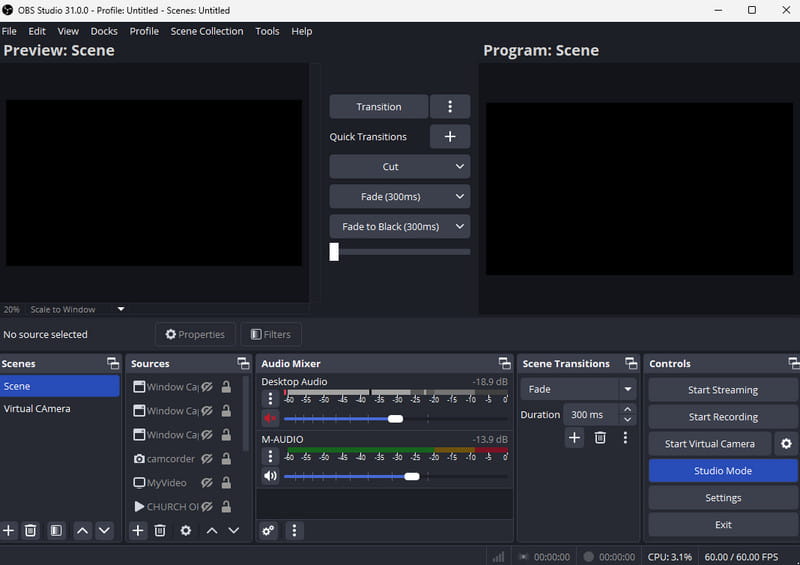
Salah satu perakam skrin sumber terbuka terbaik, percuma dan untuk Mac dan Windows ialah Studio OBSDengan perisian ini, anda boleh merakam sebarang kandungan dari skrin anda. Anda boleh merakam mesyuarat, permainan, webinar dan banyak lagi. Kami sukakan anda boleh merakam seluruh skrin anda atau memilih kawasan tertentu. Selain skrin, anda boleh merakam audio menggunakan mikrofon. Ia memastikan anda boleh merakam video dan audio untuk main balik yang lebih baik. Tambahan pula, program ini sesuai jika anda ingin menstrim video anda ke platform seperti Facebook, YouTube dan banyak lagi. Jika anda memerlukan perakam skrin sumber terbuka yang berkesan, pertimbangkan program ini.
Kelebihan
- Perakam skrin mempunyai antara muka pengguna yang mudah.
- Ia ringan, sesuai untuk semua komputer.
- Ia boleh menawarkan alat penyuntingan asas untuk menambah baik video yang dirakam.
Keburukan
- Sesetengah ciri lanjutan sukar dicari, yang boleh mengelirukan bagi pemula.
- Ia kekurangan fungsi penyuntingan lanjutan, jadi anda mesti menggunakan Alternatif OBS.
Topi
Terbaik untuk: Perkongsian pantas dan kerjasama pasukan.
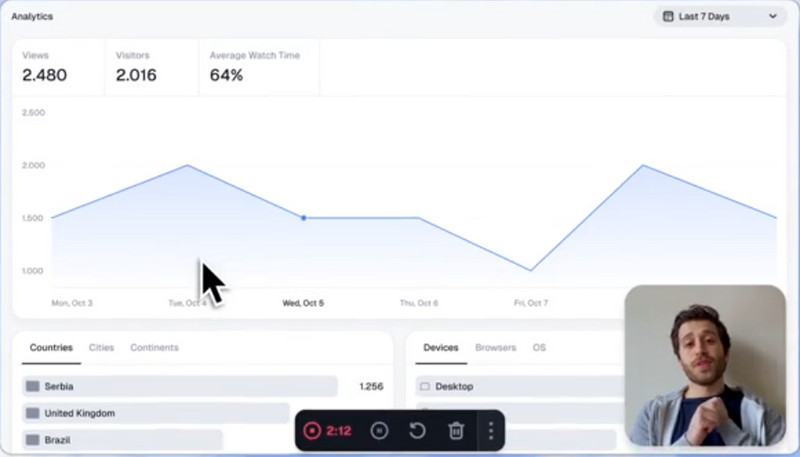
Satu lagi perakam skrin sumber terbuka untuk Mac dan Windows yang boleh anda harapkan ialah TopiPerisian ini sesuai untuk merakam skrin anda. Ini kerana anda boleh mengakses semua ciri yang diperlukan. Anda boleh merakam/merakam keseluruhan skrin atau kawasan tertentu. Kelebihan program ini ialah ciri-ciri canggihnya, termasuk transkrip yang dijana AI. Ciri ini sesuai jika anda ingin memaparkan kapsyen pada skrin anda semasa rakaman. Anda juga boleh berkongsi rakaman, bekerjasama dengan pasukan anda dan menyimpan video pada kualiti tertinggi. Jika anda ingin merakam skrin anda pada kualiti tertinggi untuk pengalaman tontonan yang memuaskan, Cap adalah pilihan yang tepat.
Kelebihan
- Perakam ini menawarkan ciri-ciri canggih untuk meningkatkan prestasi.
- Perkongsian pautan tersedia.
- Dengan transkrip yang dijana AI, anda boleh memastikan bahawa anda dapat memahami semua perkataan semasa rakaman.
Keburukan
- Mungkin ada kalanya anda menghadapi pepijat semasa proses tersebut.
- Perakam masih dalam perkembangan.
Skriniti
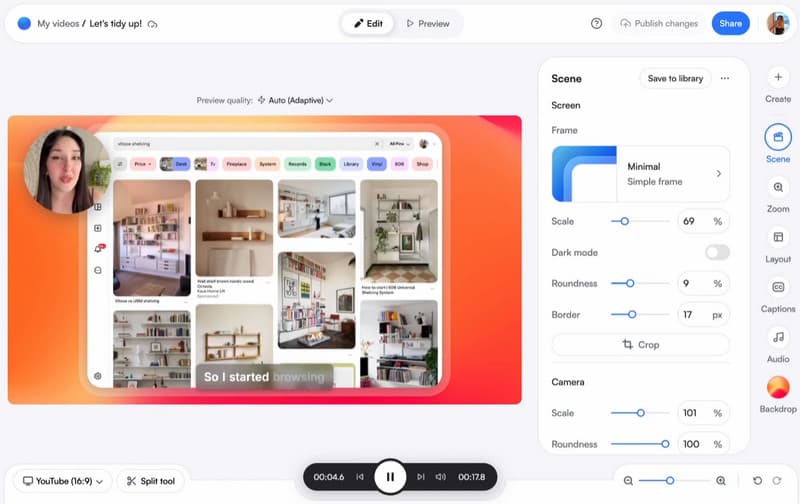
Terbaik untuk: Pendidikan, tutorial dan rakaman yang berfokuskan privasi.
Salah satu perakam skrin sumber terbuka yang luar biasa ialah Skriniti, terutamanya bagi mereka yang menghargai kesederhanaan dan privasi. Anda boleh merakam tab, aplikasi atau seluruh desktop anda tanpa memasang perisian besar kerana ia berjalan sebagai sambungan Chrome dalam pelayar anda. Untuk menjadikan tutorial atau pembentangan lebih menarik, Screenity menyediakan keupayaan anotasi, termasuk lukisan, teks, anak panah dan bentuk, berserta rakaman tanpa had tanpa had masa. Di samping itu, anda boleh mengedit video, menggunakan kesan kamera dan mengaburkan kawasan sensitif untuk meningkatkan rakaman. Oleh itu, perakam skrin sumber terbuka ini sesuai untuk profesional, pendidik dan pengguna yang mencari penyelesaian yang pantas, peribadi dan berkesan.
Kelebihan
- Perakam skrin adalah percuma sepenuhnya.
- Ia boleh menawarkan alat anotasi yang sesuai untuk mencipta video pengajaran.
- Antara muka pengguna alat ini komprehensif.
Keburukan
- Oleh kerana ia merupakan perakam skrin berasaskan pelayar, pastikan anda mempunyai sambungan internet yang laju.
- Untuk mengakses ciri tambahan, kami mengesyorkan anda menaik taraf kepada versi premium.
KongsiX
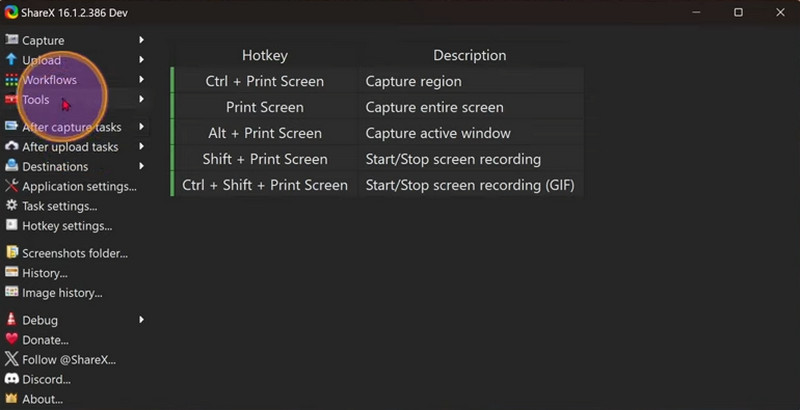
Terbaik untuk: Tangkapan pantas dan aliran kerja produktiviti.
Pada Windows, KongsiX merupakan alat tangkapan skrin sumber terbuka yang berguna. Dengan satu ketukan kekunci, pengguna boleh menangkap mana-mana bahagian skrin mereka, menjadikannya pantas dan berkesan untuk kegunaan harian. Selain rakaman, perisian ini menawarkan ciri-ciri canggih seperti tangkapan skrol, penciptaan GIF dan aliran kerja yang boleh disesuaikan untuk meningkatkan kecekapan. Perkongsian dipermudahkan dengan keupayaannya untuk memuat naik fail, teks dan foto ke berbilang destinasi. Profesional dan pengguna kuasa sama-sama mempercayai ShareX, yang telah dibangunkan secara aktif selama lebih daripada 18 tahun, kerana kebolehpercayaan, kebolehsuaian dan pengalamannya yang percuma dan bebas iklan.
Kelebihan
- Perakam skrin ini ringan dan boleh menawarkan alat tangkapan skrin.
- Ia menawarkan alat penyuntingan terbina dalam.
- Ciri perkongsian fail tersedia.
Keburukan
- Perakam hanya boleh diakses pada Windows.
- Beberapa fungsi penyuntingan yang diperlukan tidak tersedia.
Skrin Terbuka
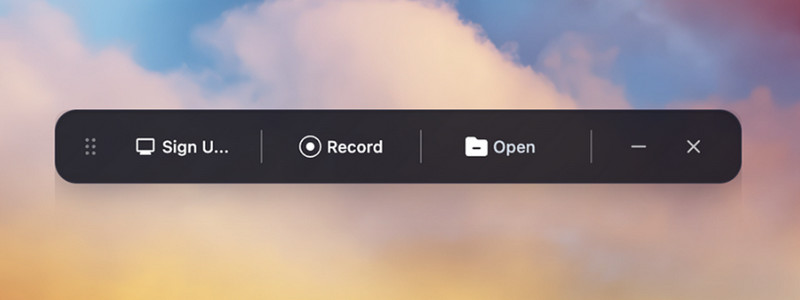
Terbaik untuk: Rakaman mudah tanpa tera air.
Skrin Terbuka ialah perakam skrin sumber terbuka yang hebat yang mudah digunakan, mantap dan tidak terhad. Ia sesuai untuk kegunaan peribadi dan perniagaan, membolehkan pengguna menghasilkan rakaman berkualiti tinggi tanpa tera air, langganan atau yuran tambahan. Tambahan pula, OpenScreen direka bentuk untuk pembangun dan pengguna biasa, menekankan privasi dan kebolehgunaan sambil mengelakkan penjejakan yang tidak perlu dan antara muka yang mengelirukan.
Kelebihan
- Perakam memastikan tiada tanda air dimasukkan selepas menyimpan.
- Ia ringan, menjadikannya sesuai untuk komputer berspesifikasi rendah.
- Ia mempunyai proses rakaman skrin yang mudah.
Keburukan
- Ia menawarkan lebih sedikit ciri berbanding perakam skrin sumber terbuka yang lain.
- Ada kalanya perakam skrin tidak berfungsi dengan baik.
Jika anda sedang mencari perakam skrin sumber terbuka yang boleh dipercayai, pilihan yang kami nyatakan di atas adalah yang terbaik. Kelebihannya ialah anda boleh mengakses semua ciri yang anda perlukan, menjadikannya sesuai untuk semua pengguna. Jika anda ingin merakam skrin komputer anda, anda boleh menggunakan mana-mana perakam untuk mencapai hasil yang anda inginkan.
Bahagian 3. Soalan Lazim tentang Perakam Skrin Sumber Terbuka
Bolehkah saya mengedit video saya dengan perakam skrin sumber terbuka?
Sudah tentu, ya. Hampir semua perakam skrin menawarkan editor video terbina dalam untuk mempertingkatkan video. Antara alat penyuntingan yang boleh anda gunakan ialah pemangkas, pemangkas, pemotong, pelaras kelajuan main balik dan banyak lagi. Oleh itu, jika anda ingin mempertingkatkan video anda, anda boleh bergantung pada perakam skrin.
Adakah terdapat tanda air pada video selepas menggunakan perakam skrin sumber terbuka?
Apa yang kami suka tentang penggunaan perakam skrin sumber terbuka ialah ia tidak menambah tanda air pada video, tidak seperti beberapa perakam percuma. Dengan itu, anda boleh memastikan pengalaman tontonan yang lancar dan tanpa gangguan.
Adakah perakam skrin sumber terbuka selamat digunakan?
Sudah tentu, ya. Kebanyakan perakam skrin sumber terbuka selamat digunakan. Anda boleh merakam sebarang kandungan tanpa menghadapi masalah, ralat, virus atau masalah lain.
Kesimpulannya
Perakam skrin sumber terbuka adalah antara alat terbaik untuk merakam skrin anda dengan lancar. Ia juga boleh menawarkan semua ciri terbaik yang anda perlukan semasa proses tersebut. Hasil daripada ulasan ini, anda telah menemui semua perakam skrin yang ideal. Di samping itu, jika anda mahukan perakam skrin bukan sumber terbuka yang memberikan kualiti rakaman skrin terbaik, gunakan Vidmore Screen Recorder. Program ini membolehkan anda merakam kandungan dari desktop anda dan menggunakan penyuntingan asas dan lanjutan untuk mempertingkatkan video yang dirakam, menjadikannya salah satu perakam paling berkuasa.