LoiLo Game Recorder: een uitstekende gratis tool voor het vastleggen van games
Ben je op zoek naar een uitstekende game-recorder? Dan is de LoiLoo Game Recorder iets voor jou. Deze recorder is een uitstekend hulpmiddel om je games en computerscherm op te nemen. Hij biedt bovendien diverse functies die je kunt gebruiken voor een prettige gebruikerservaring. Wil je meer weten over de LoiLoo Game Recorder? LoiLo Game RecorderWij zijn er om u te begeleiden. Lees deze eerlijke review voor meer informatie over de tool, inclusief de functies, prijsplannen, gebruikershandleiding, beperkingen en meer. U ontdekt ook het beste alternatief voor een effectief proces voor het opnemen van games.

PAGINA INHOUD
Deel 1. Introductie tot LoiLo Game Recorder
LoiLo Game Recorder is een gratis scherm-/gameplayrecorder waarmee je je games en andere content op je scherm kunt vastleggen. Met deze tool kun je alles opnemen, zoals webinars, vergaderingen, instructievideo's en meer. Wat we prettig vinden, is dat de tool eenvoudig te gebruiken is. De overzichtelijke lay-out is ideaal voor alle soorten gebruikers. Het beste is dat de tool een breed scala aan functies biedt. Wil je meer weten over de mogelijkheden van de tool? Bekijk dan de informatie hieronder.
Schermopname
De belangrijkste functie van de software is schermopname. Met deze recorder kunt u alles opnemen. U kunt webinars opnemenGameplay, documentaires, tutorials, vergaderingen en meer. Wat we fijn vinden aan dit programma is dat het opnemen van je scherm heel eenvoudig is.
Ondersteuning voor HD-kwaliteit
Bij het opnemen van je scherm kun je dit vastleggen in uitstekende 1080p-videokwaliteit. Dit is perfect als je een uitstekende beeldkwaliteit en een prettige kijkervaring wilt. Je kunt ook kiezen voor hogere videokwaliteiten, zoals 480p en 720p. Daarnaast kun je ook je gewenste framesnelheid (fps) instellen, tot maximaal 60 fps.
Geluid opnemen
Naast schermopnames kun je met deze software ook audio opnemen. Dankzij deze functie heb je toegang tot zowel de video als de audio van de content. De software ondersteunt ook microfoons, wat ideaal is voor gamers en contentmakers.
Basis bewerkingstools
Nadat je je scherm hebt opgenomen, kun je de basisbewerkingsfuncties van de tool gebruiken om de opname te verbeteren. Ga naar het gedeelte 'Bewerken' en gebruik verschillende tools, zoals pen, onscherpte, knippen en meer. Je kunt zelfs de helderheid en het contrast van de video aanpassen. Met deze functie kun je je video verbeteren voordat je hem definitief opslaat.
Deel 2. Hoe gebruik je LoiLo Game Recorder?
Nadat je alle functies van de recorder hebt leren kennen, vraag je je misschien af hoe je hem kunt gebruiken om je scherm op te nemen. Het goede nieuws is dat LoiLo Game Recorder een eenvoudig opnameproces biedt. Als je je gameplay en andere content wilt opnemen, kun je de instructies in dit gedeelte volgen.
Stap 1. De eerste stap is het downloaden van de Loilo Spelrecorder naar je computer. Na de installatie kun je het programma starten om te beginnen met opnemen.
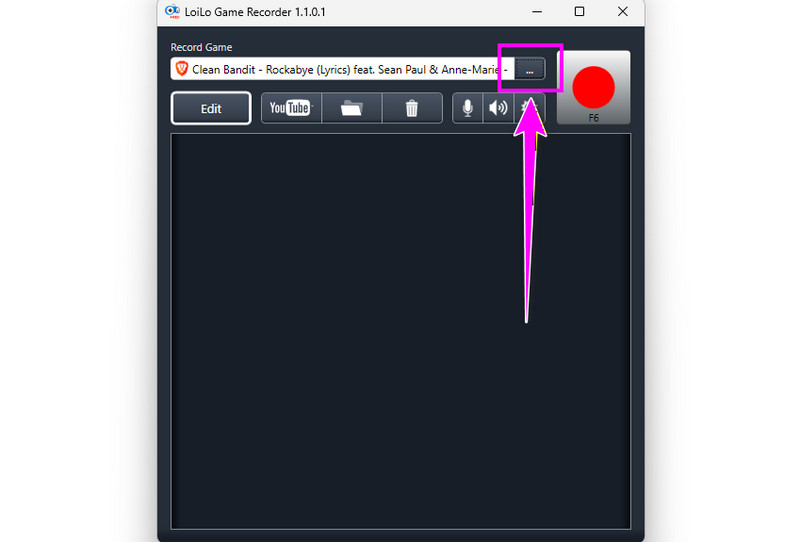
Stap 2. Nadat je de hoofdinterface hebt geopend, klik je op de drie stippen Bovenaan kunt u het scherm selecteren dat u wilt opnemen.
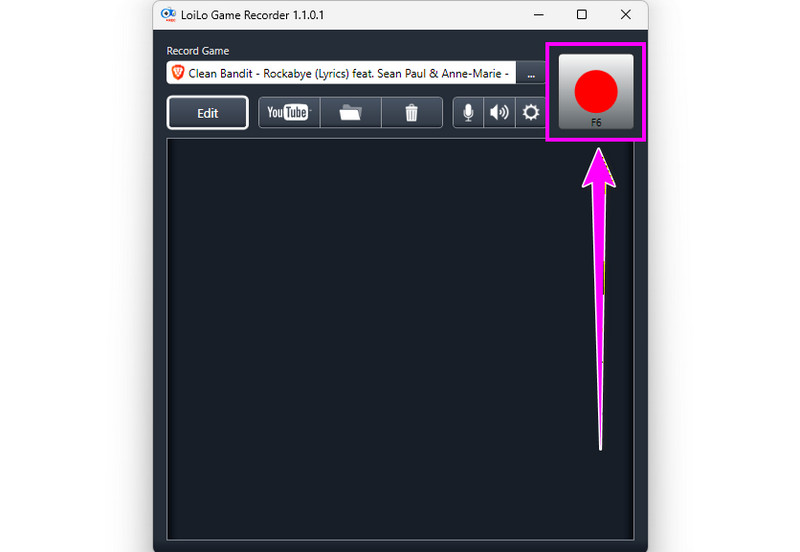
Stap 3. Als je klaar bent, kun je je schermopname starten door te klikken op de rood Tik op de knop in het bovenste menu om de opname te beëindigen. Om het opnameproces te stoppen, tik je op de knop 'Stop'.
Stap 4. Klik hier om je video te verbeteren. BewerkVervolgens verschijnt er een andere interface op je hoofdscherm.
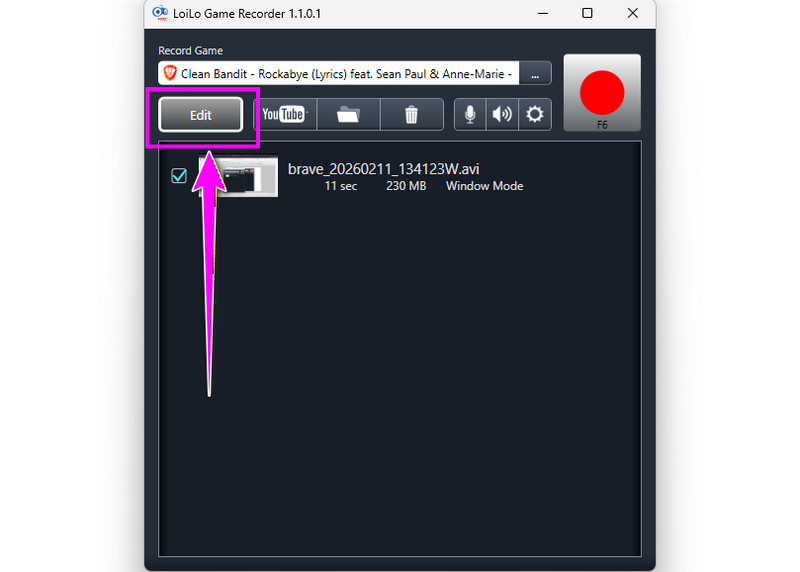
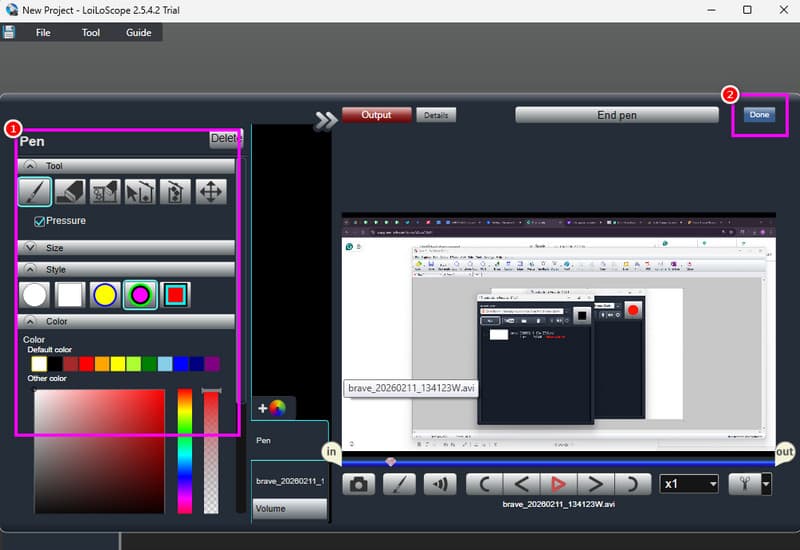
Stap 5. Je kunt je video nu bewerken. Met het pennetje kun je elementen aan je video toevoegen. Je kunt de video ook knippen, vervagen en meer. Tik na het bewerken op de knop. Gedaan knop hierboven.
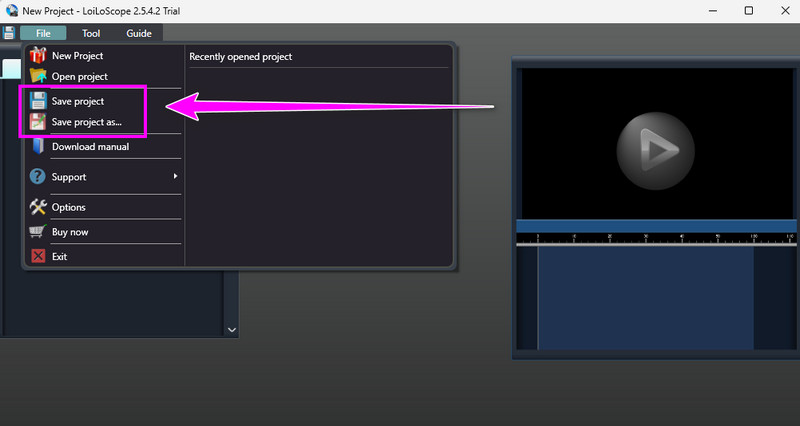
Stap 6. Klik ten slotte op de knop 'Bestand' hierboven en vervolgens op de knop. Bewaar dit project knop. Zodra dit is gedaan, kunt u de opgenomen video op uw bureaublad bekijken.
Dankzij dit proces kun je je gameplay en scherm opnemen. Het beste eraan is dat het alle functies biedt die je nodig hebt. Het heeft zelfs een eenvoudige gebruikersinterface voor een soepel proces. Dus als je een effectieve scherm- en game-recorder wilt, overweeg dan dit programma.
Deel 3. Prijsplannen van LoiLo Game Recorder
Wat kost LoiLo Game Recorder? Het goede nieuws is dat de software gratis te gebruiken is. Dat betekent dat je je gameplay en scherm kunt opnemen zonder een cent uit te geven. Dankzij de overzichtelijke interface is het programma eenvoudig te gebruiken. Dus als je op zoek bent naar een gratis scherm- en gameplay-recorder, hoef je niet verder te zoeken dan LoiLo Gameplay Recorder.
Deel 4. Beperkingen van LoiLo Game Recorder
Hoewel de recorder betrouwbaar en ideaal is, kunnen we niet ontkennen dat er enkele nadelen zijn die je bij het gebruik ervan kunt ondervinden. Lees de onderstaande informatie om deze nadelen te ontdekken.
Compatibiliteit
De opnamefunctie is alleen beschikbaar voor Windows-computers. Als je je gameplay of scherm wilt opnemen op een Mac, raden we je ten zeerste aan een ander programma te gebruiken.
Gebrek aan basis- en geavanceerde bewerkingshulpmiddelen
Het programma neemt alleen je scherm op. Bovendien biedt het slechts een paar tools, zoals een pen, vervaging, uitsnijden en instellingen voor helderheid en contrast. Als je effecten wilt toevoegen, ondertitels wilt invoegen of filters wilt toepassen, dan is het jammer, maar dit programma kan dat allemaal niet.
Geen webcam
Wat we minder prettig vinden aan de recorder is dat er geen webcamfunctie is. Daardoor is het natuurlijk niet mogelijk om je gezicht in beeld te brengen tijdens het opnemen van je gameplay of het maken van een instructievideo.
Geen 4K-resolutie
Zoals hierboven vermeld, kun je je gameplay en scherm opnemen in maximaal 1080p. Als je echter een hogere resolutie zoekt voor een betere videoweergave, dan biedt de software die niet. Dit programma ondersteunt geen 4K, wat voor sommige gebruikers, met name gamers, teleurstellend is.
Deel 5. Het beste alternatief voor LoiLo Game Recorder
Na alle nadelen van LoiLo te hebben ontdekt, vraag je je misschien af of er een beter alternatief is om je gameplay op te nemen. Het goede nieuws is dat je toegang hebt tot Vidmore Screen RecorderDit programma is beter dan LoiLo omdat het alle functies biedt die je nodig hebt, zonder beperkingen. Het beste is dat je toegang hebt tot de webcamfunctie, ideaal als je je gezicht in de opname wilt laten zien. Bovendien biedt het meer bewerkingsfuncties om je schermopname te verbeteren. Je kunt de cropper, splitter, trimmer, filters, effecten en meer gebruiken. Je kunt je uiteindelijke output ook opslaan in verschillende formaten, waaronder MP4, MKV, M4V, MOV, AVI, FLV en meer. Daarnaast kun je je video zelfs opnemen in 4K, wat resulteert in een betere videoweergave. Dus als je een betere recorder wilt dan LoiLo, is Vidmore Screen Recorder de beste keuze.
Meer functies
- • Het kan diverse soorten content opnemen, zoals gameplay, webinars, vergaderingen, vlogs en meer.
- • Het biedt zowel basis- als geavanceerde bewerkingshul Hulpmiddelen, waaronder een bijsnijdfunctie, een afspeelsnelheidsregelaar, een trimmer, filters, ondertitels en overgangen.
- • De software bevat een Snapshot-functie waarmee je tijdens het opnemen een screenshot kunt maken.
- • De recorder is beschikbaar voor zowel Mac als Windows.
Stap 1. Downloaden Vidmore Screen Recorder Op je Mac of Windows kun je de onderstaande knoppen gebruiken om de recorder eenvoudig te openen.
Stap 2. Nadat je de hoofdinterface hebt geopend, klik je op de vervolgkeuzelijst en selecteer je de optie. Spelrecorder functie. Daarna kun je beginnen met het voorbereiden van je spel op je scherm.
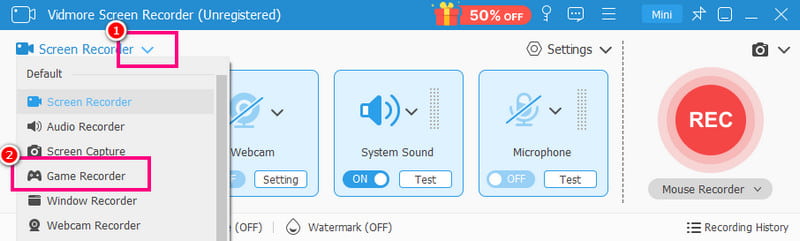
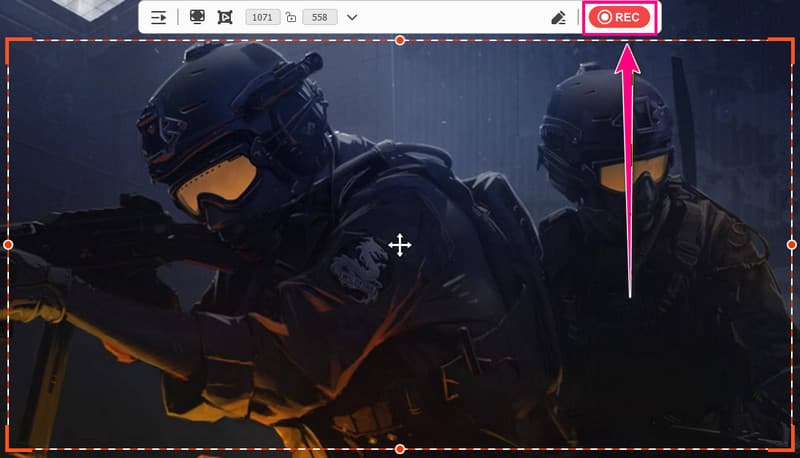
Stap 3. Zodra je alles hebt ingesteld, kun je beginnen met spelen. REC Tik vervolgens, na het opnemen, op de stopknop.
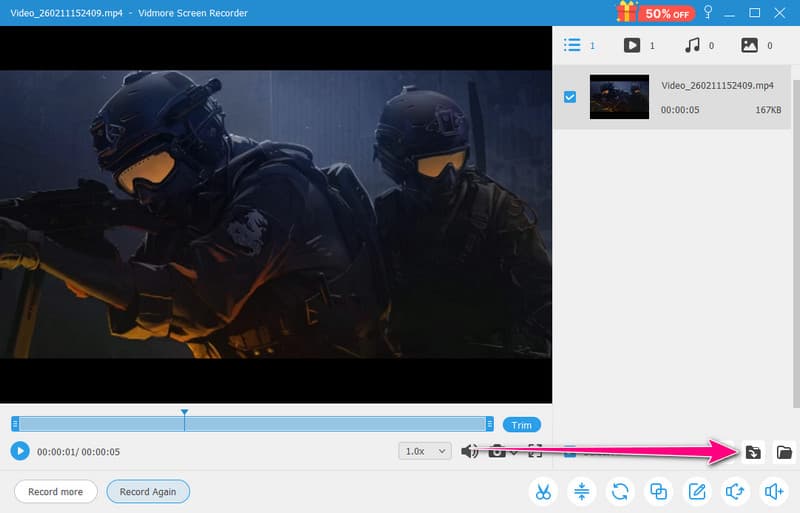
Stap 4. Druk op de Exporteren Klik op de knop hieronder om je opgenomen gameplay op je computer op te slaan.
Na deze methode te hebben gebruikt, kunnen we concluderen dat Vidmore Screen Recorder veel beter is dan LoiLo Game Recorder. Het biedt zelfs functies die je niet op het LoiLo-platform vindt. Het beste eraan is dat je je scherm ook nog eens gratis kunt opnemen, waardoor het voor alle gebruikers toegankelijk is. Dus als je op zoek bent naar een betrouwbare scherm- en game-recorder, probeer dit programma dan meteen.
Deel 6. Eindconclusie
Na het lezen van de uitgebreide review van LoiLo kunnen we concluderen dat het programma ideaal is voor eenvoudige opnames. Het biedt zelfs basisbewerkingsfuncties om je eindresultaat te verbeteren. Je kunt echter wel een aantal nadelen tegenkomen. Er is geen webcam, het mist diverse bewerkingsfuncties, de maximale resolutie is 1080p, en meer. Dus als je na het opnemen een uitzonderlijke video wilt maken, is dit platform niet de beste optie.
Gevolgtrekking
LoiLo Game Recorder Vidmore Screen Recorder is een gebruiksvriendelijk opnameplatform voor Windows. Met de opnamefunctie kun je alle content van je scherm vastleggen. Dankzij deze eerlijke review heb je meer inzicht gekregen in het programma. Als je op zoek bent naar een betere scherm- en game-recorder die alles biedt, kies dan altijd voor Vidmore Screen Recorder. Dit programma garandeert dat je video van professionele kwaliteit kunt opnemen, waardoor het een ideale recorder is.