










Hoe converteer je WMV naar MP4 [Desktop, Browser en Mobiel]?
Veel gebruikers hebben nog steeds verzamelingen van verouderde WMV-bestanden (Windows Media Video), die ooit gangbaar waren op pc's, maar nu moeilijk af te spelen zijn op moderne platforms en apparaten. Wilt u uw video's nog steeds probleemloos afspelen op moderne platforms? Dan is een ander formaat, zoals MP4, de beste optie. Gelukkig biedt dit artikel de beste manieren om dat te doen. converteer WMV naar MP4MP4 is inmiddels de standaard geworden voor webstreaming, mobiel kijken en bewerkingsprogramma's. Lees verder om meer te weten te komen over het conversieproces voor een betere kijkervaring.

PAGINA INHOUD
- Deel 1. Een inleiding tot de WMV- en MP4-formaten
- Deel 2. Een kijkje bij de beste WMV naar MP4-converters
- Deel 3. WMV naar MP4 converteren op de desktop
- Deel 4. WMV online converteren naar MP4
- Deel 5. WMV converteren naar MP4 op Android en iOS
- Deel 6. Veelgestelde vragen over het converteren van WMV naar MP4
Deel 1. Een inleiding tot de WMV- en MP4-formaten
Wat is het WMV-formaat?
Het WMV-videoformaat is ontwikkeld door Microsoft. Het is voornamelijk bedoeld voor streaming en Windows-toepassingen. Begin jaren 2000 werd het populair voor online videodistributie dankzij robuuste compressie die de bestandsgrootte minimaliseerde zonder kwaliteitsverlies. WMV-bestanden hebben echter vaak compatibiliteitsproblemen buiten het Windows-ecosysteem, waardoor het gebruik ervan op moderne platforms en apparaten beperkt is.
Wat is het MP4-formaat?
Het MP4-containerformaat is ontwikkeld door de MPEG-organisatie. Het formaat wordt veelvuldig gebruikt voor metadata, audio, video en ondertitels. Het biedt effectieve compressie en hoogwaardige weergave op verschillende apparaten dankzij de ondersteuning van geavanceerde codecs zoals H.264 en H.265. Dankzij de uitgebreide interoperabiliteit met webbrowsers, mobiele apparaten en bewerkingsprogramma's is MP4 tegenwoordig de voorkeursoptie voor streaming, delen en bewerken.
U kunt ook de onderstaande tabel bekijken voor meer informatie over de twee formaten.
| WMV | tegen | MP4 |
| .wmv | Bestandsextensie | .mp4 |
| Oudere codecs (WMV9/VC-1), tegenwoordig minder efficiënt | Compressiekwaliteit | Moderne codecs (H.264/H.265) leveren scherpere beelden op bij dezelfde bitrate. |
| 20–40% groter voor dezelfde kwaliteit. | Bestandsgrootte | Kleinere en efficiëntere compressie |
| Werkt het best op Windows, maar is beperkt beschikbaar op macOS, mobiele apparaten en het web. | Compatibiliteit | Speelbaar op alle moderne apparaten, browsers en platformen. |
| Oude archieven en Windows-gebaseerde streaming | Gebruiksgeval | Universeel delen, streamen, bewerken en opslaan. |
Deel 2. Een kijkje bij de beste WMV naar MP4-converters
Voordat u verdergaat met het meest effectieve WMV-naar-MP4-conversieproces, kunt u eerst de onderstaande tabel raadplegen voor meer informatie over de converters.
| WMV naar MP4 converters | Platform | Snelheid | Kwaliteit | Privacy | Makkelijk te gebruiken | Prijs |
| Vidmore Video converteerder | Mac en Windows | Tot wel 50 keer sneller | Tot 4K | Veilig | Eenvoudig | Gratis abonnement vanaf $19.45 |
| FFmpeg | Mac en Windows | Snel | Tot 4K | Veilig | Ingewikkeld | Vrij |
| VLC | Mac en Windows | Snel | Tot 1080p | Veilig | Eenvoudig | Vrij |
| Vidmore Gratis video-omzetter Online | Browser | Dat hangt af van het internet. | Tot 4K | Veilig | Eenvoudig | Vrij |
| WaveSpeed Video converteerder | Browser | Dat hangt af van het internet. | Tot 1080p | Riskant | Een beetje verwarrend | Vrij |
| Video-omzetter en -compressor | Android en iOS | Standaard | Tot 1080p | Veilig | Eenvoudig | Gratis abonnement vanaf $4.00 |
| iConv | iOS | Standaard | Tot 1080p | Veilig | Eenvoudig | Gratis abonnement vanaf $19.55 |
Deel 3. WMV naar MP4 converteren op de desktop
Als je WMV naar MP4 wilt converteren op een desktopcomputer, kun je een van de methoden gebruiken die we in dit gedeelte hebben beschreven.
Methode 1. WMV converteren naar MP4 met Vidmore Video Converter
Een van de meest effectieve manieren om WMV naar MP4 te converteren is door gebruik te maken van Vidmore Video converteerderDit programma is perfect als je een soepel conversieproces wilt, dankzij de gebruiksvriendelijke interface. Bovendien kun je er dankzij de batchconversiefunctie meerdere WMV-bestanden tegelijk mee converteren. Wat we vooral prettig vinden, is dat je de video in de best mogelijke kwaliteit kunt opslaan, tot wel 4K. Je kunt ook diverse parameters aanpassen, zoals framesnelheid, samplefrequentie, bitrate, encoder en meer. Kortom, als je een krachtige WMV-naar-MP4-converter zoekt, raden we Vidmore Video Converter aan.
Best voor: Ideaal voor een snelle en probleemloze ombouw.
Stap 1. Download en installeer eerst de installatie. Vidmore Video converteerder Op je bureaublad. Je kunt er toegang toe krijgen op je Mac en Windows.
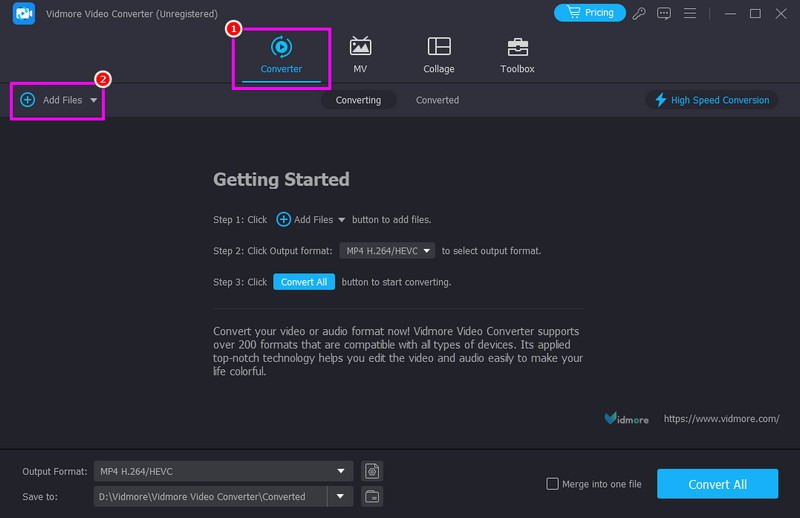
Stap 2. Ga vervolgens naar de functie Converter en tik erop. Bestanden toevoegen om het WMV-bestand te selecteren dat u wilt converteren.
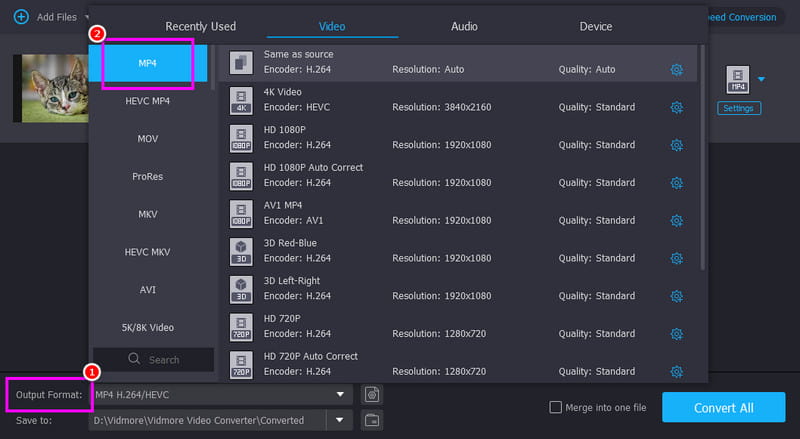
Stap 3. Ga vervolgens naar het gedeelte 'Uitvoerindeling' en selecteer MP4Je kunt ook de gewenste videokwaliteit kiezen.
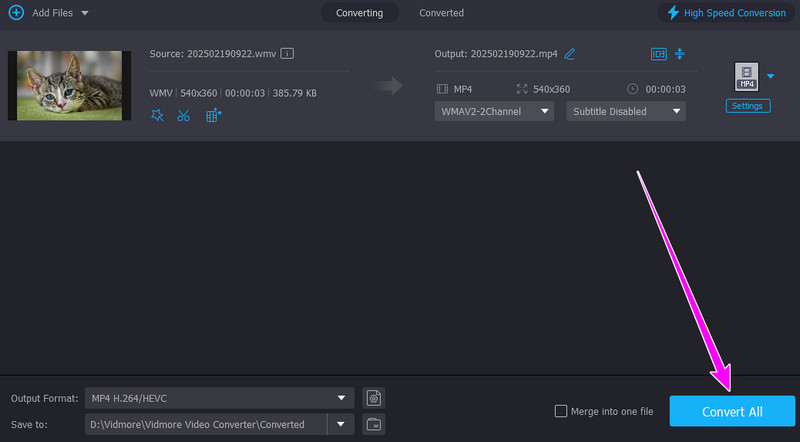
Stap 4. Tik ten slotte op de Alles omzetten Klik op de knop hieronder om de WMV-naar-MP4-conversie te starten.
Methode 2. WMV naar MP4 converteren met FFmpeg
Videobestanden kunnen worden geconverteerd, opgenomen en gestreamd met behulp van de robuuste, open-source software. FFmpeg FFmpeg is een multimediaframework. Met deze opdrachtregeltool kunt u ervoor zorgen dat WMV-bestanden worden geconverteerd naar MP4-formaat. Het biedt zelfs geavanceerde opties voor batchverwerking, compressie en behoud van informatie. Voor professionele gebruikers biedt FFmpeg ongeëvenaarde veelzijdigheid en snelheid, hoewel het gebruik via de opdrachtregel vereist is. Het enige nadeel is dat het minder geschikt is voor niet-professionele gebruikers, omdat het gebruikmaakt van commando's of codes.
Best voor: Perfect voor gevorderde gebruikers die nauwkeurige controle willen over de conversie-instellingen.
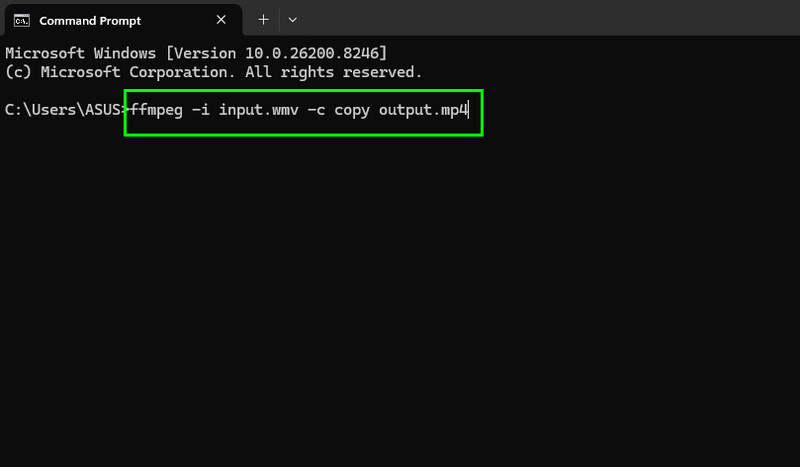
Stap 1. Download en installeer de FFmpeg Installeer de tool op je bureaublad. Nadat je deze op je computer hebt ingesteld, start je CMD.
Stap 2. Je kunt nu beginnen met het typen van de opdracht in de CMD. Je kunt typen ffmpeg -i input.wmv -c copy output.mp4. Druk daarna op de Enter-toets.
Methode 3. WMV naar MP4 converteren met VLC
VLC Media Speler is een platformonafhankelijke, gratis mediaspeler die ook als flexibele video-converter kan worden gebruikt. Gebruikers hebben geen extra plug-ins of ingewikkelde installaties nodig om WMV-bestanden naar MP4 te converteren, dankzij de eenvoudige gebruikersinterface. Het is een betrouwbare optie voor reguliere conversies, omdat het verschillende codecs ondersteunt. Je kunt ook andere formaten converteren, zoals HEVC naar MP4MKV naar AVI, FLV naar MOV, enz. Het enige probleem is dat de lay-out er verouderd uitziet. Bekijk de onderstaande stappen om te leren hoe je WMV-formaat naar MP4 converteert.
Best voor: Ideaal voor incidentele gebruikers die op zoek zijn naar een simpele, snelle en gratis manier om bestanden te converteren.
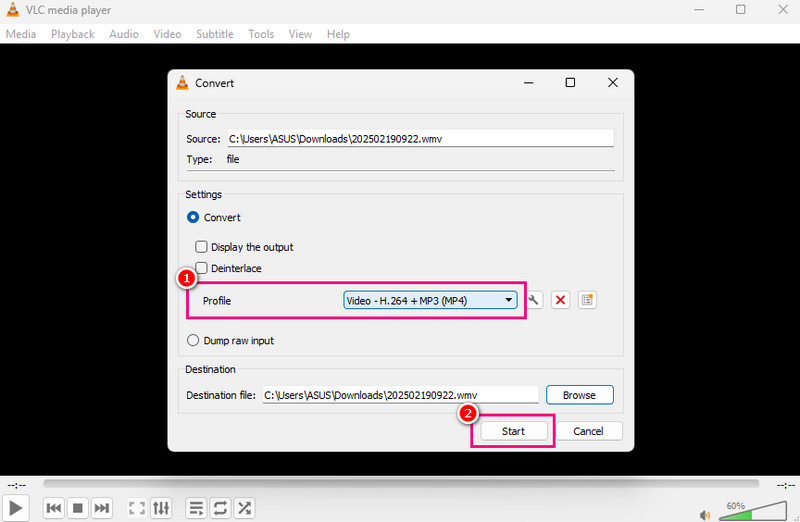
Stap 1. Lancering VLC Selecteer op je bureaublad Media > Converteren / Opslaan.
Stap 2. Klik vervolgens op de Toevoegen Voeg de optie 'WMV-bestand toevoegen' toe. Klik daarna op de optie 'Converteren/Opslaan' hieronder.
Stap 3. Klik in het profielgedeelte op het MP4-formaat. Tik op de Begin Druk op de knop om de WMV-naar-MP4-conversie te starten.
Deel 4. WMV online converteren naar MP4
In dit gedeelte laten we u alle methoden zien die u kunt volgen om WMV-bestanden effectief naar MP4 te converteren.
Methode 1. WMV naar MP4 converteren met Vidmore Free Video Converter Online
Je kunt gebruiken Vidmore gratis video-omzetter online Om WMV naar MP4 te converteren. Deze tool is ideaal voor alle gebruikers, omdat de eenvoudige interface het navigeren gemakkelijk maakt. Je kunt zelfs de video-instellingen aanpassen, zoals framesnelheid, bitrate, resolutie, zoommodus en meer. Bovendien ondersteunt de tool verschillende formaten, waaronder MKV, AVI, FLV, MOV, VOB en meer. Overweeg daarom deze tool te gebruiken voor een succesvol conversieproces.
Best voor: Het hulpmiddel is ideaal voor snelle en eenvoudige conversie.
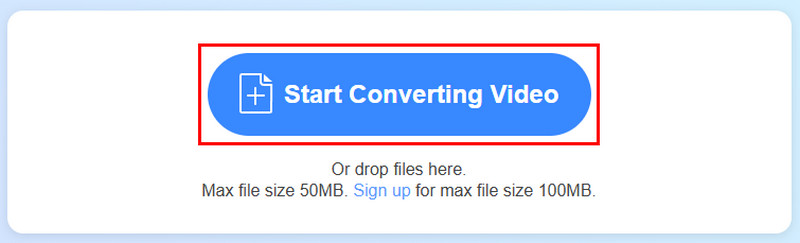
Stap 1. Toegang Vidmore Gratis video-omzetter online Open je browser. Klik vervolgens op de knop 'Video converteren starten'. Upload daarna het WMV-bestand vanaf je apparaat.
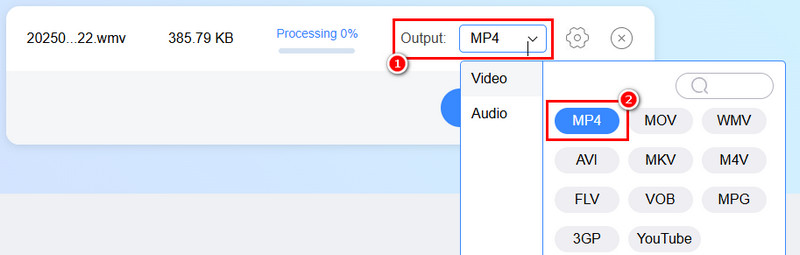
Stap 2. Ga naar het gedeelte 'Uitvoer' en begin met het kiezen van de MP4 formaat.
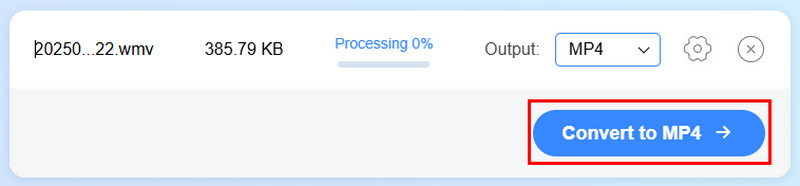
Stap 3. Voor de laatste stap tikt u op de Converteren naar MP4 Klik op de knop hieronder om de conversie te starten.
Methode 2. WMV converteren naar MP4 met WaveSpeed Video Converter
Voor gebruikers die compatibiliteit met moderne platformen nodig hebben, WaveSpeed Video converteerder Dit is een AI-gestuurde oplossing die het converteren van videoformaten snel, eenvoudig en in hoge kwaliteit maakt. Het ondersteunt zelfs talloze formaten, zoals MP4, MOV, AVI, MKV, WMV, FLV en GIF. Je kunt deze tool ook gebruiken om andere bestanden te converteren, zoals... 3GP naar MP4AVI naar MP4, MKV naar AVI en meer. Het platform legt de nadruk op snelheid en biedt gratis aanpassingsmogelijkheden, zoals het wijzigen van de bitrate en resolutie.
Best voor: Handig voor makers, marketeers en gewone gebruikers die een snel conversieproces willen.
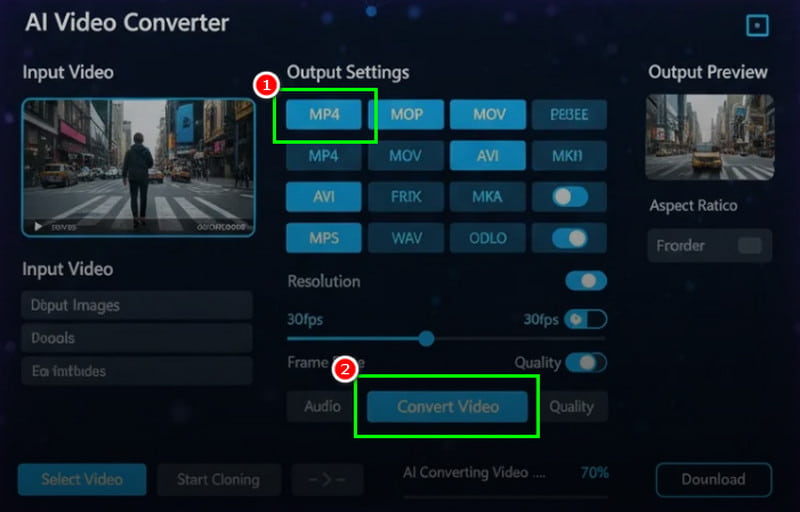
Stap 1. Nadat u toegang hebt gekregen tot de WaveSpeed Video converteerder Begin met het toevoegen van het WMV-bestand via de tool.
Stap 2. Kies vervolgens het MP4-bestand en tik op de Converteer video knop hieronder.
Stap 3. Druk op Downloaden functie om de geconverteerde video op te slaan.
Deel 5. WMV converteren naar MP4 op Android en iOS
Als je WMV naar MP4 wilt converteren met je Android- of iOS-apparaat, bekijk dan de beste methoden in dit gedeelte.
Methode 1. WMV converteren naar MP4 met behulp van een video-converter en -compressor.
Als je WMV-bestanden naar MP4-formaat wilt converteren op je mobiel, kun je de volgende methode gebruiken: Video-omzetter en -compressor app. Deze converter is ideaal als je een snelle conversie wilt. Hij kan ook meerdere bestanden converteren, zoals M4V naar MP4AVI naar MKV, FLV naar MOV, enzovoort. Wat we hier prettig vinden, is de eenvoudige gebruikersinterface, waardoor het toegankelijk is voor alle soorten gebruikers.
Best voor: Perfect voor beginners die video's willen bewerken en converteren.
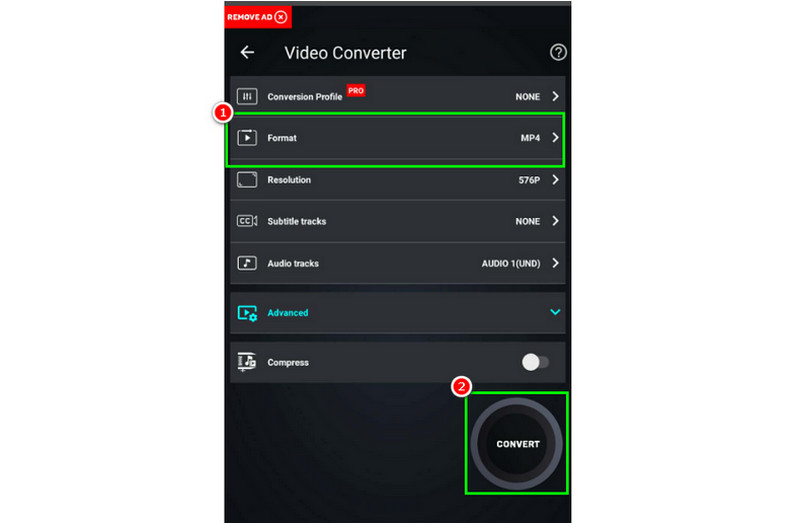
Stap 1. Download de Video-omzetter en -compressor Download de app op je apparaat. Installeer deze vervolgens om het proces te starten.
Stap 2. Druk vanuit de interface op de Converteren of comprimeren Met deze knop kunt u de video vanaf uw apparaat toevoegen.
Stap 3. Selecteer vervolgens MP4 en tik erop. Converteren om de conversie te starten.
Methode 2. WMV converteren naar MP4 met iConv
iConv Dit is nog een WMV-naar-MP4-converter die je op je iOS-apparaat kunt gebruiken. Dankzij de eenvoudige interface van deze tool kun je na de conversie het gewenste uitvoerformaat verkrijgen. Het grootste voordeel is dat de bestandsconversie snel verloopt. Het enige nadeel is dat er tijdens het proces steeds vervelende advertenties verschijnen.
Best voor: Ideaal voor iPhone-gebruikers die videobestanden willen converteren.
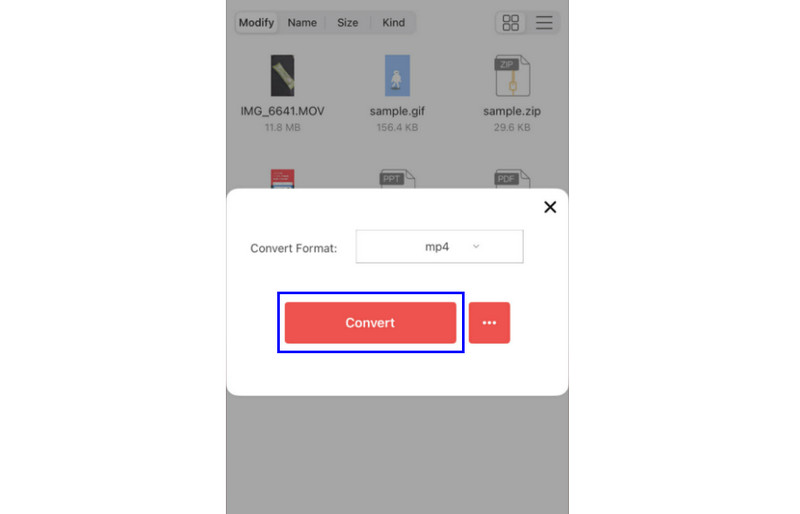
Stap 1. Downloaden iConv Open het programma op je apparaat en start het om je WMV-bestand naar MP4 te converteren.
Stap 2. Dan klikken Plus tVoeg het WMV-bestand toe dat u wilt converteren.
Stap 3. Tik in het gedeelte 'Formaat converteren' op MP4. Druk vervolgens op Converteren om het proces te starten.
Deel 6. Veelgestelde vragen over het converteren van WMV naar MP4
Waarom zou ik WMV naar MP4 converteren?
Het converteren van WMV naar MP4 is een ideale keuze als u een vloeiendere videoweergave wilt. Het grote voordeel is dat u MP4 op alle platforms kunt afspelen, waardoor het het beste formaat is.
Hoe lang duurt het gesprek?
Het hangt af van de converter die je gebruikt. Als je een snelle conversiesnelheid wilt, kun je Vidmoore Video Converter gebruiken. Deze converter is 50 keer sneller, waardoor het de krachtigste converter op de markt is.
Wordt de bestandsgrootte kleiner door het converteren van WMV naar MP4?
Absoluut. Het MP4-formaat produceert over het algemeen een kleiner bestand met een goede videokwaliteit, waardoor het gemakkelijker te delen en op te slaan is zonder noemenswaardig kwaliteitsverlies.
Gevolgtrekking
WMV converteren naar MP4 Dit is de beste oplossing als u een vloeiendere weergave wilt. Met een MP4-bestand kunt u uw video afspelen op elk modern apparaat, in elke bewerkingssoftware of in elke mediaspeler. Volg daarom alle stappen in deze handleiding om uw WMV-bestanden succesvol naar MP4 te converteren. Als u een krachtige converter wilt, raden we Vidmore Video Converter aan. Dit programma biedt een snel conversieproces, een gebruiksvriendelijke interface en kan uw video in de best mogelijke kwaliteit opslaan.




