










Hoe converteer je AVI naar MP4: 8 effectieve methoden
Heb je video's opgenomen op een ouder apparaat of gedownload in verouderde formaten? Dan ondervind je mogelijk afspeelproblemen, vooral op moderne platforms. AVI was ooit een populair formaat, maar is tegenwoordig minder compatibel met streamingdiensten, mobiele apparaten en andere platforms. Converteren kan helpen. AVI naar MP4 Dit is de beste oplossing als u een soepelere en effectievere weergave op verschillende platforms wilt. Lees daarom deze handleiding en ontdek de beste methoden om uw AVI-bestanden succesvol naar MP4-formaat te converteren.

PAGINA INHOUD
Hoe wij de beste AVI naar MP4-converters testen
Hieronder vindt u alle details en ontdek hoe wij de beste AVI naar MP4-converters testen.
- Conversiesnelheid - Wij garanderen dat elke converter een snelle conversiesnelheid biedt, ideaal om tijd te besparen.
- Uitvoerkwaliteit - We testen ook de uitvoerkwaliteit van de tools. Elke tool kan u de beste kwaliteit leveren voor een bevredigende weergave.
- Makkelijk te gebruiken We hebben ook de gebruikersinterface van de converters beoordeeld, evenals het installatieproces, en of niet-professionals ze gemakkelijk kunnen bedienen.
- Compatibiliteit Omdat we diverse converters hebben geïntroduceerd, zorgen we ervoor dat u ze op verschillende platforms kunt gebruiken, zoals Windows, Mac, browsers en mobiele apparaten.
- Kenmerken en flexibiliteit Onze teams zoeken ook naar extra opties zoals batchconversie, compressie-instellingen en formaataanpassing.
Deel 1. Vergelijking van AVI- en MP4-formaten
Wil je de verschillen tussen de AVI- en MP4-formaten zien? Bekijk dan alle informatie hieronder.
| MP4 | tegen | AVI |
| Breed ondersteund op alle moderne apparaten en platforms. | Compatibiliteit | Beperkt tot mobiele apparaten en sociale media. |
| Kleinere, efficiëntere compressie | Bestandsgrootte | Groter door minder compressie |
| Hoge kwaliteit met geoptimaliseerde compressie | Kwaliteit | Hoge kwaliteit, maar wel omvangrijk. |
| Ideaal voor bewerken, streamen en delen. | Flexibiliteit | Goed om te bewerken, minder geschikt om te delen. |
| Standaardformaat voor videodistributie | Gebruik vandaag | Verouderd, minder gebruikelijk |
Waarom AVI naar MP4 converteren?
Hoewel AVI-bestanden een hoge videokwaliteit bieden, zijn ze te groot en incompatibel met sommige moderne apparaten, sociale mediaplatformen en apps. Voor een betere en vloeiendere videoweergave is het converteren van AVI naar MP4 de beste oplossing. Zo worden je video's toegankelijker en veelzijdiger in het huidige digitale ecosysteem.
Deel 2. Vergelijking van de beste AVI naar MP4-converters
Als je wilt weten wat de beste tools zijn om AVI-bestanden naar MP4-formaat te converteren, kun je de onderstaande tabel bekijken.
| AVI naar MP4 converters | Conversiesnelheid | Maximale resolutie | Best voor | Platform |
| Vidmore Video Converter | Tot wel 50 keer sneller | Tot 4K UHD | Geschoolde en niet-professionals | Windows en Mac |
| Handrem | Gematigd | Tot 4K UHD | Geschoolde en niet-professionals | Windows en Mac |
| FFmpeg | Snel | Dat hangt af van de codec. | Ervaren gebruikers | Windows en Mac |
| VLC | Gematigd | Tot 1080p | Geschoolde en niet-professionals | Windows en Mac |
| CloudConvert | Vertrouw op het internet | Tot 4K UHD | Geschoolde en niet-professionals | Browser |
| Convertio | Vertrouw op het internet | Tot 4K UHD | Geschoolde en niet-professionals | Browser |
| iConv | Gematigd | Tot 1080p | iOS-gebruikers | iOS |
| Canva mobiele app | Gematigd | Tot 1080p | Geschoolde en niet-professionals | Android en iOS |
Deel 3. Hoe je AVI naar MP4 converteert op je computer
Wil je AVI-bestanden naar MP4 converteren op je Mac of Windows-computer? Volg dan de methoden die we in dit gedeelte hebben beschreven.
Methode 1. AVI converteren naar MP4 met Vidmore Video Converter
Als u een soepel AVI naar MP4 conversieproces wilt, dan is Vidmore Video Converter een uitstekende keuze. Dit programma biedt alle functies die u nodig hebt. Dankzij de batchconversiefunctie kunt u zelfs meerdere AVI-bestanden tegelijk converteren. Bovendien converteert het uw bestanden tot wel 50 keer sneller dan andere converters. Het kan de video zelfs opslaan in de beste kwaliteit, tot wel 4K. Kortom, als u op zoek bent naar een goede AVI naar MP4 converter, dan is Vidmore Video Converter zonder twijfel de beste keuze.
Meer functies
- De converter kan een eenvoudige gebruikersinterface bieden.
- Het ondersteunt diverse formaten, waaronder MKV, WMV, FLV, VOB, M4V, MOV en meer.
- Het programma biedt basisbewerkingshul Hulpmiddelen om video's te verbeteren voordat ze worden opgeslagen.
- De software biedt ook een audioconverterfunctie.
Om AVI naar MP4 te converteren, kunt u de onderstaande procedure volgen.
Stap 1. Installeren en uitvoeren Vidmore Video Converter op je Windows- of Mac-computer. Start vervolgens het conversieproces.
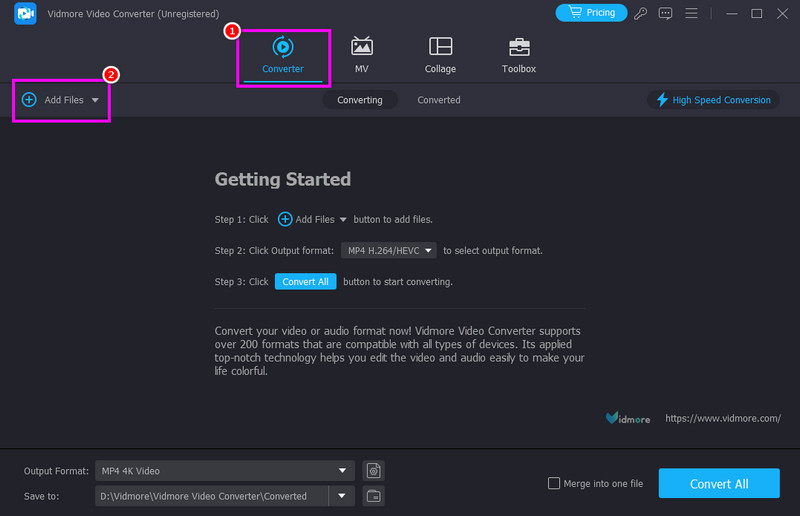
Stap 2. Nadat je de gebruikersinterface hebt geopend, ga je naar het gedeelte Converter en tik je op de Bestanden toevoegen optie. Je kunt desgewenst meerdere AVI-bestanden toevoegen.
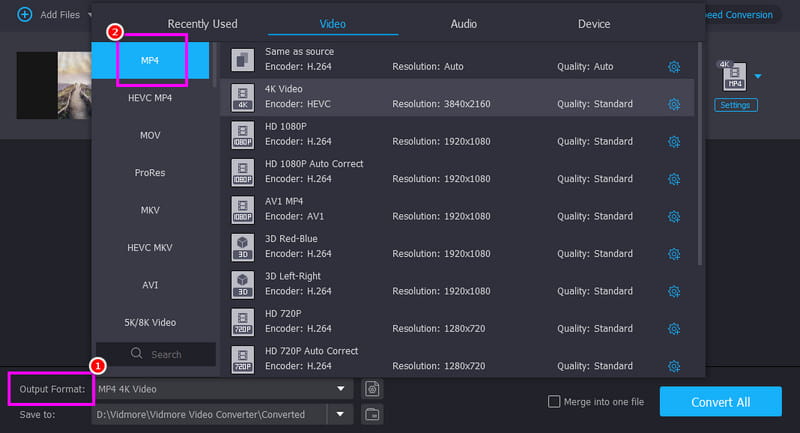
Stap 3. Ga naar het gedeelte 'Uitvoerformaat' en kies de optie MP4 formaat. Je kunt ook de gewenste videokwaliteit kiezen.
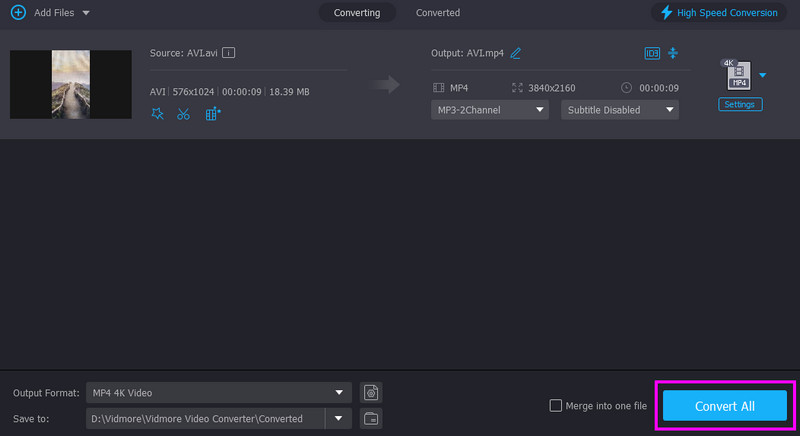
Stap 4. Druk tot slot op de Alles omzetten Klik op de onderstaande knop om het conversieproces van AVI naar MP4 te starten.
Methode 2. AVI naar MP4 converteren met Handbrake
Handrem Dit is een van de gratis converters die je op je desktop kunt gebruiken. Wat we hier prettig aan vinden, is het eenvoudige conversieproces dankzij de gebruiksvriendelijke interface. Het kan zelfs een snelle conversie bieden, waardoor het ideaal is voor gebruikers. Bovendien biedt het toegang tot meer bewerkingshul Hulpmiddelen om de video's te verbeteren, zoals ruisonderdrukking, filters, de-interlacing en meer.
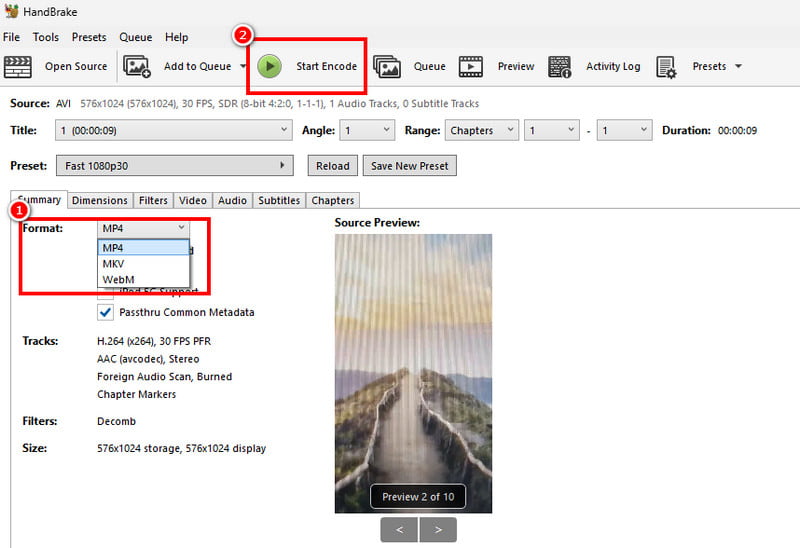
Stap 1. Downloaden Handrem op je computer. Nadat je de interface hebt gestart, ga je naar het gedeelte 'Bestand' om het AVI-bestand toe te voegen.
Stap 2. Ga vervolgens naar het gedeelte 'Opmaak' en kies de optie MP4 formaat.
Stap 3. Voor de laatste stap klikt u op de Start coderen Klik op de knop hierboven. Daarmee start het conversieproces van AVI naar MP4.
Beperkingen
- De gebruikersinterface van de converter is niet aantrekkelijk genoeg.
- Het ondersteunt een aantal formaten en bewerkingsfuncties.
Methode 3. AVI naar MP4 converteren met FFmpeg
Als je AVI-bestanden gratis naar MP4 wilt converteren, kun je ook FFmpeg gebruiken. Deze open-source tool is perfect als je je bestanden met behulp van commando's wilt converteren. Het beste eraan is dat je je video's kunt verbeteren naar je eigen voorkeuren. Je kunt Video comprimeren met FFmpegJe kunt foto's bijsnijden, inkorten, de grootte aanpassen en nog veel meer. Het is zelfs beschikbaar voor zowel Mac als Windows, waardoor het ideaal is voor alle gebruikers.
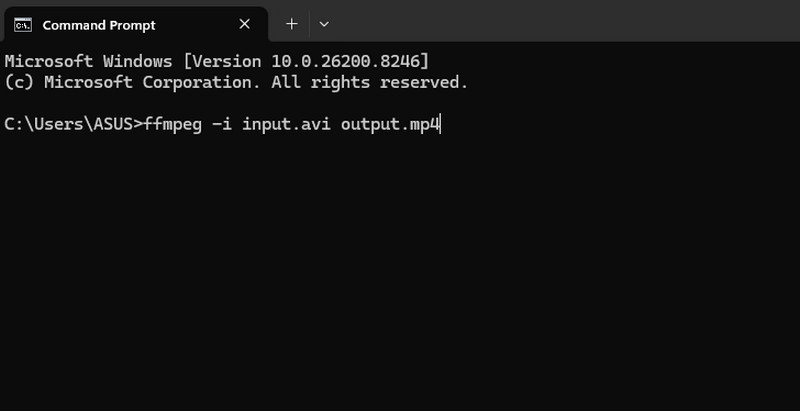
Stap 1. Installeren en instellen FFmpeg op je computer. Start daarna de opdrachtprompt (CMD).
Stap 2. Typ vervolgens de opdracht om het conversieproces te starten. De opdracht is ffmpeg -i input.avi output.mp4.
Stap 3. druk de Enter Druk op de toets om het conversieproces te starten. Zodra dit is voltooid, kunt u het bestand in uw map controleren.
Beperkingen
- Het vereist commando's om bestanden te converteren, wat voor beginners ingewikkeld kan zijn.
- Het instellen van de tool kost tijd.
Methode 4. AVI converteren naar MP4 met VLC
Een andere converter die je kunt gebruiken om je AVI-bestand naar MP4-formaat te converteren is VLCNaast de mogelijkheid om mediabestanden af te spelen, biedt het ook een conversiefunctie. Wat we hier prettig vinden, is dat het je AVI-bestand probleemloos kan converteren. Je kunt er zelfs zeker van zijn dat je de beste kwaliteit krijgt, wat resulteert in een betere videoweergave. Bovendien biedt de software ook basisbewerkingsfuncties waarmee je je video's kunt verbeteren voordat je ze opslaat.
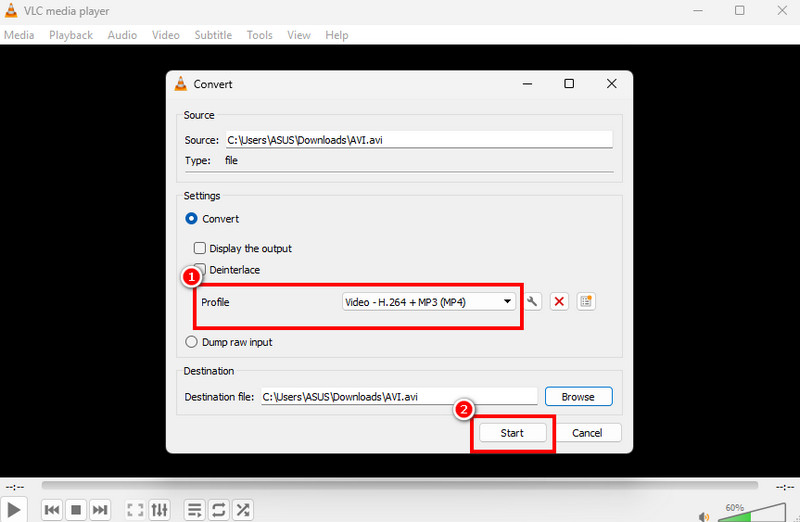
Stap 1. Downloaden en uitvoeren VLC Media Speler op je bureaublad. Ga daarna naar Media > Converteren/Opslaan.
Stap 2. Druk op Toevoegen Klik op de knop om het AVI-bestand toe te voegen dat u wilt converteren. Klik vervolgens op de knop Converteren/Opslaan hieronder.
Stap 3. Je kunt nu de MP4 selecteren in het profielgedeelte. Klik ten slotte op de knop. Begin Klik op de knop hieronder om het conversieproces te starten.
Beperkingen
- De hoofdinterface van het programma oogt verouderd.
- Soms loopt de converter vast.
Deel 4. AVI online converteren naar MP4
Wil je AVI-bestanden online naar MP4 converteren? Dan kun je alle onderstaande methoden gebruiken om de conversie te starten.
Methode 1. Converteer AVI naar MP4 met CloudConvert.
Om AVI-bestanden online naar MP4 te converteren, kunt u gebruikmaken van CloudConvertDeze tool zorgt ervoor dat u uw bestanden gemakkelijk kunt transcoderen dankzij de uitgebreide gebruikersinterface. U kunt zelfs bestanden probleemloos converteren zonder dat er vervelende advertenties op uw scherm verschijnen. Het kan ook meerdere bestandstypen converteren, zoals... AVI naar MKVHet is een ideale converter voor gebruikers, waarmee je onder andere MP4 naar FLV en WMV naar MOV kunt converteren.
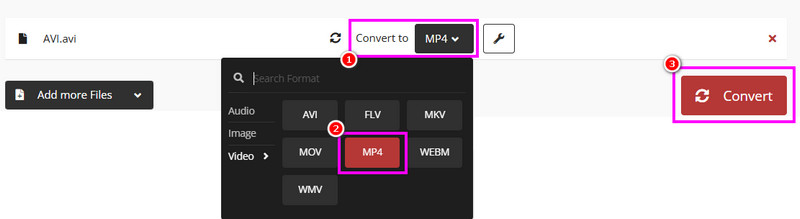
Stap 1. Toegang CloudConvert Open de browser. Klik op 'Bestanden kiezen' om het AVI-bestand vanaf uw apparaat te uploaden.
Stap 2. Selecteer in het gedeelte 'Formaat' de optie MP4 formatteer het bestand. Start vervolgens het conversieproces van AVI naar MP4 door op de knop 'Converteren' te klikken.
Stap 3. Om het geconverteerde bestand op te slaan, klikt u ten slotte op de Downloaden knop.
Beperkingen
- Een snelle internetverbinding is nodig om bestanden probleemloos te converteren.
- De gratis versie kent diverse beperkingen.
Methode 2. AVI converteren naar MP4 met Convertio
Als je een andere eenvoudige AVI naar MP4-converter wilt, kun je proberen om te gebruiken ConvertioDeze converter heeft een overzichtelijke lay-out en een snel conversieproces. Het grootste voordeel is dat hij meerdere bestanden tegelijk kan converteren. Zo bespaar je tijd en kun je bestanden converteren. Hij ondersteunt bovendien diverse uitvoerformaten, zoals WMV, FLV, MKV, 3GP en meer.
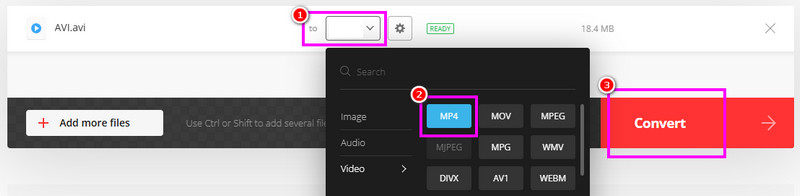
Stap 1. Ga naar de hoofdwebsite van Convertio en upload het AVI-bestand door op de knop 'Bestanden kiezen' te klikken.
Stap 2. Ga in het gedeelte 'Opmaak' naar de volgende opties: MP4 formatteer het formaat. Tik vervolgens op Converteren om het conversieproces te starten.
Stap 3. Sla het MP4-bestand ten slotte op door op de knop te tikken. Downloaden knop.
Beperkingen
- De gratis versie kan slechts twee bestanden tegelijk converteren.
- De programma's kunnen geen grotere bestanden verwerken.
Deel 5. AVI naar MP4 converteren op iOS en Android
Als u uw mobiele apparaten gebruikt, kunt u de methoden in dit gedeelte gebruiken om AVI naar MP4-formaat te converteren.
Methode 1. AVI converteren naar MP4 met iConv
Als je een iOS-gebruiker bent, heb je toegang tot... iConv Om je AVI-bestand naar MP4-formaat te converteren. Het programma is gratis te gebruiken en heeft een eenvoudige interface, waardoor je na de conversie het gewenste resultaat behaalt.
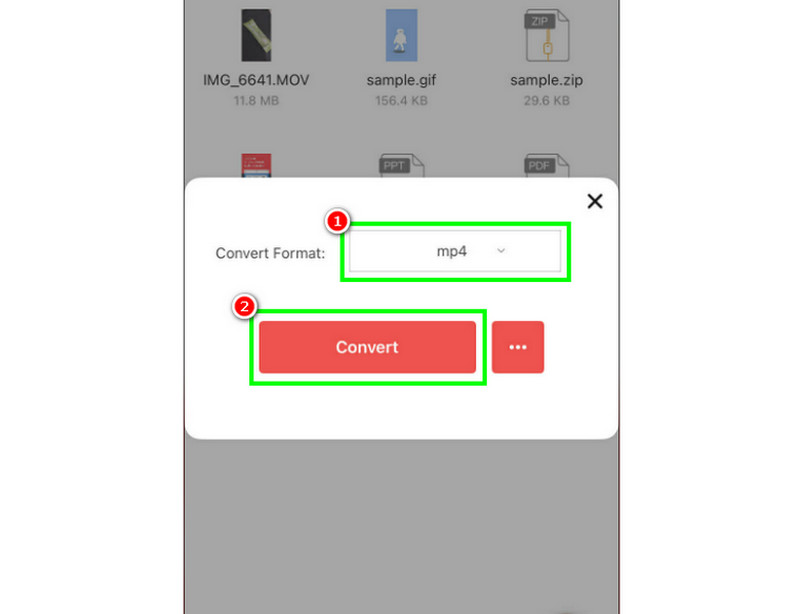
Stap 1. Downloaden iConv Download de app uit de App Store. Start de app vervolgens om het proces te starten.
Stap 2. druk de Plus Meld je aan om het AVI-bestand vanaf je apparaat toe te voegen.
Stap 3. Selecteer nu het MP4-formaat en tik op de Converteren knop.
Beperkingen
- De app is alleen te downloaden voor iOS.
- Soms slaat het video's op met een slechte kwaliteit.
Methode 2. AVI naar MP4 converteren met de Canva-app
De Canvas De app is ook handig voor het converteren van je AVI-bestand naar MP4-formaat. Je kunt de video zelfs in de beste kwaliteit opslaan, zonder watermerk. Bovendien heb je toegang tot meer bewerkingsfuncties waarmee je je video's effectief kunt verbeteren.
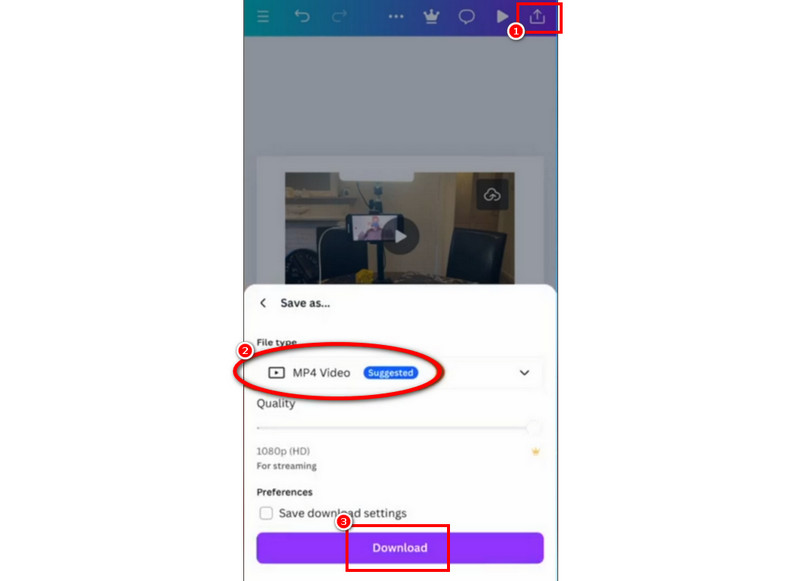
Stap 1. Downloaden Canvas Op je Android- of iOS-apparaat. Start de app en upload het AVI-bestand dat je wilt converteren.
Stap 2. Druk daarna op de Delen Tik op de knop hierboven en vervolgens op de downloadknop.
Stap 3. Je kunt nu MP4 als uitvoerformaat selecteren. Klik ten slotte op de knop. Downloaden Optie om de video op uw apparaat op te slaan.
Beperkingen
- De app 100% is niet gratis. Je moet een abonnement afsluiten om toegang te krijgen tot meer functies.
- De bestandsgrootte van de converter is aan de grote kant.
Deel 6. Veelgestelde vragen over AVI naar MP4
Welke tool is het meest geschikt voor beginners om AVI naar MP4 te converteren?
De beste tools die we kunnen aanbevelen voor niet-professionele gebruikers zijn Vidmore Video Converter, CloudConvert en Convertio. Deze converters zijn gebruiksvriendelijk en gratis, waardoor ze toegankelijk zijn voor iedereen.
Wat is de maximale resolutie die wordt ondersteund bij het converteren van AVI naar MP4?
Dat hangt af van de converters. Als je de video wilt opslaan in een resolutie tot 4K, kun je Vidmore Video Converter, Handbrake, Convertio en andere programma's gebruiken.
Is het veilig om online omrekenprogramma's te gebruiken?
Absoluut. Er zijn verschillende tools die je kunt gebruiken om je bestanden veilig te converteren. Enkele voorbeelden zijn Convertio, CloudConvert, Zamzar en meer. Dus als je twijfelt over een tool, kun je ook online reviews lezen.
Gevolgtrekking
Dankzij deze handleiding heb je de beste methoden voor conversie ontdekt. AVI naar MP4 formaten. Daarmee kunt u een betere videoweergave garanderen. Bovendien, als u de voorkeur geeft aan een krachtige maar eenvoudige converter, raden we Vidmore Video Converter aan. Dit programma is perfect als u een bestand direct wilt converteren met de beste videokwaliteit.




