










Simple LTX Studio Review: Functies en beste alternatief
LTX Studio Het is een effectieve partner voor contentmakers en -producenten die hun videoprojecten meer flair en nauwkeurigheid willen geven. Het kan je helpen je video's te verbeteren voor een betere kijkervaring. In deze review geven we je alle informatie die je nodig hebt over de tool. We bespreken de functies, beperkingen, prijsplannen en methoden om je video te verbeteren. Lees dus verder en ontdek meer.

PAGINA INHOUD
Deel 1. Gedetailleerd overzicht van LTX Studio
LTX Studio AI is een ideaal hulpmiddel dat je via je browser kunt gebruiken om video's te genereren en te verbeteren. Met deze tool kun je ervoor zorgen dat je een betere versie van je opnames krijgt, wat resulteert in een betere videoweergave. Het beste is dat het bewerken van je video's eenvoudig is dankzij de intuïtieve gebruikersinterface. Wil je meer weten over de tool? Bekijk dan de functies hieronder.
Video Opschalen
Een van de belangrijkste functies van LTX Studio is Video Upscaler. Met deze functie kunt u uw video invoegen en deze opschalen naar een betere videokwaliteit, bijvoorbeeld 1080p, en zelfs nog hoger. 4KWat we hier prettig vinden, is dat het proces voor het verbeteren van de video's eenvoudig is, waardoor het ideaal is voor alle gebruikers.
Generatieve AI-werkruimte
De video-enhancer en -generator biedt een speciale werkruimte waar gebruikers beelden en video's kunnen genereren aan de hand van prompts, afbeeldingen of een combinatie daarvan. Met deze functie kunnen makers snel ideeën verkennen zonder uitgebreide handmatige bewerking.
AI-elementen (objecten, personages, locaties)
Door gebruik te maken van door AI gegenereerde objecten, personages en locaties, kunnen contentmakers scenario's samenhangend houden. De functie zorgt ervoor dat terugkerende foto's consistent blijven. Deze functie is perfect voor storytelling, reclamecampagnes en producties met meerdere scènes.
AI-audio-integratie
Wat deze tool zo krachtig maakt, is de mogelijkheid tot AI-audio-integratie. Je kunt gesynchroniseerde audioverbeteringen ondersteunen, waaronder door AI gegenereerde muziek en tekst-naar-spraak-voiceovers. Deze functie zorgt ervoor dat je betere audio krijgt die je kunt synchroniseren met je video.
Genereer media
Een ander pluspunt van LTX Studio is de mogelijkheid om media te genereren. Je kunt video's maken, tekst omzetten in afbeeldingen, video's genereren op basis van audio en nog veel meer. Deze functie is perfect voor gebruikers of professionele makers die hun ideeën willen visualiseren en handmatig video's willen maken.
Samenwerking
Naast het genereren en verbeteren van media, ondersteunt LTX Studio ook samenwerking. Zo kun je projecten delen, assets beheren, de voortgang bijhouden en feedback stroomlijnen. Dit maakt het ideaal en gemakkelijker voor het team om tijdens de productie op één lijn te blijven.
Beperkingen van LTX Studio
LTX Studio AI is een uitzonderlijke tool waarmee je je mediabestanden kunt beheren. Je kunt er zelfs video's, audio, afbeeldingen en meer mee genereren. Het beste eraan is dat het alle benodigde functies biedt. Je moet echter wel weten dat de tool ook enkele beperkingen heeft waar je rekening mee moet houden. Lees hier verder en ontdek de nadelen van de tool.
- • De tool kan geen frame-nauwkeurige synchronisatie, multi-track-bewerking en kleurcorrectie uitvoeren.
- • Voor een professionele afwerking heb je nog steeds professionele bewerkingsprogramma's nodig, zoals DaVinci Resolve en Adobe Premiere.
- • Er is een beperkte lengte beschikbaar voor het genereren van een video (3 tot 20 seconden).
- • Langere video's moeten in de tijdlijn aan elkaar worden geplakt.
- • Als je alle functies wilt gebruiken, is de betaalde versie de beste optie.
- • Om het generatie- en verbeteringsproces te starten, is registratie vereist voor deze tool.
Deel 2. Prijsplannen van LTX Studio
Is LTX Studio AI gratis? Nee, de tool is niet gratis te gebruiken. Je moet credits aanschaffen of een abonnement nemen om alle functies te kunnen gebruiken. Als je van plan bent de betaalde versie van de tool aan te schaffen, kun je de prijsplannen in dit gedeelte bekijken.
| Abonnement | Vrij | Licht | Standaard | Pro |
| Prijzen | Vrij | $12.00 | $28.00 | $100.00 |
| Insluitsels | ●800 studiepunten ●Genereren van afbeeldingen en video's ●LTX-2, LTX-2.3 videomodellen ●Z-beeldmodel ●Geavanceerde camerabediening ●Lege storyboards ●Audio-naar-video-generatie ●Videoverbetering van SDR naar HDR ●Flows, op knooppunten gebaseerde automatisering ●Video-naar-video-besturing ●Licentie voor persoonlijk gebruik | ●Alles in de gratis versie ●8.000 credits ●Opschaling van afbeeldingen en video's ●Bewerkingstools ●LTX-2 4K-resolutie ●Geen watermerk | ●Alles in de Lite-versie ●28.000 credits ●Nano Banana 2 en Pro beeldmodellen ●FLUX.2 Pro-beeldmodel ●Veo 2 videomodel ●Kling 2.6 Pro videomodel ●Kling 3.0 Pro videomodel ●Seedance 2.0 videogeneratiemodellen ●ChatGPT Images 2.0-model ●Elementen opslaan en consistent creëren ●Flows, geavanceerde knooppuntgebaseerde automatisering ●AI-storyboards ●Presentatiepresentaties ●Extra credits kopen ●Licentie voor commercieel gebruik | ●Alles in de standaardversie ●110.000 credits ●Veo 3.1, Veo 3.1 Fast, Veo 3.1 Lite-generatiemodellen ●Maximale kwaliteit en controle ● 3 medewerkers per project ●Bedrag opwaarderen op aanvraag |
Deel 3. Hoe LTX Studio te gebruiken om video te verbeteren
Wil je LTX Studio gebruiken om je video te verbeteren? Bekijk dan de eenvoudige methode die we in dit gedeelte hebben beschreven.
Stap 1. Ga naar uw browser en open LTX StudioDaarna kun je beginnen met het aanmaken van je account.
Stap 2. Daarna wordt de hoofdinterface op je scherm geladen. Selecteer de Gen Space voorzien zijn van.
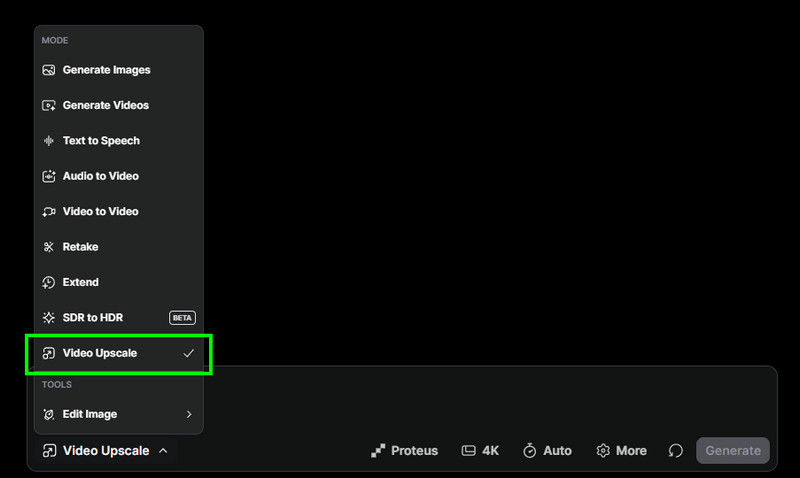
Stap 3. Klik vervolgens op de pijlknop hieronder en selecteer de Video Upscale functie. Begin vervolgens met het toevoegen van de video door op de knop 'Videobestand toevoegen' te klikken.
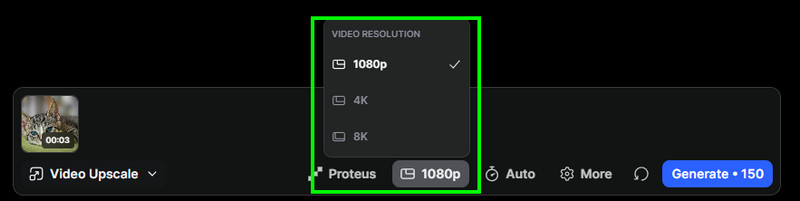
Stap 4. Vervolgens kunt u de gewenste kwaliteit selecteren. U kunt de video verbeteren tot 1080p, 4K en 8K. U kunt ook naar de Instellingen Een gedeelte om de compressie, ruis, korreligheid en meer aan te passen.
Stap 5. Je kunt beginnen met het slaan op de Genereer Klik op de knop hieronder om de video te bewerken. Sla de video na afloop op je computer op om hem in je mediaspeler te bekijken.

Deel 4. Een geweldig alternatief voor LTX Studio
LTX Studio AI is effectief als het gaat om het verbeteren van video's. Je moet echter wel een account aanmaken en credits kopen om je video's te kunnen verbeteren. Dus als je op zoek bent naar een beter alternatief, kun je gerust eens kijken naar... Vidmore Video EnhancerMet deze video-enhancer kun je je video's naar eigen voorkeur verbeteren. Wat we hier prettig vinden, is dat het gebruikmaakt van kunstmatige intelligentie. Het biedt zelfs verschillende AI-verbeteringsmodellen waaruit je kunt kiezen. Enkele voorbeelden zijn gezichtsmodellering, anime-modellering, kleurmodellering, ruisonderdrukking en meer.
Bovendien biedt deze video-enhancer een uitgebreide lay-out, waardoor hij geschikt is voor zowel ervaren als beginnende gebruikers. Je kunt de video zelfs opslaan in de beste kwaliteit, tot wel 4K. Dus als je op zoek bent naar het beste alternatief voor LTX Studio om video's succesvol te verbeteren, hoef je niet verder te zoeken dan Vidmore Video Enhancer.
Meer functies
- • Het programma kan de video opslaan in verschillende formaten, waaronder MP4, MKV, MOV, WEBM en meer.
- • Het kan een soepel exportproces bieden.
- • De software maakt gebruik van AI, waardoor een nauwkeurig resultaat gegarandeerd is.
- • De video-enhancer ondersteunt verschillende videotypes, zoals anime, vlogs, documentaires, dvd-video's en meer.
- • Het is gratis toegankelijk op zowel Windows- als Mac-computers.
Wil je de kwaliteit van je video's verbeteren? Volg dan de eenvoudige instructies hieronder.
Stap 1. Eerst moet je downloaden Vidmore Video-versterker op je computer. Na de installatie start je het programma om het videoverbeteringsproces te beginnen.
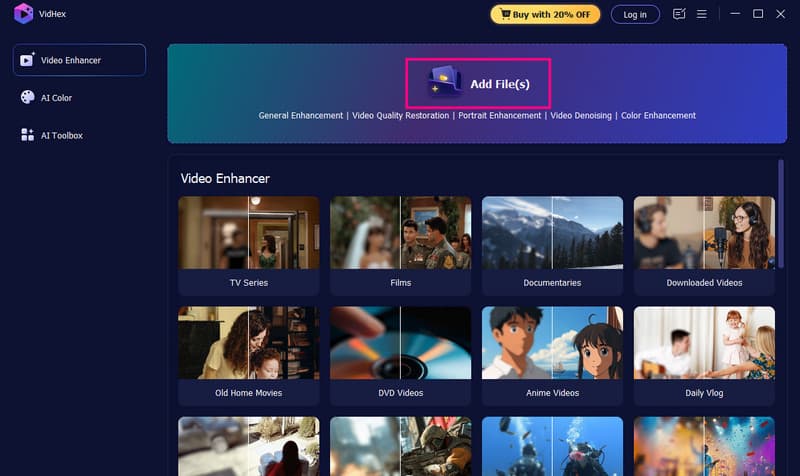
Stap 2. Tik in de interface van de tool op de Bestanden toevoegen Klik op de knop hierboven om de video die u wilt invoegen vanaf uw computer toe te voegen. Omdat het programma batchverwerking ondersteunt, kunt u meerdere video's tegelijk toevoegen.
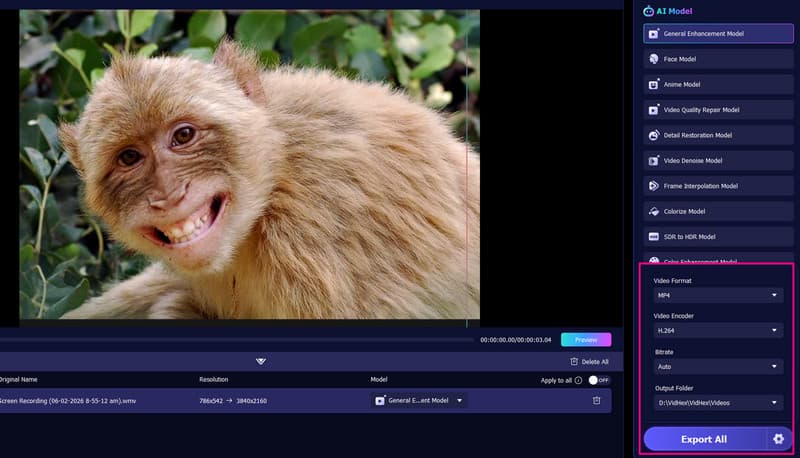
Stap 3. Vervolgens kunt u uw favoriete AI-model kiezen. U kunt tikken op de Algemeen verbeteringsmodel om het algehele uiterlijk van je video te verbeteren.
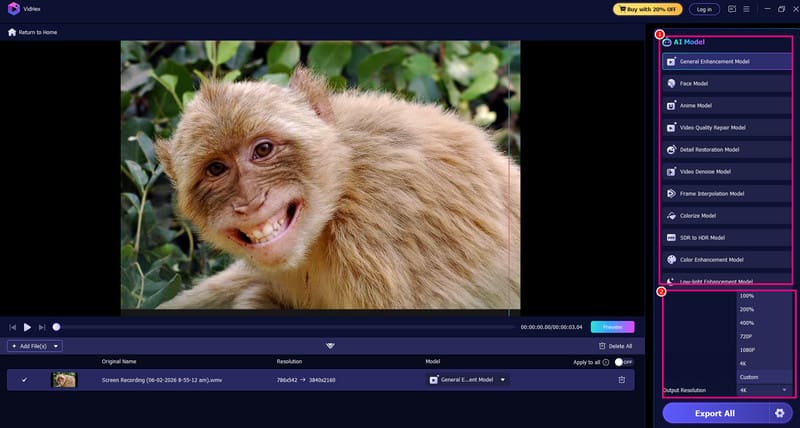
U kunt ook naar de Uitvoerresolutie Hier kunt u de gewenste kwaliteit/resolutie selecteren.
Stap 4. Ga nu naar het gedeelte Instellingen en kies het gewenste formaat, de encoder en de bitrate. Klik ten slotte op de knop. Exporteren Klik op de knop om je video op te slaan.
Deel 5. Eindconclusie
LTX Studio is een ideaal hulpmiddel dat je in je browser kunt gebruiken. Deze tool biedt diverse functies, zoals het genereren van video's, afbeeldingen en audio via prompts, het omzetten van tekst naar spraak en het verbeteren van je video's. Met deze tool ben je verzekerd van het gewenste resultaat, wat leidt tot een betere weergave. Je hebt echter ook vernomen dat deze tool niet gratis is. Je moet de betaalde versie aanschaffen om video's effectief te kunnen genereren en verbeteren.
Gevolgtrekking
Nadat ik alles te weten ben gekomen over LTX StudioZoals je ziet, behoort dit tot de handige tools die je kunt gebruiken om video's in je browser te verbeteren. Je hebt zelfs de functies ervan verkend en de mogelijkheden ervan leren kennen. Als je een goed alternatief voor deze tool zoekt, probeer dan Vidmore Video Enhancer. Dit programma biedt alle functies die je nodig hebt om je video's soepel te verbeteren, waardoor het een superieure tool is ten opzichte van LTX Studio.





