Adobe Background Remover gebruiken: gedetailleerde handleiding
In veel gevallen kan de achtergrond van een afbeelding afleidend zijn.
Stel je voor dat je een prachtig moment op de foto hebt vastgelegd, maar dat er iemand in beeld komt of dat de achtergrond rommelig is. Of misschien heb je een foto gevonden die perfect is voor een ontwerpproject, maar wil je alleen het hoofdonderwerp behouden en niet de randen van de foto die niet bij de achtergrond van het ontwerp passen.
Het is duidelijk dat u in deze situaties een tool voor het verwijderen van achtergrondafbeeldingen nodig hebt om uw materiaal te verwerken. Op dit punt denkt u misschien aan de veteraan in de wereld van beeldbewerkingssoftware: Adobe. Ja, Adobe Background Remover is een uitstekende keuze. Adobe-producten staan echter bekend om hun complexe bewerkingen en de moeilijkheid om specifieke functies te vinden.
Daarom hebben we besloten deze handleiding voor het gebruik van Adobe Background Remover te maken. We hopen dat je hier leert hoe je het kunt gebruiken.

PAGINA INHOUD
Deel 1. Welke Adobe-apps kunnen achtergronden verwijderen?
Als het gaat om de beeldbewerkingsprogramma's van Adobe, dan denkt u waarschijnlijk als eerste aan Adobe Photoshop, omdat dit programma zo bekend is.
Adobe's tools beperken zich echter niet tot deze ene software. Momenteel biedt het ook Adobe Illustrator en Adobe Express aan, twee tools waarmee je achtergronden van afbeeldingen kunt verwijderen.
Adobe Photoshop behoeft natuurlijk geen introductie. Deze klassieke beeldbewerkingssoftware beschikt over alle functies die je maar nodig kunt hebben, inclusief het verwijderen van achtergronden. De gebruikersinterface is echter relatief complex en is momenteel alleen beschikbaar als desktopsoftware voor computers.
Adobe Express is daarentegen veel flexibeler in gebruik. Het is een gratis achtergrondverwijderaar van Adobe die zowel op online platforms als op mobiele iOS-/Android-apparaten gebruikt kan worden. De gebruikersinterface en stappen zijn ook veel eenvoudiger. In tegenstelling tot Adobe Photoshop, dat talloze complexe knoppen en tabbladen heeft, plaatst Adobe Express de upload- en bewerkingsknoppen direct op de pagina.
Adobe Illustrator is software voor het bewerken van vectorafbeeldingen. Ongeacht hoe ver u inzoomt op een afbeelding, de randen vervagen of vervormen niet, waardoor het ideaal is voor ontwerpwerk dat een hoge resolutie vereist. Het is niet alleen beschikbaar voor desktopgebruik, maar biedt ook een mobiele versie voor de iPad.
Alle drie de tools hebben ingebouwde achtergrondverwijderaars. Hun gebruikersinterfaces en stappen verschillen echter aanzienlijk. Deze sectie geeft een kort overzicht van de drie tools. In de volgende sectie ziet u de specifieke bedieningsmethoden voor elk.
Deel 2. Hoe Adobe Background Remover te gebruiken
Oké, we hebben de theoretische basis al gelegd. Nu is het tijd om het in de praktijk te brengen. In deze sectie introduceren we de daadwerkelijke gebruiksmethoden van deze drie Adobe-achtergrondverwijderaars.
Hoe u Adobe Express gebruikt om de achtergrond te verwijderen
Laten we beginnen met Adobe Express achtergrond gum app, die de eenvoudigste gebruikersinterface en stappen heeft.
Stap 1. Open Adobe Express en meld u aan
Ga naar de website van Adobe Express of download de app op je iPhone, iPad of Android-apparaat om aan de slag te gaan. Meld je aan met je Adobe-account of maak er een aan als je nieuw bent.
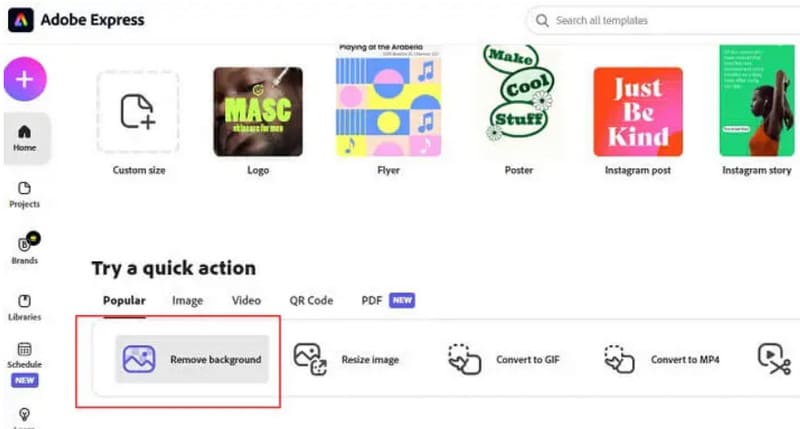
Stap 2. Selecteer het gereedschap Achtergrond verwijderen
Blader op de startpagina door het gedeelte met snelle hulpmiddelen en zoek Verwijder achtergrondKlik erop om direct de interface voor het verwijderen van de achtergrond te openen.
Stap 3. Upload de afbeelding die u wilt bewerken
Upload nu je foto. Je kunt de afbeelding direct naar het uploadgebied slepen of op de knop klikken. Bladeren op uw apparaat om er een te selecteren uit uw galerij of computer.
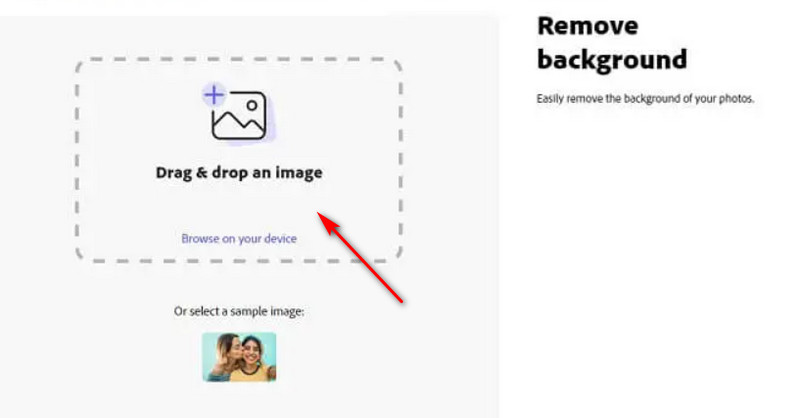
Stap 4. Laat Adobe zijn magie werken
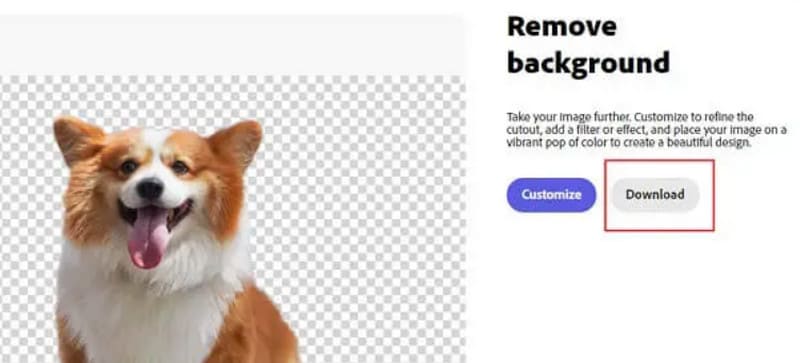
Geef het even een seconde of twee – Adobe Express verwijdert de achtergrond automatisch voor je. Het resultaat is een heldere, transparante achtergrondafbeelding die je kunt aanpassen of downloaden.
Stap 5. Download en sla uw nieuwe afbeelding op
Als alles er goed uitziet, druk dan op de Downloaden Klik op de knop in de bovenhoek. Kies het gewenste bestandsformaat (PNG is ideaal voor transparante achtergronden) en sla het op waar je maar wilt.
Voordelen:
- Geen handmatige achtergrondverwijdering nodig, met AI-ondersteuning. Hoge efficiëntie en gebruiksvriendelijk.
- Eenvoudige gebruikersinterface en gebruiksvriendelijk. Geen voorkennis vereist.
- AI zorgt ervoor dat de beeldkwaliteit niet achteruitgaat nadat de achtergrond is verwijderd.
Nadelen:
- De AI-resultaten zijn niet altijd perfect. Soms zijn handmatige aanpassingen nodig.
- Voor het gebruik van deze functie is een betaald upgrade-abonnement vereist.
Hoe u Adobe Illustrator gebruikt om de achtergrond te verwijderen
Hier leest u hoe u een achtergrond verwijdert in Adobe Illustrator.
Stap 1. Start Illustrator en importeer uw afbeelding
Begin met het openen van Adobe Illustrator. Ga naar de het dossier menu bovenaan en kies Open om de afbeelding waar u mee wilt werken binnen te halen.
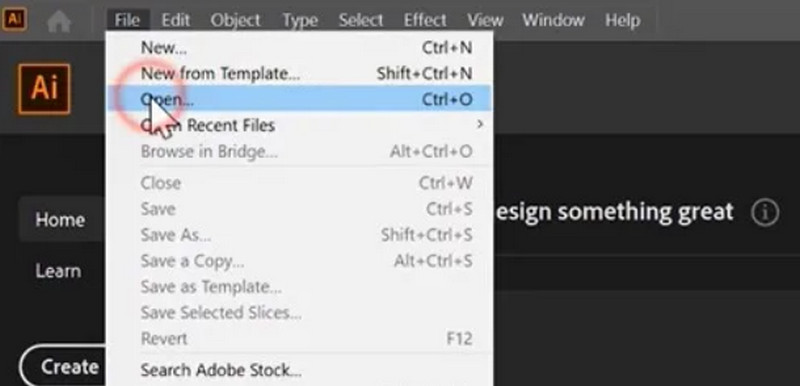
Stap 2. Kies het pengereedschap
Selecteer de Pen-tool in de werkbalk aan de linkerkant. Met deze tool kun je objecten traceren door ankerpunten te plaatsen. Elke klik creëert een punt en door deze met elkaar te verbinden ontstaan er curven en vormen.
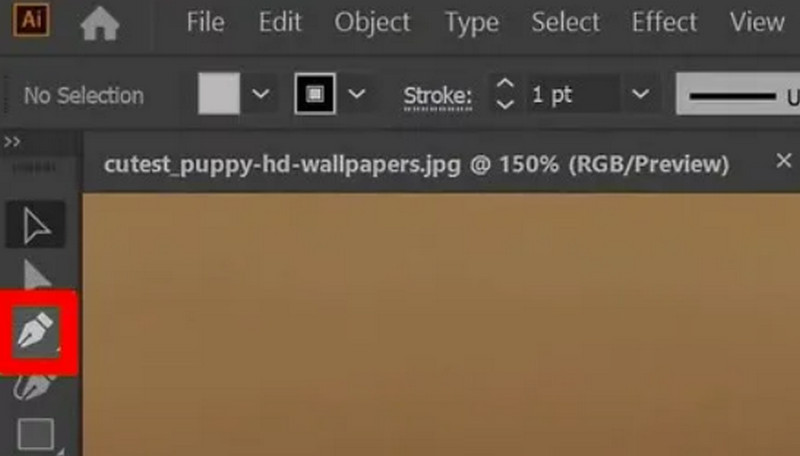
Stap 3. Trek de randen van uw object over
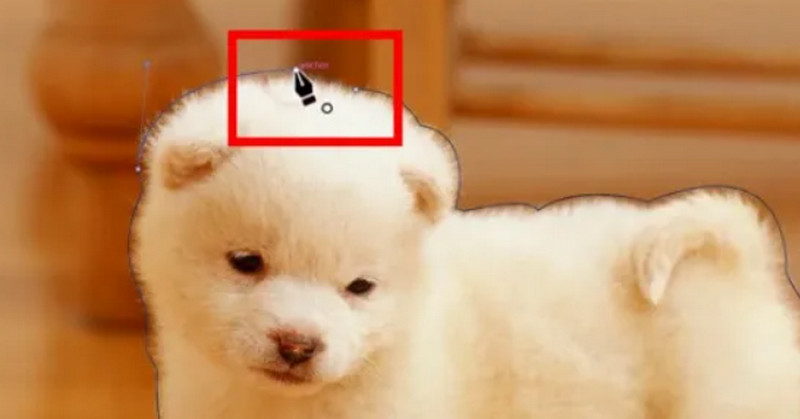
Gebruik de Pen-gereedschap Klik voorzichtig langs de rand van het onderwerp dat u wilt isoleren. Voeg er punten omheen toe en pas de curven aan om de vorm zo goed mogelijk te volgen.
Stap 4. Maak de vorm compleet
Zodra je helemaal rondom hebt getekend, klik je terug op je startpunt om het pad te sluiten. Dit omlijnt je object met een stippellijn, waardoor een complete vorm ontstaat.
Stap 5. Het pad verfijnen
Schakel over naar de Directe selectietool (de witte pijl) om de ankerpunten en handgrepen aan te passen en ruwe plekken of ongelijkmatige rondingen glad te strijken.
Stap 6. Selecteer de afbeelding en het pad
Pak nu de Selectietool (zwarte pijl) en selecteer zowel je afbeelding als het pad dat je zojuist hebt getekend. Zorg ervoor dat beide gemarkeerd zijn.
Stap 7. Pas het knipmasker toe
Klik met de rechtermuisknop op uw selectie en kies Knipmasker makenHiermee wordt alles weggesneden, behalve het gebied binnen de door u overgetrokken vorm.
Stap 8. Bewaar uw werk
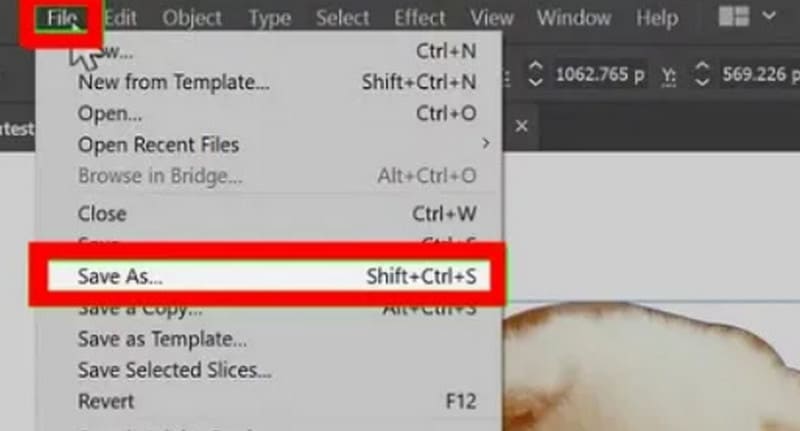
Om af te sluiten, ga naar Bestand > Opslaan als, kies het gewenste bestandsformaat en sla de bewerkte afbeelding op uw apparaat op.
Voordelen:
- Hoge mate van personalisatie. U kunt handmatig en met grote precisie bewerken.
- De afbeeldingen zijn prachtig en helder.
Nadelen:
- Het kost veel tijd en moeite.
- De bedieningsstappen zijn vrij ingewikkeld.
Hoe u Adobe Photoshop gebruikt om de achtergrond te verwijderen
Hier leest u hoe u Adobe Photoshop kunt gebruiken om achtergrond van een afbeelding verwijderen.
Stap 1. Open uw foto
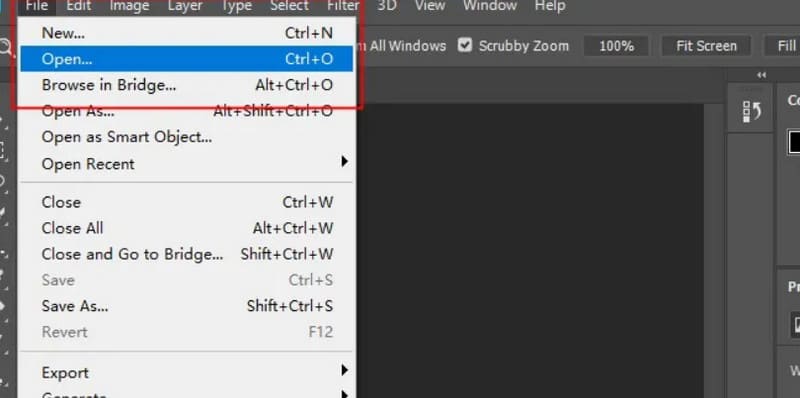
Start Photoshop, ga naar Bestand > Openen, en kies uw afbeelding.
Stap 2. Selecteer de achtergrond
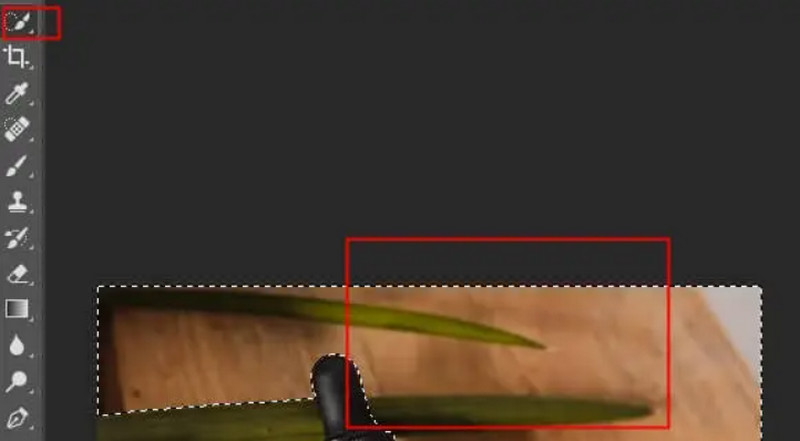
Kies de Toverstafgereedschapen klik vervolgens op de achtergrond om deze te markeren.
Stap 3. Verwijder de achtergrond
druk de Verwijderen toets om de geselecteerde achtergrond te verwijderen.
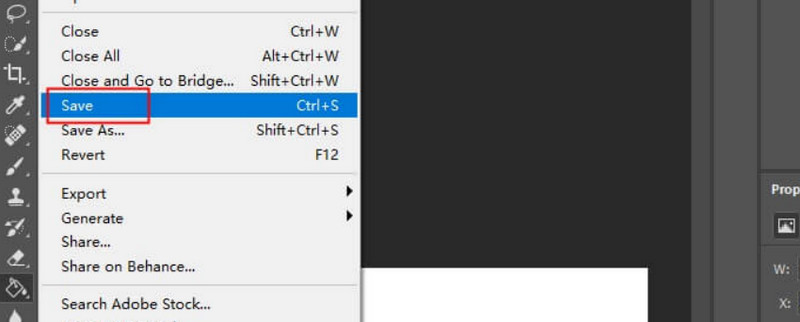
Stap 4. Bewaar uw afbeelding
Ga naar Bestand > Opslaan als, kies PNG, en sla uw bewerkte foto op.
Voordelen:
- U heeft volledige controle over alle bewerkings- en verwijderingsdetails.
Nadelen:
- Het proces is zeer tijdrovend.
- Zorgvuldige selectie en bijsnijden zijn vereist.
Deel 3. Beste alternatief voor Adobe-achtergrondverwijderaar
Adobe Express, Illustrator en Photoshop zijn inderdaad uitstekende tools. Veel van hun functies zijn echter betaald, en de laatste twee kunnen nogal omslachtig zijn in gebruik.
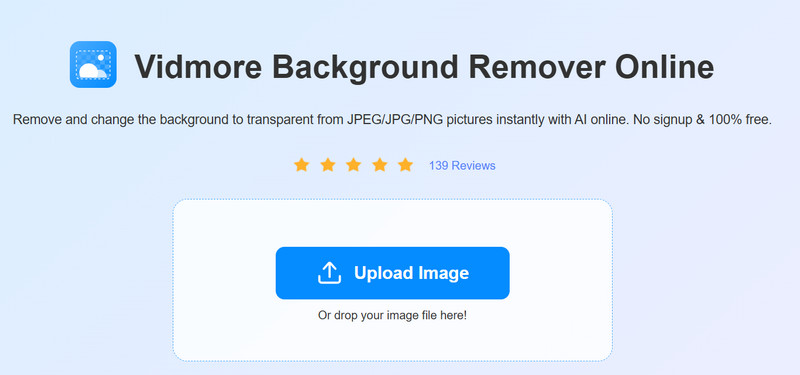
Als u op zoek bent naar een gratis en intelligente achtergrondverwijderaar, raden wij u aan Vidmore-afbeeldingachtergrondverwijderaarHet is volledig gratis en ondersteunt invoerformaten zoals JPEG, JPG en PNG. Upload je afbeelding met één klik en de AI verwijdert of vervangt de achtergrond automatisch. Tijdens het proces is geen installatie, registratie of aanmelding vereist. Het enige wat je hoeft te doen, is Vidmore Image Background Remover in je browser openen om te beginnen.
Deel 4. Veelgestelde vragen over Adobe Background Remover
Wat is het doel van het verwijderen van de achtergrond van een afbeelding?
Meestal wordt hiermee het onderwerp van de achtergrond in een afbeelding gescheiden, waardoor een afbeelding met een transparante achtergrond ontstaat. Dergelijke afbeeldingen kunnen in nieuwe scènes worden ingevoegd zonder andere visuele elementen te verstoren.
Hoe gebruik je afbeeldingen zonder achtergrond?
Je kunt beeldbewerkingsprogramma's zoals Adobe Express, Illustrator en Photoshop gebruiken, die ingebouwde achtergrondverwijderaars hebben. Deze kunnen je helpen bij het exporteren van het onderwerp uit de originele afbeelding voor ander gebruik.
Wat is de gemakkelijkste manier om de achtergrond van een afbeelding te veranderen?
Adobe Express of Vidmore Image Background Remover gebruiken is de eenvoudigste methode. Je hoeft geen software te downloaden of te installeren; je kunt de achtergrond van een afbeelding online verwijderen. Beide tools maken gebruik van AI, dus je hoeft geen handmatige handelingen uit te voeren.
Gevolgtrekking
Adobe Express, Illustrator en Photoshop zijn allemaal uitgerust met de Adobe Achtergrondverwijderaar Functie. Vergeleken met de andere programma's biedt Express een eenvoudigere gebruikersinterface en meer gestroomlijnde stappen, waardoor u tijd bespaart, maar het beperkt uw mogelijkheden om de resultaten aan te passen. Illustrator en Photoshop daarentegen stellen u in staat om elk detail handmatig en nauwkeurig te regelen, maar dit proces is tijdrovend en enigszins complex.
Je kunt kiezen op basis van welk aspect je prioriteit geeft. Als je op zoek bent naar een eenvoudigere, slimmere achtergrondverwijderaar, raden we je aan Vidmore Image Background Remover te proberen. Deze is online beschikbaar en volledig gratis.