3 effectieve manieren om grote videobestanden te verzenden [gedetailleerd]
Het delen of versturen van video's in hoge resolutie kan lastig zijn, omdat standaard e-mailbijlagen bestanden beperken tot 25 MB. Gebruikers zijn daarom op zoek naar betere oplossingen. Of het nu gaat om 4K-video's, lange bestanden of onbewerkte clips, gebruikers hebben betrouwbare methoden nodig om bestanden te delen zonder kwaliteitsverlies. In deze methode leren we je hoe je dat kunt doen. Hoe grote videobestanden te verzenden Je leert ook hoe je je video's comprimeert met Vidmore Video Converter. Klik hier voor alle informatie.

PAGINA INHOUD
Deel 1. Waarom je geen grote video's via e-mail kunt versturen
Vraagt u zich af waarom u geen grote videobestanden kunt versturen? E-mailplatformen beperken bijlagen doorgaans tot ongeveer 25 MB. Daardoor is het onmogelijk om grote videobestanden te versturen, zeker niet via standaard e-mail. Video's van hoge kwaliteit, met name 4K-, 8K- en lange video's, zijn vaak honderden megabytes groot. Het versturen van grote videobestanden kan dus leiden tot mislukte uploads, beschadigde overdrachten en geweigerde e-mails.
Deel 2. Hoe grote videobestanden te verzenden
Zoekt u de beste manier om grote videobestanden te versturen? Omdat gewone e-mail hiervoor niet geschikt is, helpen wij u graag verder. Lees alles in dit gedeelte en leer hoe u uw video's succesvol kunt delen.
Methode 1. Grote videobestanden verzenden via WeTransfer
Voor een effectief proces voor het delen van video's raden we aan om gebruik te maken van WeTransferDeze tool is ideaal als je video's wilt versturen met een bestandsgrootte van 2 GB of meer. Wat we prettig vinden, is dat de tool eenvoudig te gebruiken is. Je kunt zelfs de gratis versie gebruiken om bestanden te versturen. Bovendien is de interface van de tool overzichtelijk, waardoor deze geschikt is voor zowel ervaren als beginnende gebruikers. Dus, als je een effectieve tool zoekt om het gewenste resultaat te bereiken, hoef je niet verder te zoeken dan WeTransfer.
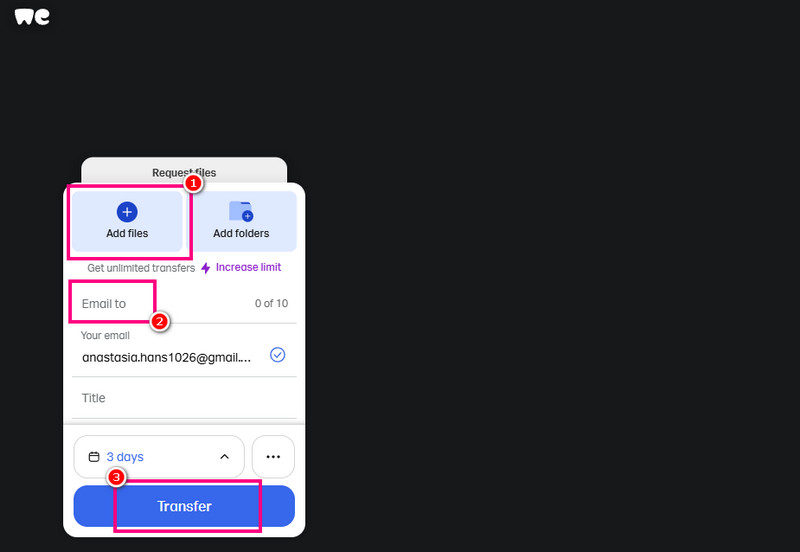
Stap 1Ga naar je browser en bezoek de website van WeTransfer. Begin vervolgens met het aanmaken van je account en selecteer de gewenste optie. Bestanden delen voorzien zijn van.
Stap 2Daarna verschijnt er een nieuwe webpagina op je scherm. Klik op de Bestanden toevoegen Je hebt de mogelijkheid om het grote videobestand dat je wilt delen te uploaden. Je kunt desgewenst zelfs een map versturen.
Stap 3U kunt nu verdergaan naar de E-mail naar Selecteer het betreffende gedeelte en typ het e-mailadres in van de gebruiker naar wie u het videobestand wilt verzenden.
Stap 4. Tik ten slotte op de Overdracht Klik op de onderstaande knop om het grote videobestand naar de ontvanger te sturen. Je kunt de andere gebruiker nu een bericht sturen en controleren of de video succesvol is verzonden.
Beperkingen
- • Voor een soepeler deelproces is een stabiele internetverbinding vereist.
- • Als je een video hebt die groter is dan 2 GB, moet je de premiumversie van de tool gebruiken.
Methode 2. Grote videobestanden verzenden via Google Drive
Zoekt u een ander programma waarmee u grote videobestanden kunt verzenden? Dan kunt u eens proberen... Google DriveHet is een van de meest toegankelijke en veelzijdige tools die je in je browser kunt gebruiken om het gewenste resultaat te bereiken. Met deze tool kun je je video's versturen, want hij heeft 15 GB opslagruimte, perfect voor het opslaan en verzenden van lange video's. Bovendien is de tool niet alleen geschikt voor video's. Je kunt er ook andere mediabestanden op opslaan en verzenden, zoals documenten, afbeeldingen, audio en meer. Dus als je op zoek bent naar een ideale cloudopslag waar je op kunt vertrouwen, overweeg dan Google Drive.
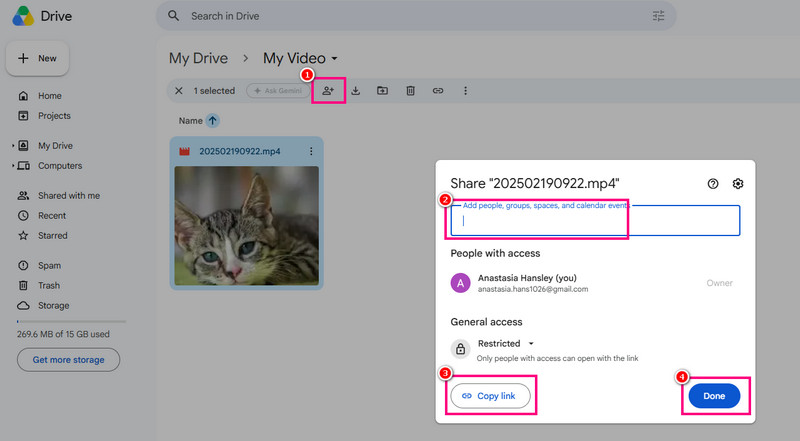
Stap 1Ga naar je browser en ga verder naar je Google DriveAls je nog geen account hebt, kun je er een aanmaken.
Stap 2Ga dan verder naar de Mijn Drive sectie. Klik daarna met de rechtermuisknop en selecteer de optie Nieuwe map.
Stap 3Klik met de rechtermuisknop op de lege pagina en selecteer Bestand uploaden om de grote videobestanden te uploaden.
Stap 4Klik nu op de Plus Gebruik het symbool om het e-mailadres in te voeren van de gebruiker naar wie je de video wilt sturen. Klik vervolgens op de knop 'Klaar'. Je kunt ook op de optie 'Link kopiëren' tikken om de link direct via een ander communicatieplatform naar de gebruiker te sturen.
Beperkingen
- • Als de video groter is dan 15 GB, moet u upgraden naar een abonnement met meer opslagruimte in de betaalde versie.
- • Bij een slechte internetverbinding verloopt het delen van video's trager.
Mogelijk heb je ook het volgende nodig: Comprimeer video op Google Drive: alles wat u moet weten
Methode 3. Grote videobestanden verzenden via FileMail.
Als laatste tool raden we FileMail aan voor het verzenden van grote videobestanden. Deze tool/service is gespecialiseerd in het snel en veilig overdragen van grote bestanden. Bovendien ondersteunt het, in tegenstelling tot traditionele e-mailbijlagen, gratis overdrachten tot 5 GB. Dit betekent dat je je favoriete films of andere lange video's probleemloos kunt versturen. Het platform legt de nadruk op eenvoud en snelheid, waardoor het een uitstekende keuze is voor professionals en andere gebruikers die aan grootschalige videoprojecten werken. Daarnaast kun je ook op FileMail vertrouwen als je meer bestanden wilt opslaan, aangezien de gratis versie je tot 250 GB aan bestanden laat opslaan.
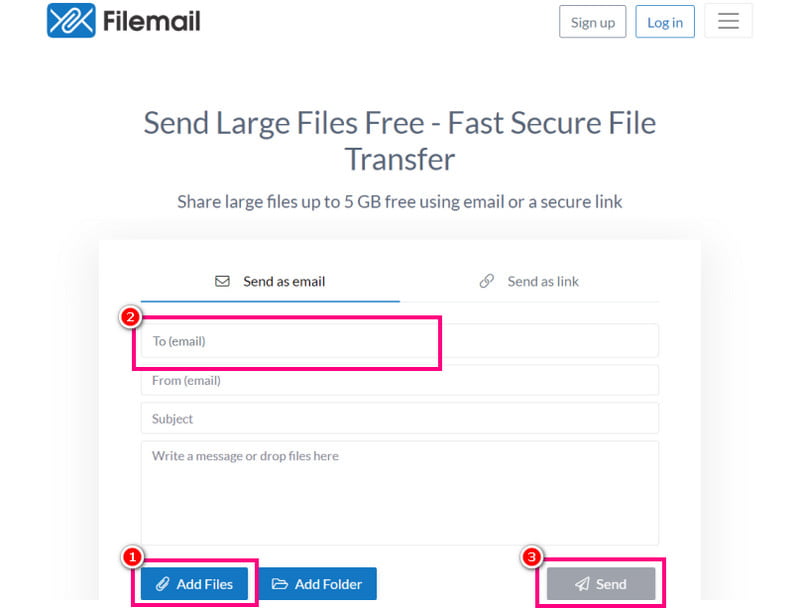
Stap 1Ga in uw browser naar FileMail's Hoofdwebsite. Begin vervolgens met het aanmaken van je account. Je kunt ook je Gmail-account koppelen.
Stap 2Ga naar het gedeelte 'Aan e-mail' en voer het e-mailadres van de ontvanger in. Daarna kunt u het grote videobestand uploaden door te klikken op de knop. Bestanden toevoegen optie.
Stap 3Om het delen van video's te starten, klikt u op de knop. Versturen knop.
Beperkingen
- • Gebruik de betaalde versie om een video groter dan 5 GB te verzenden.
- • De beschikbaarheid van bestanden op het platform in de gratis versie is beperkt tot 30 dagen.
Deel 3. Pro-tip: Uitstekende tool om video's te comprimeren voordat je ze verzendt.
Als je grote videobestanden hebt, kun je ze het beste comprimeren. Zo krijg je een kleiner bestand, waardoor je de video's probleemloos naar elk platform kunt uploaden. Dus, als je op zoek bent naar de beste video-editor om je video's te comprimeren, kun je deze eens proberen. Vidmore Video Converter.
Het programma biedt een videocompressiefunctie. Hiermee kunt u video's verkleinen en comprimeren tot de gewenste afmetingen en kwaliteit. Een groot voordeel is dat u diverse parameters kunt aanpassen, zoals het videoformaat, de resolutie, de bitrate, de duur en meer. Bovendien is het comprimeren van video's eenvoudig dankzij de gebruiksvriendelijke interface. Ook het exporteren verloopt soepel, waardoor het programma geschikt is voor alle gebruikers. Als u dus een betrouwbare videocompressor nodig hebt, is Vidmore Video Converter een uitstekende keuze.
Meer functies
- • De software biedt diverse bewerkingshul Hulpmiddelen, zoals bijsnijden, snelheidsaanpassing, watermerk, effecten en meer.
- • Het Kan MP4 naar MOV converteren of conversie naar een ander formaat.
- • Het programma kan een videoverbeteringsprogramma aanbieden om een betere versie van de video te verkrijgen.
Volg de onderstaande stappen om de video te comprimeren.
Stap 1. Begin met downloaden Vidmore Video Converter op je bureaublad. Start het vervolgens om de videovergelijkingsprocedure te starten.
Stap 2Ga vanuit de interface naar het gedeelte 'Gereedschapskist'. Tik vervolgens op de Videocompressor Ga naar de functie en tik op Plus om de video toe te voegen die je wilt comprimeren.
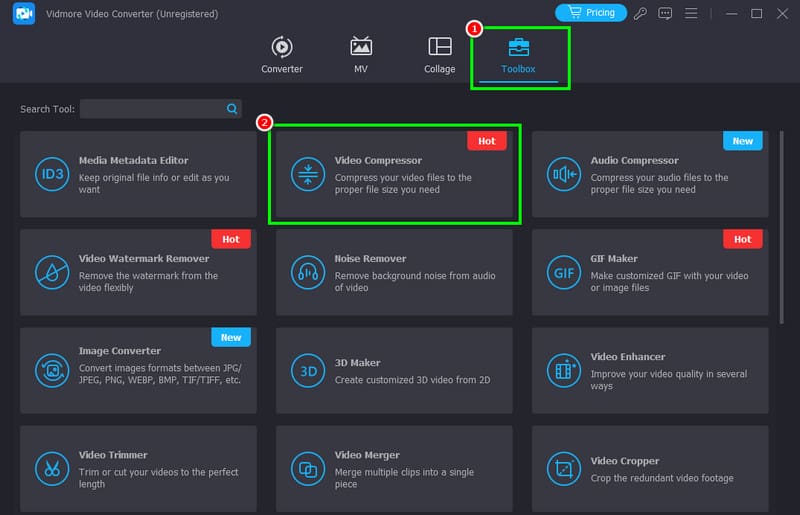
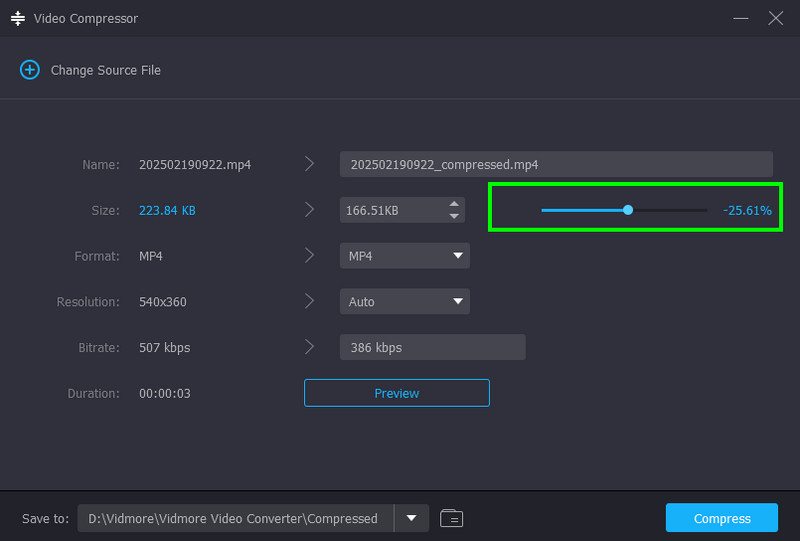
Stap 3Je kunt nu beginnen met het comprimeren van de video met behulp van de instelbare optie. schuifregelaar Vanuit de interface. Comprimeer de video indien nodig.
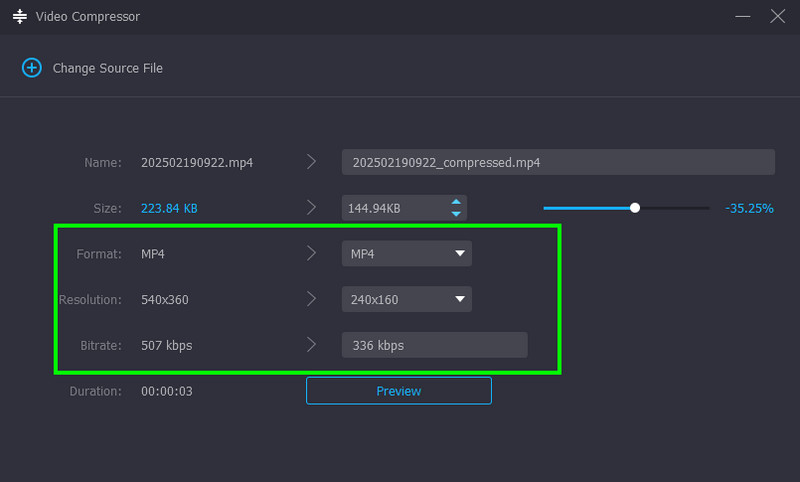
Stap 4Je kunt ook parameters zoals bitrate, resolutie en videoformaat aanpassen/wijzigen.
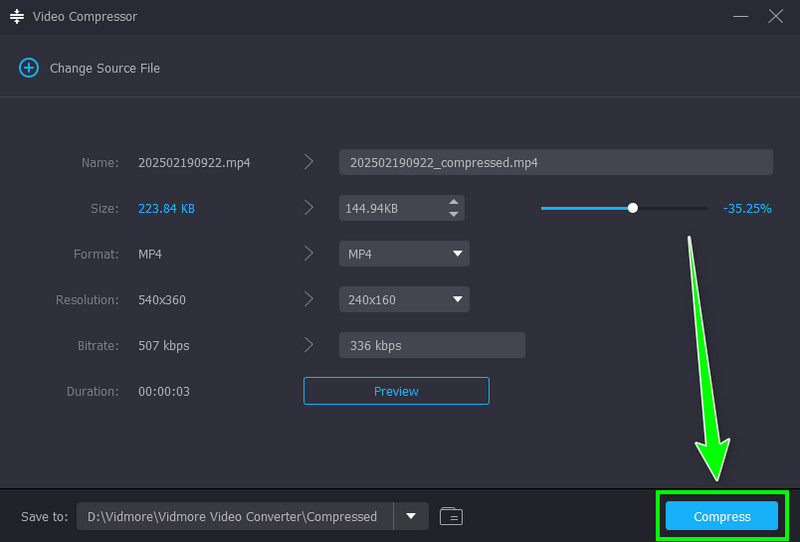
Stap 5. Klik ten slotte op het Samenpersen Klik op de knop hieronder om de video te comprimeren.
Dankzij deze methode kun je de video effectief comprimeren voordat je hem naar een platform verzendt. Dus als je een uitstekende videocompressor nodig hebt, download dan Vidmore Video Converter op je computer!
Deel 4. Veelgestelde vragen over het verzenden van grote videobestanden
Hoe verstuur je grote videobestanden via e-mail?
Helaas is het niet mogelijk om grote videobestanden via e-mail te versturen, aangezien e-mail alleen bestanden tot 25 MB ondersteunt. Voor het verzenden van grote videobestanden kunt u beter andere tools gebruiken, zoals WeTransfer, Google Drive of FileMail.
Is het comprimeren van de video de beste manier om het bestand kleiner te maken?
Absoluut. Om de bestandsgrootte van de video te verkleinen, is het sterk aan te raden deze te comprimeren. Voor betere videocompressie kunt u Vidmore Video Converter gebruiken. Met de videocompressiefunctie kunt u video's comprimeren volgens uw voorkeuren.
Is het veilig om video's in de cloud te delen?
Absoluut. Als je een betrouwbare en veilige cloudservice gebruikt, weet je zeker dat je bestanden veilig zijn. Enkele veilige cloudopslagopties zijn Google Drive, WeTransfer, FileMail, Dropbox, OneDrive en meer.
Gevolgtrekking
Nu heb je het geleerd Hoe verstuur je een groot videobestand?Dankzij de methoden in deze handleiding is het mogelijk om je video's te versturen. Gebruik de bovenstaande tools dus om je video's met anderen te delen. Als je de video wilt comprimeren voordat je hem verstuurt, kun je Vidmore Video Converter proberen. Met de videocompressor kun je de bestandsgrootte verkleinen zonder de videokwaliteit te verliezen.