Review van Honest Shotcut: Functies, prijs en beperkingen
Shotcut Shotcut is uitgegroeid tot een van de meest betrouwbare video-editors die je op je desktop kunt gebruiken. Met de diverse bewerkingstools kunnen contentmakers, professionals en gewone gebruikers video's effectief en soepel verbeteren. Wil je meer weten over de mogelijkheden van deze tool? Dan is deze review zeker het lezen waard. Van de eenvoudige interface en de belangrijkste functies tot de prestaties en exportopties, we zorgen ervoor dat je alle informatie krijgt die je nodig hebt. Je ontdekt ook het beste alternatief voor Shotcut dat je kunt gebruiken voor een effectief videobewerkingsproces. Bekijk dus alles in deze uitgebreide review en krijg meer inzicht in dit onderwerp.

PAGINA INHOUD
Deel 1. Wat is Shotcut (Overzicht van de belangrijkste functies)?
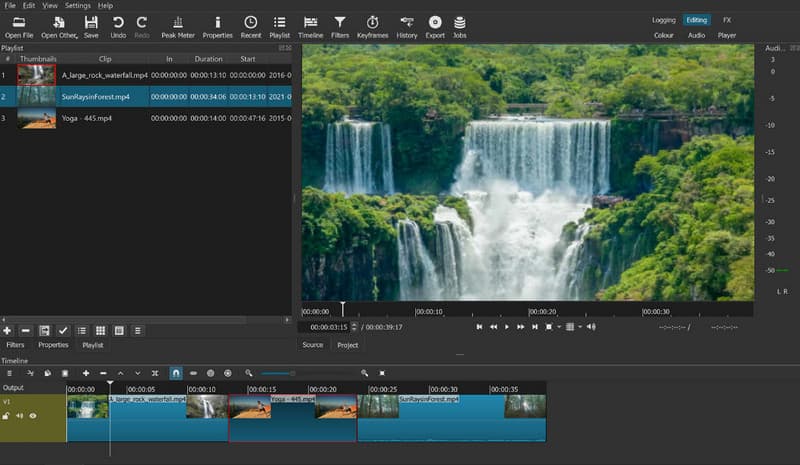
Shotcut Video Editor behoort tot de gratis te gebruiken en beste open-source videobewerkingssoftware Shotcut is ontwikkeld sinds 2011. Deze editor biedt een robuuste set tools voor een gratis programma, waardoor het toegankelijk is voor alle gebruikers. Het is een platformonafhankelijke video-editor, beschikbaar voor Mac en Windows, met diverse basis- en geavanceerde bewerkingstools. Dankzij de FFmpeg-integratie ondersteunt het zelfs verschillende video-, audio- en afbeeldingsformaten. Het grootste voordeel is de uitgebreide gebruikersinterface, waardoor het een ideale video-editor is voor hobbyisten, casual gebruikers, studenten en contentmakers. Dus als je een betrouwbare video-editor zoekt met alle benodigde tools, is Shotcut de juiste keuze.
Platformen
Shotcut is een perfecte video-editor voor Windows, Mac en Linux. Dankzij de vele tools kun je je video's na de bewerking perfect bewerken en verbeteren. Houd er echter rekening mee dat het alleen beschikbaar is voor desktops. Het is niet beschikbaar voor mobiele apparaten zoals iOS en Android.
Belangrijkste functies van Shotcut Video Editor
Ben je geïnteresseerd in meer informatie over de belangrijkste functies van de Shotcut-video-editor? Lees dan hieronder verder en ontdek alle mogelijkheden.
Video bewerking
De belangrijkste functie van het programma is het bewerken van video's. Het biedt diverse basisbewerkingstools die je kunt gebruiken, zoals bijsnijden, inkorten, snelheid aanpassen, keyframes, filters en meer. Dankzij de gebruiksvriendelijke interface is het bewerken van je video's bovendien eenvoudig, waardoor het een uitstekende keuze is. videobewerkingssoftware voor beginnersDit zorgt ervoor dat je de video kunt verbeteren op basis van je voorkeuren.
Overgangen
Shotcut biedt ook een overgangsfunctie. Dit is perfect als je met meerdere video's werkt, vooral als je ze wilt combineren of samenvoegen. Je hebt toegang tot verschillende overgangen, zoals dissolve, cut, iris, clock en meer. Je kunt zelfs de zachtheid van de effecten aanpassen voor een betere en aantrekkelijkere weergave.
Tijdlijn met meerdere sporen
De video-editor is ideaal voor het bewerken van meerdere mediabestanden. Dankzij de meerdere tijdlijnsecties kunt u talloze mediabestanden, zoals video en audio, toevoegen. Het voordeel hiervan is dat u video's met verschillende resoluties en framesnelheden kunt toevoegen zonder dat conversie nodig is.
Ondersteuning voor 4K-resolutie en hardwareversnelling
Het videobewerkingsprogramma ondersteunt resoluties tot 4K, waardoor het een geschikt hulpmiddel is voor het maken van hoogwaardige video's met een betere weergave. Daarnaast biedt het ook volledige hardwareversnelling. Dankzij deze functie kunt u de video vloeiend en snel renderen.
Ondersteuning voor breedbeeldformaat
Het ondersteunt ook talloze video-, audio- en afbeeldingsformaten. Enkele voorbeelden zijn MP4, AVI, MOV, FLV, MP3, AAC, AC3, FLAC, JPG, PNG, GIF, BMP en meer. Dankzij deze flexibiliteit kunt u uw bestanden bewerken en verbeteren zonder compatibiliteitsproblemen.
Audiobewerkingstools
Naast het bewerken van video's biedt Shotcut ook ingebouwde audiobewerkingstools. Je kunt een fade-in en fade-out effect aan de audio toevoegen voor een betere geluidsweergave. Je kunt zelfs filters toevoegen, zoals een compressor, noise gate, equalizer en surround sound. Met deze functies ben je verzekerd van de beste geluidskwaliteit, wat leidt tot een prettige kijk- en luisterervaring.
Geen watermerk
Shotcut kan je video opslaan zonder watermerk toe te voegen. Zo kun je de bewerkte video's exporteren en bekijken zonder storende elementen zoals tekst, watermerken, logo's of afbeeldingen.
Deel 2. Prijsplannen van Shotcut: Is het gratis?
De Shotcut-video-editor is volledig gratis. Dit betekent dat je toegang hebt tot alle functies van de editor zonder een cent uit te geven. Dus als je een video-editor nodig hebt, kun je deze gratis gebruiken. gratis video-editor voor Mac En voor Windows hoef je niet verder te zoeken dan Shotcut.
Deel 3. Beperkingen van Shotcut
Hoewel een video-editor diverse functies biedt, zijn er ook enkele beperkingen waar je rekening mee moet houden. In dit gedeelte bespreken we een aantal nadelen die je kunt tegenkomen bij het gebruik van de editor.
Geen geavanceerde kleurcorrectie
Shotcut biedt niet de geavanceerde kleurcorrectiefuncties waar sommige professionals vaak op vertrouwen. Het programma biedt alleen basisfilters voor het aanpassen van de toon en kleur van video's.
Problemen met complexe projecten
Soms presteert de video-editor niet goed. Tijdens het bewerken kan het programma vastlopen of haperen, wat vervelend is voor gebruikers. Bovendien heb je een krachtige computer nodig om zwaardere projecten soepel te kunnen bewerken.
Geen AI-functies en een verouderde lay-out.
Shotcut beschikt niet over AI-technologie. Dit betekent dat je je mediabestanden handmatig moet bewerken, waardoor het proces veel langer duurt dan bij nieuwere videobewerkingsprogramma's. Bovendien ziet de hoofdinterface van de editor er verouderd uit, wat niet aantrekkelijk is voor de gebruiker.
Geen ingebouwde sjablonen
De video-editor wordt niet geleverd met kant-en-klare sjablonen voor snelle bewerkingen, intro's en overgangen. Je moet alles helemaal zelf bewerken en opbouwen, wat meer tijd kost in vergelijking met andere videobewerkingsprogramma's die wel ingebouwde sjablonen bieden.
Deel 4. Het beste alternatief voor Shotcut – Vidmore Video Converter
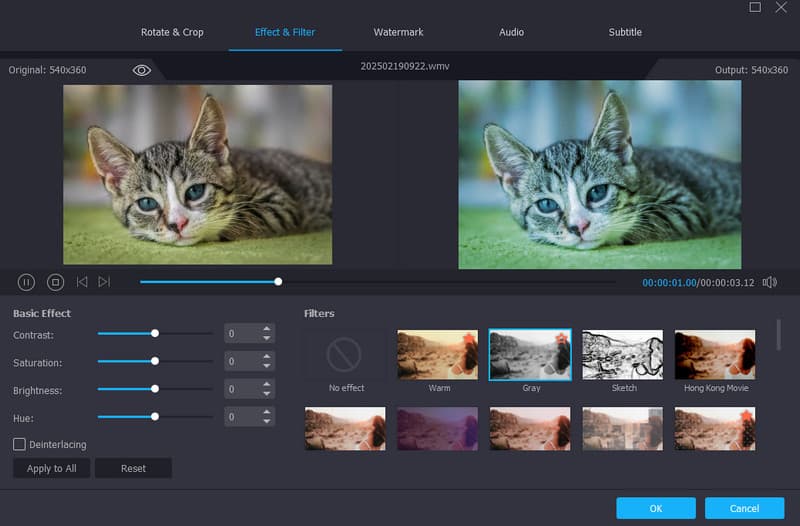
Shotcut is een ideaal videobewerkingsprogramma. Vanwege de verschillende beperkingen is het echter mogelijk dat je een beter alternatief nodig hebt om video's soepel te kunnen bewerken. Dus als je op zoek bent naar het beste alternatief voor Shotcut, raden we je aan om het volgende te gebruiken: Vidmore Video ConverterDit programma biedt meer videobewerkingstools dan je je kunt voorstellen. Je vindt er onder andere een tool om video's bij te snijden, in te korten, te roteren, samen te voegen, de afspeelsnelheid aan te passen, kleurcorrecties uit te voeren en nog veel meer. Bovendien biedt het een gebruiksvriendelijke interface waarmee je video's probleemloos kunt bewerken. Daarnaast ondersteunt het honderden formaten, waaronder MP4, WMV, AVI, FLV, VOB, M4V, MP3, FLAC, WAV, M4A en meer. Je kunt je video's zelfs verbeteren door ruis te verwijderen, beeldtrillingen te verminderen, de resolutie te verhogen en de helderheid en het contrast te optimaliseren. Dus als je op zoek bent naar het krachtigste videobewerkingsprogramma dat Shotcut kan vervangen, hoef je niet verder te zoeken dan Vidmore Video Converter.
Belangrijkste kenmerken
- Het programma biedt zowel basis- als geavanceerde tools voor videobewerking.
- Het ondersteunt 4K-resolutie voor betere videoproductie.
- Het kan mediabestanden naar honderden formaten converteren.
- De software biedt kant-en-klare sjablonen voor het maken van muziekvideo's.
- De video-editor ondersteunt geavanceerde hardwareversnelling met NVIDIA CUDA, Intel QSV, NVENC en AMD APP voor snelle videoverwerking en -conversie.
Voordelen
- Het gebruik van de video-editor is eenvoudig dankzij de overzichtelijke gebruikersinterface.
- Het is gratis te gebruiken op elk platform, met name Windows en Mac.
- Het biedt alle benodigde bewerkingshul Hulpmiddelen voor het verbeteren van mediabestanden.
- De software kan mediabestanden converteren met een conversiesnelheid die 50 keer hoger ligt.
Nadelen
- Als je toegang wilt tot meer functies voor betere videobewerking, kun je de betaalde versie aanschaffen.
Deel 5. Veelgestelde vragen over Shotcut Review
Is Shotcut veilig?
Na het gebruik van de Shotcut-video-editor kunnen we concluderen dat het een veilig programma is voor het bewerken van video's. Omdat het een offline videobewerkingsprogramma is, weet je zeker dat je gegevens niet zonder jouw toestemming met anderen worden gedeeld.
Hoe download ik Shotcut?
Als je Shotcut wilt downloaden, ga dan eerst naar de officiële website. Klik vervolgens op de downloadknop om het downloadproces te starten. Installeer het programma daarna op je computer. Zodra de installatie is voltooid, kun je beginnen met het bewerken van je mediabestanden.
Is Shotcut momenteel de beste videobewerkingssoftware?
De video-editor is handig voor eenvoudige bewerkingen. Maar als het om geavanceerde bewerkingen gaat, zijn er ongetwijfeld meer programma's die Shotcut overtreffen, met name AI-gestuurde programma's zoals Vidmore Video Converter, Premiere Pro, DaVinci Resolve en meer.
Gevolgtrekking
Met deze gedetailleerde Shotcut-recensieJe hebt nu alle nodige informatie geleerd, zoals de beschrijving, belangrijkste functies, beperkingen en meer. Bovendien, als je op zoek bent naar een beter alternatief voor de tool voor een soepeler en beter videobewerkingsproces, raden we Vidmore Video Converter aan. Met de vele videobewerkingsfuncties bereik je ongetwijfeld het gewenste resultaat na het bewerken.