9 beste video-editors met frame-voor-frame bewerking waaruit je kunt kiezen
Ik weet dat een video voor jou eruitziet als één doorlopend bewegend beeld. In werkelijkheid bestaat hij echter uit talloze stilstaande beelden. Hoe hoger de framesnelheid, hoe vloeiender de video eruitziet. De framesnelheid van video's is tegenwoordig geëvolueerd van 60 FPS naar 120 FPS, wat een aanzienlijke verbetering is. Voor editors die aan gedetailleerde videoprojecten werken, is het echter nog veeleisender geworden om een professionele video te maken.
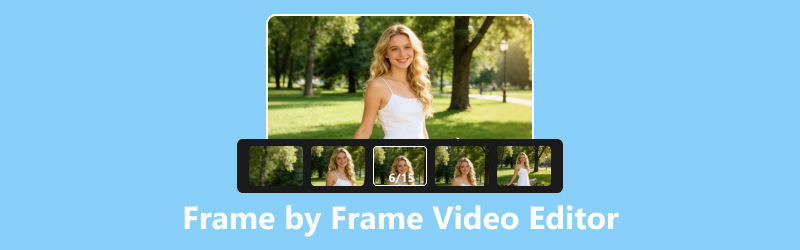
Bij het bewerken van video's moeten makers vaak frame voor frame door de video gaan om het exacte snijpunt te vinden. Zo zorgen ze ervoor dat de resterende clip geen ghosting van de vorige scène bevat en geen frames van de volgende scène mist. Daarom is een frame-by-frame video-editor is een essentieel hulpmiddel voor nauwkeurige bewerking.
Als je je ruwe beelden wilt omzetten naar een complete video, maar merkt dat de tijdlijn in gewone bewerkingssoftware niet nauwkeurig genoeg is, dan is deze handleiding iets voor jou. Hier ontdek je negen uitstekende videoframe-editors die het verkennen en uitproberen waard zijn.
PAGINA INHOUD
Deel 1. Hoe kies je een frame-voor-frame video-editor?
Voordat we dieper ingaan op de details van het product, willen we graag de criteria met u delen die we hebben gebruikt om de beste frame-by-frame video-editor te selecteren en aan te bevelen. Lees deze criteria door en kijk of ze overeenkomen met uw beeld van een ideaal product. Als dat zo is, zal het selectieproces dat u vervolgens doorloopt een stuk eenvoudiger zijn.
Dit zijn onze referentiecriteria:
• Nauwkeurigheid van frame-voor-frame bewerking
De sleutel tot het bepalen of een frame-voor-frame video-editor aan de eisen voldoet, ligt in de kernfunctionaliteit: met name of deze een hoge precisie biedt bij het bewerken van frames. Dit komt tot uiting in functies zoals Frame Step Forward/Back en Frame Interpolation, waarmee je video, audio en ondertitels eenvoudig en nauwkeurig kunt synchroniseren, de benodigde frames kunt behouden en alle overbodige frames kunt verwijderen.
• Werkefficiëntie
Videobewerking is ongetwijfeld een zeer tijdrovende en arbeidsintensieve taak. Het is nog beter als de tool die je kiest is ontworpen om je te helpen efficiënter te werken en het proces gemakkelijker te maken. Bijvoorbeeld:
Ondersteunt het batchverwerking?
Aangezien je mogelijk veel beeldmateriaal moet opnemen om één video te produceren, wordt je werk een stuk eenvoudiger als de editor batchbewerking ondersteunt.
Hoe zit het met de weergave- en reactiesnelheid?
Reageren de knoppen en functies snel tijdens het bewerken? Hoe efficiënt verloopt het renderen en samenvoegen van de overgebleven clips na het bewerken? Alleen wanneer aan beide aspecten is voldaan, voorkomt u dat u vastloopt in het bewerkingsproces en steeds gefrustreerder raakt.
• Compatibiliteit
Een goede frame-voor-frame video-editor moet natuurlijk zoveel mogelijk videoformaten ondersteunen, zodat je niet hoeft te zoeken naar manieren om videoformaten te converteren voordat je überhaupt kunt beginnen met bewerken.
• Makkelijk te gebruiken
Niet iedereen is een professionele video-editor. Een frame-voor-frame video-editor moet voor iedereen gebruiksvriendelijk zijn; de interface en workflow moeten intuïtief ontworpen zijn en de navigatie moet gebruikers naar de gewenste functies leiden.
Daarnaast weten gebruikers mogelijk niet hoe het eindresultaat eruit zal zien voordat ze de bewerkte video exporteren. Daarom is het essentieel dat een frame-voor-frame video-editor een previewfunctie bevat.
Deel 2. Snelle vergelijking: Top 9 videoframe-editors
In plaats van u meteen te overweldigen met lange, ingewikkelde tekst, presenteren we eerst de belangrijkste informatie over alle negen producten in een tabel, zodat u snel een eerste selectie kunt maken.
| Software | Best voor | Frame-voor-frame bewerkingsfunctie | Ondersteunde platforms | Prijzen |
| VidHex | AI-frame-interpolatie en videoverbetering | AI-gestuurde frame-interpolatie en automatische frameverbetering | ramen | Gratis proefperiode / Betaald |
| DaVinci Resolve | Professionele videobewerking | Nauwkeurige frame-navigatie, frame-voor-frame bijsnijden en professionele tracking. | Windows, macOS, Linux | Gratis / Studio betaald |
| Adobe na effecten | Beeld-voor-beeld maskering en visuele effecten | Roto Brush, Content-Aware Fill en objectverwijdering op frameniveau | Windows, macOS | Abonnement |
| Adobe Première Pro | Uitgebreide videobewerking | Frame-nauwkeurige montage, keyframe-effecten en precieze tijdlijncontrole | Windows, macOS | Abonnement |
| Stop Motion Studio | Lijsten ordenen en herschikken | Frame-editor op basis van miniaturen met framebeheer via slepen en neerzetten. | Windows, macOS, iOS, Android | Gratis / Betaald |
| Final Cut Pro | Mac-gebruikers | Bewerking met frameprecisie met Magnetic Timeline | macOS | Eenmalige aankoop |
| Krita | Handgetekende animatie | Animatietijdlijn, Onion Skin-techniek en frame-voor-frame animatiebewerking | Windows, macOS, Linux | Vrij |
| Blender | 2D- en 3D-animatie | Videosequentie-editor met frame-niveau bewerking voor video's en animaties. | Windows, macOS, Linux | Vrij |
| CapCut | Snel bewerken op sociale media | Inzoombare tijdlijn, framevoorbeeld en freeze-frame-effecten | Windows, macOS, iOS, Android, Web | Gratis / Betaald |
Deel 3. 9 beste video-editors met frame-voor-frame bewerking
Oké, nu je er klaar voor bent om dieper in te gaan op elk product, zullen we ze officieel met je doornemen.
Top 1. VidHex
Best voor: Volledig geautomatiseerde kwaliteitsverbetering en frame-invoeging
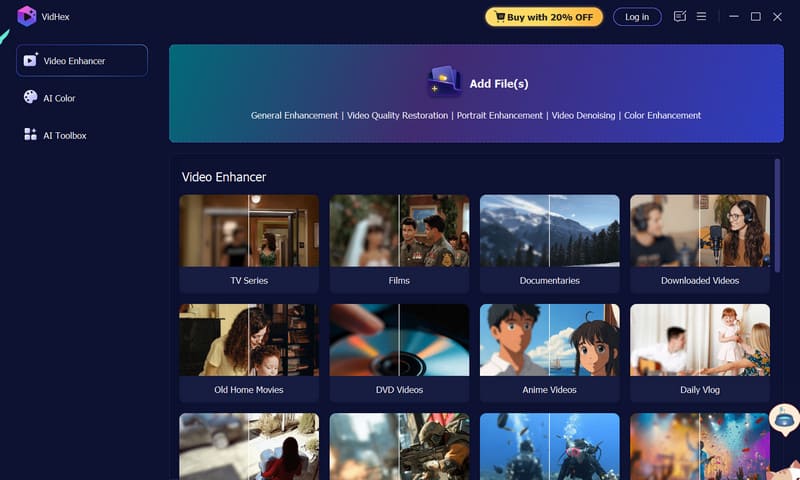
Het eerste product op onze lijst, VidHex, zal u zeker imponeren. Zoals we al eerder aangaven, is een van de grootste pijnpunten bij het bewerken en verbeteren van video's dat editors de voortgangsbalk zorgvuldig moeten verschuiven en frames één voor één moeten selecteren om ervoor te zorgen dat er geen onnodige frames worden meegenomen en geen essentiële frames ontbreken. Dit handmatige heen-en-weer bewegen is ongelooflijk tijdrovend. Maar wat als VidHex automatisch de resolutie en kleurcorrectie van elk afzonderlijk frame zou kunnen verbeteren – en zelfs de framesnelheid van de video zou kunnen verhogen voor een vloeiender beeld?
Laten we beginnen met een kort overzicht van VidHexHet is een desktopgebaseerde, AI-gestuurde tool voor het herstellen en verbeteren van video's. De belangrijkste functie is dat gebruikers eenvoudig de gewenste functie selecteren om een bewerkte video te ontvangen. Denk hierbij aan ruisonderdrukking, kwaliteitsverbetering, kleurcorrectie, het inkleuren van zwart-witvideo's en gezichtsverbetering. Het frame-interpolatiemodel in de toolkit maakt het de beste video-editor voor frame-interpolatie. De AI analyseert je video en voegt naadloos frames in op basis van de omringende content, waardoor de beweging in je video vloeiender lijkt.
Voordelen
- Extreem tijds- en insparend; geen handmatige tussenkomst vereist.
- De AI voegt automatisch frames in om de video naadloos vloeiend te maken.
- Inclusief uitgebreide functies voor videoverbetering.
Nadelen
- Sommige functies zijn niet gratis.
Top 2. Davinci Resolve
Best voor: Hoog professionalisme
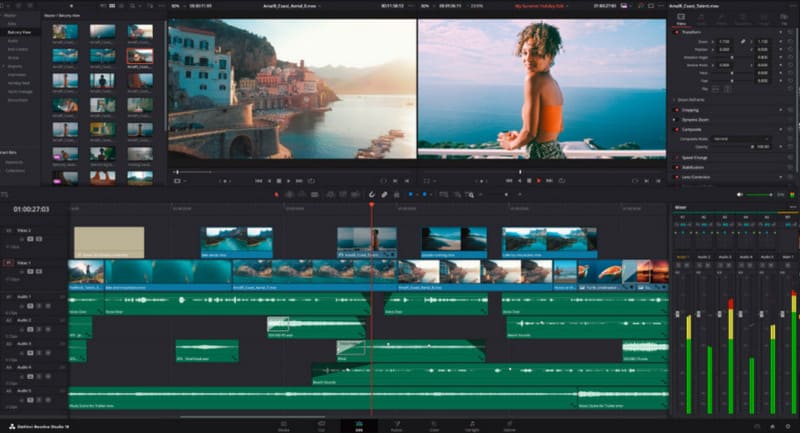
De volgende optie is een echt professionele keuze: DaVinci Resolve. Je zult merken dat veel professionals video-editors Gebruik deze software, want die staat bekend om zijn uitzonderlijke professionaliteit, oog voor detail en hoogwaardige mogelijkheden voor kleurcorrectie.
Maar als het gaat om de frame-voor-frame bewerkingsfuncties die we hier bespreken, doet het programma het zeker niet slecht. Op de tijdlijn kun je naar elk frame gaan door de afspeelkop te verplaatsen of een specifiek framenummer in te voeren. Als je naar het volgende frame in de huidige clip wilt gaan, kun je ook de sneltoetsen Alt + pijltoetsen naar links/rechts (of komma en punt) gebruiken. Met deze functies kun je nauwkeurig door de videoframes navigeren en ze beheren.
Voor beginners lijkt deze software echter wel wat complex.
Voordelen
- Uiterste professionaliteit.
- Uiterst nauwkeurige controle over de navigatie door het frame.
- Biedt professionele trackingfuncties.
Nadelen
- Vereist een betaald abonnement.
- Relatief complex in gebruik; niet geschikt voor beginners.
Top 3. Adobe After Effects
Best voor: Snelle beeldmaskering frame voor frame
Adobe After Effects blinkt uit in het frame-voor-frame bewerken van video's: ongewenste objecten frame voor frame verwijderen. Deze functie heet de Roto Brush Tool en is te vinden in het deelvenster Lagen. Volg de instructies op het scherm om lijnen in verschillende kleuren over de betreffende gebieden te tekenen en de Roto Brush Tool toe te passen. Adobe After Effects verwijdert automatisch alle inhoud en gebruikt Content-Aware Fill om de lege gebieden in elk frame op te vullen, zodat het geselecteerde object netjes en naadloos wordt verwijderd.
Voordelen
- Uiterste precisie en professionele prestaties.
- Bevat veel nieuwe plug-ins waarmee gebruikers toegang krijgen tot geavanceerde functies.
- Biedt een uitgebreide selectie aan speciale effecten en animatie-elementen.
Nadelen
- Vereist een computer met relatief hoge specificaties.
- Niet bepaald makkelijk om te leren.
Top 4. Adobe Premiere Pro
Best voor: De meest complete set tools; effecten frame voor frame toevoegen.
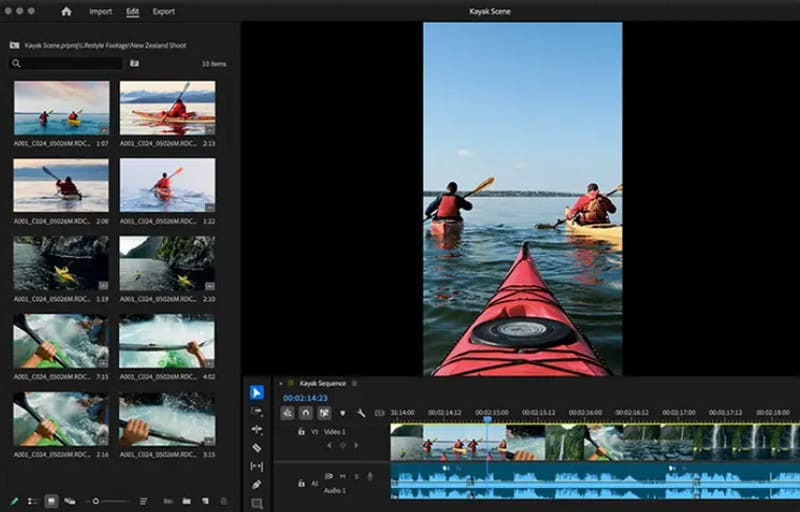
Als je ooit met videobewerking hebt geëxperimenteerd, ben je vast wel bekend met Adobe Premiere Pro. Het staat bekend om zijn uitgebreide en geavanceerde functies. We hebben het niet alleen vanwege de populariteit in onze lijst met aanbevelingen opgenomen, maar ook om de mogelijkheid te benadrukken om effecten aan keyframes toe te voegen.
Je kunt niet alleen video's frame voor frame bewerken, maar je kunt ook effecten toepassen op specifieke objecten in geselecteerde frames. Adobe Premiere Pro biedt voldoende ruimte op de tijdlijn om je creativiteit de vrije loop te laten. Als je nog iets anders wilt uitproberen, raden we je ook aan om plug-ins te gebruiken om je videobewerking te verbeteren.
Voordelen
- Biedt vrijwel alle bewerkingsfuncties die je nodig hebt.
- Krachtige mogelijkheden voor speciale effecten.
- Integreert naadloos met diverse Adobe-producten.
Nadelen
- Het is nogal complex in gebruik.
- Vereist hoge systeemeisen.
Top 5. Stop Motion Studio
Best voor: Kaders herschikken
Als je hoofddoel is om je videomateriaal te ordenen en te herschikken om een complete video te monteren, raden we je ten zeerste aan om Stop Motion Studio eens te proberen.
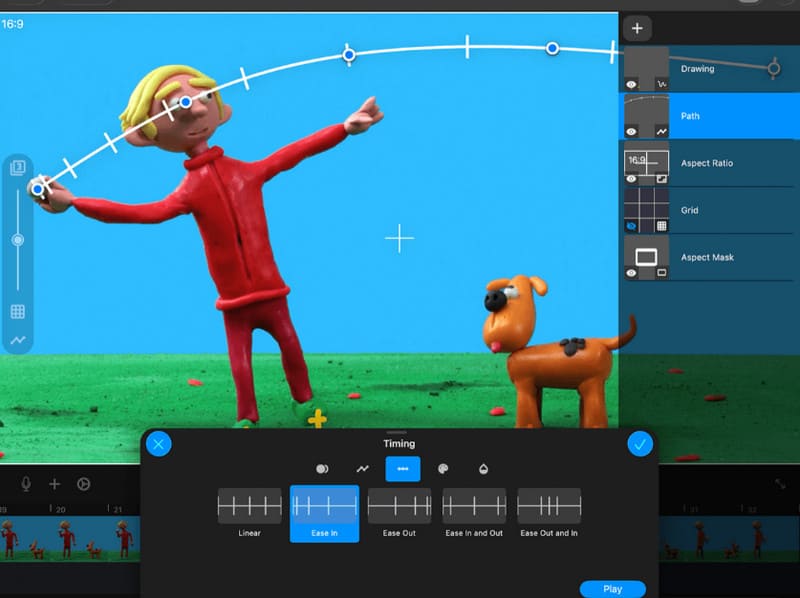
Ten eerste is de ingebouwde frame-voor-frame-editor van Stop Motion Studio geoptimaliseerd voor maximaal gebruiksgemak: alle frames worden chronologisch weergegeven, waardoor ze gemakkelijk te bekijken en te ordenen zijn; het platform biedt een miniatuur voor elk frame, zodat u ze kunt bekijken door met de muis te slepen en eenvoudig het gewenste frame kunt selecteren; wilt u een specifiek frame bewerken? Klik dan gewoon met de muis op de miniatuur ervan.
Daarnaast kun je de Shift-toets in combinatie met de muis gebruiken om kaders te herschikken en sommige ervan naar een nieuwe positie te verplaatsen.
Voordelen
- Biedt een zeer handige frame-voor-frame editor.
- Gebruiksvriendelijke functie voor het herschikken van frames.
- Beschikbaar voor zowel mobiele apparaten als desktops.
Nadelen
- Af en toe treden er problemen op met onscherpe exportbestanden.
- Relatief beperkte mogelijkheden voor audiobewerking.
Top 6. Final Cut Pro
Best voor: Ideaal voor Mac-gebruikers
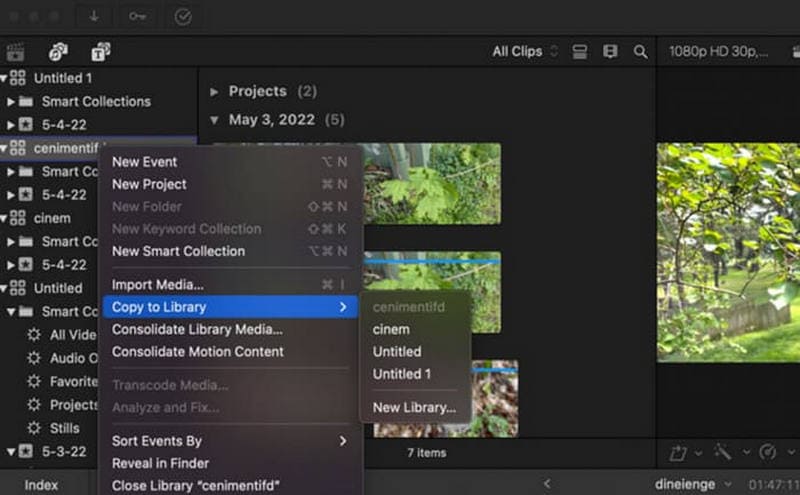
Als je een Mac gebruikt, is Final Cut Pro misschien wel de beste keuze. video bewerker Voor jou. De gepatenteerde Magnetic Timeline helpt je niet alleen de exacte positie van een frame te bepalen, maar voorkomt ook problemen met verkeerd uitgelijnde beelden. En je hoeft je geen zorgen te maken over een gebrek aan precisie: Frame Accuracy zorgt ervoor dat je tot op elk afzonderlijk frame kunt bewerken.
Voordelen
- Ondersteunt nauwkeurige positionering van het frame om uitlijningsproblemen te voorkomen.
- De previewfunctie is zeer gebruiksvriendelijk.
- Volledig compatibel met het Apple-ecosysteem.
Nadelen
- Niet beschikbaar voor Windows-gebruikers.
- Hoge prijs.
Top 7. Krita
Best voor: Frame-by-frame animatiebewerking
Je vraagt je misschien af: ik ben nauw betrokken bij de animatie-industrie - bestaat er een frame-by-frame animatie-editor die geschikt is voor mij?
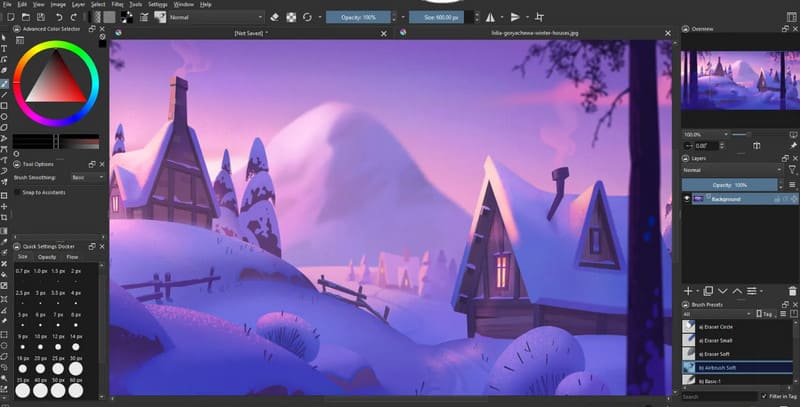
Krita is een softwareprogramma voor digitaal tekenen dat zich altijd heeft gericht op frame-voor-frame animatie. In combinatie met de frame-voor-frame bewerkingsfuncties is het wellicht precies de tool die je zoekt. We willen benadrukken dat Krita bijzonder geschikt is voor gebruikers die van handgetekende animatie houden.
Met de animatietijdlijn van Krita kun je frames één voor één maken en bewerken, terwijl de Onion Skin-functie ervoor zorgt dat je tegelijkertijd de inhoud van zowel het vorige als het volgende frame kunt bekijken. Nadat je de eerste productie hebt voltooid, kun je elk frame afzonderlijk bekijken om te controleren of je details over het hoofd hebt gezien.
Voordelen
- Volledig gratis en open-source.
- Ideaal voor animatieproductie.
- Beschikt over een speciale uienschilfunctie.
Nadelen
- Beperkt tot het maken van animaties; niet geschikt voor algemene videobewerking.
Top 8. Blender
Best voor: 3D-video's bewerken
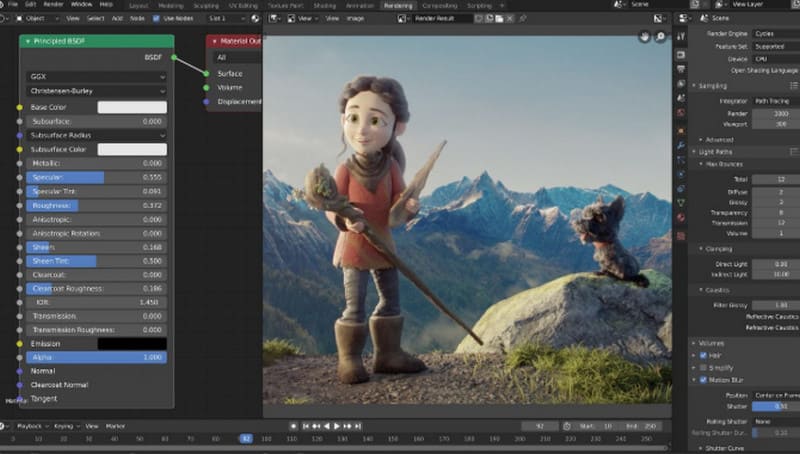
Deze handleiding behandelt niet alleen 2D-content, maar ook Blender, een platform waarmee 3D-video's bewerkt kunnen worden.
Blender staat al langer bekend om het modelleren en maken van 3D-animaties, maar biedt ook frame-voor-frame bewerking voor zowel 2D- als 3D-video's, net als een standaard video-editor, via de Video Sequence Editor.
Voordelen
- Gratis en open source
- Kan zowel 2D- als 3D-content creëren
- Uitblinkt in het fijn afstellen.
Nadelen
- De gebruikersinterface is complex.
- De bewerkingsfuncties zijn niet zo gebruiksvriendelijk als die in standaard videobewerkingsprogramma's.
Top 9. Capcut
Best voor: Inzoomen op de tijdlijn
Net als Adobe en DaVinci Resolve – die eerder al genoemd werden – is CapCut een veteraan in de wereld van videobewerking. Als alles-in-één videobewerkingsplatform biedt CapCut een breed scala aan functies waarmee je frame voor frame kunt bewerken.
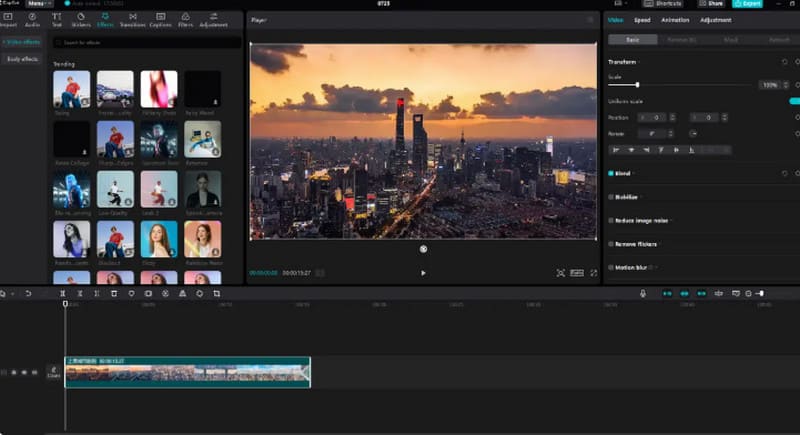
Wat we in dit artikel willen benadrukken, is de videoframe-zoomfunctie van CapCut. Je kunt niet alleen de inhoud van elk frame op de tijdlijn bekijken, maar je kunt ook inzoomen op de tijdlijn door aan het videowiel te draaien om frames nauwkeuriger te bekijken. Daarnaast biedt het platform unieke freeze-frame-effecten, waarmee je stop-motionanimaties kunt maken die een specifiek moment uitlichten.
Voordelen
- Zeer compatibel; werkt zowel op computers als op mobiele apparaten.
- Biedt een breed scala aan trendy sjablonen en effecten.
- De tijdlijn kan worden ingezoomd.
Nadelen
- Het kan best een uitdaging zijn om complexe, lange video's te produceren.
Gevolgtrekking
Deze gids introduceerde negen frame-by-frame video-editorsInclusief krachtige opties die nauwkeurige bewerking op frameniveau mogelijk maken, ondersteuning bieden voor zowel desktop- als mobiele platforms en uitblinken in het maken van 2D- en 3D-animaties. We hebben de belangrijkste sterke en zwakke punten van elke editor op een rijtje gezet om u te helpen de editor te vinden die het beste bij uw bewerkingsbehoeften past.