4 bewezen methoden om de framesnelheid te verbeteren voor vloeiender gamen en video's
Verbetert een hogere framesnelheid de videokwaliteit echt?
Het is gebruikelijk om Verbeter de framesnelheid.Vooral bij gaming is de framesnelheid cruciaal. De framesnelheid kan de levensader van elke video zijn.
Een lage framesnelheid leidt al snel tot haperingen, schokkerige beelden en een frustrerende kijkervaring. Of je nu een gamer, contentmaker of gewone gebruiker bent, je wilt je lage framesnelheid (FPS) verbeteren. Het goede nieuws is dat moderne, door AI aangedreven tools de framesnelheid aanzienlijk kunnen verbeteren zonder dat je daarvoor technische kennis of dure hardware-upgrades nodig hebt. Deze gids legt uit waarom een lage framesnelheid belangrijk is en deelt vier bewezen oplossingen om te zorgen voor vloeiendere video.

PAGINA INHOUD
Deel 1. Waarom we de framesnelheid moeten verbeteren
Er zijn verschillende redenen waarom je de framesnelheid wellicht wilt verbeteren. Zoals hierboven vermeld, kan een lage framesnelheid interpolatieproblemen veroorzaken.
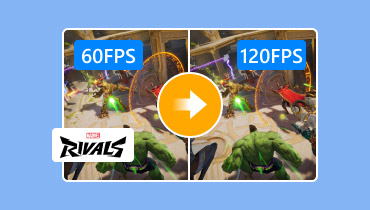
In games wordt een constante framerate van 60 FPS (tegenwoordig wordt 120 FPS aanbevolen) beschouwd als de basis voor een vloeiende gameplay. Spelen met 30 FPS op een 60 Hz-scherm zorgt ervoor dat het oog meerdere belichtingen van één frame waarneemt. Dit resulteert in merkbaar flikkeren en onscherpte bij bewegende objecten. Je kunt verhoog de FPS Om merkbaar flikkeren en onscherpte bij bewegende objecten te verminderen. Hogere framesnelheden kunnen de richtnauwkeurigheid en het volgen van doelen in first-person shooters aanzienlijk verbeteren.
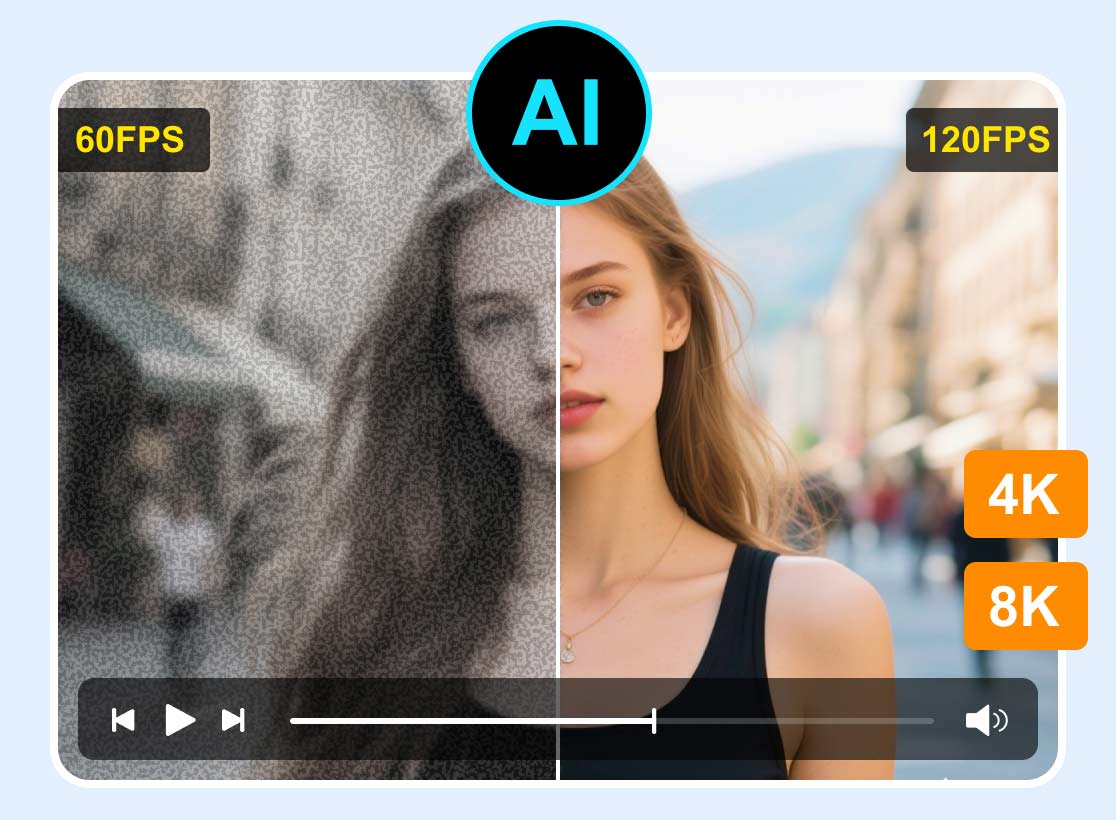
In video's uiten lage framesnelheden zich vaak in schokkerige beelden, haperingen en een algeheel gebrek aan kwaliteit. Veel oude video's hebben hier last van. Frame-interpolatie kan nieuwe tussenliggende frames invoegen en beelden van 24/30 FPS omzetten in vloeiendere beelden van 60 FPS of zelfs 120 FPS.
Deel 2. Snelle controle - Vier manieren om je FPS in één oogopslag te verhogen
In deze sectie vindt u een vergelijkingstabel met vier beproefde oplossingen: Topaz Video AI, VidHex Video Enhancer, DaVinci Speed Warp en Flowframes RIFE. Zo kunt u snel de juiste tool voor uw workflow kiezen.
| Tool | Makkelijk te gebruiken | FPS ondersteund | Best voor | Prijs |
| Topaz Video AI | Gemiddeld (selectie van AI-modellen vereist) | Tot wel 16x vertraagde beweging 60/120 FPS-uitvoer | Professionele editors die geavanceerde controle over AI-modellen willen. | $45/maand (Topaz Studio) $79/maand (Pro) |
| VidHex Video Enhancer | Eenvoudig (selecteer AI-model, exporteer) | 60, 120, 240 FPS en meer | Sociale media-creators en beginners | Gratis proefperiode $12,45/maand $49.95/Levenslang |
| DaVinci Speed Warp | Gemiddeld (vereist DaVinci Resolve Studio) | Projectafhankelijk Het meest geschikt voor het opnieuw afstellen van de ontsteking. | Filmmakers die al deel uitmaken van het DaVinci-ecosysteem | $295 eenmalig (Studio) |
| Flowframes RIFE | Complex (open-source GUI-configuratie) | Elk geheel getal/komma getal veelvoud 240 FPS+ | Gevorderde gebruikers en budgetbewuste gebruikers | Vrij |
Deel 3. Leer vier beproefde manieren om de framesnelheid te verbeteren.
Benieuwd hoe je de framesnelheid kunt verbeteren? We hebben Topaz AI, VidHex, Speed Warp en Flowframes getest op hetzelfde videobestand om te zien welke tool echt zorgt voor vloeiendere video.
1. Topaz Video AI
Best voor: Serieuze contentmakers, filmmakers en professionals die de best mogelijke frame-interpolatiekwaliteit prefereren.
Score: 9/10
Topaz Video AI (Topaz-video) Topaz Video biedt meer dan 20 AI-verbeteringsmodellen voor opschaling, verscherping, ruisonderdrukking en verhoging van de framesnelheid (FPS). Het biedt meerdere interpolatiemodellen om de framesnelheid te verbeteren, waaronder Apollo (tot 8x slow motion), Apollo Fast, Chronos, Chronos Fast en Aion. Topaz Video vereist een Personal-, Pro- of Topaz Studio-abonnement om de software te kunnen gebruiken. Er is momenteel geen proefversie beschikbaar.
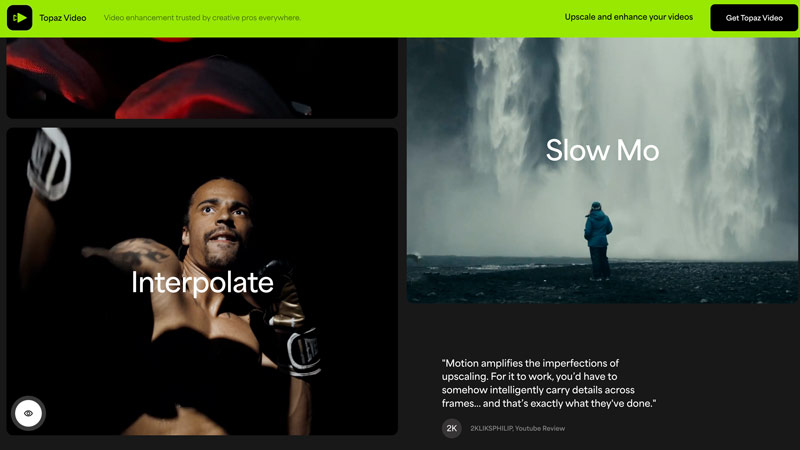
Stap 1. Om de framesnelheid in Topaz Video te verbeteren, kunt u eenvoudig uw videobestand toevoegen en naar de betreffende pagina gaan. Frame-interpolatie module, en selecteer vervolgens het gewenste AI-model.
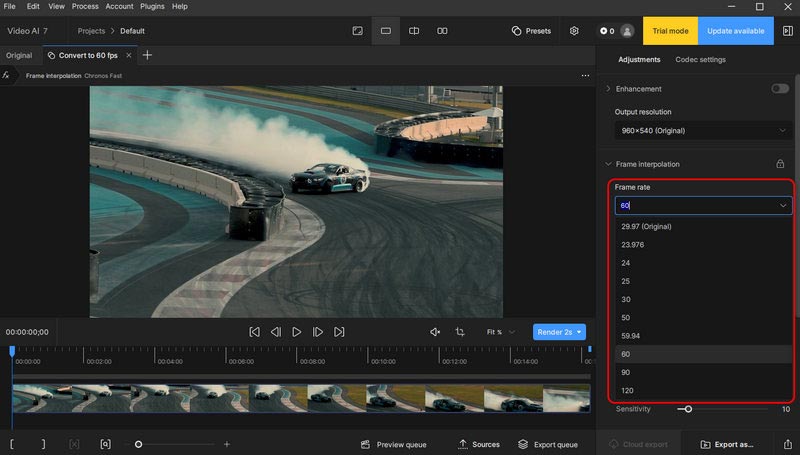
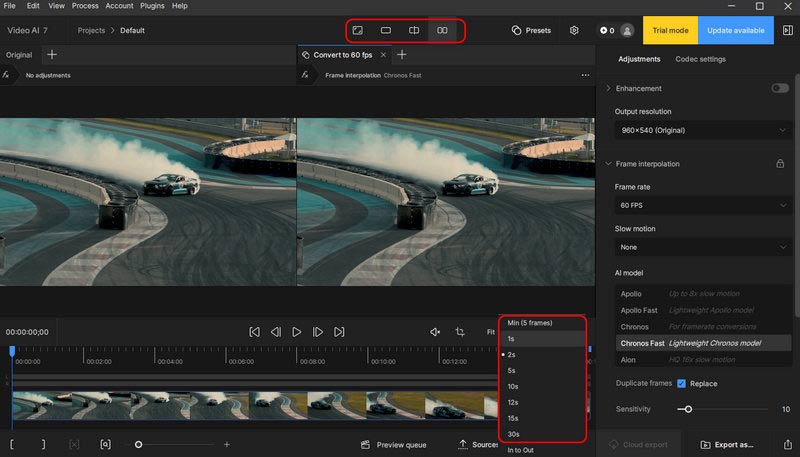
Stap 2. Stel de slow-motion multiplier of de gewenste framesnelheid in. Schakel scènedetectie in als uw beeldmateriaal overgangen bevat. Bekijk een voorbeeld om de kwaliteit te beoordelen en exporteer het materiaal wanneer u tevreden bent.
2. VidHex Video Enhancer
Best voor: Voor makers van content op sociale media, de meeste gewone gebruikers en beginners die met één klik hun FPS willen verhogen en resultaten van hoge kwaliteit willen behalen.
Beoordeling: 8,7/10
VidHex Video Enhancer (AI Video Enhancer) is een speciaal hulpmiddel voor videoverbetering dat gespecialiseerd is in AI-frame-interpolatie. Het kan de framesnelheid van video's verdubbelen of verviervoudigen en ondersteunt uitvoer van 60 FPS, 120 FPS, 240 FPS en hoger. Het maakt gebruik van geavanceerde AI-modellen (de nieuwste algoritmen) om frames te genereren. Bovendien ondersteunt deze AI-gestuurde video-interpolatietool batchverwerking en hardwareversnelling.
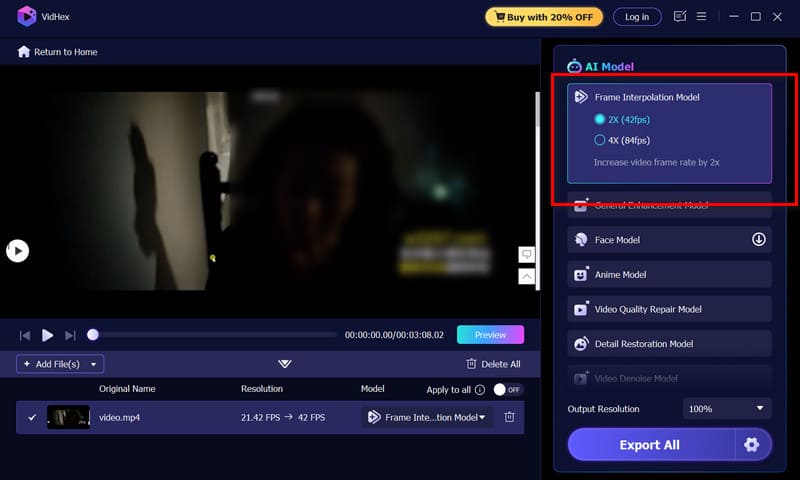
Stap 1. Download en open VidHex op je computer en voeg vervolgens de video toe waarvan je de framesnelheid wilt verbeteren.

Stap 2. Selecteer de Frame-interpolatiemodel Ga naar het gedeelte 'AI-model' aan de rechterkant. Kies je vermenigvuldigingsfactor (2x of 4x). Bekijk het resultaat in de preview om de vloeiendheid te controleren. Als je tevreden bent met het resultaat, exporteer je de verbeterde video.
3. DaVinci Resolve Speed Warp
Best voor: Filmmakers en professionele editors die DaVinci Resolve Studio al gebruiken.
Score: 9,3/10
Snelheidsvervorming in DaVinci Resolve Studio is een AI-gestuurde engine voor bewegingsschatting, ontworpen om hoogwaardige timing en frame-interpolatie te leveren. Net als Topaz Video kan het resultaten van hoge kwaliteit produceren, hoewel het rekenintensief is en het renderen soms lang kan duren.
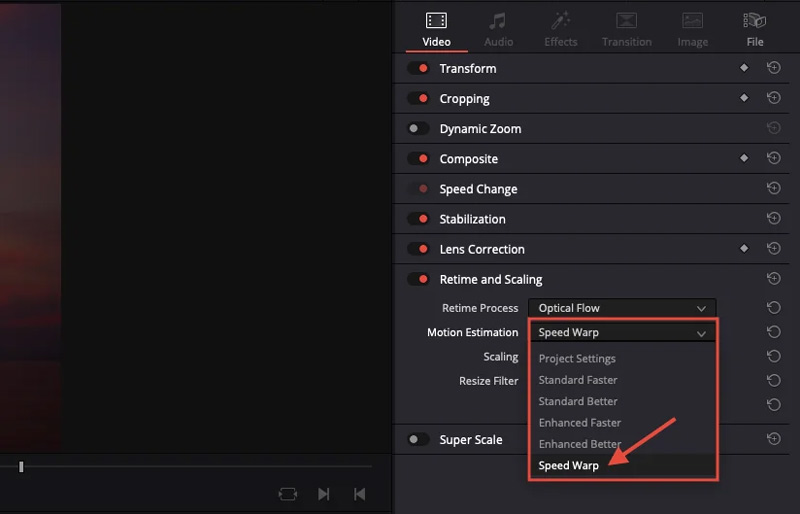
Stap 1. Download en start DaVinci Resolve. Klik met de rechtermuisknop op een clip en selecteer Clipkenmerken > Video tabblad.
Stap 2. Set Herstelproces naar Optische stroom. Set Bewegingsschatting naar Snelheidsvervorming (Alleen Studio). Je kunt Enhanced Better gebruiken voor bewerkingen. Schakel over naar Snelheidsvervorming voor de uiteindelijke export. Render de tijdlijn in de Leveren bladzijde.
4. Flowframes RIFE
Best voor: Gevorderde gebruikers met de nodige technische vaardigheden die een gratis, open-source oplossing met GPU-acceleratie willen.
Beoordeling: 8,1/10
Flowframes is een grafische gebruikersinterface die alleen voor Windows beschikbaar is en gebruikmaakt van RIFE en andere AI-interpolatiemodellen om vloeiendere video met een hogere framesnelheid te creëren. Het selecteert automatisch tussen RIFE, DAIN en andere modellen, ondersteunt batchverwerking, scènedetectie en kan 24 of 30 FPS-beelden omzetten naar vloeiende 60, 120 of 240 FPS. Het vereist echter wel een steilere leercurve. Het kan ook af en toe artefacten produceren als de scènedetectie mislukt.
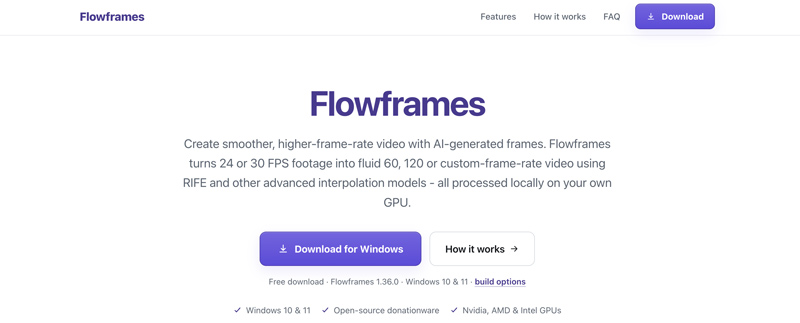
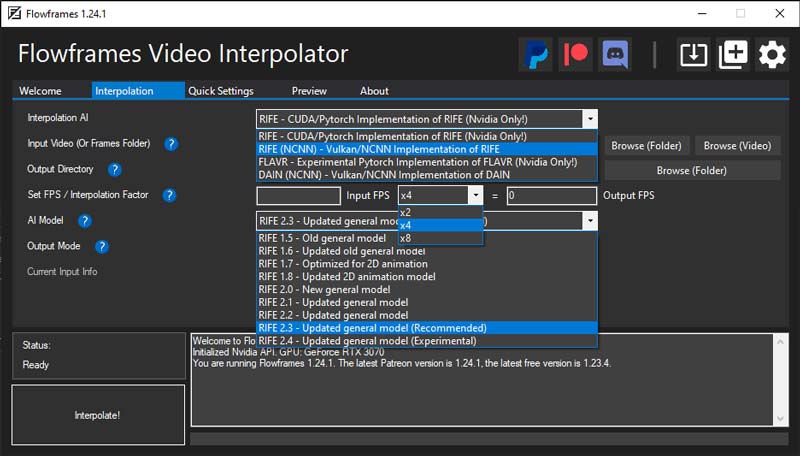
Stap 1. Download Flowframes op je Windows-pc via de officiële website. Importeer je video en selecteer het RIFE-model (CUDA voor NVIDIA, NCNN voor AMD).
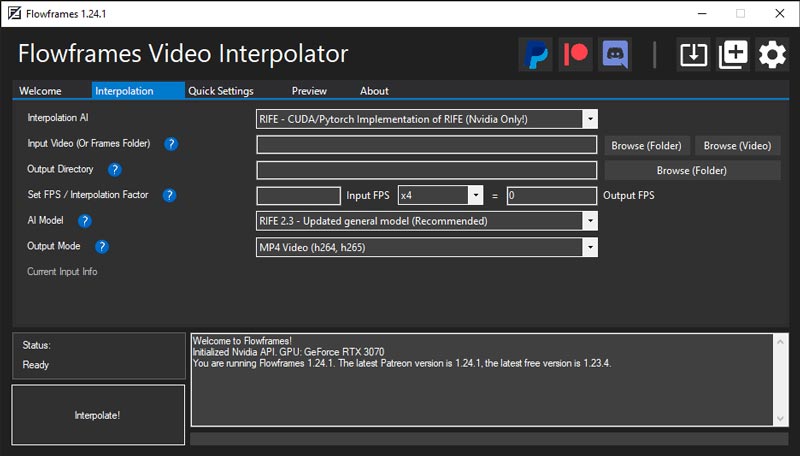
Stap 2. Kies de gewenste interpolatiefactor (2x, 4x, 8x, enz.). Pas de drempelwaarde voor scènedetectie aan en voer de interpolatie uit.
Deel 4. Veelgestelde vragen over het verbeteren van de framesnelheid
Vraag 1. Wat is frame-interpolatie?
Frame-interpolatie Het is een videobewerkingstechniek die opeenvolgende frames kan analyseren en nieuwe frames (tussen bestaande frames) kan genereren om de framesnelheid te verhogen en de beweging vloeiender te maken.
Vraag 2. Kan ik de framesnelheid gratis verbeteren?
Ja. Flowframes RIFE is volledig gratis en open-source. De gratis versie van DaVinci Resolve biedt Optical Flow (hoewel Speed Warp Studio vereist).
Vraag 3. Heb ik een krachtige GPU nodig om de framesnelheid te verbeteren?
Ja. AI-interpolatie is vaak GPU-intensief. Je hebt een moderne, krachtige computer nodig voor goede prestaties.
Gevolgtrekking
Deze handleiding beschrijft vier efficiënte manieren om Verbeter de framesnelheid.Vergelijk ze en kies de FPS-verhogende tool die je het prettigst vindt. Begin met VidHex Video Enhancer vanwege de eenvoud. Voor geavanceerde modelbesturing kun je Topaz Video AI of DaVinci Speed Warp overwegen. Kies de tool die het beste aansluit bij je workflow en specifieke behoeften.