Gedetailleerde WaveSpeeAI-recensie: Is dit de beste video-enhancer?
WaveSpeedAI WaveSpeedAI is een AI-gestuurde tool die je online kunt gebruiken. Het biedt een scala aan functies om je te helpen bij het bewerken van je video's en andere mediabestanden. Je kunt video's verbeteren, de achtergrond verwijderen, het watermerk verwijderen en nog veel meer. Met deze functies kunnen we wel stellen dat de tool je kan helpen het gewenste resultaat te bereiken. Dus, als je meer wilt weten over deze tool, lees dan dit artikel. We geven een eerlijke review van WaveSpeedAI, inclusief de belangrijkste functies, beperkingen, hoe je het kunt gebruiken en het beste alternatief. Lees dus verder en ontdek meer.

PAGINA INHOUD
Deel 1. Overzicht van WaveSpeedAI
WaveSpeedAI is een webgebaseerd programma voor het genereren en bewerken van video's en afbeeldingen. De tool heeft een eenvoudige gebruikersinterface waarmee je gemakkelijk toegang hebt tot alle benodigde functies voor het bewerken van mediabestanden. Enkele van de functies die het biedt, zijn een video-upscaler, een watermerkverwijderaar, een gezichtswisseltool en meer. Als je meer wilt weten over de belangrijkste functies, vind je alle informatie hieronder.
Video- en beeldvergroter
Een van de functies die de tool biedt, is de video- en beeldupscaler. Deze functie is perfect als je de resolutie van je video's en afbeeldingen wilt verhogen. Bij video's kun je ze opschalen naar 4K, wat resulteert in een betere en prettigere weergave. Bovendien is het opschalingsproces voor media eenvoudig, waardoor het ideaal is voor alle soorten gebruikers.
Video- en afbeeldinggenerator
Naast het bewerken van je video's kun je ook gebruikmaken van de video- en afbeeldingsgenerator van de tool. Contentmakers en andere professionals zullen deze functie ideaal vinden, omdat ze hiermee video's en afbeeldingen kunnen ontwerpen en maken aan de hand van prompts. Het voordeel is dat je na het genereren nog wijzigingen kunt aanbrengen. Je kunt de beeldverhouding, grootte, kwaliteit en andere parameters aanpassen. Met deze functie bereik je probleemloos het gewenste resultaat.
Video- en afbeeldingswatermerkverwijderaar
Heb je een watermerk op je video's en afbeeldingen? Dat is vast irritant tijdens het bekijken van je media, toch? Gelukkig biedt WaveSpeedAI een ingebouwde watermerkverwijderaar. Hiermee kun je het watermerk van je video's en afbeeldingen verwijderen. Bovendien verwijdert het ongewenste elementen zonder de kwaliteit van je video's en afbeeldingen aan te tasten.
Gezicht wisselen
Een andere handige functie van de tool is Face Swap. Met deze functie kun je gezichten in je video's en afbeeldingen veranderen of verwisselen. Je kunt zelfs door AI ontworpen gezichten gebruiken en deze in het originele gezicht invoegen. Deze functie is perfect als je het originele gezicht in de video of afbeeldingen wilt behouden.
Je vindt dit misschien ook leukOntdek de beste AI-gezichtsverbeteraar voor een betere weergave.
Achtergrondverwijderaar
Met de achtergrondverwijderaar kunt u de achtergrond van uw afbeeldingen en video's verwijderen. U kunt de achtergrond van uw bestand naar eigen voorkeur aanpassen. U kunt zelfs een door AI ontworpen achtergrond gebruiken, waarbij een strakke overgang en natuurlijke compositie gegarandeerd zijn.
Breng eens een bezoekEen eenvoudige methode om GIF verbeteren met succes.
Beperkingen van WaveSpeedAI
WaveSpeedAI is een ideaal hulpmiddel voor het bewerken en genereren van afbeeldingen en video's. Het kan er zelfs voor zorgen dat je je media in de beste kwaliteit opslaat. Er zijn echter wel een paar nadelen waar je rekening mee moet houden bij het gebruik van de tool. Enkele daarvan zijn:
Internetafhankelijkheid
Aangezien de tool online is, hebt u een stabiele en snelle internetverbinding nodig. Een slechte internetverbinding kan leiden tot slechte prestaties en een trager laadproces.
Kosten voor geavanceerde functies
U dient te weten dat de tool 100% niet gratis is. Als u toegang wilt tot alle geavanceerde functies van de tool, is het raadzaam de betaalde versie aan te schaffen.
Een korte leercurve
Sommige functies van de tool kunnen overweldigend zijn voor niet-professionele gebruikers. Om de tool soepel te gebruiken, kan begeleiding van professionals nodig zijn.
Inconsistente nauwkeurigheid
Bij het genereren van afbeeldingen en video's levert de tool soms verschillende resultaten op. Contentmakers moeten een extra menselijke touch aan de content toevoegen om het resultaat beter en natuurlijker te maken.
Deel 2. Hoe WaveSpeedAI te gebruiken
Wil je WaveSpeedAI gebruiken om je video te updaten? Volg dan de onderstaande stappen om het proces te starten.
Stap 1. Ga naar WaveSpeedAI's Ga naar de hoofdwebsite en maak een account aan. Je kunt desgewenst je Gmail-account koppelen.
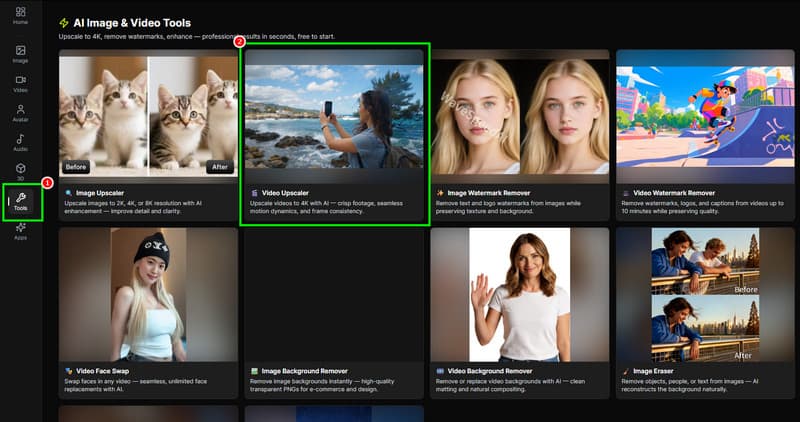
Stap 2Ga vervolgens naar het gedeelte 'Gereedschap' en tik op de Video-upscaler functie. Vervolgens wordt de interface geladen en verschijnt deze op uw scherm.
Stap 3Je kunt nu beginnen met het uploaden van de video die je wilt opschalen door te klikken op de Map optie vanuit de interface.
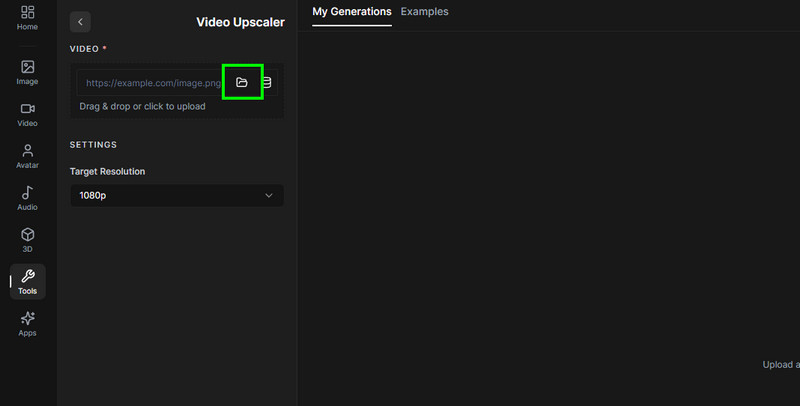
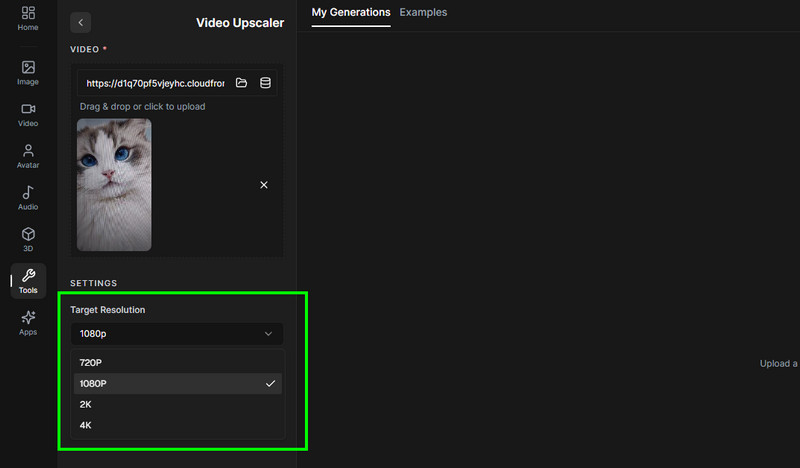
Stap 4Ga vanuit de linkerinterface naar Doelresolutie Om de resolutie van je video te wijzigen. Je kunt kiezen uit 100, 2K en zelfs 4K.
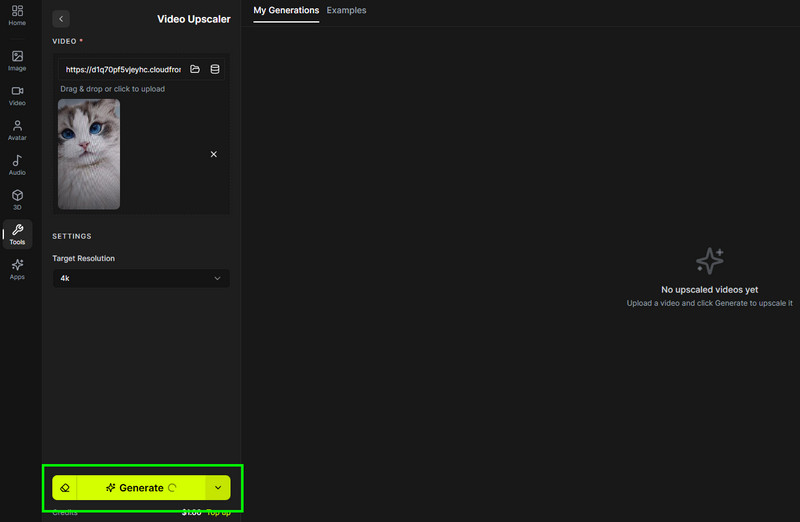
Stap 5Voor het laatste proces klikt u op de Klik op de knop 'Genereer' hieronder. Nadat het proces is voltooid, kunt u de video naar uw computer downloaden.
Breng eens een bezoek: Gedetailleerd recensie van de Tensorpix AI-tool.
Deel 3. Prijsplan van WaveSpeedAI
Zoals gezegd is de tool niet helemaal gratis. Als u toegang wilt tot alle functies zonder beperkingen bij het bewerken van uw content, moet u de betaalde versie aanschaffen. De tool biedt vier accountniveaus die aansluiten op verschillende gebruiksbehoeften. Zie de onderstaande tabel voor meer informatie over de prijzen van WaveSpeedAI.
| Niveau | Afbeeldingen/min | Video's/min | Maximale huidige taak | Activering |
| Bronzen | 2 | 2 | 2 | Standaardinstelling voor nieuwe gebruikers |
| Zilver | 300 | 300 | 300 | Eenmalige opwaardering van $100 |
| Goud | 3,000 | 3,000 | 3,000 | Eenmalige opwaardering van $1.000 |
| Ultra | 5,000 | 5,000 | 10,000 | Eenmalige opwaardering van $10.000 |
Deel 4. Het beste alternatief voor WaveSpeedAI
Als het gaat om het opschalen van video's, is WaveSpeedAI zonder twijfel een van de betrouwbare tools. Je kunt de video echter niet onbeperkt opschalen en verbeteren zonder ervoor te betalen. De tool is namelijk niet helemaal gratis. Bovendien is de verbetering afhankelijk van een internetverbinding. Dus als je een beter alternatief voor WaveSpeedAI zoekt, raden we Vidmore Video Enhancer aan.
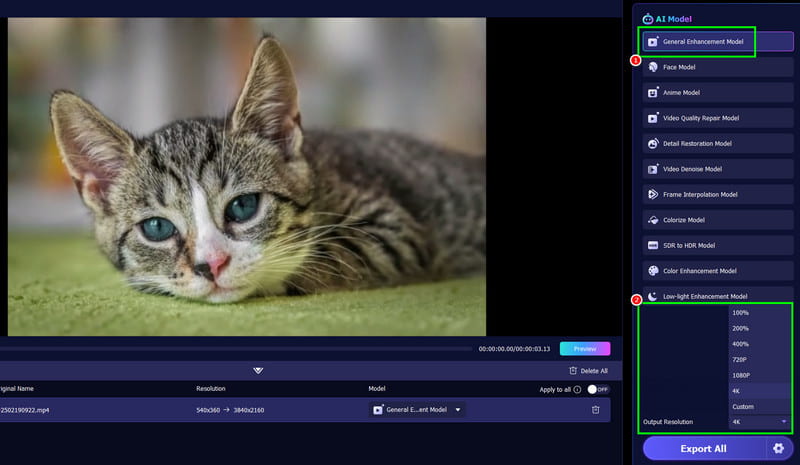
Deze offline video-enhancer is perfect, omdat hij ervoor zorgt dat je video gratis wordt verbeterd en opgeschaald. Wat we hier prettig vinden, is dat het proces eenvoudig is dankzij de overzichtelijke gebruikersinterface. Je hebt ook toegang tot verschillende verbeteringsmodellen, waarmee je elk deel van de video kunt opschalen. Er zijn ook verschillende resolutieopties om uit te kiezen, waaronder 100%, 200%, 400% en tot 4K. Je kunt tijdens het proces ook verschillende parameters aanpassen, zoals de video-encoder, het formaat, de bitrate en meer. Dus als je op zoek bent naar een soepele en gratis manier om je video's op te schalen, hoef je niet verder te zoeken dan Vidmore Video Enhancer.
AI-modellen
- • Algemeen verbeteringsmodel
- • Gezichtsmodel
- • Kleurverbeteringsmodel
- • Detailrestauratiemodel
- • Videoruisonderdrukkingsmodel
- • Anime-model
- • Model voor het repareren van de videokwaliteit
- • Frame-interpolatiemodel
- • Model inkleuren
- • SDR naar HDR-model
- • Model voor verbetering bij weinig licht
Om je video's te schalen, volg je de onderstaande instructies.
Stap 1. Download Vidmore Video Enhancer op je computer. Start het vervolgens op om de video-upscalingprocedure te starten.
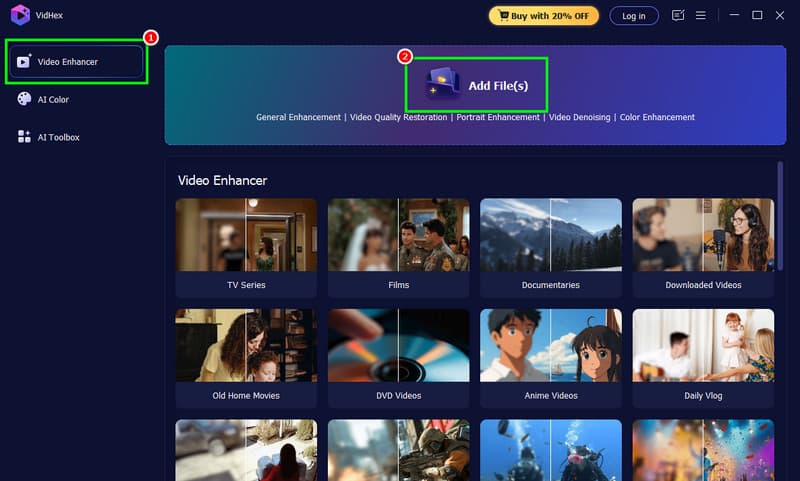
Stap 2Klik in de interface op Video-versterkerVink vervolgens 'Bestanden toevoegen' aan om de clip toe te voegen die u wilt verbeteren.
Stap 3Nadat je de video hebt toegevoegd, klik je op de Algemeen verbeteringsmodelGa vervolgens naar de onderste interface en selecteer de gewenste uitvoerresolutie.
Stap 4Je kunt ook naar de Instellingen Optie om het video-uitvoerformaat, de bitrate, de video-encoder en de aangewezen map te wijzigen.
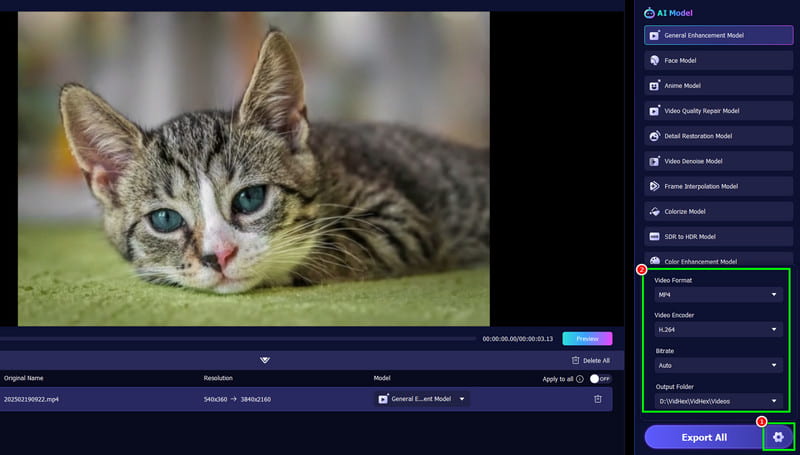
Stap 5Tik in de laatste stap op de Alles exporteren Klik op de knop om het opslaan van de verbeterde video te starten.
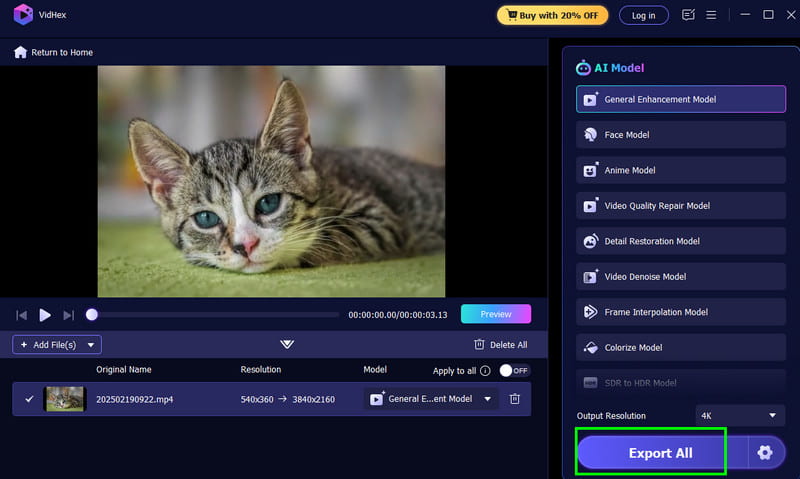
Na deze methode te hebben gebruikt, zul je merken dat deze software superieur is aan WaveSpeedAI. Het biedt zelfs verschillende AI-modellen om ervoor te zorgen dat je je video's kunt verbeteren op basis van je voorkeuren. Download de software dus voor betere resultaten en begin met een soepeler proces voor het opschalen van je video's!
Deel 5. Veelgestelde vragen over WaveSpeedAI
Is WaveSpeeAI veilig in gebruik?
Na het gebruik van de tool kunnen we concluderen dat deze veilig is. Je kunt er probleemloos video's mee bewerken en genereren. Bovendien zorgt het ervoor dat je video's veilig worden bewaard.
Wie kan WaveSpeedAI gebruiken?
Deze tool is het meest geschikt voor zowel gewone gebruikers als professionals en contentmakers. Ze kunnen hun video's effectief verbeteren en video's en afbeeldingen genereren met de beste kwaliteit voor een optimale weergave.
Is er een offline versie van WaveSpeedAI beschikbaar?
Helaas niet. De tool is ontworpen om te genereren en video's verbeteren online. Als je een online video-enhancer nodig hebt, raden we Vidmore Video Enhancer aan. Met dit programma kun je je video's opwaarderen naar 4K-resolutie, waardoor het een ideaal hulpmiddel is voor op je desktop.
Eindoordeel
WaveSpeedAI WaveSpeedAI is een van de beste tools voor het bewerken en genereren van video's. Het biedt zelfs een scala aan functies om ervoor te zorgen dat je het gewenste resultaat behaalt. Om echter toegang te krijgen tot alle functies, moet je de betaalde versie aanschaffen. Dus als je op zoek bent naar een goed alternatief voor WaveSpeedAI, raden we Vidmore Video Enhancer aan. Deze tool is gratis te gebruiken en biedt talloze AI-modellen, waardoor het ideaal is voor het verbeteren van je video's.