Beste software voor het opnemen van games op pc: 4 beste opnameprogramma's
Wil je de beste ontdekken? game-recorders voor pcEen goede game-recorder kan je helpen bij het vastleggen van je gameplay, online vergaderingen, tutorials en streamcontent. Met zoveel beschikbare recorders kan het lastig zijn om de beste te vinden. Gelukkig biedt dit artikel de beste recorders waarop je kunt vertrouwen. We bespreken ook de voor- en nadelen, waarvoor ze het meest geschikt zijn en andere details. Ontdek dus alle beste game-recorders voor pc door dit artikel te lezen.

PAGINA INHOUD
Hoe we game-recorders testen en beoordelen
Voordat we de beste game recorders introduceren, bekijken we verschillende factoren, zoals:
- Opname kwaliteit - We testen de video- en audio-uitvoer om de algehele helderheid en vloeiendheid tijdens en na de opname te beoordelen.
- Prestatie-impact - We monitoren het GPU-, CPU- en RAM-gebruik tijdens de opname om te bepalen in hoeverre de systeemprestaties worden beïnvloed.
- Gebruikerservaring - We beoordelen de navigatie, de interface en de algehele prestaties om een soepele opnameprocedure te garanderen.
- Functies en hulpmiddelen We hebben ook onderzocht of de recorders extra functies bieden die de opnamekwaliteit kunnen verbeteren.
Deel 1. Hoe kies je de beste game-opnameprogramma's voor pc?
Wil je leren hoe je de beste game-recorder voor pc kiest? In dit gedeelte vind je meer informatie.
- Controleer het gebruiksgemak - Bij het kiezen van een ideale game recorder is het belangrijk dat alle functies gemakkelijk te bedienen zijn. Dit zorgt voor een beter en soepeler opnameproces.
- Test alle functies - Je moet de aangeboden functies controleren en testen. Sommige functies kunnen je helpen je opnames te verbeteren voor een betere weergave.
- Audio opnemen is verplicht. Een goede recorder moet ook audio, microfooningang en systeemgeluid opnemen. Zo kun je alle geluiden van je games, computer en microfoon beluisteren.
- Exportindelingen controleren Bij het kiezen van de beste recorder is het belangrijk te weten welke uitvoerformaten worden ondersteund. Zo kunt u uw opnames opslaan in het formaat van uw voorkeur voor betere compatibiliteit.
Deel 2. Vergelijking van de beste game-opnameprogramma's voor pc
Wil je een kijkje nemen bij de beste software voor het opnemen van games op je pc? Bekijk dan de tabel in dit gedeelte.
| Spelrecorders | Makkelijk te gebruiken | Opname kwaliteit | Ondersteund uitvoerformaat | Algemene prestatie |
| Vidmore Game Recorder | Heel gemakkelijk | Tot 4K | MP4, MOV, WMV, F4V, TS, GIF en meer. | Uitstekend |
| OBS Studio | Een beetje verwarrend. | Tot 4K | MP4, MKV, FLV, MOV en TS. | Uitstekend |
| Xbox-spelbalk | Eenvoudig | Tot 1080p | MP4 | Is goed |
| AMD-adrenaline | Eenvoudig | Tot 4K | MP4, AVC/H.264, HEVC/H.265 | Is goed |
Deel 3. 4 Beste game-opnameprogramma's voor pc
Ben je geïnteresseerd in meer informatie over de beste game-opnameprogramma's? Lees dan hieronder verder voor meer informatie over de beste software voor game-opname op pc.
1. Vidmore Game Recorder
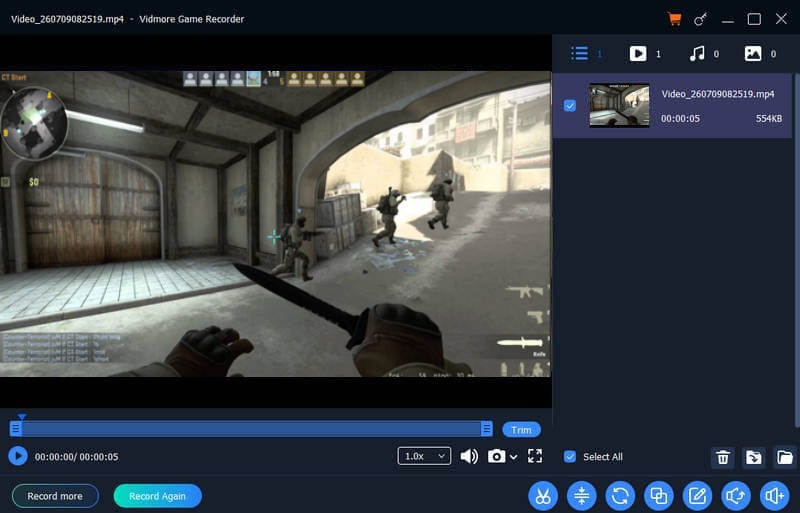
Best voor: Beginners en gebruikers die een gebruiksvriendelijke recorder willen met een uitstekende video- en audiokwaliteit.
Score: 9.5 / 10
Als je een uitstekende game-recorder voor pc nodig hebt die alle benodigde functies biedt, raden we je aan om te gebruiken Vidmore Game RecorderDankzij de eenvoudige lay-out kun je moeiteloos elk spel opnemen. Bovendien kan het 4K-content vastleggen, wat zorgt voor een betere kijkervaring. Wat we hier prettig vinden, is dat het verschillende games kan opnemen, zoals Fortnite, League of Legends, Dota, CS:GO en meer. Je kunt je opnames ook opslaan in elk gewenst formaat, zoals MP4, MKV, AVI, WMV en meer.
Voordelen
- De game-recorder biedt basale bewerkingshul Hulpmiddelen om opnames te verbeteren.
- De gebruikersinterface is gebruiksvriendelijk, ook voor beginners.
- Het biedt ondersteuning voor microfoon-, systeemgeluid- en webcamopnames.
- De recorder is licht van gewicht en eenvoudig te configureren.
Nadelen
- Als je de volledige mogelijkheden wilt testen, kun je de betaalde versie proberen.
2. OBS-studio
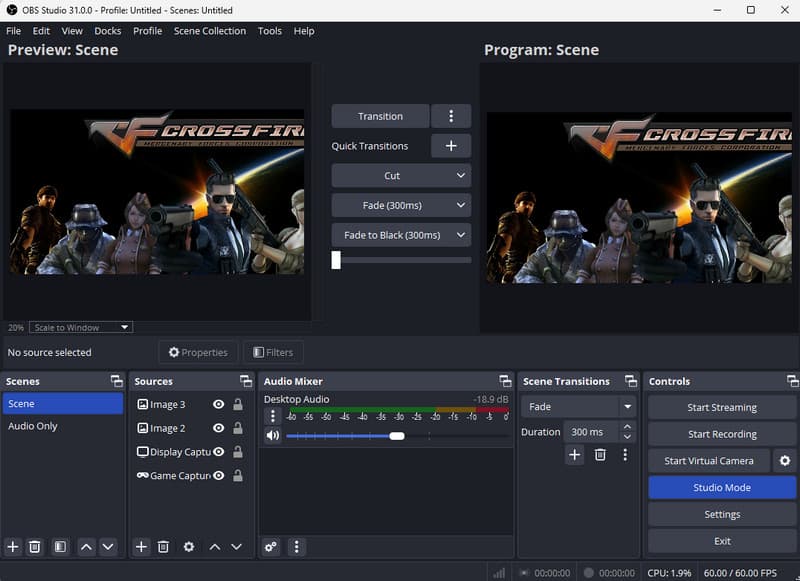
Best voor: Gevorderde gebruikers en contentmakers die games in hoge kwaliteit willen vastleggen.
Score: 9 / 10
Een andere game-recorder voor pc die je kunt gebruiken is OBS StudioDeze recorder is volledig gratis. Hij biedt uitgebreide aanpassingsmogelijkheden voor opnames en livestreaming, waardoor hij een topkeuze is voor gamers en professionele contentmakers. Hij kan ook diverse games opnemen. Gameplay opnemen op PS4 en PS3Crossfire, Dota en meer.
Voordelen
- De game-recorder is open-source en 100% gratis.
- Het programma kan bronnen, scènes en aangepaste lay-outs ondersteunen.
- Het heeft een grote community en een uitgebreid ecosysteem aan plugins.
Nadelen
- Het heeft een steile leercurve.
- De eerste installatie kan tijdrovend zijn.
3. Xbox Game Bar
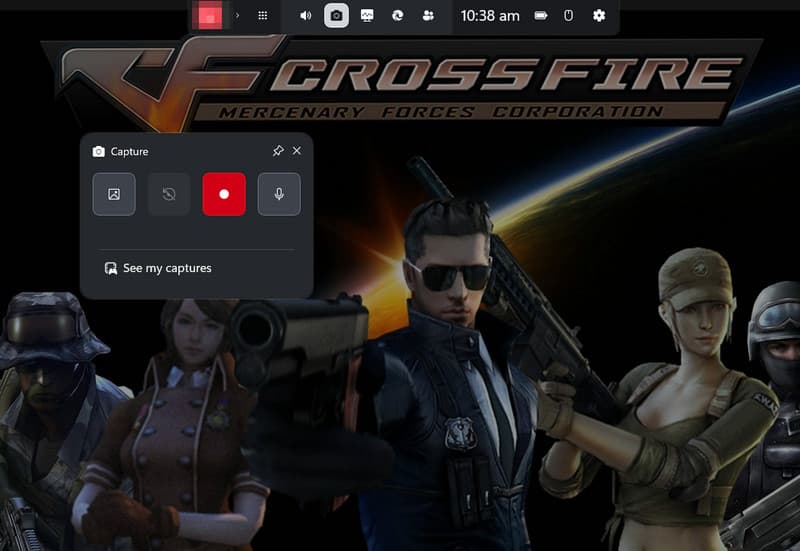
Best voor: Incidentele gebruikers die een Windows-pc gebruiken.
Score: 9 / 10
Gebruik je Windows om je gameplay op te nemen? In dat geval kun je toegang krijgen tot de Xbox. Game Bar. Dit is een ingebouwde recorder die je in Windows kunt gebruiken om alles op te nemen zonder afhankelijk te zijn van software van derden. Je hebt direct toegang tot opnamefuncties, audiobediening, screenshots en prestatiebewaking. Het opnemen is bovendien eenvoudig dankzij de overzichtelijke lay-out en sneltoetsen.
Voordelen
- Het kan verschillende games opnemen. Je kunt record CS: GO, Crossfire, Valorant, Dota en meer.
- Het vereist slechts minimale installatie.
- De recorder is gratis en kant-en-klaar.
Nadelen
- De tool biedt beperkte mogelijkheden voor het aanpassen van opnames.
- Het is niet geschikt voor professionele streaming.
4. AMD-software: Adrenalin-editie
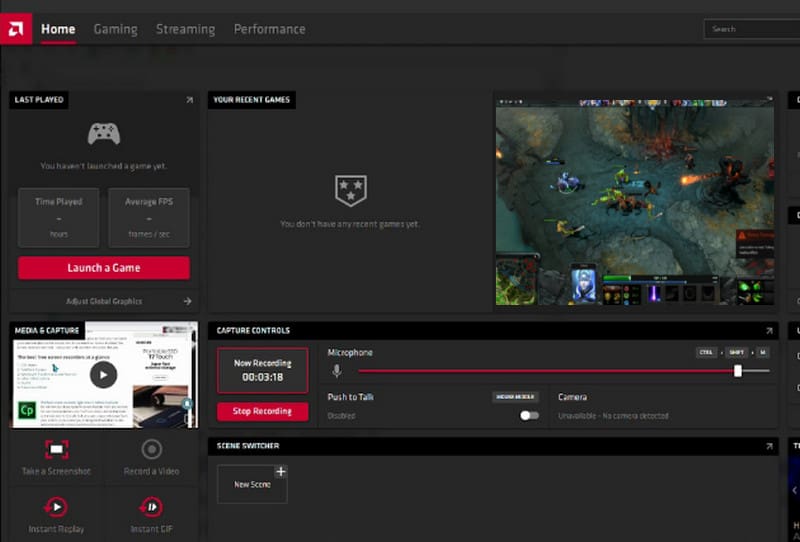
Best voor: Professionals en gamers met AMD-videokaarten.
Score: 8.5 / 10
De laatste en beste software voor het opnemen van games op pc die we kunnen aanbieden is AMD-adrenalineHet bevat ingebouwde opnamefuncties die gebruikmaken van AMD GPU's voor efficiënte en effectieve gameplay-opnames. Omdat de opname door de grafische kaart wordt afgehandeld, kunnen gamers optimale gameprestaties behouden terwijl ze beelden van hoge kwaliteit vastleggen.
Voordelen
- Dit is gratis voor gebruikers van AMD GPU's.
- Het biedt diverse functies, zoals direct afspelen, afstemmen en monitoren.
Nadelen
- Het is alleen beschikbaar voor bezitters van een AMD-videokaart.
- De opnamefuncties zijn afhankelijk van de compatibiliteit met de grafische kaart en de juiste stuurprogramma's.
Deel 4. Veelgestelde vragen over game-opnameprogramma's voor pc
Wat is de beste game-recorder voor beginners?
Als je geen professionele gebruiker bent en op zoek bent naar een eenvoudige manier om gameplay op te nemen, dan is Vidmore Game Recorder precies wat je zoekt. Deze recorder biedt een overzichtelijke interface, ideaal voor een simpel opnameproces.
Welke opnamekwaliteit moet ik gebruiken om gameplay vast te leggen?
Voor de meeste gamers is 1080p bij 60 FPS ideaal. Het biedt een uitstekende balans tussen videokwaliteit en bestandsgrootte.
Is de Xbox Game Bar ideaal voor het opnemen van gameplay?
Absoluut, ja. Deze recorder is geweldig omdat je hiermee je hele gameplay kunt vastleggen met een goede beeldkwaliteit. Het enige probleem is dat hij minder functies heeft dan andere gameplay-recorders.
Gevolgtrekking
Dit zijn de beste game-recorders voor pc Je kunt ze gebruiken voor een effectief opnameproces van je gameplay. Probeer ze uit en kijk welke recorder het beste bij je past. Als je een uitzonderlijke recorder wilt die alle nodige functies biedt, overweeg dan zeker Vidmore Game Recorder. Deze recorder garandeert een eenvoudig opnameproces en een bevredigende uitvoerkwaliteit voor een betere weergave, waardoor het de beste recorder is voor alle gamers.