Amazon Prime deactiveren: op desktop en mobiel apparaat
Als je eenmaal verslaafd bent aan een tv-serie, neem je misschien zonder aarzelen een Amazon Prime-abonnement. Maar veel later, als je je rekening opent, realiseer je je dat je al een eeuwigheid niet meer hebt ingelogd en dat je het abonnement eigenlijk niet meer wilt betalen.
Dit is een volkomen redelijke en veelvoorkomende vraag. Wanneer je echter probeert te annuleren, kun je vast komen te zitten in een verwarrende interface, waardoor je niet weet wat je moet doen. Hoe deactiveer ik Amazon Prime?.
Geen zorgen - deze handleiding biedt de meest gedetailleerde stapsgewijze instructies die er zijn. Voordat u begint met het opzeggen van uw abonnement, vatten we ook de belangrijkste redenen samen waarom u uw abonnement zou willen opzeggen. Zo kunt u naadloos van het overwegen naar de daadwerkelijke actie overgaan.
We hopen dat de volgende informatie nuttig is.

PAGINA INHOUD
Bonus: Beste videospelersoftware voor desktop
Als je regelmatig last hebt van bufferingproblemen bij het streamen van video's op online platforms, raden we aan de content te downloaden en lokaal te bekijken met een betrouwbare mediaspeler.
Vidmore-speler is een uitstekende keuze. Het is compatibel met zowel Windows- als Mac-apparaten en ondersteunt vrijwel alle multimediaformaten, waaronder diverse video- en audiobestanden, Blu-ray-schijven, dvd's, ISO-bestanden, mappen en meer.
Naast de basisweergave biedt Vidmore Player navigatiemenu's en aanpasbare bedieningselementen. Je kunt videotitels, hoofdstukken, afspeelvolume, audiotracks, ondertitels en meer configureren.

Deel 1. Waarom het belangrijk is om je Amazon Prime-abonnement op te zeggen
Voordat we bespreken waarom het belangrijk is om je Amazon Prime-abonnement op te zeggen, is het belangrijk om kort te begrijpen wat Amazon Prime precies is.
Amazon Prime is een abonnementsdienst van Amazon, beschikbaar via maandelijkse of jaarlijkse betalingen. Na aanmelding krijgen leden toegang tot exclusieve voordelen, waaronder snellere verzending van bepaalde artikelen en onbeperkte toegang tot Amazon's streamingdiensten, entertainment en andere content.
Op het eerste gezicht lijkt dit lidmaatschapsprogramma behoorlijk kosteneffectief met aantrekkelijke voordelen. In de praktijk hangt het echter vaak af van de prijs-kwaliteitverhouding en de totale abonnementskosten of het de moeite waard is om het abonnement voort te zetten.
Steeds meer platforms hanteren abonnementsmodellen, waarbij volledige functionaliteit vaak pas beschikbaar is na betaling. Sommige abonnementen worden afgesloten wanneer er op een bepaald moment een daadwerkelijke behoefte is, maar na verloop van tijd neemt het gebruik geleidelijk af. Doordat men vergeet te annuleren, worden de kosten echter steeds verder afgeschreven, wat uiteindelijk leidt tot oplopende maandelijkse of jaarlijkse abonnementskosten die onnodige financiële en psychologische druk met zich meebrengen.
Als je zelden gebruikmaakt van de winkel-, bezorg- of entertainmentdiensten van Amazon, wegen de voordelen van een Prime-lidmaatschap mogelijk niet op tegen de werkelijke kosten. In zulke gevallen is het verminderen van onnodige abonnementen en het vereenvoudigen van je uitgavenpatroon vaak de eerste stap om je financiële lasten te verlichten - en het opzeggen van Amazon Prime is een uitstekend beginpunt.
Het lidmaatschapssysteem van Amazon biedt uiteraard flexibiliteit. Mocht de behoefte zich in de toekomst opnieuw voordoen, dan kunt u uw abonnement altijd opnieuw activeren.
Deel 2. Hoe je Amazon Prime kunt annuleren
Als je na het lezen van bovenstaande informatie vaststelt dat je aan de criteria voldoet – zelden gebruikmaakt van Amazon-diensten en wilt besparen op abonnementskosten – dan kun je hier lezen hoe je Amazon Prime op verschillende platforms kunt opzeggen. Je kunt je telefoon of computer gebruiken om dit te doen.
In een desktopbrowser
De eenvoudigste en meest directe methode is om via je browser naar de officiële website van Amazon te gaan en het abonnement te annuleren.
Hier is een stapsgewijze handleiding voor het opzeggen van je Amazon Prime-lidmaatschap:
Stap 1. Open eerst de browser op je computer en ga naar de officiële website van Amazon. Zorg ervoor dat je op de homepage bent ingelogd op je Amazon Prime-account.
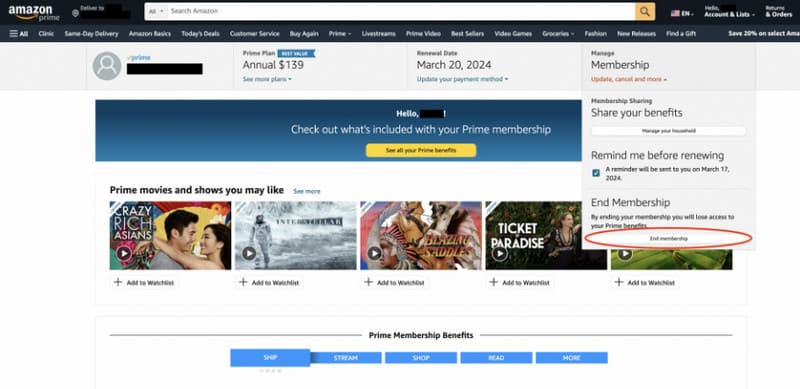
Stap 2. Bovenaan de pagina vindt u de Accounts en lijsten optie. Beweeg uw muis eroverheen om een vervolgkeuzemenu te openen. Selecteer Prime-lidmaatschap uit de opties.
Stap 3. Je komt dan in je persoonlijke ledeninterface terecht, waar je informatie over je lidmaatschap en abonnementsstatus kunt bekijken. Klik Lidmaatschap beheren in het raam.
Selecteer vervolgens Beëindig lidmaatschapEr verschijnt een pop-upvenster dat u door het bevestigingsproces leidt om uw abonnement te annuleren.
Amazon biedt ook de mogelijkheid om je lidmaatschap tijdelijk te pauzeren. Je kunt ervoor kiezen om je lidmaatschap volledig te beëindigen of tijdelijk te pauzeren, afhankelijk van je behoeften en gebruiksfrequentie.
Tips: Als je een film of tv-serie op Amazon Prime wilt kijken, kun je er ook voor kiezen om je eerst te abonneren, het videobestand lokaal te downloaden en het vervolgens te gebruiken. Mp4 speler om het te bekijken. Zodra de download is voltooid, kunt u het abonnement opzeggen.
Op iOS-apparaten
Je Amazon Prime-abonnement opzeggen via een mobiel apparaat is ook heel eenvoudig. Je hoeft het alleen maar via de Amazon-app te doen. Laten we eerst eens kijken hoe je dit doet op iOS-apparaten zoals iPhones en iPads.
Hieronder volgen de specifieke stappen om uw Amazon Prime-account te deactiveren.
Stap 1. Zorg ervoor dat de Amazon-app op je telefoon is geïnstalleerd. Log vervolgens in met het account dat is gekoppeld aan je Prime-lidmaatschap.
Stap 2. Onderaan de app vind je de Rekening optie. Tik erop.
Stap 3. Je komt in een nieuwe interface terecht. Scroll handmatig naar beneden, zoek en selecteer Beheer uw Prime-lidmaatschap.
Stap 4. Selecteer ten slotte Beëindig lidmaatschapVolg vervolgens de instructies van het platform om het proces te voltooien.
Op Android-apparaten
Het proces op Android-apparaten is grotendeels hetzelfde, hoewel de locatie van de optie om je af te melden iets kan afwijken van iOS. Raadpleeg de volgende handleiding voor meer informatie.
Zo deactiveer je Amazon Prime op een Android-apparaat.
Stap 1. Open de Amazon-app op je telefoon. Zorg ervoor dat je bent ingelogd met het account dat aan je abonnement is gekoppeld.
Stap 2. Tik op het pictogram met de drie horizontale lijnen in de linkerbovenhoek van het scherm. Hiermee wordt een nieuw menu geopend.
Stap 3. Scrol omlaag in het menu, zoek en selecteer Uw account.
Stap 4. Selecteer Beheer uw Prime-lidmaatschap > Beëindig uw lidmaatschap.
Klantenservice van Amazon
Als je problemen ondervindt bij het gebruik van de bovenstaande drie methoden, of als geen van deze methoden op jouw situatie van toepassing is, raden we je aan contact op te nemen met de technische ondersteuning of de klantenservice via de app of de officiële website van Amazon.
Vraag hen: "Hoe zeg ik mijn Amazon Prime-abonnement op?" Ze zullen vragen beantwoorden over het pauzeren of annuleren van je abonnement en je helpen bij het proces.
Deel 3. Veelgestelde vragen over het deactiveren van Amazon Prime
Hoe deactiveer ik een Amazon Prime-account?
Je kunt dit doen vanaf een computer of een mobiel apparaat. Open de Amazon-interface en log in op je account. Zoek vervolgens de optie 'Mijn account' op de pagina en klik op de knop. Abonnement beëindigen knop.
Kunnen we Amazon Prime op elk moment opzeggen?
Ja, u kunt uw abonnement op elk moment opzeggen. U kunt er ook voor kiezen om de automatische verlenging aan het einde van de huidige factureringsperiode stop te zetten of uw lidmaatschap te pauzeren.
Wat gebeurt er als ik mijn Amazon Prime-account verwijder?
U hebt geen toegang meer tot dit account en kunt geen bestellingen, aankoopgeschiedenis of bonnen meer bekijken. Ook de services op andere Amazon-sites die aan dit account zijn gekoppeld, worden hierdoor beïnvloed.
Gevolgtrekking
Hoe deactiveer ik Amazon Prime?Deze handleiding vat de stappen samen voor computers, iOS- en Android-mobiele apparaten. Als geen van de bestaande methoden werkt, raden we u aan contact op te nemen met de officiële klantenservice van Amazon voor professionele hulp.
Maak je geen zorgen dat annuleren gevolgen heeft voor je toekomstige ervaring. Je kunt op elk moment annuleren en natuurlijk ook weer activeren.