Schimbați formatul TS în MP4 pentru o redare video fluidă
Vrei să converti? TS la MP4 format? Ei bine, utilizatorii care lucrează cu fișiere TS provin adesea din scenarii precum înregistrarea TV în direct, extragerea de Blu-ray de pe disc și streaming IPTV. Deși formatul este conceput pentru transmisie, există momente în care suferă de probleme de redare, cum ar fi desincronizarea audio-video, întârzierea, sacadarea și multe altele, ceea ce îl face nesigur pentru vizualizare. Prin urmare, dacă doriți o redare video fluidă, consultați acest tutorial, deoarece oferim cele mai bune metode care vă pot ajuta să convertiți fișierul TS în format MP4. Conversia fișierelor vă asigură, de asemenea, că puteți reda videoclipurile pe diferite platforme și dispozitive. Așadar, consultați acest tutorial și aflați mai multe despre cea mai bună procedură de conversie.

CONȚINUTUL PAGINII
- Partea 1. O introducere în formatul TS
- Partea a 2-a. O scurtă privire asupra celor mai bune convertoare TS în MP4
- Partea 3. Cele mai bune metode de a converti TS în MP4 pe un computer
- Partea 4. Schimbați TS în MP4 pe un dispozitiv mobil
- Partea 5. Bonus: Cei mai buni editori TS înainte de convertirea în MP4
- Partea 6. Întrebări frecvente despre convertirea TS în MP4
Partea 1. O introducere în formatul TS
Transport Stream, cunoscut și sub numele de format TS, este un tip de fișier video utilizat în mod obișnuit pentru aplicații de difuzare și streaming, inclusiv înregistrări TV și discuri Blu-ray. Formatul este conceput pentru a transmite date audio și video prin rețele nesigure, ceea ce îl face potrivit pentru redarea în timp real. În plus, fișierele TS sunt eficiente pentru streaming, deși adesea nu au compatibilitatea și fiabilitatea formatelor mai utilizate, cum ar fi MP4.
Probleme comune ale formatului TS
- Redare sacadată - Există momente când fișierele TS se blochează sau au întârzieri în timpul redării.
- Desincronizare audio-video - Videoclipul și sunetul se pot desincroniza, ceea ce ar putea nemulțumi utilizatorii.
- Compatibilitate limitată - Unele platforme nu acceptă formatul TS.
- Dimensiune mare a fișierului Fișierele TS tind să fie mai mari, ceea ce nu este ideal pentru colectarea fișierelor media.
Partea a 2-a. O scurtă privire asupra celor mai bune convertoare TS în MP4
Vrei să arunci o privire la cele mai bune convertoare TS în MP4? Atunci, poți consulta tabelul de mai jos, deoarece îți oferim câteva informații necesare pentru a afla mai multe despre capacitățile lor.
| Convertoare TS în MP4 | Viteza de conversie | Ușurință în utilizare | Platformă | Oferă conversie în loturi |
| Vidmore Video Converter | Până la 50 de ori mai rapid | Simplu | Windows și Mac | da |
| VLC Media Player | Rapid | Simplu | Windows și Mac | da |
| FFmpeg | Standard | Complicat | Windows și Mac | da |
| FreeConvert | Depinde de conexiunea la internet | Simplu | Browsere | da |
| Convertor video, Compresor | Standard | Simplu | Android și iOS | Nu |
| iConV | Standard | Simplu | iOS | Nu |
Partea 3. Cele mai bune metode de a converti TS în MP4 pe un computer
Pentru a converti formatul TS în format MP4, puteți utiliza acum toate metodele pe care le-am furnizat în această secțiune.
Metoda 1. Conversia TS în MP4 folosind Vidmore Video Converter
Unul dintre cele mai bune convertoare TS în MP4 este Vidmore Video ConverterAcest program vă asigură că puteți obține rezultatul de care aveți nevoie după procesul de conversie. Are o viteză de conversie rapidă de până la 50× mai rapidă. De asemenea, are o interfață de utilizator simplă și elegantă, potrivită pentru utilizatorii neprofesioniști. Ceea ce ne place cel mai mult aici este funcția de conversie în lot. Cu această funcție, puteți converti mai multe fișiere TS în MP4, permițându-vă să economisiți mai mult timp în timpul procesului.
Mai multe caracteristici
- Poate converti videoclipuri cu cea mai bună calitate până la 4K.
- Programul poate suporta mai multe formate, inclusiv MKV, FLV, AVI, MOV, M4V, WMV etc.
- Oferă funcții de editare de bază pentru îmbunătățirea videoclipului.
- Convertorul are un proces de export rapid și lin.
Urmați pașii de mai jos pentru a afla cum să convertiți un fișier TS în MP4.
Pasul 1. Alerga Vidmore Video Converter după procesul de descărcare. După aceea, puteți începe procesul de conversie TS în MP4.
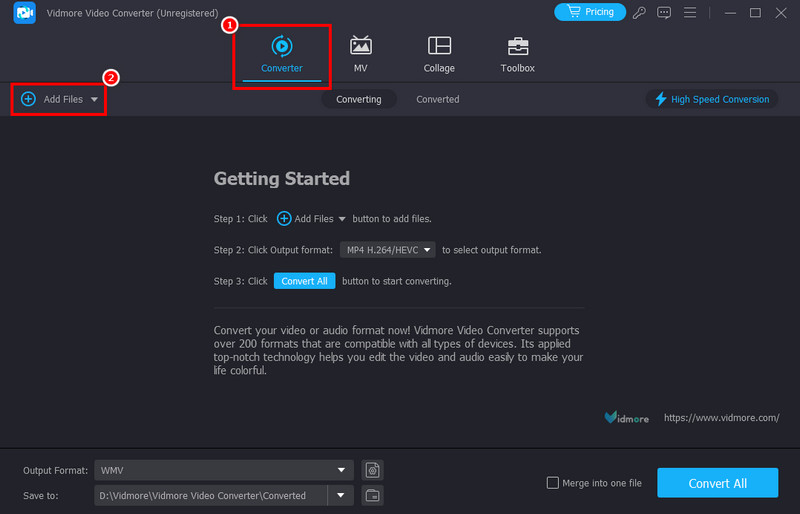
Pasul 2. Apoi, din interfața cu utilizatorul, puteți trece la Convertor > Adăugați fișiere opțiunea de a adăuga fișierele TS pe care doriți să le convertiți.
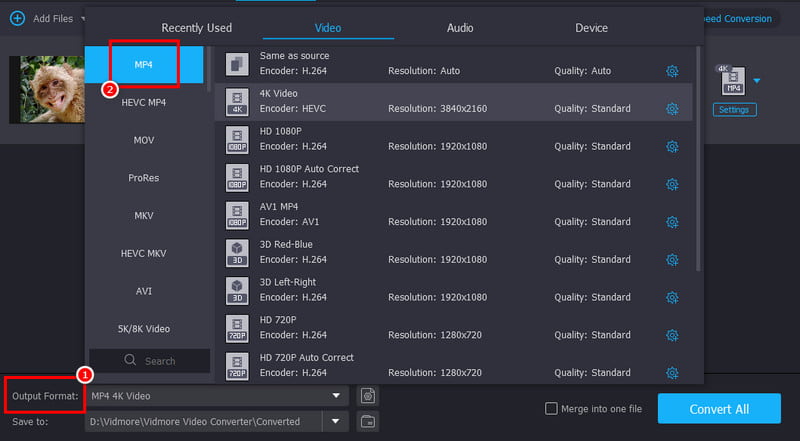
Pasul 3. După adăugarea fișierului, navigați la secțiunea Format de ieșire și alegeți MP4 format. De asemenea, puteți selecta calitatea video preferată.
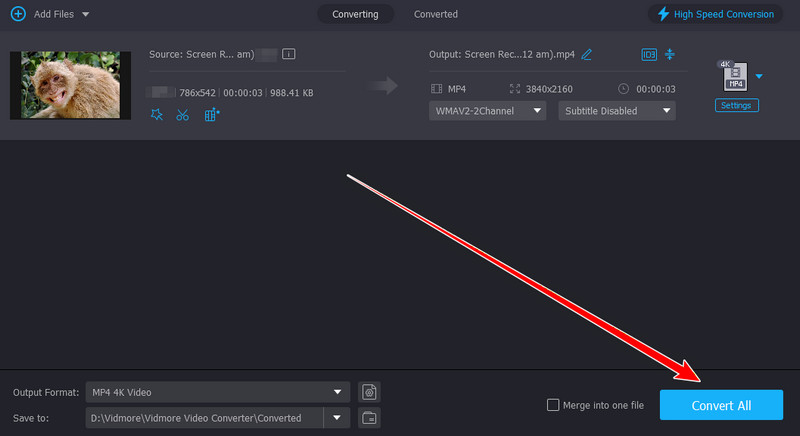
Pasul 4. Pentru procedura finală, bifați Conversia tuturor funcția de mai jos pentru a începe procesul de conversie TS în MP4.
Dezavantaje
- Dacă vrei să accesezi complet funcțiile sale, poți utiliza versiunea premium.
Metoda 2. Schimbați TS în MP4 folosind VLC Media Player
VLC Media Player nu este doar playerul video/audio obișnuit. Cu funcția sa de conversie, puteți transforma fișiere TS în format MP4 într-o singură secundă. Partea bună este că vă poate oferi o interfață de utilizator completă, ceea ce îl face un convertor ideal pentru începători. Poate converti chiar și mai multe fișiere, cum ar fi MP4 la AVI, MKV în MP4, FLV în MOV și multe altele. Prin urmare, luați în considerare utilizarea acestui program atunci când transcodați fișiere.
Mai multe caracteristici
- Poate converti diverse fișiere media fără probleme.
- Poate oferi instrumente de editare de bază pentru îmbunătățirea videoclipurilor.
- Software-ul poate reda atât video, cât și audio la cea mai bună calitate.
Pentru a începe procesul de conversie TS în MP4, puteți urma pașii de mai jos.
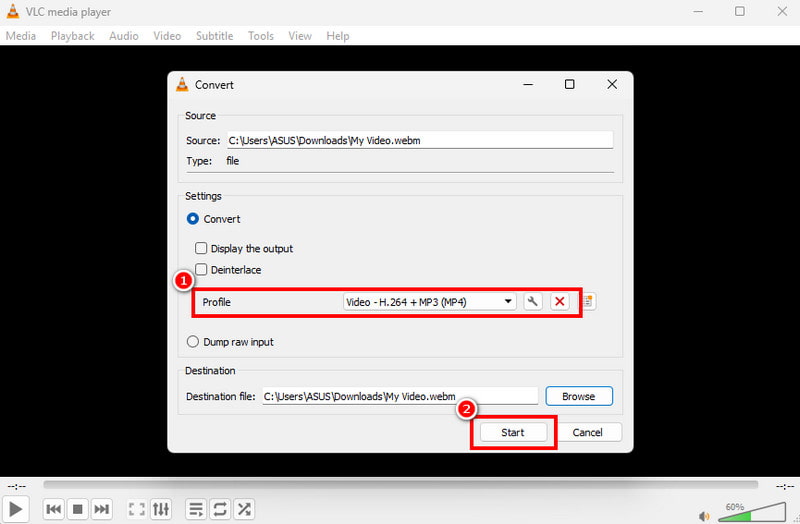
Pasul 1. După descărcare VLC Media Player, accesați opțiunile Media > Conversie / Salvare.
Pasul 2. După aceea, lovește Adăuga pentru a începe inserarea fișierului TS de pe computer. Apoi, faceți clic pe butonul Conversie / Salvare din interfața din partea de jos.
Pasul 3. Din secțiunea Profil, faceți clic pe formatul MP4. În cele din urmă, atingeți butonul start buton pentru a începe procedura de conversie.
Dezavantaje
- Interfața cu utilizatorul a software-ului pare învechită.
- Uneori, programul oferă o calitate video slabă.
Metoda 3. Conversia TS în MP4 folosind FFmpeg
De asemenea, puteți schimba formatul TS în MP4 folosind FFmpegAcest instrument de comandă este perfect dacă doriți să utilizați comenzi sau coduri pentru un proces de conversie eficient. De asemenea, îl puteți utiliza pentru a îmbunătăți videoclipul prin decupare, ajustarea vitezei și multe altele.
Caracteristici
- De asemenea, poate transmite video și audio în flux continuu.
- Poate îmbunătăți videoclipul folosind comenzi.
Începeți să convertiți fișierele TS în formate MP4 urmând pașii furnizați.
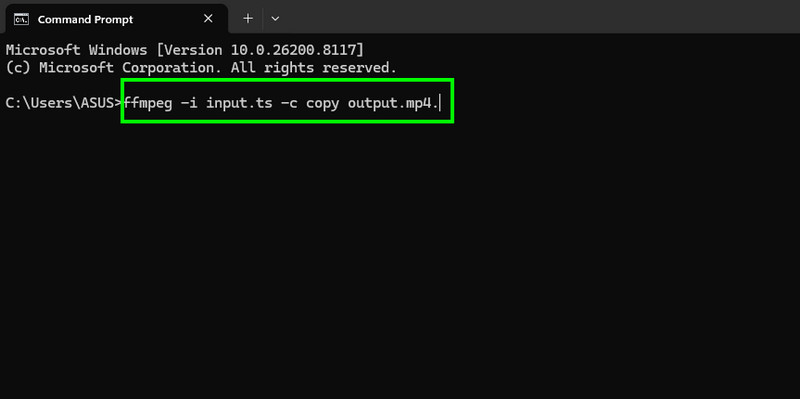
Pasul 1. Instalare și configurare FFmpeg pe computer. După aceea, lansați CMD.
Pasul 2. Apoi, introduceți comanda. Comanda va fi ffmpeg -i input.ts -c copy output.mp4.
Pasul 3. Loveste introduce pentru a începe procesul. După ce ați terminat, puteți avea deja fișierul MP4 pe desktop.
Dezavantaje
- Instrumentul este complicat de configurat.
- Nu este ideal pentru începători, deoarece necesită comenzi complexe.
Metoda 4. Conversia TS în MP4 folosind FreeConvert
Dacă preferați să convertiți fișierele TS în MP4 online, puteți utiliza FreeConvertAcest convertor bazat pe web are un proces de conversie simplu și fluid, ceea ce îl face un instrument ideal pentru utilizatori. De asemenea, puteți converti mai multe fișiere, cum ar fi MP4 la WMV, AVI în MP4, AVI în FLV și multe altele. În plus, îl puteți utiliza pe aproape toate platformele web, ceea ce îl face mai accesibil tuturor.
Mai multe caracteristici
- Instrumentul poate ajusta diverși parametri, cum ar fi codecul video, raportul de aspect, rata de cadre și multe altele.
- De asemenea, poate ajusta setările audio.
Urmați pașii de mai jos pentru a începe conversia fișierelor TS în MP4.
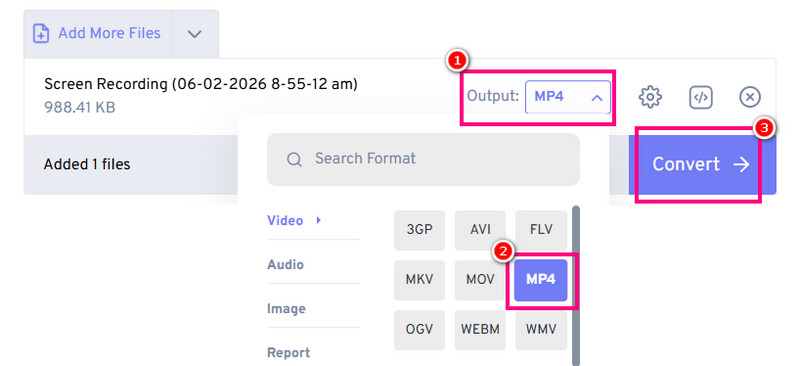
Pasul 1. Acces FreeConvert în browser. Apoi, faceți clic pe opțiunea Alege fișiere pentru a încărca fișierul TS.
Pasul 2. Din secțiunea Output, treceți la Video și alegeți MP4.
Pasul 3. Clic Convertit pentru a începe procesul de conversie TS în MP4. După aceea, utilizați butonul „Descărcare” pentru a salva fișierul MP4 pe computer.
Dezavantaje
- Instrumentul are diverse reclame, care sunt deranjante în timpul procesului.
- Procesul/viteza de conversie depinde de conexiunea la internet.
Partea 4. Schimbați TS în MP4 pe un dispozitiv mobil
Dacă ești utilizator de mobil, poți citi această secțiune și afla cel mai eficient proces.
Metoda 1. Schimbați TS în MP4 folosind un convertor video sau un compresor
Convertor video, Compresor aplicația este printre cele mai fiabile convertoare pe care le puteți accesa pe dispozitivele Android și iOS. Cu acest convertor, puteți transforma fișiere TS în format MP4 fără a întâmpina probleme. De asemenea, este gratuit, ceea ce îl face mai accesibil tuturor utilizatorilor. Pentru a începe procesul, urmați pașii de mai jos.
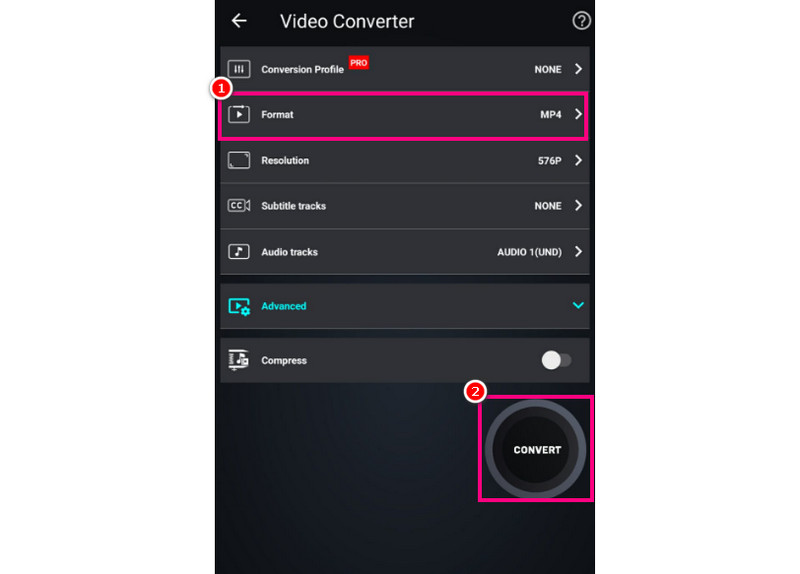
Pasul 1. Descărcați Convertor video, Compresor aplicație pe dispozitivul tău mobil.
Pasul 2. Apoi, atingeți Conversie sau comprimare pentru a adăuga fișierul TS. Apoi, alegeți formatul MP4 ca format de ieșire.
Pasul 3. În cele din urmă, apăsați pe Convertit pentru a începe procesul.
Metoda 2. Transcodarea TS în MP4 folosind iConv
O altă aplicație pe care o poți folosi este iConvAceastă aplicație este perfectă dacă doriți să transcodați formatul TS în format MP4, păstrând în același timp calitatea. De asemenea, puteți converti mai multe fișiere atunci când utilizați convertorul. Puteți activa MPEG la MP4, AVI în MP4, WMV în MKV etc. În plus, poate oferi chiar mai multe funcții decât ți-ai imaginat. Poți decupa videoclipul, adăuga text, insera filtre și multe altele. Începe să transformi TS în MP4 folosind instrucțiunile de mai jos.
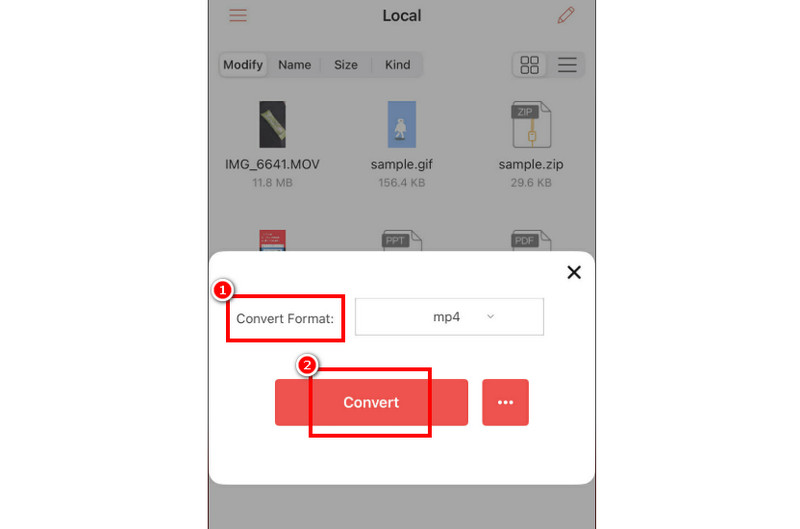
Pasul 1. Descarca iConv pe dispozitiv. După ce îl rulați, apăsați Plus pentru a începe adăugarea fișierului TS.
Pasul 2. Loveste Convertit și selectați formatul MP4.
Pasul 3. În cele din urmă, apăsați pe Convertit opțiune pentru a începe procedura de conversie TS în MP4.
Cu aceste metode, vă puteți asigura că puteți obține un format MP4 din fișierul dvs. TS. Puteți chiar îmbunătăți videoclipul accesând funcțiile de editare încorporate. Prin urmare, bazați-vă pe aceste aplicații atunci când convertiți fișiere pe dispozitivele dvs. mobile.
Partea 5. Bonus: Cei mai buni editori TS înainte de convertirea în MP4
Dacă vrei să editezi videoclipul înainte de procesul de conversie, poți citi aici, deoarece oferim cele mai bune editoare TS pe care le poți accesa.
1. Bandicam
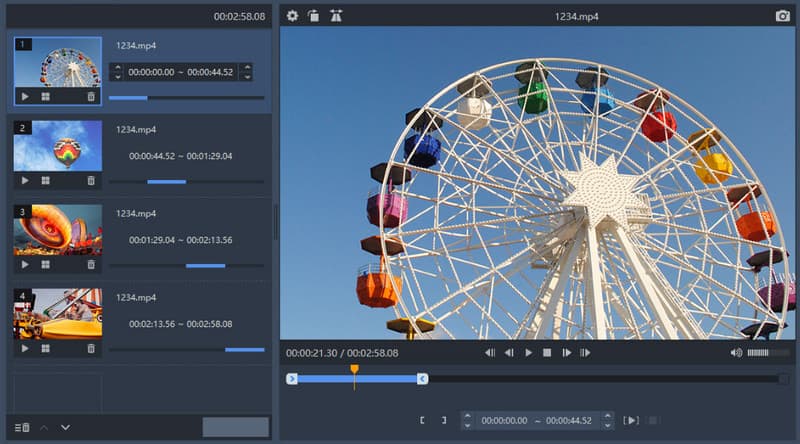
Acest editor este ușor, fiind ideal pentru toate dispozitivele. Poate oferi diverse funcții, cum ar fi un cropper, un trimmer, un splitter și multe altele. Cu acest editor, puteți îmbunătăți videoclipul înainte de a-l converti în MP4.
Pro
- Are un proces de salvare rapid.
- Interfața principală este cuprinzătoare.
Contra
- Nu are funcții avansate de editare.
- Este disponibil doar pe sistemul de operare Windows.
2. Restream Online

Scopul principal al Retransmiteți online, un software bazat pe web, este destinat gestionării și editării transmisiunilor live. Înregistrările bazate pe TS pot fi editate, reutilizate și partajate direct din browser. Echipele care trebuie să editeze și să difuzeze conținut pe mai multe platforme pot beneficia de funcțiile sale de colaborare.
Pro
- Nu este necesară nicio instalare.
- Instrumentul este util pentru fluxul de lucru colaborativ.
Contra
- Performanța va depinde de conexiunea la internet.
- Versiunea gratuită are diverse restricții.
3. InVideo

Vă puteți baza și pe InVideo dacă vrei să îmbunătățești fișierul TS. Poți accesa suprapuneri, tranziții, efecte și multe altele. Acest editor este ideal dacă vrei să obții o versiune mai bună a videoclipului tău.
Pro
- Poate oferi diverse șabloane pentru rezultate mai bune.
- Funcționează direct în browser.
Contra
- Editorul necesită recodificare, ceea ce consumă mult timp.
- Funcțiile avansate sunt disponibile în versiunea premium.
Partea 6. Întrebări frecvente despre convertirea TS în MP4
De ce ar trebui să convertesc TS în MP4?
Conversia fișierelor TS în MP4 vă poate oferi o dimensiune mai mică a fișierului, poate rezolva sacadarea și vă poate oferi o redare mai bună și mai fluidă.
Care este cel mai bun convertor TS în MP4 pe care ar trebui să-l folosesc?
Cel mai bun convertor la care poți accesa este Vidmore Video Converter. Datorită procesului său rapid și lin de conversie, poți obține rezultatul cu succes.
Este MP4 suportat universal?
Absolut, da. Dacă vrei să redați fișierele pe orice platformă și player media, poți utiliza formatul MP4. În acest fel, nu vei întâmpina probleme de compatibilitate.
Concluzie
A converti TS la MP4 Pentru o redare video mai fluidă și mai bună, puteți utiliza toate metodele pe care le-am oferit în acest tutorial. În plus, dacă aveți nevoie de cel mai bun convertor, ar fi mai bine să utilizați Vidmore Video Converter. Acest program are un proces de conversie rapid, o interfață simplă și poate oferi funcția de conversie în lot, ceea ce îl face un convertor puternic pe care îl puteți accesa pe Mac și Windows.