Cum să creșteți luminozitatea videoclipului în Premiere Pro [cu alternativă]
În zilele noastre, videoclipurile sau filmele sunt tendințele în care mulți oameni sunt implicați în acest lucru. De asemenea, este mai satisfăcător să vizionați atunci când videoclipul sau filmul are o calitate excelentă și echilibrată a culorii video. Ai un videoclip întunecat și vrei să le luminezi? Atunci acest ghid informativ a fost conceput pentru tine. Acest articol vă va oferi cele mai bune metode cum să luminezi un videoclip în Premiere. În plus, veți afla și cele mai bune alternative la această aplicație. În acest fel, veți obține cel mai simplu mod de a vă edita videoclipul. Deci, dacă doriți să învățați trucul pentru a vă îmbunătăți culoarea video, citiți acest articol.

CONȚINUTUL PAGINII
Partea 1: Cum să luminezi un videoclip în Premiere
Vrei să înveți cum să faci un videoclip mai luminos în Premiere Pro? Dacă vrei să-ți luminezi videoclipul folosind acest software, ai ajuns la locul potrivit! Citește această parte și vei vedea cum acest software este capabil să-ți facă videoclipurile întunecate mai luminoase și mai vizibile cu ajutorul unei tehnici avansate.
Totuși, acest instrument este potrivit doar pentru profesioniști sau utilizatori avansați, iar începătorii îl vor considera complicat. De asemenea, Premiere Pro necesită un abonament pentru a funcționa, deși are o perioadă de încercare gratuită de 7 zile.
Având în vedere informațiile de bază, haideți să folosim procesul de mai jos pentru a învăța cum să luminezi un videoclip întunecat în Premiere Pro.
Pasul 1: Instalați software-ul pe computer. Adăugați videoclipul pe care doriți să îl editați și plasați-l pe cronologia.
Pasul 2: Apasă pe Efecte opțiunea din panoul din partea stângă a Premiere Pro. Apoi caută Iluminat efecte în caseta de căutare și faceți clic pe el.
Pasul 3: Trageți efectele de lumină pe clip. După aceea, navigați la Controlul efectelor opțiunea din partea de sus a interfeței și faceți clic Efecte luminoase.
Pasul 4: Veți întâlni numeroase opțiuni pe ecran. Selectează Lumina1 butonul pentru a vizualiza meniul drop-down și pentru a vedea Spotlight opțiune. Apoi schimbați lumina reflectoarelor în Direcțional.
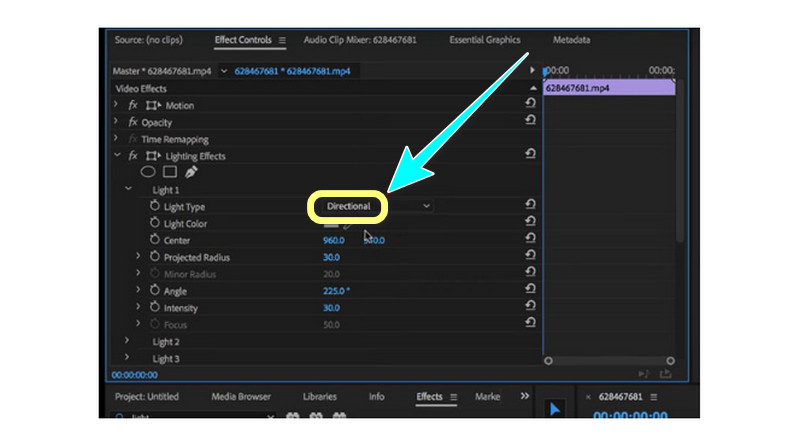
Pasul 5: Veți vedea că secțiunile întunecate ale videoclipului dvs. se vor lumina instantaneu. După aceea, puteți salva videoclipul final pe computer și puteți urmări versiunea mai strălucitoare.
Partea a 2-a: Cea mai bună alternativă la Premiere Pro pentru a ilumina un videoclip
Cea mai bună alternativă pentru a-ți lumina videoclipurile este Vidmore Video Converter. Acest software offline poate face cu ușurință videoclipurile întunecate mai luminoase și mai precise. Are diverse modele de inteligență artificială, cum ar fi Modelul Feței, Modelul de Reparare Video, Modelul de Îmbunătățire a Culorii și Modelul de Îmbunătățire pentru Lumină Scăzută, care pot îmbunătăți cu ușurință luminozitatea videoclipurilor tale.
De asemenea, este cea mai bună modalitate de a echilibra culoarea videoclipului tău. Pe lângă ajustarea luminozității videoclipului, poți modifica și nuanța, contrastul și saturația acestuia. Cu o interfață simplă și proceduri simple, oricine îl poate utiliza fără probleme.
Pasul 1: Descărcați VidHex
Descărcați și lansați acest program de iluminare video pe computerul dvs. Windows sau Mac.
Pasul 2: Adăugați un videoclip
În modurile din stânga, faceți clic pe Culoare AI > Îmbunătățire lumină slabă > Începeți acumApoi, alegeți videoclipul pe care doriți să îl luminați.
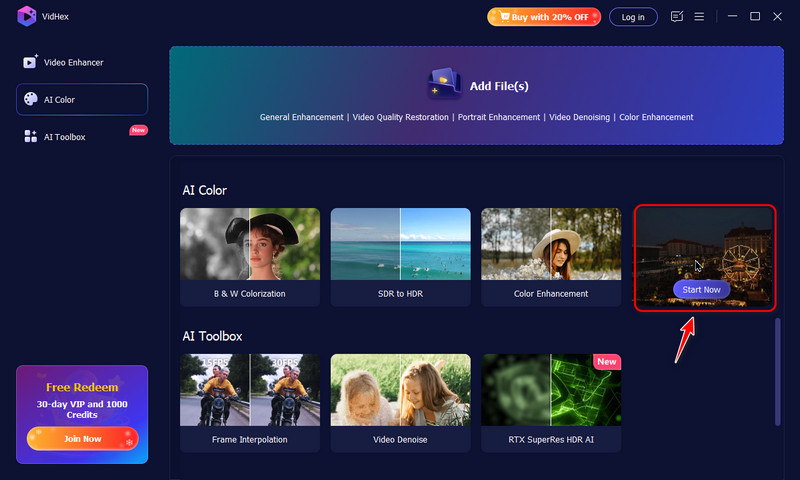
Pasul 3: Luminează un videoclip
Asigurați-vă că Model de îmbunătățire a luminii slabe a fost ales în lista corectă de modele AI, iar VidHex va îmbunătăți automat luminozitatea videoclipului. Puteți face clic pe previzualizare pentru a vedea efectele de luminozitate.

Pasul 4: Exportați videoclipul iluminat
În cele din urmă, setați rezoluția, formatul de ieșire, ratele de biți și calea de salvare. Apoi, faceți clic pe Îmbunătățiți videoclipul complet pentru a salva videoclipul iluminat.

Partea 3: Întrebări frecvente despre cum să luminezi un videoclip în Premiere
1. Există o modalitate excelentă de a lumina un videoclip întunecat?
Cu siguranță, da. Ușurarea unui videoclip este posibilă acum cu ajutorul diverselor aplicații. Nu trebuie să vă faceți griji dacă aveți o cameră sau un iluminat prost. Vă puteți ușura cu ușurință videoclipul folosind Vidmore Video Converter. Are un instrument de corectare a culorilor pe care îl puteți utiliza pentru a face videoclipurile întunecate mai luminoase.
2. Cât costă Adobe Premiere Pro?
După perioada de încercare gratuită de 7 zile, trebuie să achiziționați un abonament pentru a utiliza aplicația în mod continuu. Adobe Premiere costă $20,99 pe lună. Dacă preferați să achiziționați abonamentul pentru tot anul, acesta costă $239.88. Este destul de scump dar merita.
3. Adobe Premiere Pro este ușor de utilizat?
Dificultatea acestei aplicații depinde de utilizatori. Dacă utilizatorul este priceput, atunci această aplicație ar putea fi ușoară. Pe de altă parte, dacă utilizatorul nu are încă abilități, această aplicație este nepotrivită.
Concluzie
După cum puteți vedea, acest articol vă spune cum luminează un videoclip în Premiere. Dar această Premieră este prea avansată pentru începători. În acest fel, dacă doriți o metodă simplă pentru a vă ușura videoclipul, utilizați Vidmore Video Converter. Are o interfață ușor de utilizat și o procedură simplă, care este perfectă pentru utilizatorii neprofesioniști.