3 metode eficiente de trimitere a fișierelor video mari [Detaliate]
Partajarea sau trimiterea de videoclipuri de înaltă rezoluție poate fi dificilă atunci când atașamentele standard la e-mail limitează dimensiunea maximă a fișierelor la 25 MB, ceea ce îi obligă pe utilizatori să caute soluții mai bune. Indiferent dacă aveți de-a face cu videoclipuri 4K, fișiere lungi sau clipuri brute, utilizatorii au nevoie de metode fiabile pentru a partaja fișiere fără a sacrifica calitatea. În această metodă, vă vom învăța... cum să trimiți fișiere video mari eficient. Vei învăța, de asemenea, cum să comprimi videoclipurile folosind Vidmore Video Converter. Pentru a afla totul, verifică imediat aici.

CONȚINUTUL PAGINII
Partea 1. De ce nu poți trimite prin e-mail videoclipuri mari
Te întrebi de ce nu poți trimite fișiere video mari? Ei bine, platformele de e-mail limitează de obicei atașamentele la aproximativ 25 MB. Cu aceasta, va fi imposibil să trimiți fișiere video mari, mai ales prin e-mail standard. Videoclipurile de înaltă calitate, în special cele în 4K, 8K și videoclipurile lungi, depășesc adesea sute de megaocteți. Așadar, încercarea de a trimite fișiere video mari poate duce la încărcări eșuate, transferuri corupte și e-mailuri returnate.
Partea a 2-a. Cum să trimiteți fișiere video mari
Cauți cea mai bună metodă de a trimite fișiere video mari? Ei bine, din moment ce e-mailul obișnuit nu te poate ajuta cu această sarcină, suntem aici pentru a te ajuta. Citește tot ce este în această secțiune și învață cum să-ți partajezi videoclipurile cu succes.
Metoda 1. Trimiteți fișiere video mari prin WeTransfer
Pentru un proces eficient de partajare a videoclipurilor, vă sugerăm să utilizați WeTransferAcest instrument este ideal dacă doriți să trimiteți videoclipuri cu o dimensiune de fișier de 2 GB sau mai mult. Ceea ce ne place aici este că instrumentul este ușor de accesat. Puteți chiar utiliza versiunea sa gratuită pentru a trimite fișiere. În afară de asta, interfața principală a instrumentului este cuprinzătoare, ceea ce îl face ideal atât pentru utilizatorii experimentați, cât și pentru cei neprofesioniști. Prin urmare, dacă doriți un instrument eficient pentru a obține rezultatul de care aveți nevoie, nu căutați mai departe decât WeTransfer.
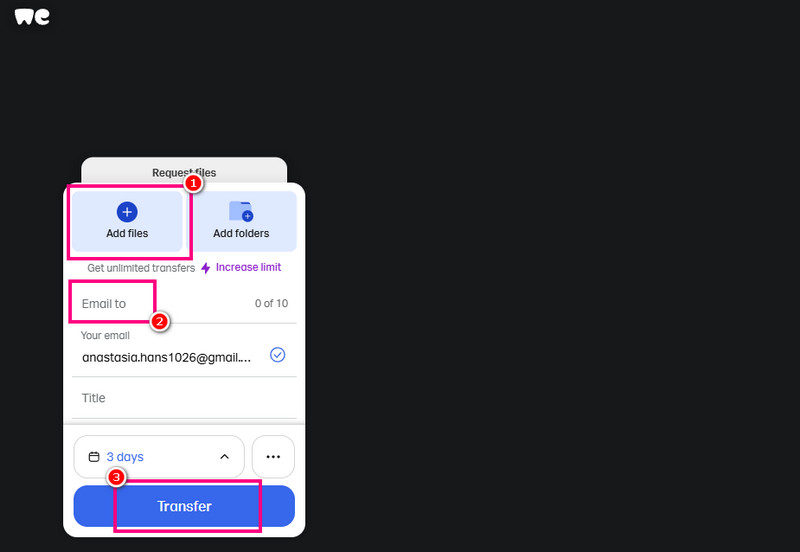
Pasul 1Accesați browserul și accesați site-ul principal WeTransfer. Apoi, începeți să vă creați contul și selectați-l. Partajați fișiere caracteristică.
Pasul 2După aceea, o altă pagină web va apărea pe ecran. Faceți clic pe Adăugați fișiere opțiunea de a începe încărcarea fișierului video mare pe care doriți să îl partajați. Puteți chiar trimite un folder dacă doriți.
Pasul 3Acum puteți continua cu Trimiteți un e-mail către și introduceți adresa de e-mail a utilizatorului căruia doriți să îi trimiteți fișierul video.
Pasul 4. În cele din urmă, atingeți Transfer butonul de mai jos pentru a trimite fișierul video mare destinatarului. Acum puteți trimite un mesaj celuilalt utilizator și puteți verifica dacă videoclipul a fost trimis cu succes.
Limitări
- • Instrumentul necesită o conexiune stabilă la internet pentru un proces de partajare mai fluid.
- • Dacă aveți un videoclip mai mare de 2 GB, trebuie să utilizați versiunea premium a instrumentului.
Metoda 2. Trimiteți fișiere video mari pe Google Drive
Cauți un alt instrument care poate trimite fișiere video mari? Poți încerca să folosești Google DriveEste printre cele mai accesibile și versatile instrumente pe care le poți folosi în browser pentru a te ajuta să obții rezultatul dorit. Cu acest instrument, poți trimite videoclipurile tale, deoarece are 15 GB de stocare, perfect pentru stocarea și trimiterea de videoclipuri de lungă durată. În plus, instrumentul nu este bun doar pentru gestionarea videoclipurilor. Poți stoca și trimite și alte fișiere media, cum ar fi documente, imagini, audio și multe altele. Cu aceasta, dacă dorești un spațiu de stocare în cloud ideal pe care să te poți baza, ia în considerare utilizarea Google Drive.
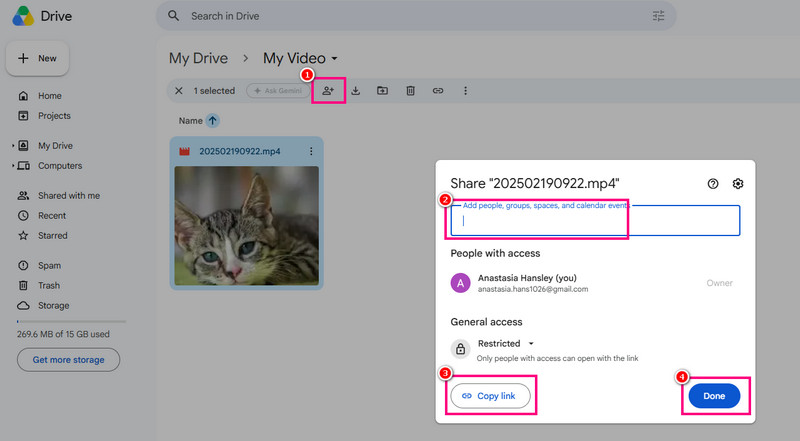
Pasul 1Accesați browserul și continuați către Google DriveDacă nu aveți încă un cont, puteți crea unul.
Pasul 2Apoi, treceți la Unitatea mea secțiune. După aceea, faceți clic dreapta și selectați opțiunea Folder nou.
Pasul 3Din pagina goală, faceți clic dreapta și selectați Încărcare fișier pentru a încărca fișiere video mari.
Pasul 4Acum, faceți clic pe La care se adauga pentru a adăuga adresa de e-mail a utilizatorului căruia doriți să îi trimiteți videoclipul. Apoi, apăsați butonul „Gata”. De asemenea, puteți atinge opțiunea „Copiați linkul” pentru a trimite linkul direct utilizatorului printr-o altă platformă de comunicare.
Limitări
- • Dacă videoclipul are o capacitate de stocare mai mare de 15 GB, trebuie să faceți upgrade la un abonament cu spațiu de stocare mai mare în versiunea plătită.
- • Dacă aveți o conexiune slabă la internet, procesul de partajare a videoclipurilor va încetini.
De asemenea, este posibil să aveți nevoie de: Comprimați videoclipuri pe Google Drive: tot ce trebuie să știți
Metoda 3. Trimiteți fișiere video mari prin FileMail
Pentru ultimul nostru instrument, vă recomandăm să utilizați FileMail pentru trimiterea fișierelor video mari. Acest instrument/serviciu este specializat pentru transferul instantaneu și în siguranță al fișierelor mari. În plus, în comparație cu atașamentele tradiționale la e-mail, acesta acceptă transferuri gratuite de până la 5 GB. Aceasta demonstrează doar că puteți trimite filmele preferate sau orice videoclipuri lungi fără a întâmpina probleme. Partea bună este că platforma pune accent pe simplitate și viteză, ceea ce o face o alegere puternică pentru profesioniști și alți utilizatori care lucrează la proiecte video de amploare. În afară de asta, dacă doriți să salvați și să colectați mai multe fișiere, vă puteți baza și pe acest instrument, deoarece versiunea sa gratuită vă permite să stocați până la 250 GB de fișiere.
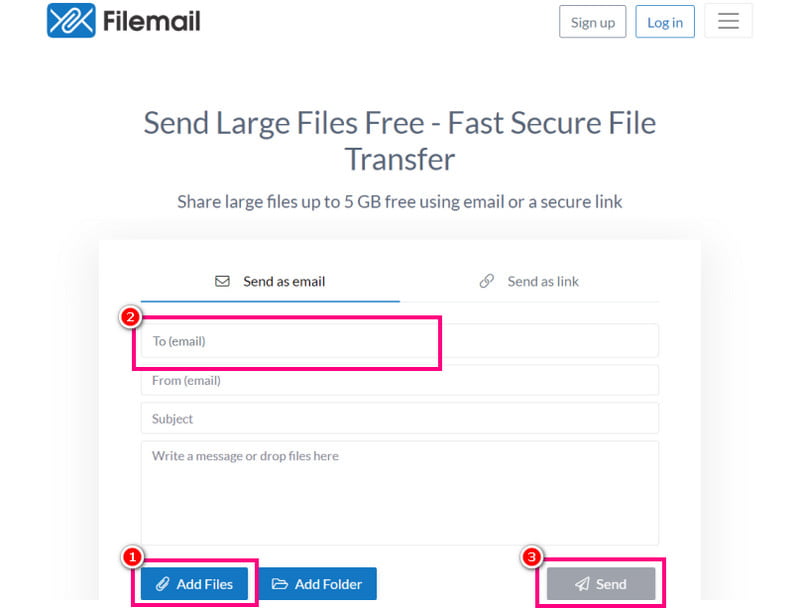
Pasul 1În browser, navigați la FileMail site-ul principal. Apoi, începeți să vă creați contul. De asemenea, puteți conecta contul dvs. Gmail.
Pasul 2Accesați secțiunea „Către e-mail” și introduceți adresa de e-mail a destinatarului. După aceea, puteți începe încărcarea fișierului video mare făcând clic pe Adăugați fișiere opțiune.
Pasul 3Pentru a începe procesul de partajare a videoclipurilor, apăsați butonul Trimite buton.
Limitări
- • Folosește versiunea plătită pentru a trimite un videoclip mai mare de 5 GB.
- • Disponibilitatea fișierelor pe platformă în versiunea gratuită este limitată la 30 de zile.
Partea 3. Sfat de la profesionist: Instrument excelent pentru comprimarea videoclipurilor înainte de a le trimite
Dacă aveți fișiere video mari, cel mai bine este să le comprimați. În acest fel, puteți obține o dimensiune mai mică a fișierului, facilitând trimiterea către orice platformă fără a întâmpina probleme. Așadar, dacă sunteți în căutarea celui mai bun editor video care să vă ajute să comprimați videoclipurile, puteți încerca Vidmore Video Converter.
Programul oferă funcția Video Compressor. Cu această funcție, puteți redimensiona și comprima videoclipul la dimensiunile și calitatea preferate. Partea bună este că puteți ajusta și diverși parametri. Aceasta include schimbarea formatului video, a rezoluției, a ratei de biți, a duratei și multe altele. În plus, procesul de compresie video este simplu datorită interfeței ușor de utilizat a programului. De asemenea, are un proces de exportare fluid, ceea ce îl face ideal pentru toți utilizatorii. Prin urmare, dacă aveți nevoie de un compresor video fiabil, ar fi mai bine să accesați Vidmore Video Converter.
Mai multe caracteristici
- • Software-ul poate oferi diverse instrumente de editare, cum ar fi un instrument de decupare, un instrument de ajustare a vitezei video, un filigran, efecte și multe altele.
- • Acesta poate converti MP4 în MOV sau altă conversie de format.
- • Programul poate oferi funcția sa de îmbunătățire a redării videoclipurilor pentru a obține o versiune mai bună a acestora.
Pentru a începe comprimarea videoclipului, urmați pașii de mai jos.
Pasul 1Începeți descărcarea Vidmore Video Converter pe desktop. După aceea, rulați-l pentru a începe procedura de comparare video.
Pasul 2Din interfață, treceți la secțiunea Instrumente. Apoi atingeți butonul Compresor video și atingeți Plus pentru a adăuga videoclipul pe care doriți să îl comprimați.
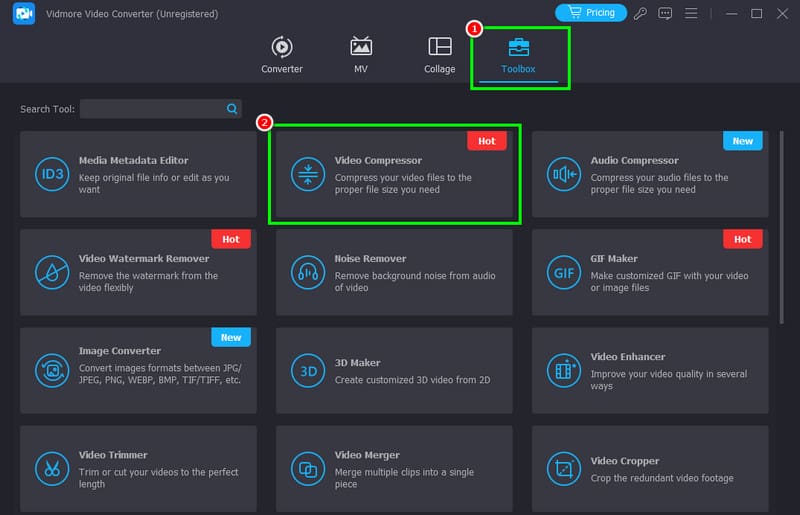
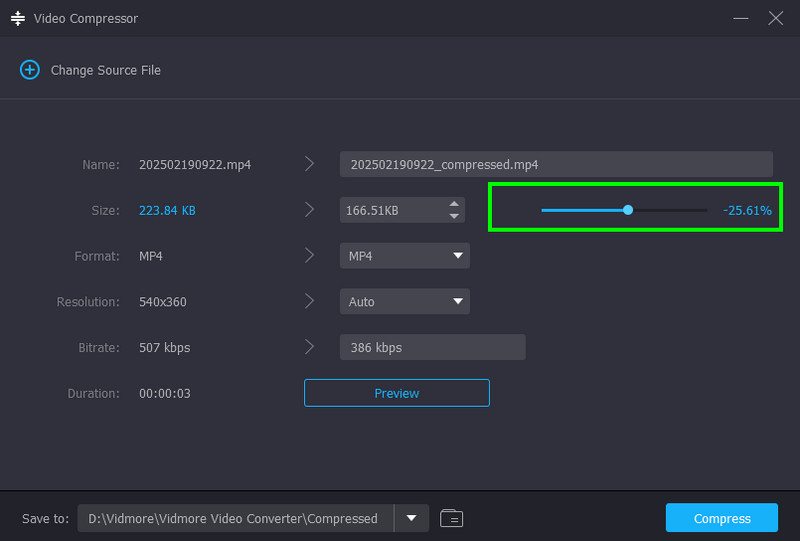
Pasul 3Acum puteți începe comprimarea videoclipului utilizând opțiunile reglabile cursor din interfață. Comprimați videoclipul după cum este necesar.
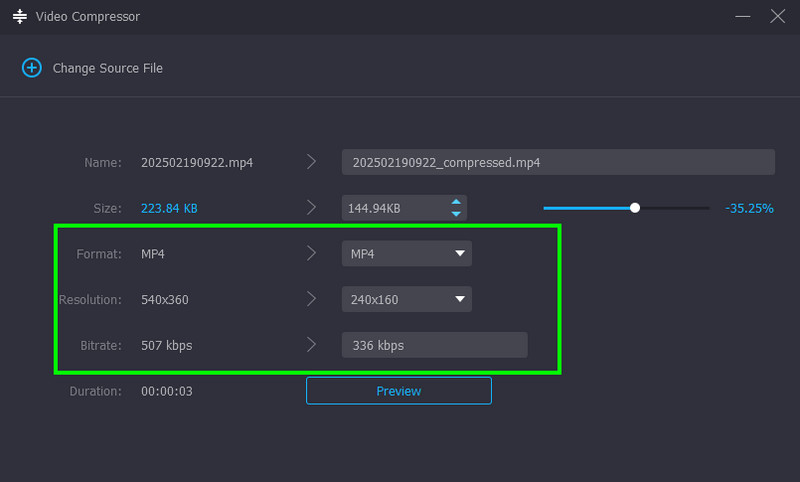
Pasul 4De asemenea, puteți ajusta/modifica parametri precum rata de biți, rezoluția și formatul video.
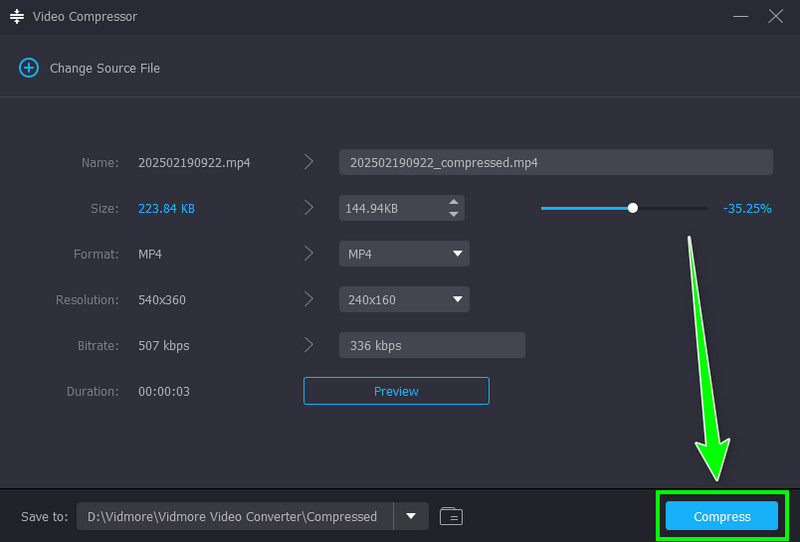
Pasul 5. În cele din urmă, faceți clic pe Comprima butonul de mai jos pentru a începe comprimarea videoclipului.
Datorită acestei metode, poți comprima eficient videoclipul înainte de a-l trimite pe orice platformă. Astfel, dacă ai nevoie de un compresor video excelent, descarcă Vidmore Video Converter pe computer!
Partea 4. Întrebări frecvente despre cum se trimit fișiere video mari
Cum trimit fișiere video mari prin e-mail?
Din păcate, nu puteți trimite fișiere video mari prin e-mail, deoarece se pot trimite doar fișiere de până la 25 MB. Pentru a trimite un fișier video mare, este mai bine să utilizați alte instrumente, cum ar fi WeTransfer, Google Drive sau FileMail.
Comprimarea videoclipului este cea mai bună metodă de a micșora fișierul?
Absolut, da. Pentru a reduce dimensiunea fișierului video, este foarte recomandat să îl comprimați. Pentru o compresie video mai bună, puteți utiliza Vidmore Video Converter. Funcția sa de compresor video vă permite să comprimați videoclipurile în funcție de preferințele dvs.
Este sigur să partajez videoclipurile în cloud?
Categoric, da. Dacă folosești un serviciu cloud fiabil și securizat, te poți asigura că fișierele tale sunt în siguranță. Printre opțiunile de stocare în cloud sigure se numără Google Drive, WeTransfer, FileMail, Dropbox, OneDrive și multe altele.
Concluzie
Acum ai invatat cum să trimiți un fișier video mare, datorită metodelor furnizate în acest tutorial. Astfel, trimiterea videoclipurilor dvs. va fi posibilă. Așadar, începeți să utilizați instrumentele de mai sus pentru a partaja videoclipurile cu alți utilizatori. În plus, dacă intenționați să comprimați videoclipul înainte de a-l trimite, puteți încerca să utilizați Vidmore Video Converter. Cu compresorul video, puteți reduce dimensiunea fișierului, menținând în același timp calitatea video.