Top 6 programe de tăiere MP4 pentru a tăia videoclipurile fără pierderi de calitate
Ce este cel mai bun cutter MP4?
Pentru editări video rapide și de bază, ai nevoie adesea de un instrument de tăiere MP4. Cu siguranță îți dorești un instrument de tăiere video care să păstreze cu adevărat calitatea. Multe instrumente similare, inclusiv cele gratuite online, pretind că te ajută să elimini cu ușurință segmentele nedorite din fișierele MP4 fără a pierde calitatea. Cu toate acestea, majoritatea fie recodifica întregul fișier într-o dezordine, fie adaugă un filigran rezultatului. Având în vedere acest lucru, această postare analizează în detaliu 6 instrumente de tăiere MP4.

Cum să alegi un tăietor MP4 potrivit
Cutterul video MP4 pe care îl alegeți determină dacă procesul durează treizeci de secunde sau treizeci de minute frustrante. Dacă trebuie să decupați un clip pentru o postare rapidă pe rețelele sociale, un editor desktop complet este exagerat. Dacă decupați materiale video pentru un proiect al unui client, un instrument online vă va frustra probabil. Iată ce trebuie să evaluați:
- Conservarea calitățiiInstrumentul de tăiere MP4 recodează videoclipul sau folosește copierea fluxului fără pierderi? Instrumentele de tăiere MP4 fără pierderi decupează fluxul video fără a-l recodifica.
- Ușurință în utilizareDacă instrumentul este complex de utilizat și necesită mult timp pentru a fi înțeles, deja v-a costat mai mult timp decât sarcina în sine.
- Formate de ieșirePoate cutter-ul video să exporte în MP4 și alte formate de care aveți nevoie?
- Prelucrare în loturiTăierea unui singur fișier este ușoară. Ce se întâmplă dacă trebuie să gestionați mai multe videoclipuri, în special unele mari? Asigurați-vă că fișierul de tăiere MP4 ales le poate edita simultan.
- Funcții de editareAi nevoie doar de decupare sau dorești și alte funcții de editare, cum ar fi decupare, rotire, efecte, filtre sau tranziții?
- PlatformăEste disponibil acest program de tăiere video MP4 pe Windows, macOS, Linux sau ca instrument online?
CONȚINUTUL PAGINII
Partea 1. O comparație rapidă a 6 mașini de tăiat MP4
Vestea bună este că ai opțiuni reale - unele gratuite, altele cu plată, altele care rulează în întregime în browser. Permite-mi să te arăt cele mai bune șase instrumente de tăiere MP4 pe care le-am testat, începând cu un tabel comparativ rapid.
| Cutter MP4 | Păstrarea calității | Formate de ieșire | Procesare în loturi | Caracteristici de editare | Ușurință în utilizare |
| Vidmore Video Converter | Excelent | Peste 200 de formate | da | Tăiere, decupare, efecte, filigrane, subtitrări și multe altele | Foarte ușor |
| LosslessCut | Fără pierderi (copie în flux) | MP4, MKV, MOV, AVI | Da (exportați segmentele individual) | Tăiere de bază, editare capitole, extragere audio | Uşor |
| VLC Media Player | Bun | MP4, FLV, MOV, AVI etc. | Nu | Înregistrare/tăiere de bază | Moderat |
| Avidemux | Fără pierderi (tăierea cadrelor cheie) | MP4, AVI, MPEG | Da (Lista de locuri de muncă) | Tăiere, filtrare, codificare | Moderat (interfață învechită) |
| Shotcut | Excelent (nedistructiv) | Sute prin FFmpeg | Nu (manual) | Editare completă multi-track, filtre, efecte | Moderat |
| Kapwing | Bun (re-codifică) | MP4, GIF, altele | Nu | Subtitrări AI, eliminarea tăcerii, redimensionare | Uşor |
Partea a 2-a. Top 6 programe de tăiere video MP4 testate
Această secțiune vă va ajuta să aflați mai multe despre cele 6 recomandări de programe de tăiere MP4. De asemenea, puteți naviga la programul de tăiere video dorit pe baza tabelului comparativ de mai sus.
1. Vidmore Video Converter
Cel mai bun pentruUtilizatori care doresc un program de tăiere MP4 puternic, cu toate funcțiile de editare și opțiunile de exportare necesare.
Scor: 9.1/10
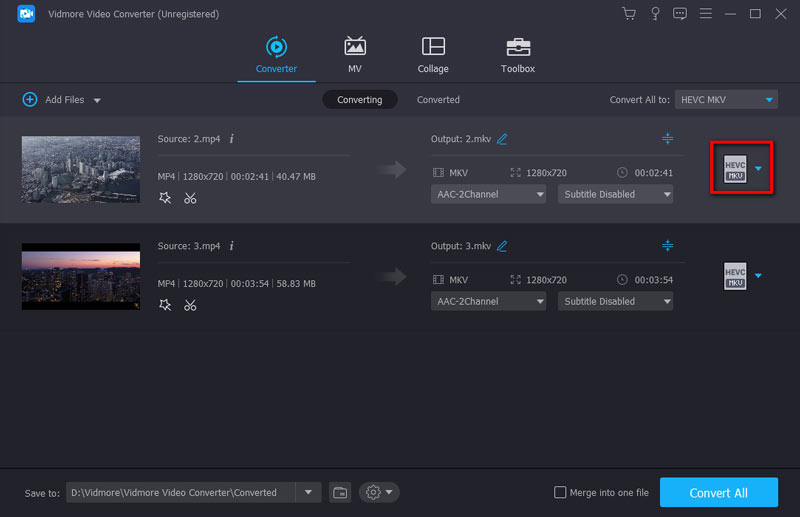
Vidmore Video Converter este o suită puternică de editare și conversie video care merge mult dincolo de simpla tăiere. Găsește peste 200 de formate video și audio, inclusiv MP4, AVI, MOV și MKV. Ca software de tăiere video MP4, oferă viteze de procesare de 50 de ori mai mari cu accelerare hardware GPU.
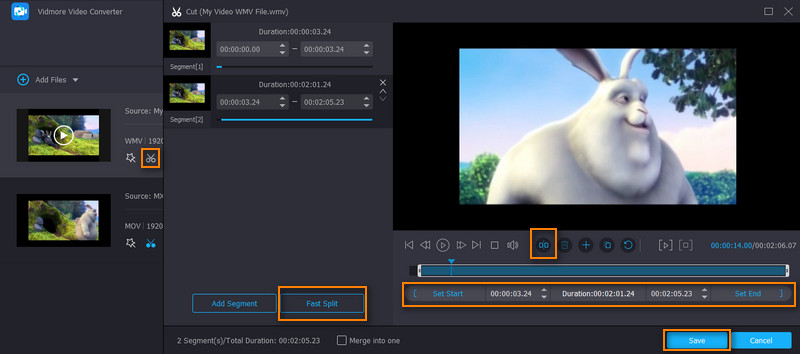
Vidmore vă permite, de asemenea, să decupați, să rotiți, să ajustați efecte, să adăugați filtre, filigrane, piste audio și subtitrări și chiar creează GIF-uri din videoclipuriVidmore vă permite să exportați în zeci de formate și presetări pentru dispozitive. În plus, acceptă procesarea în loturi pentru a gestiona mai multe fișiere fără a pierde din calitate.
Pro:
- Acceptă peste 200 de formate video și audio
- Păstrează calitatea sursei după tăiere sau editare
- Suportă capacități de tăiere și procesare în loturi
- Accelerare hardware avansată pentru performanță ridicată
Contra:
- Versiunea gratuită vine cu limitări
2. LosslessCut
Cel mai bun pentruUtilizatori care au nevoie de o decupare rapidă, fără pierderi de calitate, fără a afecta calitatea.
Scor: 8.7/10
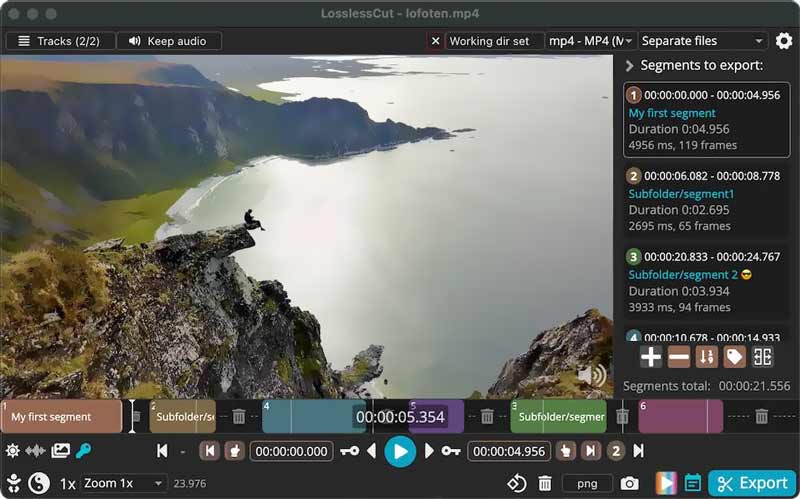
LosslessCut este instrumentul pe care îl folosesc mai mult decât oricare altul. Face exact un singur lucru - taie segmente din fișierele video - și o face perfect. Deoarece copiază direct fluxul video original, nu există nicio pierdere de calitate. Un fișier 4K tăiat în LosslessCut este bit cu bit identic cu originalul, cu excepția segmentelor eliminate.
Pro:
- Zero pierderi de calitate
- Extrem de rapid - tăieturile sunt aproape instantanee
- Gratuit și open-source
- Disponibil pentru Windows, macOS și Linux
Contra:
- Limitat la tăiere - fără funcții avansate de editare
- Interfața poate părea încărcată la prima vedere
3. VLC Media Player
Cel mai bun pentruUtilizatori care au deja VLC pe computer și au nevoie de o decupare rapidă.
Scor: 5.8/10
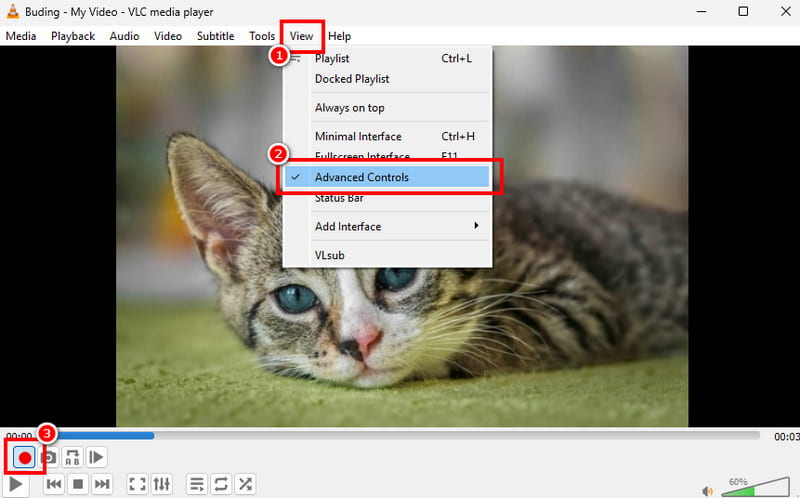
VLC nu este conceput ca un instrument dedicat de tăiere a videoclipurilor MP4. Cu toate acestea, vă permite să decupați un videoclip și să salvați doar conținutul principal. Oferă funcții de decupare în VLCPentru a decupa un videoclip MP4 folosind VLC, trebuie să accesați Comenzi avansate din meniul Vizualizare, apoi să apăsați butonul Înregistrare pentru a captura doar părțile necesare din videoclip.
Pro:
- Complet gratuit
- Este posibil să fie deja instalat pentru majoritatea utilizatorilor
- Oferă funcții puternice de redare și înregistrare
Contra:
- Nu este conceput pentru tăiere precisă a MP4-urilor
- Nu oferă previzualizare a tăieturii înainte de export
- Nu acceptă procesarea în lot
4. Avidemux
Cel mai bun pentruUtilizatori tehnici care au nevoie de un instrument de tăiere gratuit, open-source, cu câteva filtre suplimentare.
Scor: 8.1/10
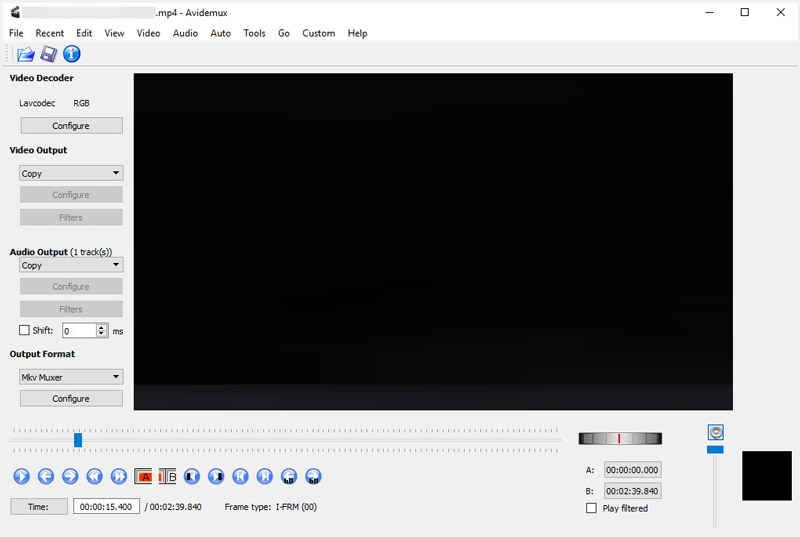
Avidemux este un editor video gratuit, open-source, care efectuează tăiere fără pierderi în mod implicit, astfel încât calitatea videoclipului rămâne intactă. Spre deosebire de LosslessCut, acesta vă oferă și o stivă de filtre - puteți decupează videoclipuri sau rotiți-le/reduceți zgomotul. În plus, există o serie de alte ajustări fără a fi nevoie să recodificați întregul fișier.
Pro:
- Gratuit, cu sursă deschisă
- Taie videoclipuri fără pierderi de calitate
- Găsește toate formatele video utilizate frecvent
Contra:
- Curbă abruptă de învățare
- Interfața pare demodată
- Fără editare bazată pe cronologie
5. Shotcut
Cel mai bun pentruUtilizatori care doresc un editor video gratuit, complet funcțional, care poate gestiona și tăierea.
Scor: 7.9/10
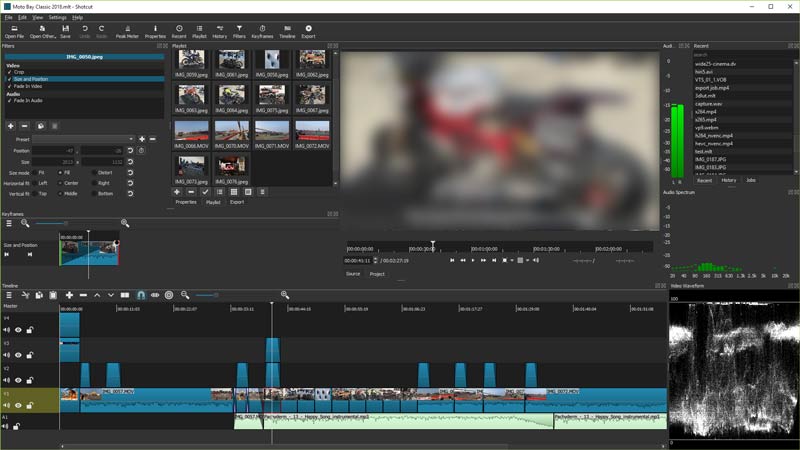
Shotcut este un alt editor video open-source care te poate ajuta tăiați MP4Poate tăia și exporta videoclipuri fără filigrane sau limite de timp. Nu este nevoie să faceți upgrade sau să achiziționați un abonament pentru a accesa funcțiile esențiale. Oferă o cronologie multi-track care vă permite să tăiați cu ușurință clipuri, să aplicați tranziții și să faceți alte editări.
Pro:
- Suită completă de editare gratuită
- Opțiuni de export de înaltă calitate
- Multiplatformă
Contra:
- Poate fi complex pentru tăieturi simple
- Necesită mai multe resurse de sistem
6. Kapwing
Cel mai bun pentruUtilizatori care preferă un program de tăiere video bazat pe web și nu doresc să instaleze software.
Scor: 7.5/10
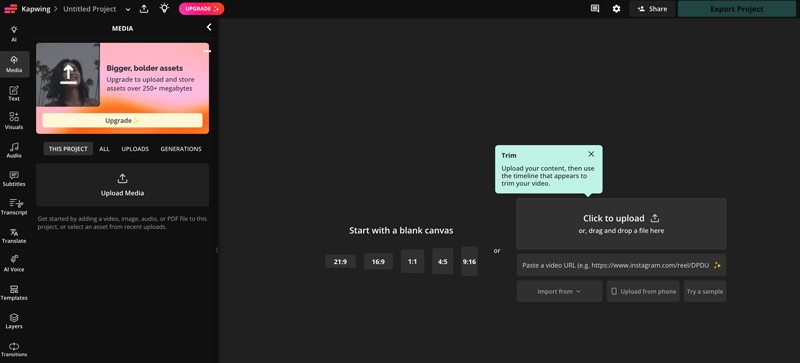
Kapwing este un editor video online renumit care poate gestiona sarcini de tăiere MP4 direct în browserul web. Este utilizat pe scară largă pentru crearea de conținut social scurt. Acest editor video MP4 vă permite să încărcați cu ușurință fișierul, să trageți de ghidajele de tăiere și apoi să îl exportați.
Pro:
- Decupează fișiere MP4 din orice browser
- Nu necesită instalare
- Oferă mai multe funcții de editare utilizate în mod obișnuit
Contra:
- Necesită o rețea bună pentru încărcarea și descărcarea fișierelor
- Versiunea de încercare gratuită adaugă un filigran și are limite de export
- Necesită o conexiune la internet
Partea 3. Întrebări frecvente despre MP4 Cutter
Întrebarea 1. Decuparea unui fișier MP4 îi va reduce calitatea?
Da, este posibil să pierdeți din calitate în timpul decupării. Dacă utilizați un program de tăiere fără pierderi, cum ar fi LosslessCut sau Avidemux, pentru a decupa un videoclip MP4, calitatea rezultată va rămâne aceeași. Vidmore și Shotcut pot, de asemenea, să păstreze calitatea dacă setați aceeași rată de biți sau una suficient de mare.
Întrebarea 2. Pot tăia videoclipuri MP4 gratuit fără filigrane?
Da. Programele de tăiere MP4 open-source, precum LosslessCut, Avidemux, Shotcut și VLC recomandate mai sus, sunt complet gratuite, fără filigrane.
Întrebarea 3. Pot tăia videoclipuri MP4 pe iPhone-ul meu?
Da, poți deschide videoclipul în aplicația Poze de pe iPhone, poți folosi instrumentul încorporat pentru a-l decupa și salva doar partea de care ai nevoie. Aplicațiile mobile de decupare și editare video, cum ar fi CapCut, sunt, de asemenea, populare pentru editarea din mers.
Concluzie
Această postare vă prezintă 6 concurenți puternici pentru tăierea videoclipurilor. Alegeți-l pe cel potrivit Cutter MP4 pentru nevoile tale. Dacă ai nevoie de viteză și calitate fără pierderi, începe cu LosslessCut. Dacă îți dorești o suită de procesare video all-in-one cu capacități de tăiere, conversie și editare, Vidmore Video Converter este un câștigător clar. Dacă ai nevoie de o tăiere rapidă și ai deja instalat VLC, poți utiliza funcția sa de înregistrare pentru a duce treaba la bun sfârșit.