6 лучших программ для обрезки MP4-файлов без потери качества
Что это такое? лучший резак для MP4?
Для быстрой и простой обработки видео часто требуется инструмент для обрезки MP4-файлов. Конечно, вам нужен инструмент для вырезания видео, который действительно сохраняет качество. Многие подобные инструменты, в том числе бесплатные онлайн-сервисы, утверждают, что помогают легко удалять ненужные сегменты из MP4-файлов без потери качества. Однако большинство из них либо перекодируют весь файл в размытое изображение, либо добавляют водяной знак к результату. Учитывая это, в данной статье подробно рассматриваются 6 инструментов для обрезки MP4-файлов.

Как выбрать подходящий резак для MP4-файлов
Выбор программы для обрезки видео в формате MP4 определит, займет ли этот процесс тридцать секунд или тридцать утомительных минут. Если вам нужно быстро вырезать фрагмент для публикации в социальных сетях, полнофункциональный настольный редактор будет излишним. Если же вы обрезаете видеоматериал для клиентского проекта, онлайн-инструмент, скорее всего, вызовет у вас разочарование. Вот что следует оценить:
- Сохранение качестваПрограмма для обрезки MP4-файлов перекодирует ваше видео или использует копирование потока без потерь? Программы для обрезки MP4-файлов без потерь обрезают видеопоток без перекодирования.
- Простота использованияЕсли инструмент сложен в использовании и требует много времени для освоения, то вы уже потратили на него больше времени, чем на выполнение самой задачи.
- Форматы выводаМожет ли программа для монтажа видео экспортировать видео в формат MP4 и другие необходимые вам форматы?
- Пакетная обработкаОбрезать один файл легко. А что, если вам нужно обработать несколько видео, особенно больших? Убедитесь, что выбранная вами программа для обрезки MP4-файлов может редактировать их одновременно.
- Функции редактированияВам нужна только обрезка, или вы также хотите использовать другие функции редактирования, такие как кадрирование, поворот, эффекты, фильтры или переходы?
- ПлатформаДоступен ли этот инструмент для обрезки MP4-видео для Windows, macOS, Linux или в виде онлайн-инструмента?
СОДЕРЖИМОЕ СТРАНИЦЫ
Часть 1. Краткое сравнение 6 резаков MP4.
Хорошая новость в том, что у вас есть реальные варианты — некоторые бесплатные, некоторые платные, а некоторые работают полностью в вашем браузере. Позвольте мне рассказать вам о шести лучших инструментах для резки MP4-файлов, которые я протестировал, начиная с краткой сравнительной таблицы.
| Резак MP4 | Сохранение качества | Форматы вывода | Пакетная обработка | Функции редактирования | Легкость использования |
| Видео конвертер Vidmore | Превосходно | 200+ форматов | да | Вырезание, кадрирование, эффекты, водяные знаки, субтитры и многое другое. | Очень просто |
| LosslessCut | Без потерь (копирование потока) | MP4, MKV, MOV, AVI | Да (по отдельным экспортным сегментам) | Базовая обрезка, редактирование глав, извлечение аудио. | Легкий |
| VLC Media Player | Хорошо | MP4, FLV, MOV, AVI и т. д. | Нет | Базовая запись/монтаж | Умеренный |
| Авидемукс | Без потерь качества (нарезка ключевых кадров) | MP4, AVI, MPEG | Да (Список вакансий) | Обрезка, фильтрация, кодирование | Умеренный (устаревший интерфейс) |
| Выстрел | Отличный (неразрушающий) | Сотни через FFmpeg | Нет (вручную) | Полное многодорожечное редактирование, фильтры, эффекты. | Умеренный |
| Kapwing | Хорошо (перекодирует) | MP4, GIF и другие | Нет | Субтитры, созданные с помощью ИИ, удаление тишины, изменение размера. | Легкий |
Часть 2. Тестирование 6 лучших программ для обрезки MP4-видео.
В этом разделе вы узнаете больше о 6 рекомендуемых программах для обрезки MP4-файлов. Вы также можете выбрать нужную вам программу для обрезки видео, используя сравнительную таблицу выше.
1. Видеоконвертер Vidmore
Лучше всего для: Пользователям, которым нужен мощный инструмент для обрезки MP4-файлов со всеми необходимыми функциями редактирования и возможностями экспорта.
Счет: 9.1/10
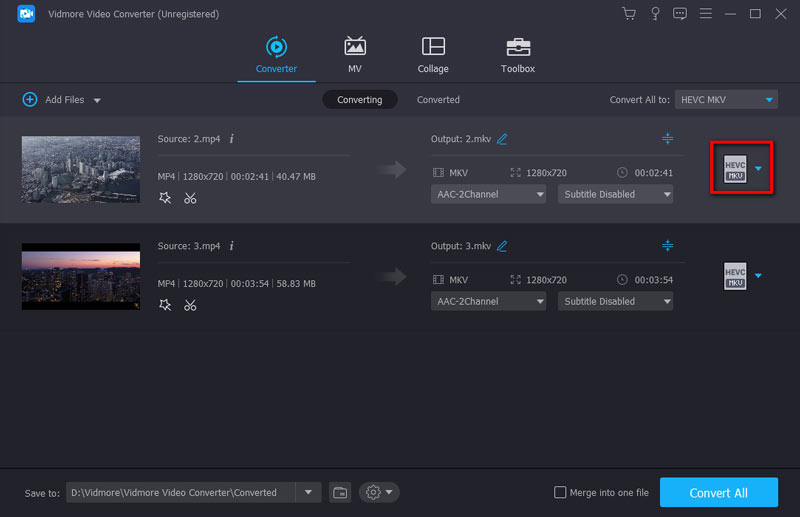
Видео конвертер Vidmore Это мощный пакет для редактирования и конвертации видео, который выходит далеко за рамки простой нарезки. Он поддерживает более 200 видео- и аудиоформатов, включая MP4, AVI, MOV и MKV. Как программа для нарезки видео в формате MP4, она обеспечивает в 50 раз более высокую скорость обработки благодаря аппаратному ускорению GPU.
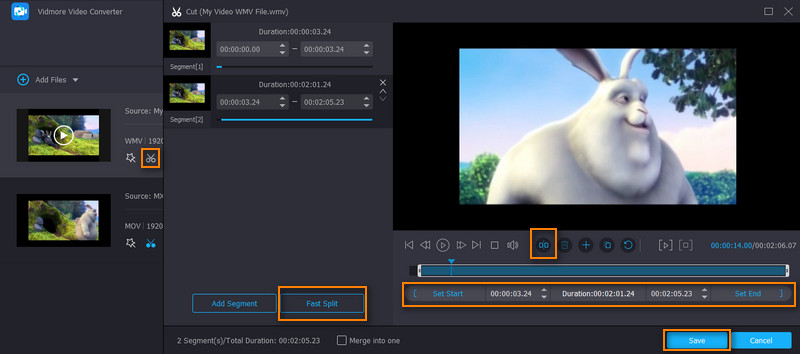
Vidmore также позволяет обрезать, поворачивать, настраивать эффекты, добавлять фильтры, водяные знаки, звуковые дорожки и субтитры, и даже создавать GIF-файлы из видеоVidmore позволяет экспортировать файлы в десятки форматов и с использованием предустановок устройств. Кроме того, он поддерживает пакетную обработку для работы с несколькими файлами без потери качества.
Плюсы:
- Поддерживает более 200 видео- и аудиоформатов.
- Сохраняет исходное качество после обрезки или редактирования.
- Поддерживает возможности пакетной резки и обработки.
- Усовершенствованное аппаратное ускорение для высокой производительности
Минусы:
- Бесплатная версия имеет ограничения.
2. LosslessCut
Лучше всего для: Пользователям, которым необходима молниеносная обрезка без потери качества.
Счет: 8.7/10
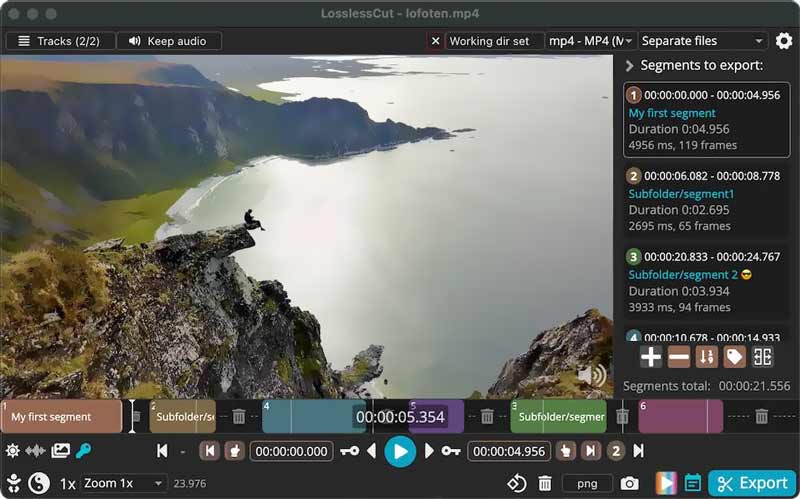
LosslessCut LosslessCut — это инструмент, который я использую чаще всего. Он делает ровно одну вещь — вырезает сегменты из видеофайлов — и делает это идеально. Поскольку он копирует исходный видеопоток напрямую, потери качества отсутствуют. 4K-файл, вырезанный в LosslessCut, дословно идентичен оригиналу, за исключением удаленных сегментов.
Плюсы:
- Отсутствие потерь качества
- Чрезвычайно быстро — резка происходит практически мгновенно.
- Бесплатный и с открытым исходным кодом
- Доступно для Windows, macOS и Linux
Минусы:
- Доступны только функции обрезки, расширенные возможности редактирования отсутствуют.
- Интерфейс может показаться перегруженным на первый взгляд.
3. Медиа-проигрыватель VLC
Лучше всего для: Пользователи, у которых уже установлен VLC на компьютере и которым нужно быстро обрезать текст.
Счет: 5.8/10
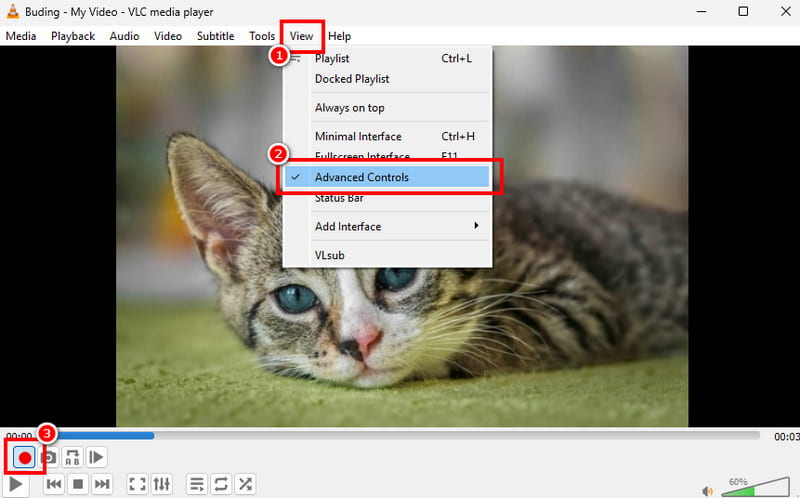
VLC Эта программа не предназначена для обрезки видео в формате MP4. Однако она позволяет обрезать видео и сохранить только основное содержимое. Она предлагает... функции обрезки в VLCЧтобы обрезать видео в формате MP4 с помощью VLC, перейдите в раздел «Расширенные настройки» в меню «Вид», а затем нажмите кнопку «Запись», чтобы записать только необходимые фрагменты видео.
Плюсы:
- Совершенно бесплатно
- Возможно, у большинства пользователей он уже установлен.
- Предоставляет мощные функции воспроизведения и записи.
Минусы:
- Не предназначено для точной резки файлов MP4.
- Предварительный просмотр результата резки перед экспортом не предоставляется.
- Пакетная обработка не поддерживается.
4. Avidemux
Лучше всего для: Для технических специалистов, которым нужен бесплатный инструмент для резки с открытым исходным кодом и несколькими дополнительными фильтрами.
Счет: 8.1/10
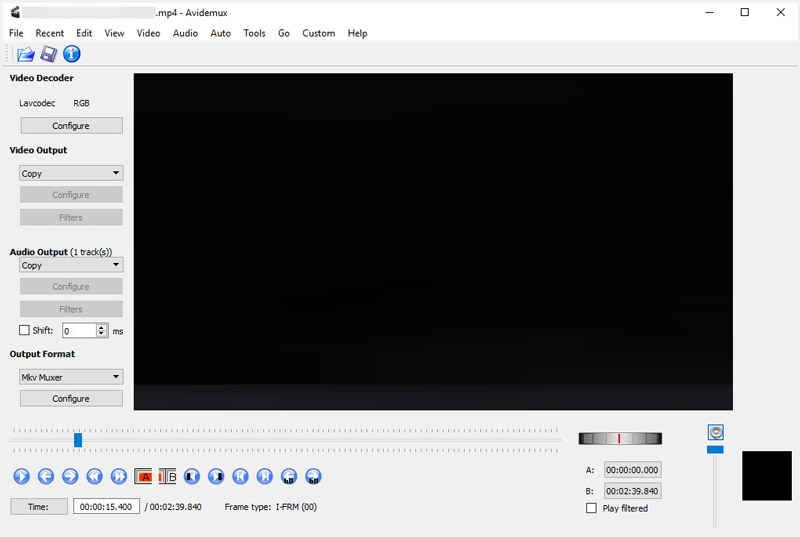
Авидемукс LosslessCut — это бесплатный видеоредактор с открытым исходным кодом, который по умолчанию выполняет обрезку без потери качества, поэтому качество вашего видео остается неизменным. В отличие от LosslessCut, он также предоставляет вам набор фильтров — вы можете кадрировать видео или повернуть/обезвредить их. Кроме того, есть еще несколько настроек, которые можно выполнить без перекодирования всего файла.
Плюсы:
- Бесплатное программное обеспечение с открытым исходным кодом.
- Обрезает видео без потери качества.
- Поддерживает все часто используемые видеоформаты.
Минусы:
- Крутая кривая обучения
- Интерфейс выглядит устаревшим
- Редактирование без привязки к временной шкале
5. Вырезка
Лучше всего для: Для пользователей, которым нужен бесплатный, полнофункциональный видеоредактор, который также поддерживает монтаж.
Счет: 7.9/10
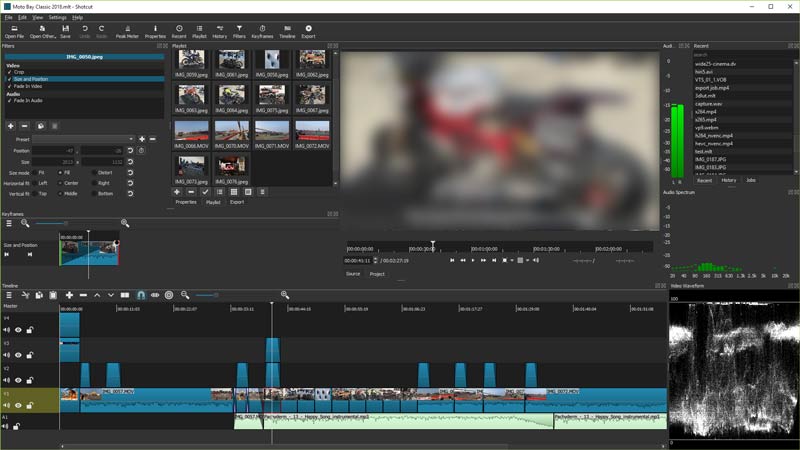
Выстрел — это ещё один видеоредактор с открытым исходным кодом, который может вам помочь. обрезка MP4Программа позволяет обрезать и экспортировать видео без водяных знаков и ограничений по времени. Для доступа к основным функциям не требуется обновление или покупка подписки. Она предлагает многодорожечную временную шкалу, которая позволяет легко обрезать клипы, применять переходы и вносить другие изменения.
Плюсы:
- Полный набор инструментов для редактирования предоставляется бесплатно.
- Высококачественные варианты экспорта
- Кросс-платформенный
Минусы:
- Даже простые разрезы могут быть сложными.
- Требует больше системных ресурсов
6. Капвинг
Лучше всего для: Пользователи, которые предпочитают веб-редактор видео и не хотят устанавливать программное обеспечение.
Счет: 7.5/10
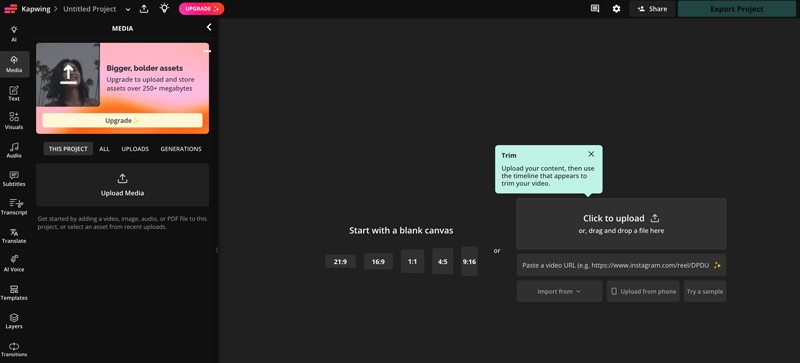
Kapwing Это известный онлайн-редактор видео, который позволяет обрабатывать файлы MP4 прямо в веб-браузере. Он широко используется для создания коротких видеороликов для социальных сетей. Этот видеоредактор MP4 позволяет легко загрузить файл, перетащить маркеры обрезки, а затем экспортировать его.
Плюсы:
- Обрезает файлы MP4 из любого браузера
- Не требует установки.
- Предоставляет множество часто используемых функций редактирования.
Минусы:
- Для загрузки и скачивания файлов требуется хорошее сетевое соединение.
- Бесплатная пробная версия добавляет водяной знак и имеет ограничения на экспорт.
- Требуется подключение к интернету.
Часть 3. Часто задаваемые вопросы о MP4 Cutter
Вопрос 1. Повлияет ли обрезка файла MP4 на его качество?
Да, при обрезке может произойти некоторая потеря качества. Если вы используете программу для обрезки видео в формате MP4 без потери качества, например LosslessCut или Avidemux, качество выходного файла останется прежним. Vidmore и Shotcut также могут сохранить качество, если вы установите тот же или достаточно высокий битрейт.
Вопрос 2. Можно ли бесплатно обрезать видео в формате MP4 без водяных знаков?
Да. Программы для обрезки MP4-файлов с открытым исходным кодом, такие как рекомендованные выше LosslessCut, Avidemux, Shotcut и VLC, совершенно бесплатны и не содержат водяных знаков.
Вопрос 3. Можно ли обрезать видео в формате MP4 на моем iPhone?
Да, вы можете открыть видео в приложении «Фотографии» на своем iPhone, использовать встроенный инструмент для обрезки и сохранить только нужную часть. Мобильные приложения для обрезки и редактирования видео, такие как CapCut, также популярны для редактирования на ходу.
Вывод
В этой статье представлены 6 сильных кандидатов для видеомонтажа. Выберите подходящий вариант. Резак MP4 Для ваших нужд. Если вам нужна скорость и качество без потерь, начните с LosslessCut. Если вам нужен универсальный пакет для обработки видео с возможностями обрезки, конвертации и редактирования, Vidmore Video Converter — очевидный выбор. Если вам нужна быстрая обрезка, и у вас уже установлен VLC, вы можете использовать его функцию записи для выполнения этой задачи.