Hitta den bästa DVD-brännaren för Mac: 6 alternativ finns tillgängliga
Om du behöver arbeta med DVD-skivor på din egen Mac-enhet och är osäker på vilken programvara du ska använda, så är den här artikeln precis vad du behöver. Vi har noggrant undersökt produkterna på marknaden, testat deras funktioner och läst användarrecensioner. Baserat på resultaten valde vi ut 6 av de bästa. Mac DVD-brännare att prova. Anledningarna till att vi valde dem visas i inledningen nedan. Självklart kommer vi inte att ignorera problemen som dessa verktyg har. Som ett alternativ erbjuder vi även en av de bästa DVD-brännarna för Windows som finns. Vi hoppas att våra resultat kommer att hjälpa dig när du väljer programvara.

SIDINNEHÅLL
Del 1. Hitta de 6 bästa DVD-brännarna för Mac
1. Express Burn: En DVD-brännare som fungerar mycket bra med dra-och-släpp-funktionalitet.
2. Cisdem DVD-brännare: Perfekt för användare som gillar att skapa personliga DVD-menyer.
3. DVDStyler: Helt gratis, bränn video eller ljud utan kostnad.
4. SimplyBurns: Perfekt för nybörjare som behöver bränna ljud-CD-skivor, och helt gratis.
5. Roxio Toast 20 Pro: Perfekt för budgetmedvetna som vill ha de mest omfattande funktionerna.
6. Bränn: Användare som gillar rena sidor och silkeslen drift bör välja det här verktyget.
Express Burn
Express är en DVD-brännare för Mac som låter dig bränna filer genom att helt enkelt dra och släppa dem. Den här programvaran stöder ljudinspelning med perfekt ljudkvalitet och skapande av MP3-CD-skivor med hjälp av den. Den stöder också alla DirectShow codec-baserade videoformat och kan konvertera dina videofiler till vanliga filmskivor. Det finns mer än 20 DVD-menymallar och knappstilar att välja mellan. Vissa användare har dock rapporterat att Express plötsligt kan sluta fungera när man bränner stora filer och sedan matar ut en tom skiva.
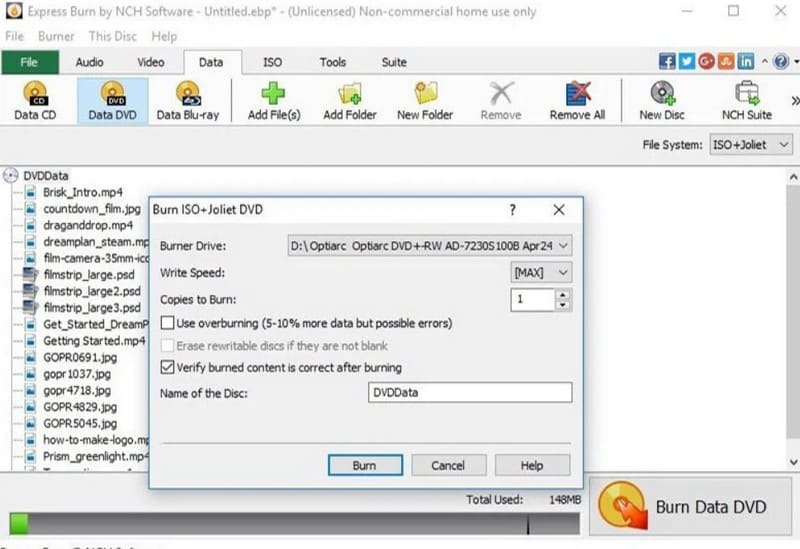
• Bränn video eller ljud i populära format till CD- eller DVD-skivor.
• Spela in ljud med perfekt ljudkvalitet.
• Stöder många format, inklusive MP3, MP4, MPEG, WMV, MOV, AVI, MPG, OGM, etc.
• Skapa eller hantera kapitel på en CD
• Säkerhetskopiera skivor eller generera ISO-avbildningsfiler.
Fördelar
• Användningen av gränssnittet är välorganiserad.
• Den är mer omfattande och kan hantera DVD-, CD-, Blu-ray- och ISO-filer.
Nackdelar
• Det finns problem med lagg vid bearbetning av stora filer.
• Ibland matar den ut en tom skiva direkt och kan inte slutföra bränningen.
• Gratisversionen stöder endast bearbetning av CD-skivor.
Cisdem DVD-brännare
Jämfört med andra DVD-brännare för Mac är den mest framstående funktionen hos Cisdem DVD Burner att användarna kan njuta av en hög grad av frihet i att designa DVD-menyer, och dess inbyggda videoredigeringsfunktioner är mycket omfattande. Detta är också användarvänligt för de användare som gillar att optimera varje detalj. Gränssnittet på Cisdem DVD Burner är modernt och knapparna är lätta att hitta. Cisdem DVD Burner stöder ett brett utbud av skivtyper och kan hjälpa dig att bränna DVD-skivor med vilken video som helst, även filer från bärbara enheter och VHS-band.
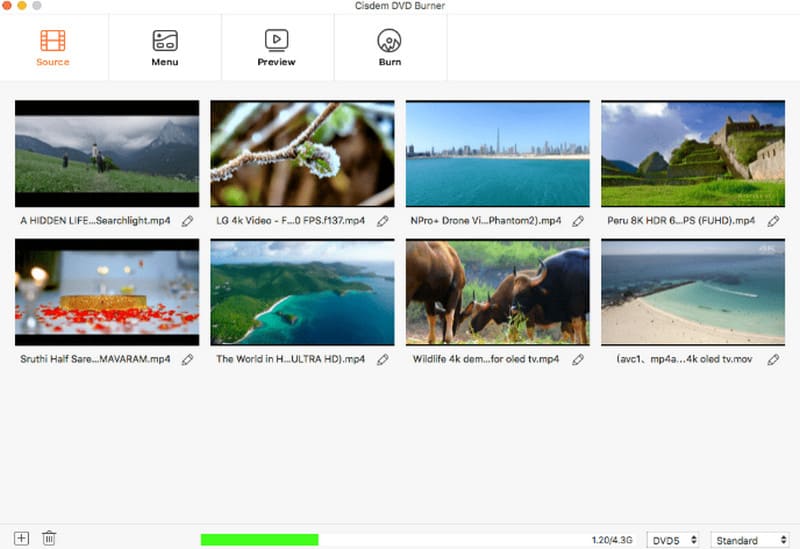
• Bränn 4K- eller 5K UHD-video till DVD-skivor.
• Ladda ner videor från YouTube, Facebook, Twitter, Vimeo med flera.
• Tillhandahåll en komplett uppsättning verktyg som hjälper dig att noggrant redigera videor innan du bränner.
• Väldigt många DVD-menymallar att välja mellan, stöd för justering av knappar, bakgrundsbilder, musik och andra element.
Fördelar
• Bränningshastigheten är mycket snabb.
• Mycket flexibel att använda, med hög grad av personalisering.
Nackdelar
• Videoredigeringsverktygen är omfattande.
• Fungerar inte med systemversioner tidigare än macOS 10.12.
DVDStyler
Båda de två första DVD-bränningsprogrammen för Mac kan kräva att du betalar för en prenumeration för att använda dem, men till skillnad från DVDStyler är det helt gratis och med öppen källkod. Användare kan använda det för att bränna videofiler till DVD eller för att designa en personlig meny. Om din befintliga video är för stor kan du också använda knapparna som tillhandahålls av DVDStyler för att justera bithastigheten för att säkerställa att en DVD av normal storlek rymmer en längre video. Som ett gratisverktyg är det tillräckligt funktionellt, men ibland finns det problem med att brända videor förvandlas till pixlar.
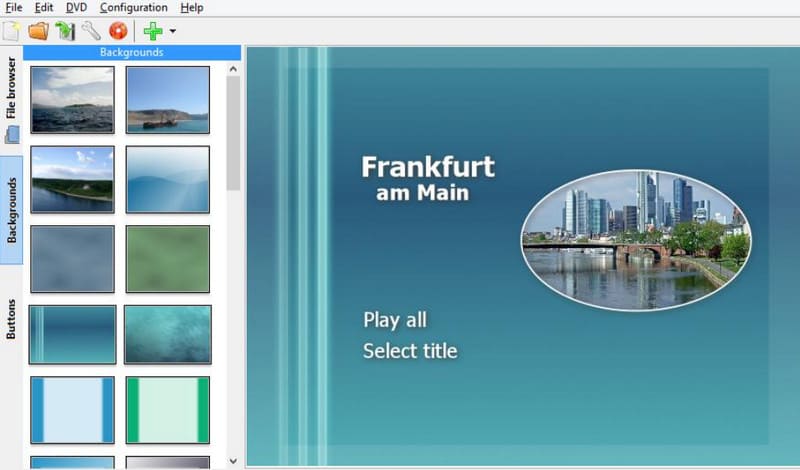
• Bränn videor i MP4-format till DVD.
• Stöder skapande av interaktiva menyer och justering av menyknappar, text, bilder med mera.
• Skapa bildspel med hjälp av bilder.
• Lägg till undertexter eller ljudspår till brända videor.
Fördelar
• Helt gratis och med öppen källkod.
• Det finns många verktyg för menyanpassning.
Nackdelar
• Fungerar lite långsamt.
• Bränner ibland ut pixelerade innehållsblock eller felmeddelanden.
SimplyBurns
SimplyBurns är också ett helt gratis DVD-bränningsprogram för Mac, men det har funnits länge, så gränssnittsstilen är mer traditionell. En av dess mycket användarvänliga designer är att det erbjuder fem användningslägen, så att du kan bestämma om du vill bränna data, ljud eller allt innehåll, skapa en ISO-bildfil eller rippa en befintlig skiva. På så sätt är allt tydligt med en blick. SimplyBurns är dock svagt inom videoredigering och DVD-menyer och erbjuder inte mallar.
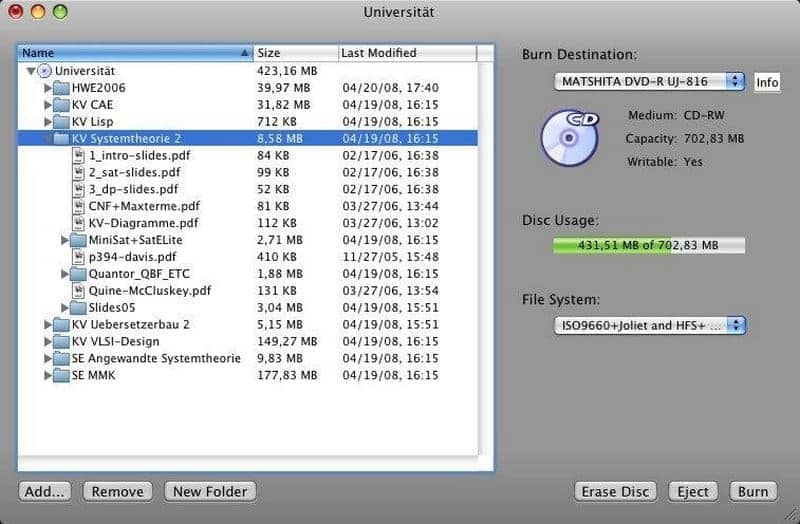
• Bränn ljud, data och bilder till en CD eller DVD.
• Rippa ljudspår från CD-skivor.
• Stöd för 1:1-kopiering av data från CD-skivor.
Fördelar
• Gratis och öppen källkod.
• Funktionerna är indelade i 5 lägen, vilka är mycket tydliga och koncisa.
Nackdelar
• Kan inte skapa video-DVD-skivor.
• Tillhandahåller inte DVD-menymallar.
Roxio Toast 20 Pro
Om du har tillräckligt med budget och bara vill hitta en kraftfull och omfattande DVD-brännare för MacOS, rekommenderar vi Roxio Toast 20 Pro. Den erbjuder så många brännalternativ att du kan konvertera vilken video som helst från din dator, mobiltelefon, band eller annan extern lagringsenhet till en professionell DVD. Roxio Toast 20 Pro erbjuder upp till 100+ DVD-menymallar, och naturligtvis kan du dra och släppa videoklippen som du vill och sedan anpassa knappar, musik, teckensnitt, bakgrunder och så vidare. Musik, teckensnitt, bakgrund etc. Programvaran använder också krypteringsteknik på banknivå för att säkerställa att skivdatan du säkerhetskopierar och bränner är helt säker.
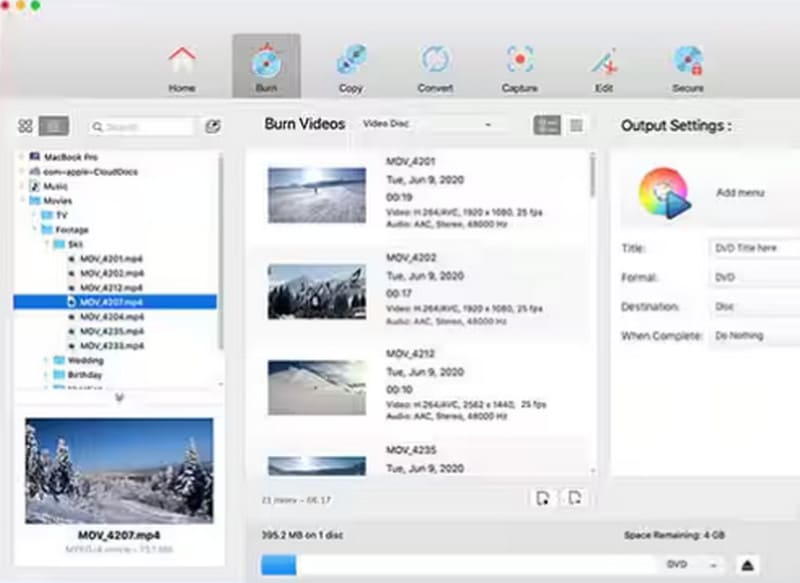
• Bränn videor från valfri lagringsenhet till DVD.
• Tillhandahåller fler än 100 DVD-menymallar för val och modifiering.
• Säkerhetskopiera viktig information på ett säkert sätt till skivan.
• Snabbredigering och trimning av videoklipp.
Fördelar
• Dess gränssnitt är mycket användarvänligt.
• Krypteringsåtgärder är mycket bra att använda.
• Stabila uppdateringar.
Nackdelar
• Priset är ganska dyrt.
• Installationen tar lång tid.
Bränna
Burn är en gratis DVD-brännare endast för Mac-datorer. Dess funktioner är så enkla som namnet antyder, dvs. att skapa video-, ljud- och dataskivor och kopiera innehållet på skivorna. Du kan skapa en enkel DVD-meny i det här programmet. När ditt videomaterial är för stort kan du använda DivX-alternativet för att komprimera filstorleken för att säkerställa att det kan brännas smidigt.
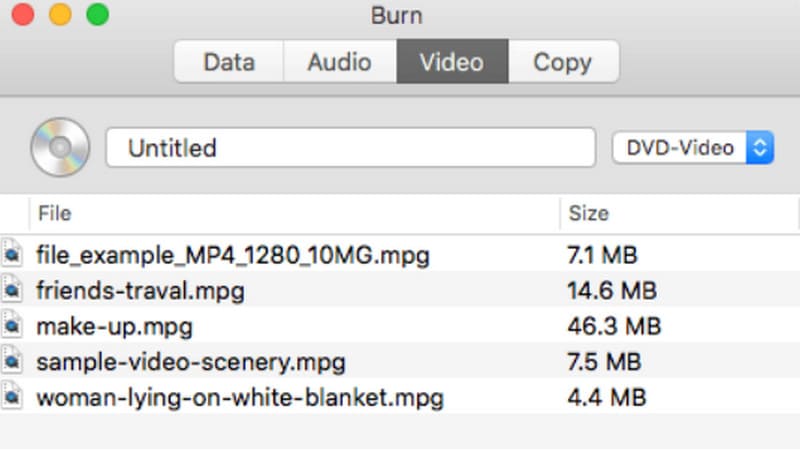
• Bränn video, ljud och data till en tom CD-ROM.
• Gör en 1:1-kopia av innehållet på en CD-ROM-skiva eller en ISO-avbildningsfil.
• Ange utdataparametrar för filen.
Fördelar
• Gratis och lätt att använda.
• Går smidigt och brinner snabbt.
Nackdelar
• Inga fler uppdateringar och underhåll efter 2011.
• Risk för kvalitetsförlust vid överföring av video.
Del 2. Bästa DVD-brännaren på Windows: Vidmore DVD Creator
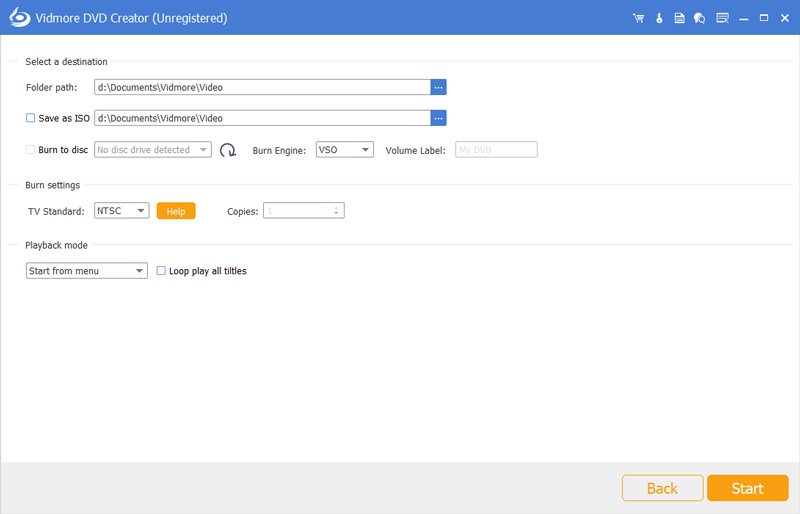
Så här ansöker du om Vidmore DVD Creator.
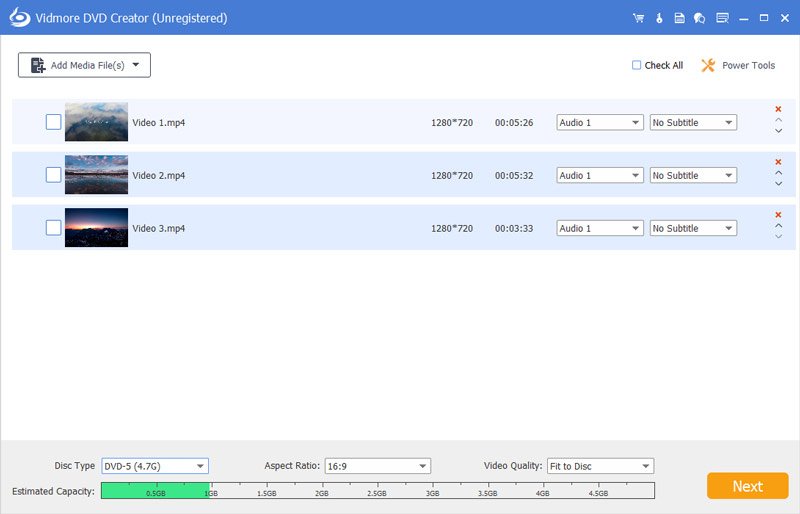
Steg 1. Ladda ner Vidmore DVD Creator på din Windows-dator. Öppna den och klicka på Lägg till mediefil (er) för att ladda upp de filer du förbereder.
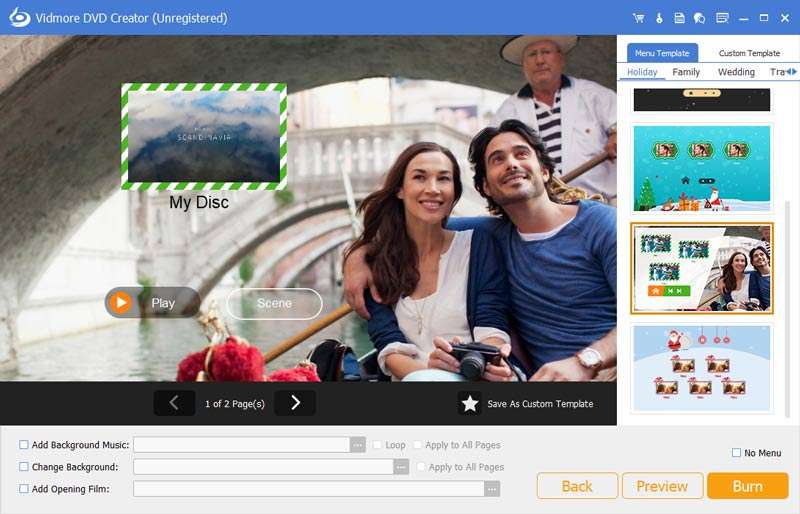
Steg 2. Välj en mall du gillar. Du kan justera stilen som du vill. Klicka sedan på Bränna.
Steg 3. Sätt i din tomma skiva och välj den under Bränn till skiva. Klicka slutligen på Start.
Del 3. Vanliga frågor om Mac DVD-brännare
Vilket är det bästa DVD-bränningsprogram?
Det beror på vilken aspekt du värdesätter mest. Om du bryr dig mer om gratis är DVDStyler, Burn etc. bra val. Om du vill ha en DVD-brännare med alla funktioner kan du överväga Cisdem. DVD-brännare eller Roxio Toast 20 Pro.
Har Mac en DVD-brännare?
Ja, Mac-datorer stöder generellt bränna DVD-skivor och CD-skivor som standard. Den senaste versionen av enheten kanske dock inte har en optisk enhet. Du kan behöva förbereda en extern optisk enhet för att läsa CD-skivor.
Varför läser inte min dator min DVD?
Kontrollera först skivans yta för smuts eller repor, vilket kan påverka skivans läsning. Om detta inte är orsaken, se till att skivan är kompatibel med din dator.
Slutsats
I den här artikeln presenterar vi totalt 6 av de bästa Mac DVD-brännareDeras funktioner har markerats i början. Du kan också glida ner för att hitta deras funktioner, fördelar, nackdelar och annan information. Nästan alla av dem kan utföra DVD-bränningsuppgifter smidigt, och alla stöder installationsmenyn. Om du är en Windows-användare finns det också en Vidmore DVD Creator som kan hjälpa dig.