4 enkla sätt att konvertera DivX till MP4-format: Metoder för 2026
DivX var bland de regerande mästarna inom digital video i början av 2000-talet tack vare sin effektiva komprimering. Men i takt med att videospelare utvecklas, gör även våra standarder för kvalitet och kompatibilitet det. Det finns också vissa program som inte längre stöder formatet. Så om du vill spela upp din DivX på alla mediaspelare är det bästa att först konvertera den till MP4-formatet. MP4 är det populäraste formatet du kan få tillgång till för bättre videouppspelning. Det kan till och med erbjuda god kvalitet. Om du letar efter de bästa metoderna för att konvertera DivX till MP4, måste du besöka den här guiden. Vi erbjuder de bästa metoderna online och offline som du kan kontrollera och följa för att uppnå önskat resultat. Läs därför den här artikeln och lär dig mer.

SIDINNEHÅLL
Del 1. Vad är ett DivX-format
DivX är en digital videokodek. Det är en komprimeringsteknik baserad på MPEG-4 Part 2-standarden, som blev känd i början av 2000-talet för att möjliggöra högkvalitativ video i små filstorlekar, vilket gjorde att hela filmer kunde få plats på en enda CD-R. Även om det ofta anses vara ett "format", lagras DivX vanligtvis i en AVI-containerfil. Det blev synonymt med rippade DVD-skivor och tidig internetvideodelning, men har sedan dess till stor del blivit föråldrat av mer effektiva och universellt kompatibla moderna kodekar som H.264 och HEVC, som vanligtvis ses i MP4-filer.
Del 2. 3 gratis sätt att konvertera DivX till MP4
Vill du lära dig hur man konverterar DivX till MP4? I så fall kan du kolla in alla metoder från det här inlägget, eftersom vi ger den bästa konverteringsprocessen online och offline.
Metod 1. Konvertera DivX till MP4 med Vidmore Free Video Converter Online
Om du föredrar en online-konverterare för att konvertera din DivX-fil till MP4-format kan du använda Vidmore gratis videokonverterare onlineDenna webbaserade konverterare är perfekt om du vill ha en smidigare konverteringsprocess. Det vi gillar här är att du kan få bästa möjliga videokvalitet efter proceduren. Du kan också ändra vissa parametrar för videon. Du kan ändra/modifiera bildfrekvens, samplingsfrekvens, bithastighet, upplösning, zoomläge och mer. Dessutom kan verktyget också stödja olika utdataformat, inklusive MP4, FLV, M4V, VOB, MKV, AVI, WMV, etc. Om du vill konvertera DivX till MP4 online, se de enkla instruktionerna nedan.
Steg 1. Gå till din primära webbläsare och besök den huvudsakliga webbplatsen för Vidmore gratis videokonverterare online.
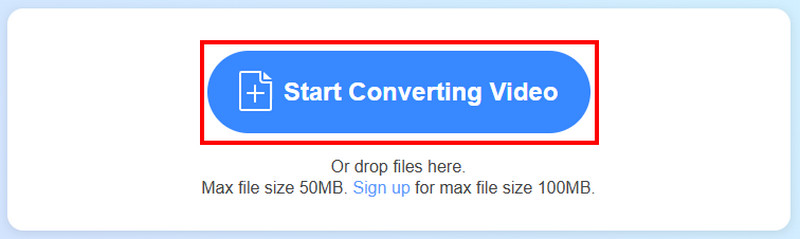
Steg 2. Klicka sedan på Börja konvertera video för att ladda upp DivX-videon du vill konvertera.
Steg 3. Gå till avsnittet Utdata för att välja och klicka på MP4 format. Du kan också markera alternativet Inställningar för att justera vissa parametrar, som samplingsfrekvens, bithastighet, bildhastighet med mera.
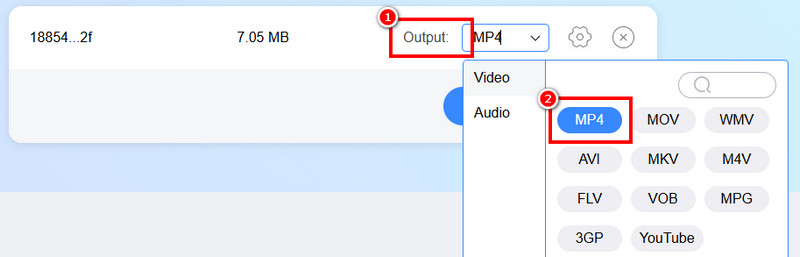
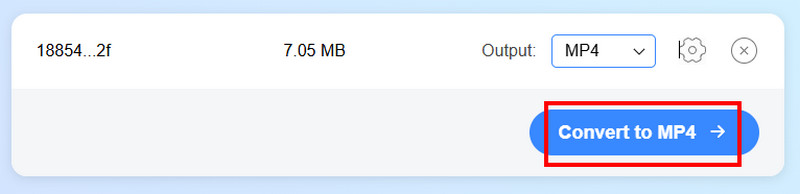
Steg 4. För att starta den slutliga konverteringsprocessen, klicka på Konvertera till MP4 knappen nedan. När du är klar kan du spara videon på din enhet.
Metod 2. Konvertera DivX till MP4 med Convertio
En annan online-konverterare som du kan lita på för att effektivt konvertera din DivX-fil till MP4-format är ConvertioDet är bland de kraftfullaste omvandlarna du kan få tillgång till, tack vare dess snabba konverteringshastighet, enkla layout och förmågan att konvertera flera videofiler samtidigt. Dessutom kan verktyget erbjuda sina video resizer funktion för att ändra storlek på videon baserat på dina referenser. Du kan också ändra bildfrekvens, kodek, kvalitet, vända videon och mer. Så för att kontrollera dess kapacitet kan du följa stegen nedan och konvertera en DivX-fil till MP4.
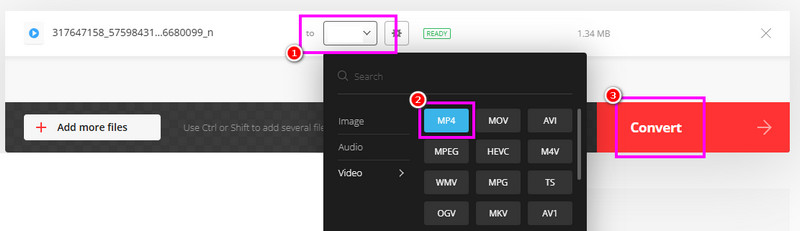
Steg 1. Gå vidare till huvudwebbplatsen för ConvertioTryck sedan på knappen Välj filer för att ladda upp DivX-filen från din enhet.
Steg 2. Gå sedan till Produktion formatsektionen och välj MP4 som ditt huvudformat.
Steg 3. Slutligen, tryck på Konvertera funktionen för att starta konverteringen av DivX till MP4. När det är klart trycker du på Ladda ner för att spara videon på din dator.
Nackdelar
• Eftersom det är ett onlineverktyg måste du ha en snabb internetanslutning.
• Gratisversionen kan bara konvertera två filer samtidigt för batchkonvertering.
• Layouten ser föråldrad ut.
Metod 3. Konvertera DivX till MP4 med hjälp av Handbrake
Handbroms är ett gratis och öppen källkodsprogram som du kan använda för att smidigt konvertera DivX till MP4. Det bra med den här programvaran är att du enkelt kan använda alla funktioner eftersom den har en lättförståelig layout. Dessutom har den en snabb konverteringsprocess, så att du kan se till att du får ditt önskade resultat på bara ett ögonblick. Dessutom finns det olika grundläggande redigeringsverktyg som du kan använda för att förbättra din fil. Du kan Vänd videon på Handbrake, beskära, infoga filter och effekter och mycket mer. Se stegen nedan för att börja konvertera en DivX till MP4 med Handbrake.
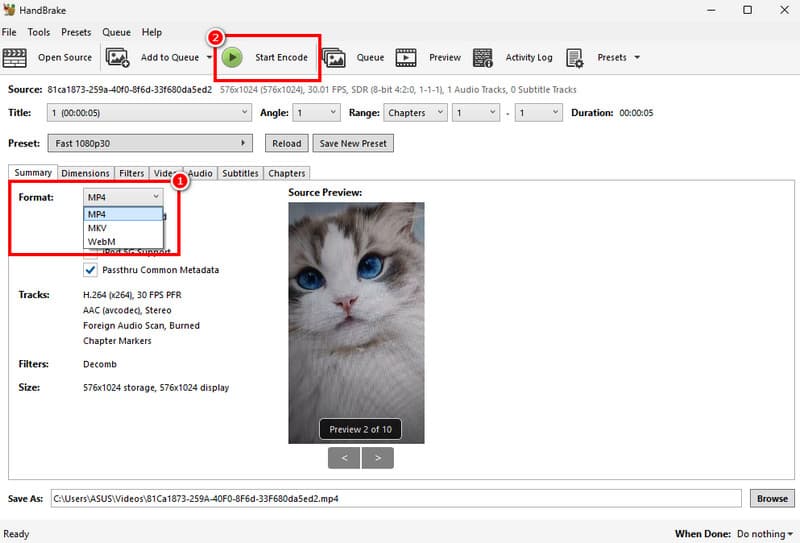
Steg 1. ladda ner och installera Handbroms på din dator. Sedan, efter att du har startat den, börja infoga DivX-filen genom att klicka på knappen Arkiv.
Steg 2. Navigera till Sammanfattning > Format avsnittet och tryck på MP4. Gå sedan vidare till nästa steg.
Steg 3. För det sista steget, tryck på Starta kodning knappen ovan för att konvertera din DivX till MP4-format.
Nackdelar
• Verktygets gränssnitt ser föråldrat ut.
• Det finns tillfällen då konverteringsprocessen är för långsam.
• Den stöder bara ett fåtal utdataformat.
Del 3. Det ultimata sättet att konvertera DivX till MP4
Letar du fortfarande efter den bästa videokonverteraren? I så fall kan du prova att använda Vidmore Video ConverterDen här programvaran är idealisk eftersom den har alla funktioner du behöver. Du kan konvertera DivX smidigt och enkelt. Den erbjuder också en snabb konverteringsprocess upp till 50 gånger snabbare. Dessutom kan du välja/välja din önskade videokvalitet, som 1080p och till och med 4K. Det bästa här är att den erbjuder en batchkonverteringsfunktion, vilket gör att du kan konvertera mer än två filer samtidigt. Den stöder också hundratals format, inklusive M4V, MKV, VOB, WMV, FLV, MOV, AVI och mer. Så om du behöver en kraftfull DivX till MP4-konverterare, leta inte längre än Vidmore Video Converter.
För att konvertera DivX till MP4 gratis, använd proceduren nedan.
Steg 1. Ladda ner Vidmore Video Converter på din Mac eller Windows. Installera det sedan för att starta konverteringsprocessen från DivX till MP4.
Steg 2. Navigera till Omvandlare och börja infoga DivX-filen genom att trycka på knappen Lägg till filer.

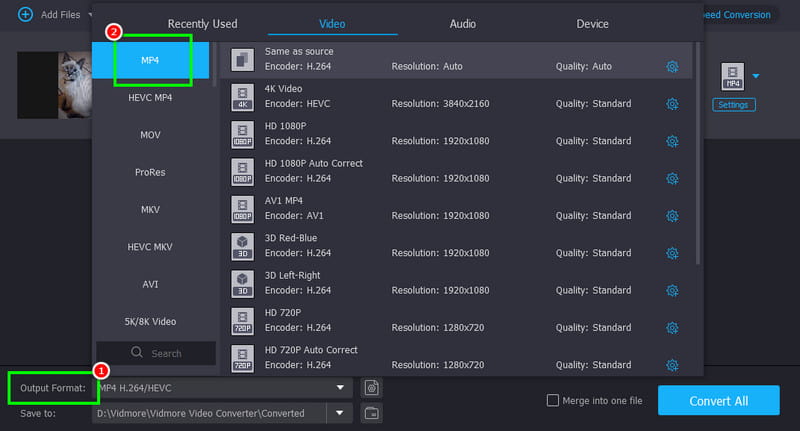
Steg 3. Från Utmatningsformat I avsnittet [Video], välj MP4-format. Du kan också välja och trycka på den videokvalitet du vill ha, till exempel 720p, 1080p och till och med 4K.
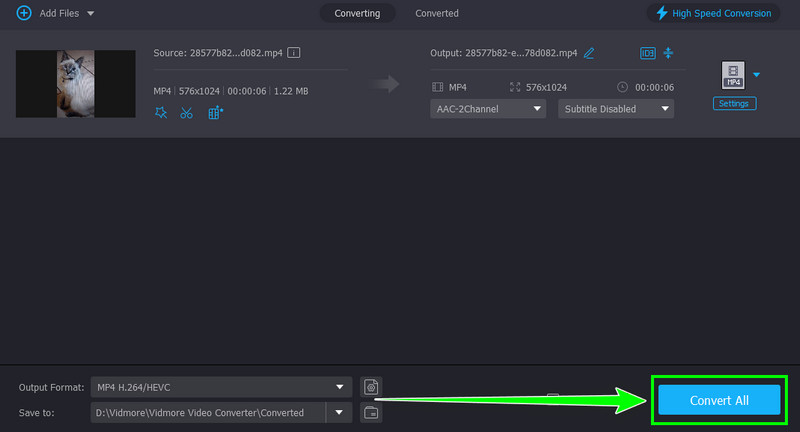
Steg 4. Du kan nu bocka av Konvertera alla knappen för att börja konvertera filen. Efter processen sparar programmet automatiskt videon på din dator.
Med den här metoden kan du nu spela upp din video i vilket multimediaformat som helst. Använd därför Vidmore Video Converter och omkoda dina videor till vilket format som helst för en tillfredsställande videouppspelning.
Del 4. Vanliga frågor om DivX till MP4
Är DivX ett bättre format?
Det var bland de bästa formaten tidigare. Men eftersom vissa nyare mediaspelare inte längre stöder formatet kan vi dra slutsatsen att DivX inte anses vara ett bättre format.
Vad används DivX vanligtvis till?
Den här typen av format används ofta för att dela och strömma videofiler på en DivX-stödd plattform.
Är MP4 det bästa formatet?
Numera anses MP4 vara det bästa formatet eftersom det kan spelas upp på alla mediaspelare. Så om du vill ha en smidig videouppspelning, använd alltid MP4-formatet.
Slutsats
Konvertering DivX till MP4 är ett klokt beslut om du vill spela upp din video på vilken plattform som helst. Tack vare den här handledningen har du lärt dig hur du enkelt och effektivt konverterar dina DivX-filer till MP4. Så om du behöver de bästa omvandlarna kan du använda både Vidmore Video Converter och Vidmore Free Video Converter Online för att uppnå det resultat du behöver.