3 bästa sätten att uppskala video till 8K med videouppskalare
I denna moderna era där kvaliteten är högsta prioritet är ett språng från standardupplösning till 8K mer än bara ett hopp i pixlantal. Att förbättra dina favoritklipp till 8K är ingen dröm. Det har blivit en tillgänglig inkörsport till att återuppliva vackra ögonblick, bevara video och avslöja alla detaljer som är osynliga för blotta ögat i lägre upplösningar. Nåväl, att förvandla din video till 8K är en process som drivs av AI och avancerade algoritmer. Den kan intelligent rekonstruera och förbättra den övergripande aspekten av din video för att göra den ännu bättre. Så om du vill lära dig hur du förvandlar dina klipp till 8K-upplösning, se den här handledningen, eftersom vi erbjuder alla de bästa metoderna du kan använda och följa för att uppnå önskat resultat.

SIDINNEHÅLL
Del 1. Vad är 8K-upplösning
8K-upplösning hänvisar till ett skärm- eller videoformat med ett pixelantal på cirka 8 000 pixlar. Standard- och specifika upplösningen är 7680 x 4320 pixlar. Denna upplösning motsvarar över 33 miljoner pixlar totalt på skärmen, vilket är exakt fyra gånger pixelantalet för 4K UHD (3840 x 2160) och sexton gånger så mycket som för Full HD (1920 x 1080). Dessutom möjliggör denna massiva pixeltäthet en bild med exceptionell skärpa och detaljrikedom, vilket skapar en tittarupplevelse med en skärpa som kan verka uppslukande och hyperrealistisk, särskilt på större skärmar.
Del 2. Skillnader mellan 4K och 8K
4K och 8K-upplösningar har sina skillnader. För att få mer insikt om dessa två upplösningar kan du använda jämförelsetabellen nedan.
| 4K | Jämförelseaspekt | 8K |
| 3840 x 2160 pixlar | Upplösning | 7680 x 4320 pixlar |
| 8,3 miljoner | Totalt antal pixlar | 33,2 miljoner |
| Hög | Pixeltäthet | Extremt hög |
| Extremt skarp och detaljerad. Synlig pixelering är praktiskt taget obefintlig på vanliga vardagsrumsskärmar. | Klarhet och detaljer | Hyperrealistiska detaljer. Avslöjar texturer och fina element (som enskilda hårstrån, tygvävar, avlägsna objekt) med otrolig precision. |
| En 4K-ström kan kräva 25+ Mbit/s. Filstorlekarna för råmaterial är stora. | Bandbredd och lagringsbehov | En 8K-ström eller -fil kan enkelt kräva fyra gånger så mycket data som sin 4K-motsvarighet, vilket tänjer på gränserna för nuvarande internet- och lagringsteknik. |
| Hoppet från HD eller Full HD till 4K är omedelbart märkbart och effektfullt för filmer, sport och spel. | Primär fördel | Den nuvarande största fördelen är överlägsen uppskalning av 4K/HD-innehåll via kraftfulla processorer och "utrymmet" för en skärm som ska hålla i det kommande decenniet. |
Del 3. Hur man uppskalar video till 8K
Vill du ha de bästa 8K-uppskalarna? I så fall, kolla in det här avsnittet eftersom vi erbjuder de bästa videouppskalarna du kan använda, tillsammans med metoderna för att uppnå ditt huvudmål.
Metod 1. Uppskala video till 8K med Vidmore Video Enhancer
Om du letar efter exceptionell programvara som låter dig förvandla din video till 8K, behöver du inte leta längre än. Vidmore Video EnhancerDet här programmet är perfekt eftersom det erbjuder alla funktioner du behöver under processen. Du kan smidigt förbättra videon för att uppnå en bättre version. Dessutom kommer du inte att stöta på några problem eftersom det har ett enkelt användargränssnitt, vilket gör det lämpligt för alla typer av användare. Det vi gillar här är att du kan hantera olika typer av videor. Du kan förbättra vloggar, anime, dokumentärer, gamla videor och mer. Du kan också ta bort videobrus, korrigera färgen och mycket mer. Så om du vill ha en utmärkt videoförbättringsfunktion kan du prova att använda Vidmore Video Enhancer.
Fler funktioner
- Programmet drivs av AI, vilket kan ge ett exakt resultat.
- Den kan erbjuda olika förbättringsmodeller.
- Den stöder flera utdataformat, som MOV, MP4, MKV och mer.
- Videoförbättraren kan erbjuda sin batchbehandlingsfunktion.
För att konvertera video till 8K kan du använda den detaljerade handledningen nedan.
Steg 1. Ladda ner Vidmore Video Enhancer på din dator. Kör den sedan för att starta uppskalningsprocessen.
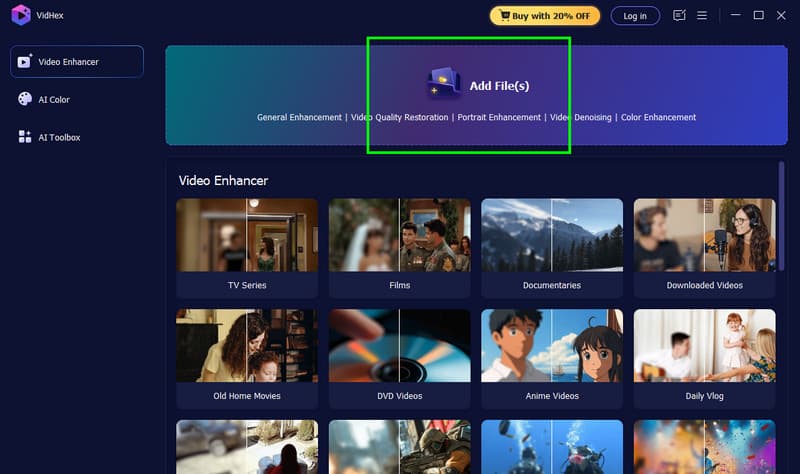
Steg 2. Från gränssnittet klickar du på Lägga till filer alternativ för att lägga till den video du vill skala upp. Du kan lägga till flera videor om du vill.
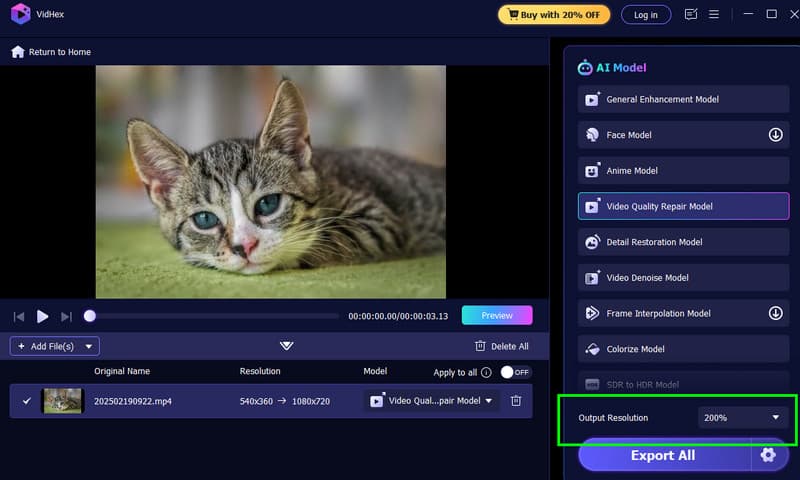
Steg 3. Du kan nu gå till Utgångsupplösning och välj 8K. Du kan klicka på funktionen Förhandsgranska för att kontrollera det möjliga resultatet.
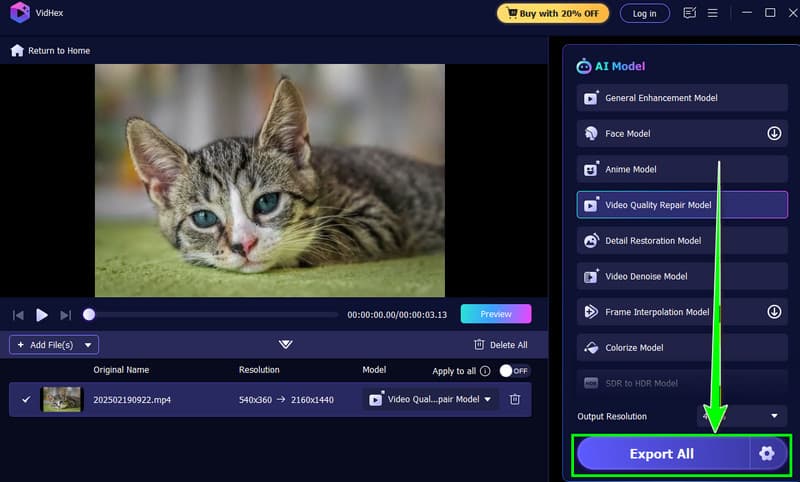
Steg 4. När du är nöjd kan du börja klicka på Exportera knappen nedan för att spara den förbättrade videon på din enhet.
Metod 2. Uppskala video till 8K med Topaz Video AI
Topaz Video AI är ett annat AI-drivet verktyg som du kan använda på din dator för att effektivt skala upp din video till 8K. Det som gör den idealisk är dess snabba uppskalningsprocess. Dessutom kan du ändra vissa parametrar. Du kan ändra bildfrekvens, stabilisering och mer. Du kan också använda dess redigerare för videoklipp för att ändra storlek på din video baserat på dina behov. Den enda nackdelen här är att det har ett komplicerat användargränssnitt, vilket gör det förvirrande för vissa användare. Det infogar också en vattenstämpel i videon när du använder programmets gratisversion. Men om du ändå vill kontrollera dess kapacitet, se stegen nedan.
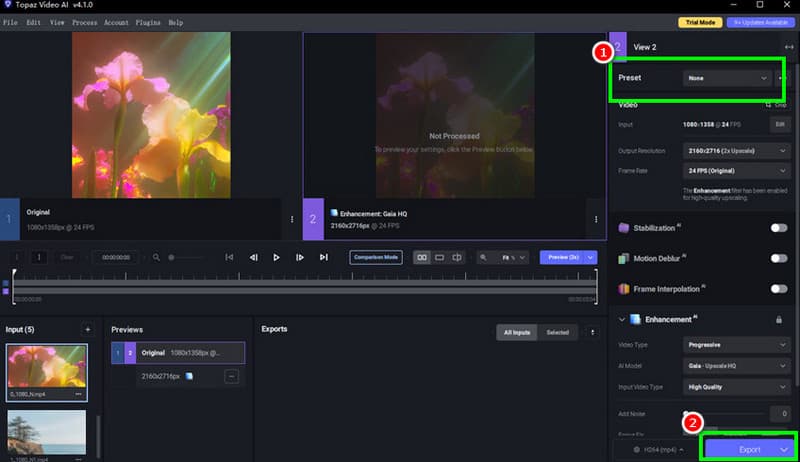
Steg 1. ladda ner och installera Topaz Video AI på din dator. Starta den sedan för att starta proceduren.
Steg 2. Lägg till videon och infoga den i tidslinjen. Fortsätt sedan till Förinställningar avsnittet för att välja 8K-upplösning.
Steg 3. Slutligen, tryck på Exportera funktionen nedan för att direkt spara din uppskalade video på din dator.
Metod 3. Uppskala video till 8K med HitPaw Video Enhancer
För vår senaste 8K-uppskalningsprogramvara föreslår vi att du använder HitPaw Video EnhancerDet här programmet är perfekt om du vill ha en enkel videoförbättringsmodell med en lättförståelig layout. Det bra med programmet är att du kan komma åt olika förbättringsmodeller, vilket gör att du får önskat resultat direkt. Det enda problemet här är att det är tidskrävande att installera programmet. Det har också en stor filstorlek, så se till att du har tillräckligt med utrymme när du laddar ner det till din dator. Om du vill använda HitPaw för att skala upp dina videor, se stegen nedan.
Steg 1. Efter att du har laddat ner HitPaw Video Enhancer, starta den för att påbörja uppskalningsprocessen.
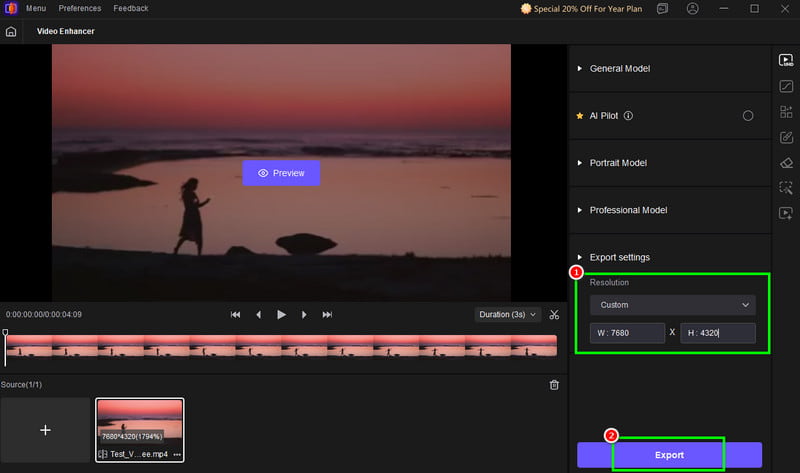
Steg 2. Från det primära gränssnittet klickar du på funktionen Video Enhancer. Tryck sedan på Bläddra i video knappen för att lägga till videon du vill förbättra.
Steg 3. När du har lagt till videon går du till Upplösning och infoga pixeln under alternativet Anpassad. Därefter kan du börja klicka på funktionen Exportera för att spara din slutgiltiga video.
Med dessa metoder är det möjligt att uppskala din video till 8K. Använd därför de rekommenderade videoförbättringsmedlen för att uppnå önskad utmatning.
Del 4. Jämförelse av de bästa videouppskalarna
Vill du lära dig mer om skillnaderna mellan videoförbättringsprogrammen vad gäller prestanda? Du kan se detaljerna nedan.
| Funktion | Vidmore Video Enhancer | Topaz Video AI | HitPaw Video Enhancer |
| Uppskalning av prestanda | Bra för uppskalning (video till 8K). Effektiv för högupplösta upplösningar med brusreducering. | Utmärker sig på att återställa realistiska detaljer, texturer och filmkornighet samtidigt som artefakter minimeras. | Ger rena resultat, särskilt med sina skräddarsydda modeller för ansikten eller tecknade serier. |
| Hastighet | Erbjuder en supersnabb bearbetningshastighet samtidigt som kvaliteten bibehålls. | Bearbetningen är långsammare men ger högsta kvalitet. | Den kan erbjuda en snabb bearbetningshastighet med goda resultat. |
| Primär begränsning | För obegränsad bearbetning, få tillgång till prenumerationsplanen. | Den har en brant inlärningskurva. | Mindre manuell kontroll och finjustering jämfört med andra videoförbättringsprogram. |
Del 5. Vanliga frågor om 8K-uppskalning
Förbättrar uppskalning kvaliteten?
Absolut, ja. När du uppskalar dina videor, särskilt till 8K, kommer antalet pixlar att öka, vilket resulterar i tydligare detaljer i videorna. Därför kan du förvänta dig att kvaliteten förbättras och ger en bättre tittarupplevelse när du uppskalar din video.
Vad är fördelen med 8K-upplösning?
Det finns flera fördelar du kan få om du har en video med 8K-upplösning. Du kan få bättre videokvalitet, detaljerad bild och skarpare resultat. Utöver det kan du även spela upp videon på en större skärm eller TV utan problem. Om du vill få en tillfredsställande tittarupplevelse kan du prova att uppskala dina videor.
Rekommenderas det att uppskala video till 8K?
Inte varje gång. Det finns vissa enheter som inte klarar av 8K-videor. Så om du vill skala upp dina videor till 8K, se till att din enhet och videospelare stöder det. Om inte, är det idealiskt att använda en video med standardkvalitet.
Slutsats
Ja, där har du det. Om du vill uppskala video till 8K, föreslår vi att du använder alla metoder från den här artikeln. Om du är osäker på vilket verktyg du ska använda rekommenderar vi också att du använder Vidmore Video Enhancer. Jämfört med andra videoförbättringsprogram kan det här programmet erbjuda en omfattande layout, vilket gör att du enkelt kan skala upp dina videor. Använd därför den här programvaran och få din video med 8K-upplösning.