Så här inaktiverar du Amazon Prime: På dator och mobil enhet
När du blir fast vid en TV-serie kanske du utan att tveka registrerar dig för ett Amazon Prime-medlemskap. Men kanske mycket senare, när du öppnar din faktura, inser du att du inte har loggat in på evigheter och inte längre planerar att betala för prenumerationen.
Detta är en helt rimlig och vanlig begäran. Men när du faktiskt försöker avbryta kan du fastna i ett förvirrande gränssnitt, osäker. hur man inaktiverar Amazon Prime.
Oroa dig inte – den här guiden ger de mest detaljerade steg-för-steg-instruktionerna som finns. Innan du börjar uppsägningsprocessen sammanfattar vi också de viktigaste anledningarna till att du kanske vill säga upp din prenumeration, vilket hjälper dig att smidigt gå från att överväga idén till att vidta åtgärder.
Vi hoppas att följande information är till hjälp.

SIDINNEHÅLL
Bonus: Bästa videospelarprogramvaran på datorn
Om du ofta stöter på buffringsproblem när du streamar videor på onlineplattformar rekommenderar vi att du laddar ner innehållet och tittar på det lokalt med en pålitlig spelare.
Vidmore Player är ett utmärkt val. Kompatibel med både Windows- och Mac-enheter och stöder nästan alla multimediaformat, inklusive olika video- och ljudfiler, Blu-ray-skivor, DVD-skivor, ISO-filer, mappar och mer.
Utöver grundläggande uppspelning erbjuder Vidmore Player navigeringsmenyer och anpassningsbara kontroller. Du kan konfigurera videotitlar, kapitel, uppspelningsvolym, ljudspår, undertexter och mer.

Del 1. Varför det är viktigt att säga upp Amazon Prime
Innan vi diskuterar varför det är viktigt att avbryta Amazon Prime-prenumerationen är det viktigt att kortfattat förstå vad Amazon Prime egentligen är.
Amazon Prime är en medlemstjänst som erbjuds av Amazon, tillgänglig via månatliga eller årliga betalningsplaner. När medlemmar går med får de tillgång till exklusiva förmåner, inklusive snabbare leverans av kvalificerade varor och olåst tillgång till Amazons streaming-, underhållnings- och andra innehållserbjudanden.
Vid första anblicken verkar detta medlemskapssystem ganska kostnadseffektivt med generösa förmåner. Men i verkligheten kräver det ofta att man väger valuta för pengarna mot ens totala prenumerationsutgifter för att veta om det är värt att fortsätta prenumerationen.
Ett ökande antal plattformar använder prenumerationsmodeller, där full funktionalitet ofta kräver betalning för att låsas upp. Vissa prenumerationer kan initieras när det finns ett verkligt behov i ett specifikt skede, men med tiden minskar användningsfrekvensen gradvis. Ändå, på grund av att man glömmer att avsluta, fortsätter avgifter att dras, vilket i slutändan leder till ackumulerade månatliga eller årliga prenumerationsräkningar som medför onödig ekonomisk och psykologisk press.
Om du sällan använder Amazons shopping-, leverans- eller underhållningstjänster kanske fördelarna med ett Prime-medlemskap inte rättfärdigar den faktiska kostnaden. I sådana fall är det ofta första steget mot att minska de ekonomiska bördorna att minska onödiga prenumerationer och förenkla utgiftsvanor – och att säga upp Amazon Prime är en utmärkt utgångspunkt.
Naturligtvis erbjuder Amazons medlemskapssystem flexibilitet. Om behovet skulle uppstå igen i framtiden kan du alltid återaktivera din prenumeration.
Del 2. Hur man avslutar Amazon Prime
Om du, efter att ha läst informationen ovan, upptäcker att du uppfyller kriterierna – du använder sällan Amazons tjänster och vill spara på prenumerationskostnaderna – kan du komma hit för att lära dig hur du avslutar Amazon Prime på olika plattformar. Din telefon eller dator kan fungera som operativsystem.
På skrivbordet Webbläsare
Den enklaste och mest direkta metoden är att besöka Amazons officiella webbplats via din webbläsare och avsluta prenumerationen.
Här är en steg-för-steg-guide om hur du avslutar ditt Amazon Prime-medlemskap:
Steg 1. Öppna först webbläsaren på din dator och besök Amazons officiella webbplats. Se till att du är inloggad på ditt Amazon Prime-konto på startsidan.
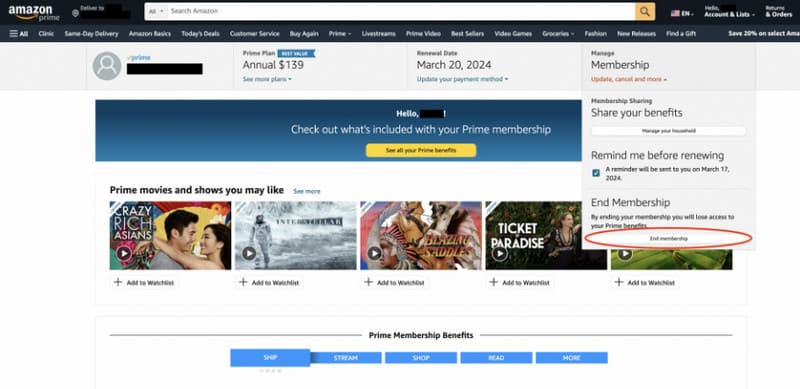
Steg 2. Högst upp på sidan, leta reda på Konto och listor alternativ. Håll muspekaren över det för att visa en rullgardinsmeny. Välj Prime-medlemskap från alternativen.
Steg 3. Du kommer sedan att öppna ditt personliga medlemskapsgränssnitt, där information om ditt medlemskap och din prenumerationsstatus visas. Klicka. Hantera medlemskap i fönstret.
Välj sedan Avsluta medlemskapEtt popup-fönster visas som guidar dig genom bekräftelseprocessen för att avsluta din prenumeration.
Amazon erbjuder även möjligheten att pausa ditt medlemskap. Du kan välja att antingen avsluta helt eller tillfälligt pausa ditt medlemskap baserat på dina behov och användningsfrekvens.
Tips: Om du vill titta på en film eller ett TV-program på Amazon Prime kan du också välja att prenumerera först, ladda ner videofilen lokalt och sedan använda en MP4-spelare för att titta på den. När nedladdningen är klar kan du avsluta prenumerationen
På iOS-enheter
Att avsluta din Amazon Prime-prenumeration från en mobil enhet är också helt enkelt. Slutför bara processen i Amazon-appen. Låt oss först titta på hur du slutför stegen på iOS-mobila enheter, som iPhones och iPads.
Här är de specifika stegen för hur du inaktiverar ditt Amazon Prime-konto.
Steg 1. Se till att Amazon-appen är installerad på din telefon. Logga sedan in med kontot som är kopplat till ditt Prime-medlemskap.
Steg 2. Längst ner i appen hittar du konto alternativ. Tryck på det.
Steg 3. Du kommer att öppna ett nytt gränssnitt. Scrolla ner manuellt, leta upp och välj Hantera Prime-medlemskap.
Steg 4. Slutligen, välj Avsluta medlemskapFölj sedan plattformens instruktioner för att slutföra processen.
På Android-enheter
Processen på Android-enheter är i stort sett likartad, även om platsen för avprenumerationsalternativet kan skilja sig något från iOS. Se följande guide för detaljer.
Så här inaktiverar du Amazon Prime på en Android-enhet.
Steg 1. Öppna Amazons mobilapp på din telefon. Se till att du är inloggad med det konto som är kopplat till din prenumeration.
Steg 2. Tryck på ikonen med tre horisontella linjer i skärmens övre vänstra hörn. Detta öppnar en ny meny.
Steg 3. Scrolla ner i menyn, leta upp och välj Ditt konto.
Steg 4. Välj Hantera Prime-medlemskap > Avsluta medlemskap.
På Amazons kundtjänst
Om du stöter på problem när du använder ovanstående tre metoder, eller om ingen av dem gäller din situation, rekommenderar vi att du kontaktar den tekniska supporten eller kundtjänsten via appen eller Amazons officiella webbplats.
Fråga dem: Hur avslutar jag prenumerationen på Amazon Prime? De kommer att svara på frågor om att pausa eller avsluta din prenumeration och hjälpa dig med processen.
Del 3. Vanliga frågor om hur man inaktiverar Amazon Prime
Hur inaktiverar jag ett Amazon Prime-konto?
Du kan göra detta från antingen en dator eller en mobil enhet. Öppna bara Amazon-gränssnittet och logga in på ditt konto. Leta sedan reda på alternativet Mitt konto på sidan och klicka på Avsluta prenumeration knapp.
Kan vi säga upp Amazon Prime när som helst?
Ja, du kan avsluta din prenumeration när som helst. Du kan också välja att stoppa automatisk förnyelse i slutet av den aktuella faktureringsperioden eller pausa ditt medlemskap.
Vad händer om jag raderar mitt Amazon Prime-konto?
Du kommer inte längre att kunna komma åt det här kontot, se beställningar, köphistorik eller kvitton. Tjänster på andra Amazon-webbplatser som är länkade till det här kontot kommer också att påverkas.
Slutsats
Hur man inaktiverar Amazon PrimeDen här guiden har sammanfattat stegen för datorer, iOS- och Android-mobila enheter. Om du inte hittar någon av de befintliga metoderna som fungerar rekommenderar vi att du kontaktar Amazons officiella kundtjänst för professionell hjälp.
Oroa dig inte för att en uppsägning påverkar din framtida upplevelse. Du kan avbryta när som helst och naturligtvis återaktivera när som helst.