Hur man förbättrar GIF-kvaliteten: Förvandla suddiga animationer till kristallklara
I den snabba världen av digital kommunikation har GIF-filer blivit internets universella språk. Från reaktionsmemes på Twitter till instruktionsklipp i e-postmeddelanden förmedlar en GIF (Graphics Interchange Format) känslor och information snabbare än text någonsin skulle kunna. Det finns dock ett vanligt problem som plågar både innehållsskapare och vanliga användare: låg kvalitet.
Vi har alla varit där. Du hittar den perfekta GIF:en, men när du skickar den eller ändrar storlek på den förvandlas den till en kornig, pixlig röra. Eftersom GIF:er är ett äldre filformat begränsat till 256 färger är de benägna att bli suddiga och få visuellt brus.
Lyckligtvis har tekniken utvecklats. Du behöver inte längre nöja dig med animationer med låg upplösning. I den här guiden kommer vi att utforska exakt vad hur man förbättrar GIF-kvaliteten med hjälp av den senaste AI-tekniken och redigeringsverktygen. Oavsett om du använder professionell programvara som Vidmore eller snabba onlineverktyg som Ezgif, har vi lösningarna för att få dina GIF-bilder att sticka ut.

SIDINNEHÅLL
Del 1. Varför ser GIF-bilder suddiga ut?
Innan vi går in på lösningarna är det viktigt att förstå varför GIF-filer förlorar i kvalitet från första början. Till skillnad från moderna videoformat (som MP4) eller högupplösta bilder (som PNG) är GIF-filer tydligt komprimerade.
Här är de främsta anledningarna till att dina GIF-filer ser suddiga eller pixelerade ut:
- • Färgbegränsning: GIF-formatet är begränsat till en 8-bitarspalett, vilket innebär att det bara kan visa maximalt 256 färger. När man konverterar en video i true color till GIF måste programvaran "dithra" eller minska färgerna, vilket resulterar i ett kornigt utseende.
- • Förlustbelastad komprimering: För att hålla filstorlekarna små för snabbare laddning på webben komprimeras GIF-filer ofta kraftigt. Detta tar bort data från filen, vilket leder till artefakter och oskärpa.
- • Låg upplösning: Många GIF-filer skapas med mycket små dimensioner (t.ex. 320 pixlars bredd). När du försöker visa dem på en modern HD-skärm eller ändra storlek på dem för att göra dem större, sträcks pixlarna ut, vilket orsakar omedelbar suddig bild.
- • Sänkt bildfrekvens: För att spara utrymme tas ofta bildrutor bort från originalvideon, vilket gör att rörelsen ser ryckig ut och bilderna mindre skarpa.
Att förstå dessa begränsningar är nyckeln till att veta hur man åtgärdar dem. Målet med att förbättra en GIF är att skala upp upplösningen, minska brus och skärpa kanterna trots dessa tekniska hinder.
Del 2. Den ultimata metoden för att förbättra GIF-kvaliteten
När du behöver professionella resultat utan en brant inlärningskurva är dedikerad programvara vanligtvis överlägsen webbaserade verktyg. Det mest robusta alternativet för denna uppgift är Vidmore VidHex Den använder avancerade algoritmer för att skala upp upplösningen och optimera ljusstyrka/kontrast automatiskt.
VidHex är en allt-i-ett-videoprocessor för flera format. Till skillnad från enkla onlineredigerare som bara lägger till ett skärpningsfilter, låter VidHex dig skala upp GIF:en med hjälp av AI-uppskalningsteknik. Den är utformad för att hantera högupplöst bearbetning, vilket gör den till det "ultimata" valet för att förvandla en kornig 480p GIF till en tydlig 1080p-loop.
Nyckelfunktioner
- • Uppskalad upplösning: Skala automatiskt upp lågupplösta GIF-bilder eller videor till 720p, 1080p eller till och med 4K utan att förlora detaljer.
- • Optimera ljusstyrka och kontrast: Åtgärdar automatiskt mörka eller urtvättade GIF-bilder för att göra färgerna mer levande.
- • Ta bort brus: Eliminerar de "smutsliknande" fläckarna och kornigheten som ofta finns i gamla GIF-filer.
- • Minska skakningar: Stabiliserar skakiga videor eller GIF-bilder.
Steg för att förbättra GIF med Vidmore VidHex
Steg 1. Ladda ner VidHex från den officiella webbplatsen och starta programvaran.
Steg 2. Lägg till GIF-filen genom att klicka på Lägga till filer knappen. Du kan också infoga flera filer om du vill.
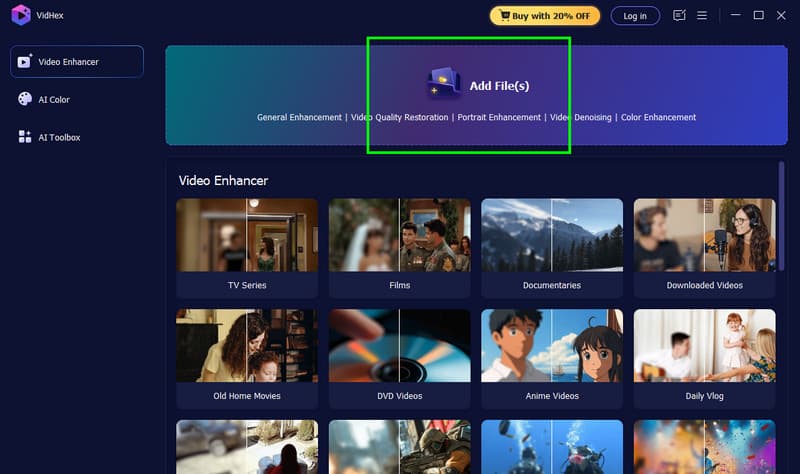
Steg 3. Du kan nu gå till Utgångsupplösning och välj mellan 100%, 200%, 4K och mer. Du kan klicka på Förhandsvisning funktion för att kontrollera det möjliga resultatet.
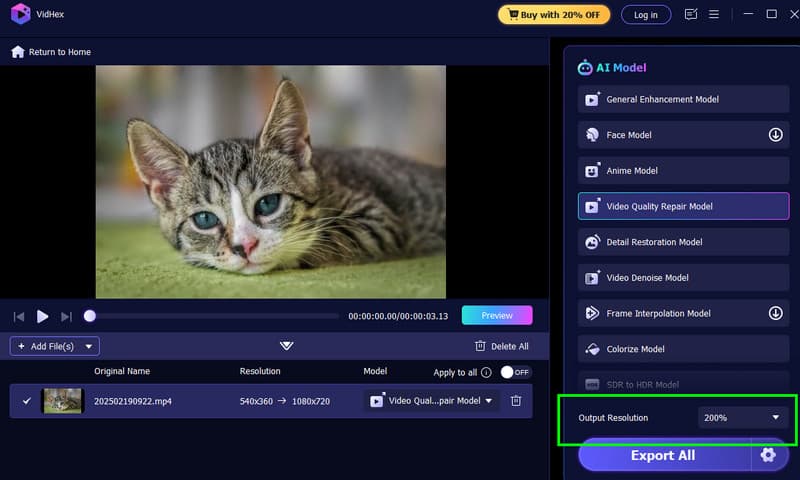
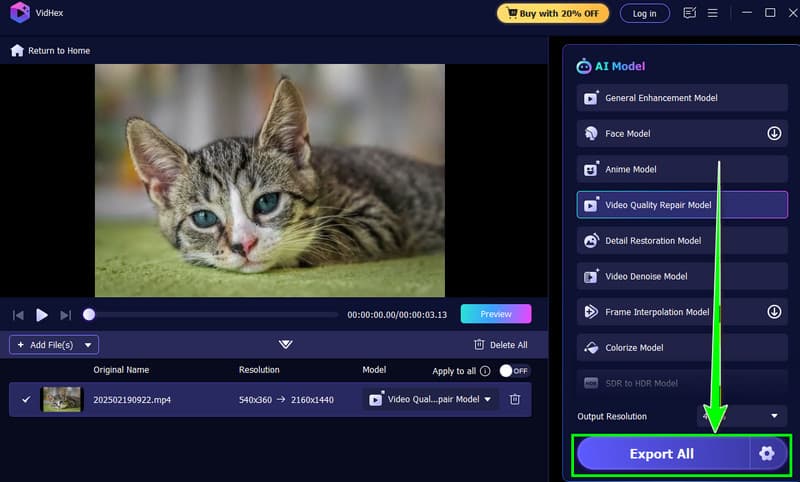
Steg 4. När du är nöjd kan du börja klicka på Exportera knappen nedan för att spara den förbättrade videon på din enhet.
Del 3. Andra sätt att förbättra GIF
Om du inte vill installera programvara eller arbetar på en mobil enhet kan flera onlineverktyg hjälpa till att förbättra GIF-kvaliteten. Även om de kanske inte erbjuder samma kraft som Vidmore, är de utmärkta för snabba lösningar.
1. Upscale.media (Bäst för AI-uppskalning)
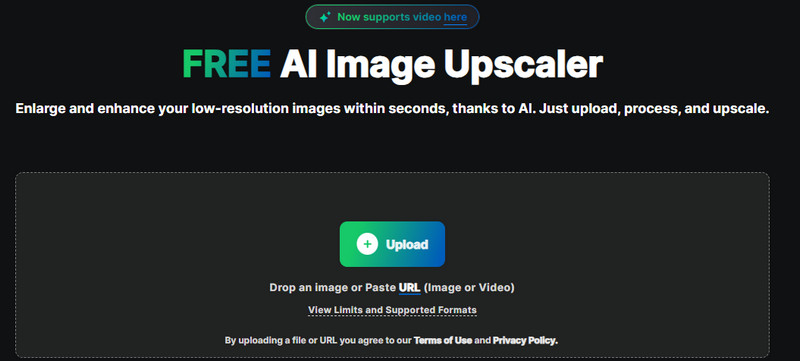
Upscale.media är ett kraftfullt AI-drivet verktyg som är speciellt utformat för att öka upplösningen på bilder och GIF-filer. Det använder artificiell intelligens för att gissa de saknade pixlarna när du förstorar en bild.
Fördelar:
- Den kan fyrdubbla storleken på din GIF (upp till 4x) utan att den ser blockig ut.
- Den bevarar konsistensen väl.
Nackdelar:
- Gratisversionen har begränsningar för filstorlek och bearbetningshastighet.
2. PicWish (Bäst för att ta bort oskärpa)
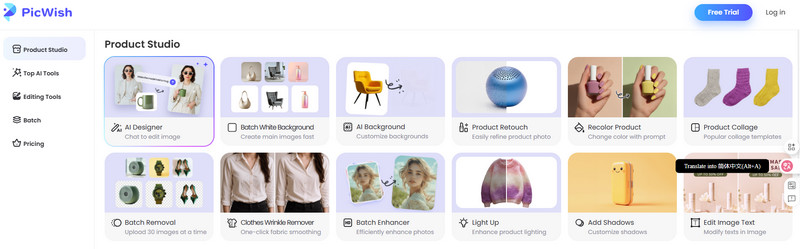
PicWish är en högt rankad fotoredigerare som specialiserar sig på att "avskala" innehåll. Även om den främst är avsedd för statiska bilder, hanterar den bildbaserade förbättringar exceptionellt bra. Du laddar upp din fil, och AI:n detekterar motivet, skärper kanterna och tar bort det "dimmiga" lagret över bilden.
Fördelar:
- Extremt enkel att använda med funktionen "Avskaffa suddig" med ett klick.
- Perfekt för att fixa ansikten i GIF-bilder.
Nackdelar:
- Beroende på animationens komplexitet kan artefakter ibland dyka upp i bakgrunden.
3. Ezgif (Bäst för manuell redigering)
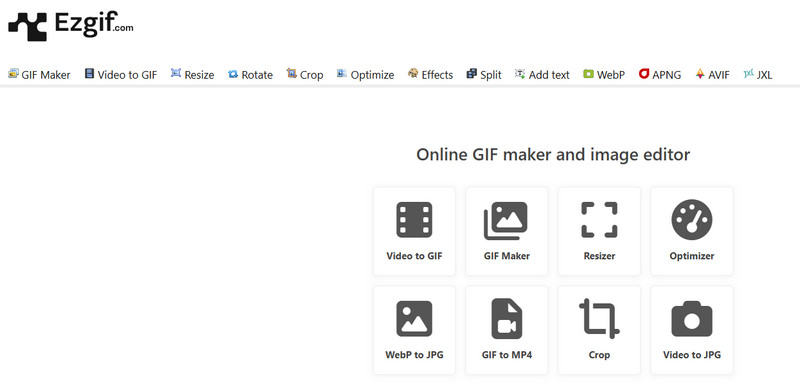
Ezgif är utan tvekan den mest populära online-verktygslådan för GIF-älskare. Det är inte en AI-baserad fotouppskalare, men den erbjuder en uppsättning manuella verktyg för att optimera GIF-filer. Istället för AI erbjuder Ezgif en "Effekter"-panel där du kan använda ett "Skärpa"-filter.
Fördelar:
- Det låter dig ändra storlek, beskära, optimera filstorleken och justera hastigheten.
- Filtret "Skärpa" är mycket effektivt för något suddig text i GIF-filer.
Nackdelar:
- Den kan inte lägga till detaljer som inte finns där (ingen AI-uppskalning).
- Om du skärper för mycket kommer GIF:en att se kornig ut.
Del 4. Vanliga frågor om GIF-förbättring
F1: Kan man faktiskt avskärpa en GIF?
Ja, men med begränsningar. Du kan avsevärt förbättra den upplevda skärpan med hjälp av AI-uppskalare som Vidmore eller Upscale.media, som lägger till beräknade pixlar i bilden. Men om originalfilen är skadad eller har extremt låg upplösning är det omöjligt att helt återställa den till perfekt HD-kvalitet.
F2: Förbättrar konverteringen av en GIF till MP4 kvaliteten?
Att konvertera en GIF till MP4 ökar inte kvaliteten magiskt, men det låter dig använda bättre interpolerings- och utjämningsfilter som finns tillgängliga för videoformat. MP4-filer stöder också miljontals färger, medan GIF-filer är låsta till 256, så videon ser ofta jämnare ut på sociala medieplattformar.
F3: Hur skapar jag en högkvalitativ GIF från en video?
Hemligheten är att hålla videolängden kort och bildfrekvensen hög (15–24 fps). Komprimera inte filen för mycket under skapandet. Använd ett verktyg som VidHex för att bearbeta videon innan du matar ut den som en GIF för att säkerställa högsta möjliga bithastighet och färgdjup.
F4: Varför blir min GIF kornig efter att jag har ändrat storlek?
När man sträcker ut en liten bild måste datorn uppfinna pixlar för att fylla utrymmet. Utan AI duplicerar datorn bara befintliga pixlar och skapar block (pixelering). Använd alltid en AI-uppskalare snarare än ett vanligt "storleksändringsverktyg" för att undvika kornighet.
Slutsats
Förbättra en GIF är inte längre en uppgift som är reserverad för grafiska designers. Oavsett om du försöker rädda en rolig meme från pixelering eller skapa professionella marknadsföringsmaterial, gör de verktyg som finns tillgängliga idag processen enkel.
För bästa möjliga kvalitet är fristående programvara som VidHex det bästa alternativet. Den erbjuder de djupinlärningsfunktioner som krävs för att faktiskt lägga till detaljer och ta bort brus från filer av låg kvalitet. Men för snabba justeringar i farten är onlineverktyg som Upscale.media och Ezgif fortfarande ovärderliga resurser. Börja med att ladda ner Vidmore eller besök en online-uppskalare idag. Låt inte låg upplösning förstöra en perfekt reaktion – förbättra dina GIF-bilder och håll dina samtal kristallklara.