WonderShare DemoCreator: Är det en idealisk skärminspelare?
WonderShare DemoCreator är skapad som en allt-i-ett-lösning för att spela in din skärm och redigera videor, och riktar sig till innehållsskapare, marknadsförare, utbildare och andra yrkesverksamma. Dess enkla gränssnitt gör det enkelt för nybörjare att spela in och redigera innehåll, samtidigt som det ger flexibilitet för mer avancerade innehållsskapare. Är det det bästa verktyget du kan använda för att spela in din skärm smidigt? Om du vill ta reda på det måste du läsa den här artikeln. Den här recensionen hjälper dig att utforska alla programmets funktioner, inklusive dess funktioner, begränsningar, prisplaner och mer. Därefter kommer du också att upptäcka det bästa alternativet för en omedelbar inspelningsprocess. Läs därför den här ärliga recensionen och lär dig mer om WonderShare DemoCreator.

SIDINNEHÅLL
Del 1. Introduktion och funktioner i WonderShare DemoCreator
WonderShare DemoCreator är ett AI-drivet program för skärminspelning och videoredigering. Det är utformat för att skapa innehåll av professionell kvalitet med en enkel procedur. Denna programvara låter användare spela in/fånga sin skärm, mikrofon, webbkamera och systemljud, vilket gör det till ett idealiskt verktyg för att skapa handledningar, spela in spel och spela in webbseminarier. Det bästa här är att det stöder 4K UHD och 120 FPS, vilket säkerställer skarpa bilder och smidig uppspelning för alla projekttyper.
Utöver det erbjuder programmet, förutom inspelning, även olika redigeringsverktyg för att förbättra/förbättra videor. Det låter dig infoga animationer, effekter, filter, övergångar och mer. Det inkluderar till och med ljudredigeringsfunktioner, vilket möjliggör exakt kontroll över systemljud och mikrofonutgång. Med det är WonderShare DemoCreator bland de kraftfullaste skärminspelarna och videoredigerarna du kan komma åt på din Mac och Windows.
Vill du ha en detaljerad förklaring av programmets övergripande funktioner? Då kan du kontrollera all information nedan och utforska dess användbara funktioner.
Skärminspelning
En av programmets kärnfunktioner är skärminspelning. Den här funktionen låter dig spela in allt innehåll från din datorskärm. Du kan spela in videor, webbseminarier, möten och spel. Du kan till och med skapa en handledning i den här programvaran eftersom du kan spela in din webbkamera. Dessutom är det enkelt att spela in din skärm tack vare det intuitiva användargränssnittet. Du kan till och med se till att spara din slutliga utskrift med bästa kvalitet. Således kan du komma åt det här programmet om du behöver en utmärkt... skärm- och ljudinspelare för Windows och Mac.
AI-avatarinspelning
En annan användbar funktion som du kan använda i det här programmet är dess AI-avatarinspelning. Med mer än 30 AI-avatarer erbjuder DemoCreator en banbrytande avatarinspelningsfunktion. Med hjälp av dessa avatarer kan användare producera webbkamera-avatarvideor som ser professionella ut genom att imitera naturliga ansiktsuttryck och rörelser. Lärare, utbildare och presentatörer som vill ge en personlig touch utan att vara framför kameran kan tycka att den här funktionen är extremt användbar.
Videoredigering
Förutom skärm- och ljudinspelning kan du också använda programmet som en utmärkt videoredigerare. Det erbjuder olika videoredigeringsverktyg som du kan använda för att förbättra dina videor. Några av verktygen du kan använda är beskärning, filter, trimmer, effekter, textning, animation, övergångar, musiktillägg och mer. Det vi gillar här är att det stöder green screen-redigering, ljudjusteringar och AI-ansiktsigenkänning, vilket ger skapare flexibiliteten att förbättra och finslipa sitt innehåll för professionellt bruk.
AI-skönhetsfilter
DemoCreator kan också erbjuda funktionen AI Beauty Filter. Den här funktionen är perfekt för kreatörer som vill spela in sin skärm med sitt ansikte på en webbkamera. Den låter dig förbättra ditt utseende genom att justera olika parametrar. Det inkluderar hudtoning, jämn hud, hudljusning, ansiktsförminskning, fyllighet, hakstorlek, ögonstorlek och mer. Detta säkerställer att du kan uppnå önskad effekt efter att ha ändrat alla nödvändiga parametrar.
Del 2. Hur man använder WonderShare DemoCreator
Vill du lära dig hur du använder programmet för att spela in din skärm? Då kan du använda de detaljerade instruktionerna vi har tillhandahållit nedan.
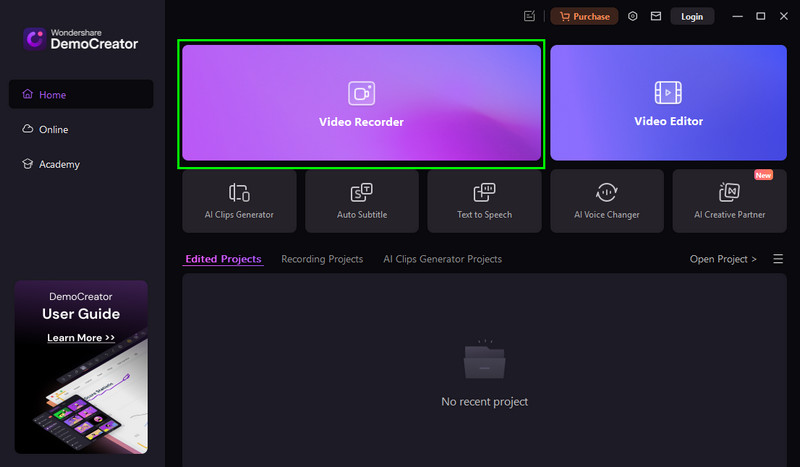
Steg 1. Först, ladda ner WonderShare DemoCreator på din dator. Starta den sedan efter installationsprocessen och tryck på funktionen "Videoinspelare".
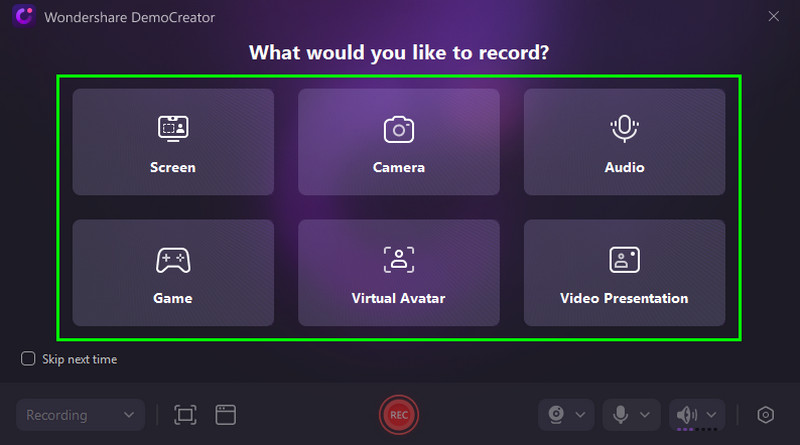
Steg 2. Efter det kan du nu välja det innehåll du vill spela in. Du kan spela in din skärm, spelupplevelse, kamera, ljud, videopresentation och mer.
Steg 3. Du kan justera bildrutorna på skärmen för att spela in ditt önskade skärmområde. Tryck sedan på REC knappen för att starta inspelningsprocessen. Du kan också trycka på F9 som en genväg.
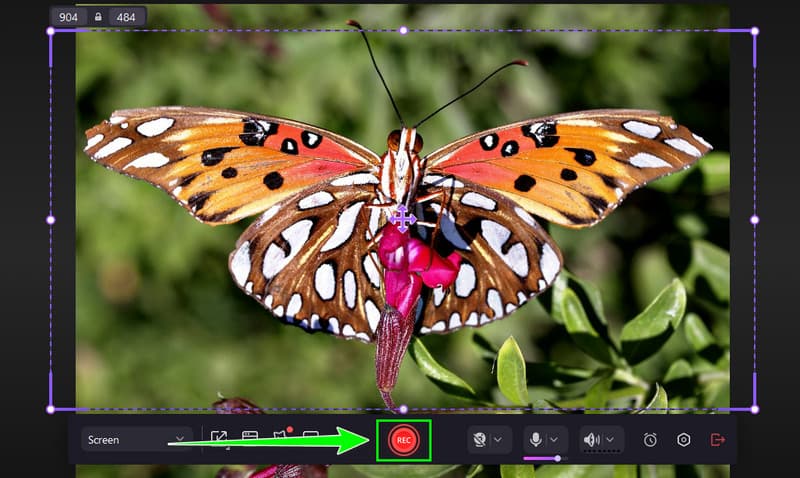
Tryck på Sluta eller tryck på F10-tangenten för att avsluta inspelningsprocessen.
Steg 4. Slutligen kan du trycka på Exportera knappen nedan för att starta sparprocessen. När det är klart kan du titta på din video på din enhet.
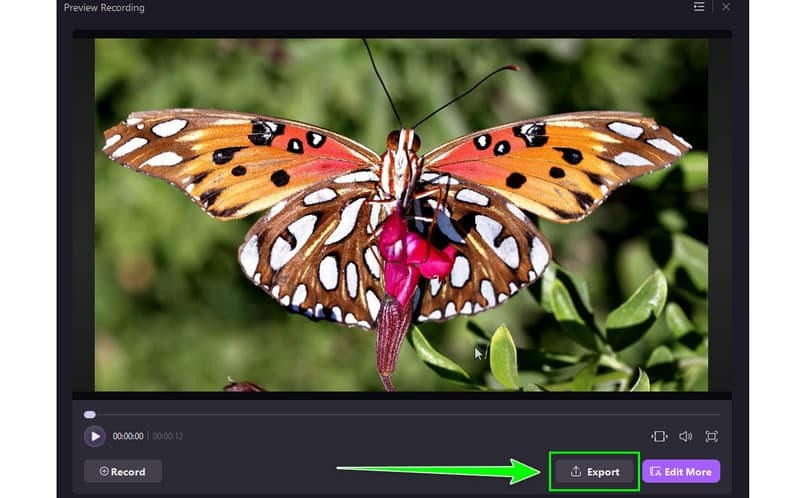
Med den här processen kan vi konstatera att DemoCreator är bland de bästa skärminspelarna som kan erbjuda en så smidig process och högkvalitativ utskrift. Överväg därför att använda verktyget för att uppnå ditt önskade resultat.
Del 3. Prisplaner för WonderShare DemoCreator
Vill du se priset på DemoCreator? Då kan du kolla tabellen nedan, eftersom vi erbjuder alla planer för bättre insikter.
| Planer | Kvartalsplan för olika plattformar | Årsplan för flera plattformar | Evig plan |
| Prissättning | $19.99 | $29.99 | $49.99 |
| Inklusioner | ● Håll dig uppdaterad med framtida versioner ● Spara utan vattenstämpel ● Spela in/filma video upp till 4K UHD och 120 FPS ●10+ AI-verktyg för videoinspelning och redigering ● Spela in/bilda och redigera mikrofon, skärm och kamera separat ●Fler än 50 000 kreativa tillgångar | ● Håll dig uppdaterad med framtida versioner ● Spara utan vattenstämpel ● Spela in/filma video upp till 4K UHD och 120 FPS ●10+ AI-verktyg för videoinspelning och redigering ● Spela in/bilda och redigera mikrofon, skärm och kamera separat ●Fler än 50 000 kreativa tillgångar | ●Obegränsad åtkomst till V8.X ● Spara utan vattenstämpel ● Spela in/filma video upp till 4K UHD och 120 FPS ● Spela in/bilda och redigera mikrofon, skärm och kamera separat ●10+ AI-verktyg för videoinspelning och redigering ●Fler än 50 000 kreativa tillgångar |
Del 4. Begränsningar med WonderShare DemoCreator
DemoCreator är en idealisk inspelare och redigerare för användare. Det finns dock också begränsningar/nackdelar som du måste vara medveten om. Du kan läsa detaljerna nedan och upptäcka några av dess begränsningar.
Begränsade avancerade redigeringsfunktioner
Även om programvaran kan erbjuda en gedigen uppsättning redigeringsverktyg saknar den fortfarande några avancerade redigeringsfunktioner som du hittar i Camtasia eller Premiere Pro. Några av de redigeringsfunktioner den inte kan erbjuda är komplex flerspårsredigering, rörlig grafik och avancerad färggradering.
Resurskrävande
Programmet är resurskrävande. Du måste ha en dator med hög kapacitet för att det ska fungera smidigt under inspelning och redigering.
Begränsad anpassning av mallar och effekter
Även om DemoCreator erbjuder en samling mallar och effekter finns det inte många alternativ för modifiering. Jämfört med mer konfigurerbara plattformar kan de förbyggda elementen vara för generiska för dem som önskar mycket anpassade bilder, vilket begränsar den kreativa potentialen.
Del 5. Bästa alternativet till WonderShare DemoCreator
När det gäller inspelning är DemoCreator ett av de bästa alternativen. Men om du har en dator med låga specifikationer är den inte lämplig eftersom programvaran är resurskrävande. Det finns också vissa begränsningar när du använder gratisversionen. Om du behöver ett utmärkt alternativ till WonderShare föreslår vi att du använder Vidmore skärminspelare.
Det här programmet är perfekt om du vill spela in vilket innehåll som helst från din skärm utan några begränsningar. Du kan spela in spel, webbseminarier, musik, webbkamera och mer. Det erbjuder också en omfattande layout, vilket gör det idealiskt för icke-professionella användare. Det vi gillar här är att det garanterar bästa möjliga video- och ljudkvalitet så att du får en bättre tittar- och lyssningsupplevelse. Dessutom kan du förbättra din inspelade skärm genom att använda dess förbyggda redigerare, som beskärning, trimmer, effekter och mer. Det erbjuder också sin Snapshot-funktion för att ta skärmdumpar under inspelningsprocessen. Så om du behöver ett exceptionellt alternativ till DemoCerator råder det ingen tvekan om att Vidmore Screen Recorder är det bästa verktyget att överväga.
Fler funktioner
- Programmet kan erbjuda en smidig inspelningsprocess.
- Den erbjuder olika anteckningsverktyg för att göra inspelningen engagerande.
- Skärminspelaren kan tillhandahålla genvägar för en omedelbar inspelningsprocess.
- Den stöder ritning i realtid, perfekt när du skapar en instruktionsvideo.
För att börja spela in din skärm med hjälp av programvaran, använd metoden nedan.
Steg 1. ladda ner och installera Vidmore Skärminspelare. Starta sedan den för att starta inspelningsproceduren.
Steg 2. Från gränssnittet kan du välja hur du vill spela in din skärm. Klicka. Full för att spela in hela skärmen. Tryck på "Anpassad" för att spela in ett visst skärmområde.
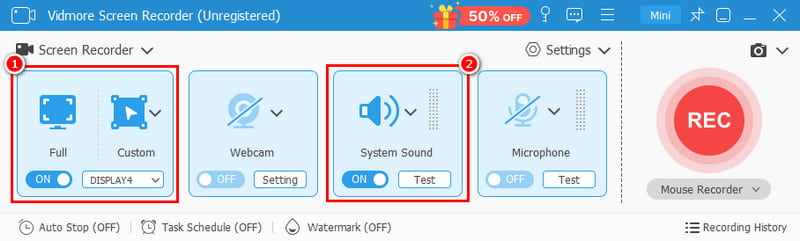
Du kan också slå på Systemljud för att spela in ljudet från din skärm.
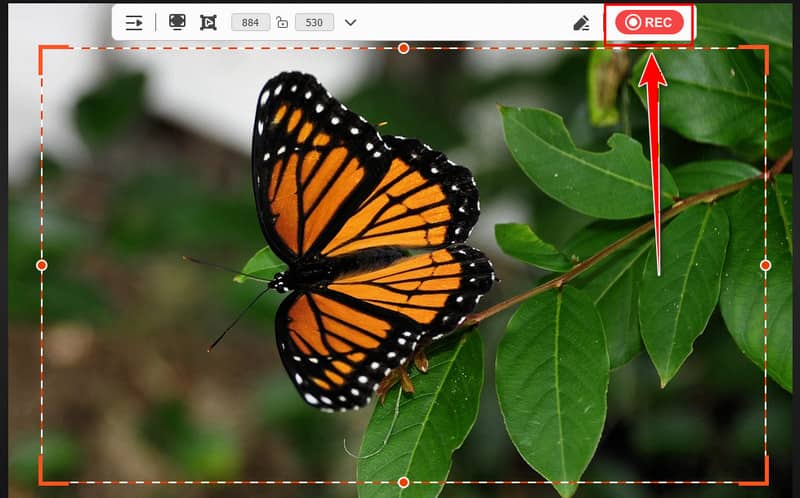
Steg 3. För att starta inspelningsprocessen, tryck på REC knappen. När du är klar trycker du på Stopp för att avsluta inspelningen.
Steg 4. För den sista processen, tryck på Exportera knappen nedan för att spara den inspelade skärmen på skrivbordet.
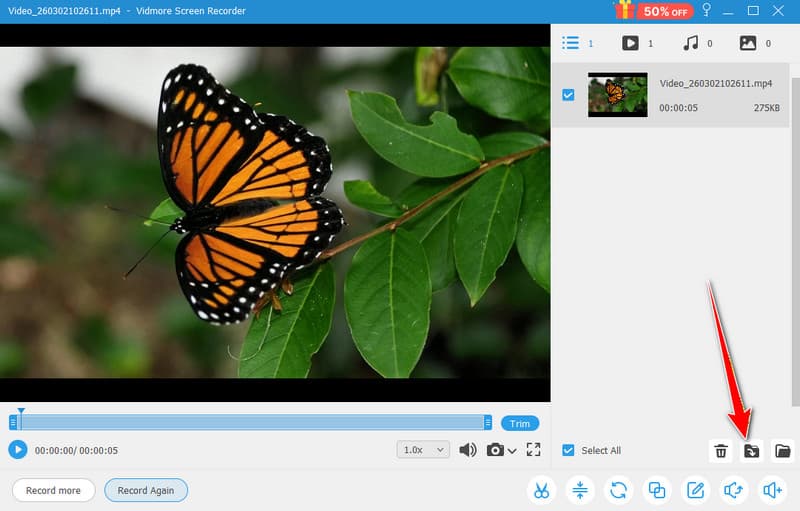
Tack vare den här metoden kan du filma din skärm effektivt och smidigt. Den kan till och med erbjuda olika redigeringsfunktioner som hjälper dig att förbättra dina videor. Med det, om du vill spela in din skärm på Mac och Windows, följ dessa instruktioner.
Slutgiltig dom
WonderShare DemoCreator är en fantastisk skärminspelare och videoredigerare. Tack vare den här recensionen har du utforskat dess möjligheter, funktioner, begränsningar och prissättning. Du har till och med upptäckt några av dess nackdelar. Dessutom, om du behöver den bästa ersättningen för DemoCreator, rekommenderar vi att du använder Vidmore Screen Recorder. Den garanterar att erbjuda alla funktioner du behöver, vilket hjälper dig att uppnå önskat resultat efter inspelningsprocessen.