









En fullständig granskning av Cisdem Video Converter: För- och nackdelar
Behöver du ofta hantera olika typer av videoredigeringsuppgifter i ditt dagliga arbetsflöde? Till exempel enkel videotrimning, formatkonvertering eller ännu mer avancerade operationer som DVD-rippning och andra komplexa processer? Var och en av dessa uppgifter kan lätt ta upp en avsevärd mängd tid på din dator.
Det har dock dykt upp allt-i-ett-programvarulösningar som kombinerar dessa gemensamma behov till en enda, användarvänlig plattform. Ett sådant alternativ är Cisdem Video Converter.
Om du redan har lärt dig om den här programvaran och vill utvärdera dess prestanda i verkligheten innan du bestämmer dig för om du ska ladda ner den, så här Recension av Cisdem Video Converter är precis vad du behöver.
Baserat på praktiska tester, forskning och analyser ger den här artikeln en omfattande översikt över dess funktioner, för- och nackdelar, prissättning och en steg-för-steg-användarguide. Om du också är intresserad av att utforska liknande produkter kommer ett alternativt alternativ också att presenteras för jämförelse.

SIDINNEHÅLL
Del 1. Översikt: Cisdem Video Converter
Låt oss börja från början: Låt oss först undersöka vad Cisdem Video Converter egentligen är.
Cisdem Video Converter (numera omdöpt till Cisdem VideoPaw) är en stationär digital mediefilformatkonverterare som är kompatibel med Windows- och Mac-datorer. Den stöder för närvarande över tusen digitala format och de senaste videokodekarna. Byggande på denna grund har utvecklarna lagt till fler videobehandlings- och produktionsfunktioner, såsom traditionell videotrimning, förbättring, komprimering och de senaste AI-drivna förbättringsfunktionerna.
För andra videorelaterade scenarier som nedladdning av videor, skärminspelning eller DVD-rippning, tillhandahåller den officiella lösningen även dedikerade verktyg.
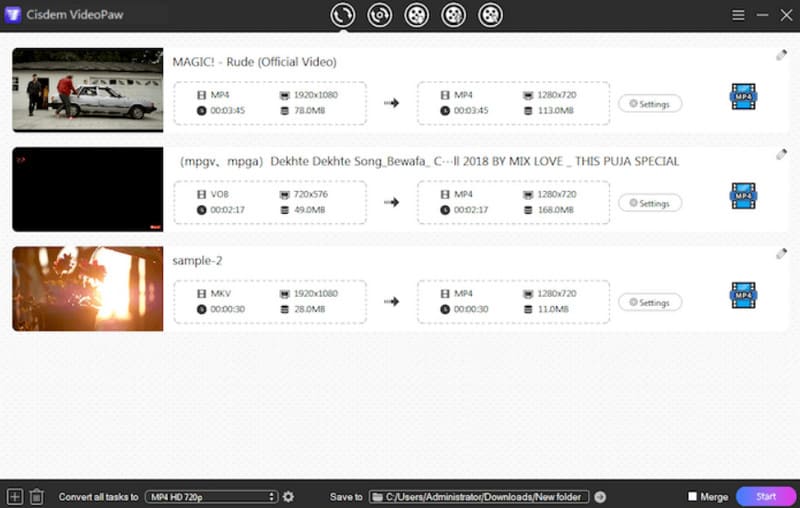
Låt oss nu bryta ner de tjänster som för närvarande erbjuds användare:
Huvuddrag
- • Stöder konvertering mellan 1000+ video- och ljudformat.
- • Integrerar en komplett uppsättning grundläggande videoredigeringsfunktioner, inklusive uppspelning, redigering och sammanslagning.
- • Ladda ner videor och musik från över 10 000 webbplatser, inklusive YouTube, Facebook och TikTok.
- • Kringgå kryptering och regionala begränsningar för att rippa DVD- och Blu-ray-skivor med ett enda klick.
- • Spela in bilder från datorskärmen och webbkameran samtidigt eller separat, tillsammans med mikrofon- eller systemljud.
- • Komprimera videofiler effektivt med mycket anpassningsbara utdatainställningar.
- • Förbättra videor till HD- och 4K-upplösning med hjälp av AI-teknik.
Sammantaget kommer du att upptäcka att Cisdem Video Converter verkligen täcker hela videoproduktionsprocessen:
För insamling av källmaterial kan du använda den för att ladda ner befintliga videor, spela in om videor eller till och med extrahera videor från skivor. Under videoproduktion hjälper den dig att justera olika parametrar, förbättra kvaliteten, redigera, sammanfoga och mer. Slutligen, under export, stöder den komprimering av videostorlek och val av utdataformat.
Naturligtvis har varje verktyg sina styrkor och svagheter. För att bibehålla objektiviteten har vi sammanfattat dess viktigaste fördelar och nackdelar:
Fördelar
- Stark kompatibilitet. Stöder över 1000 format och de senaste codecs.
- Högkvalitativa utgångar. Inbyggda funktioner säkerställer förlustfri videokvalitet.
- Mångsidighet. Tillägget av en kompressor och nedladdare gör det mer komplett.
Nackdelar
- Tillfällig lagg vid bearbetning av större filer.
- Vissa användare rapporterar enstaka krascher i Windows-versionen.
- Begränsad gratis provperiod. Prenumerationspriset är något högt.
Del 2. Prissättningsplaner för Cisdem Video Converter
När man avgör om en 4K videokonverterare passar dina behov, funktionalitet är utan tvekan den viktigaste faktorn. Vi måste dock också överväga en mer praktisk fråga: Ligger priset inom min budget?
I det här avsnittet kommer vi främst att beskriva de prenumerationsplaner som erbjuds av Cisdem Video Converter och motsvarande upplåsta funktioner för att hjälpa dig att fatta ett välgrundat beslut.
Först är det viktigt att förtydliga att det är fullt möjligt att ladda ner den fullständiga versionen av Cisdem Video Converter gratis. Plattformen erbjuder också alla nya användare en provperiod: du kan konvertera hälften av en vald fil, upp till maximalt 5 minuter. För att fortsätta använda alla funktioner, överväg följande planer:
• Ettårsprenumeration
1 st: $49.99
2 st: $69.99
5 st: $124.99
• Engångsköp
1 st: $69.99
2 st: $97.99
5 st: $174.99
• Företagslicens
1 st: $89.99
2 st: $125,99
5 st: $224.99
Del 3. Hur man använder Cisdem Video Converter
Utan att se själva gränssnittet är det svårt att bedöma om den här programvaran är användarvänlig för nybörjare eller om stegen är komplicerade. Därför kommer det här avsnittet att guida dig genom hela processen för att utföra en grundläggande videoformatkonvertering med Cisdem Video Converter.
Om du redan har laddat ner programvaran kan du även använda det här avsnittet som en nybörjarguide.
Steg 1. Först, ladda ner och installera Cisdem Video Converter på din dator.
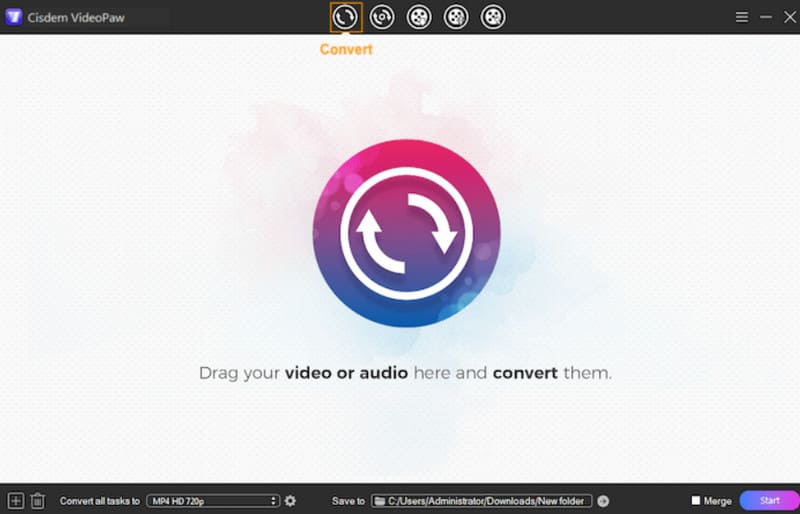
Starta den och klicka på den första ikonen högst upp på sidan – Konvertera alternativ. Nu kan du dra och släppa videon du vill bearbeta till det aktuella fönstret.
Steg 2. När du har laddat upp videoprojektet ser du en blå ikon som representerar formatet längst till höger. Klicka på den för att expandera menyn och välj önskat utdataformat.
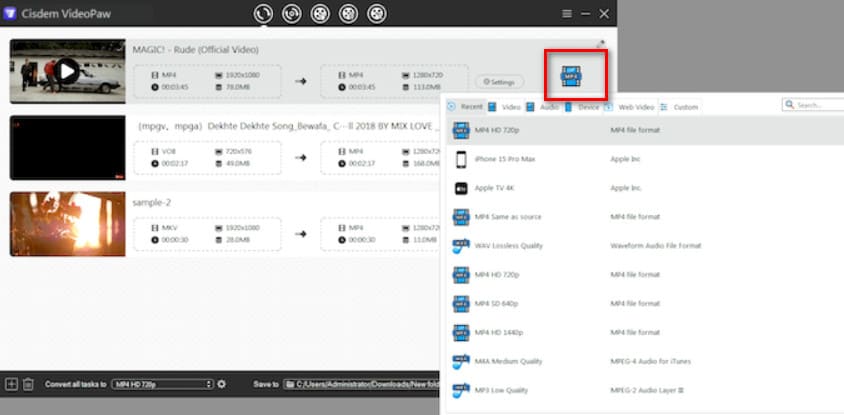
Om du behöver ändra parametrar som videokodare, upplösning eller bildfrekvens klickar du på inställningar ikon.
För att redigera den aktuella videon, klicka på penselikonen i projektets övre högra hörn för att öppna Videoredigerare gränssnitt.
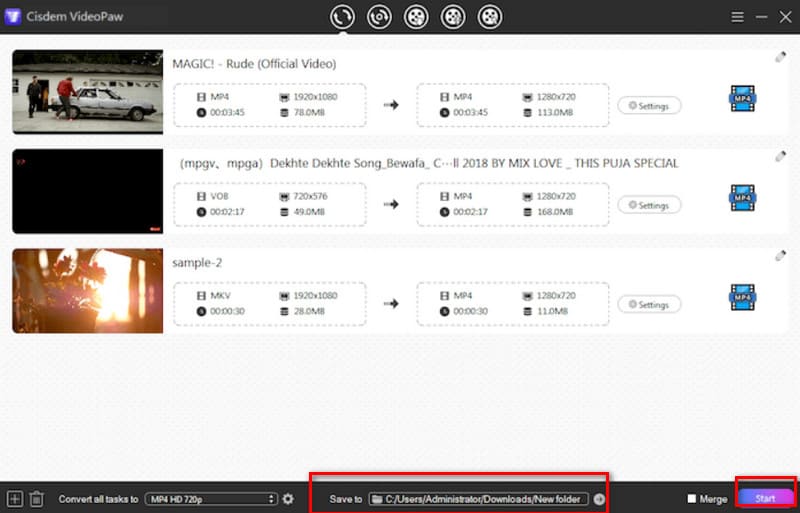
Steg 3. Klick Spara till längst ner på sidan för att välja en utdatasökväg för din konverterade fil.
Klicka slutligen på Start för att påbörja konverteringen.
Del 4. Bästa Cisdem Video Converter Alternativ
Om du uppskattar allt-i-ett-videobehandlingsverktyg som Cisdem Video Converter men avskräcks av dess dyra prenumerationsavgifter eller andra faktorer, rekommenderar vi att du provar ett mer kostnadseffektivt alternativ med liknande funktionalitet: Vidmore Video Converter.
Vidmore Video Converter är också en programvara för skrivbordet som kombinerar konvertering, redigering och skapande av videoformat, kompatibel med både Windows- och macOS-system. Den stöder över 200 format och erbjuder mer än 100 förinställningar optimerade för populära enheter. Här kan du också njuta av förlustfri kvalitet och effektiv, snabb service. Ännu mer imponerande är att Vidmore Video Converter, tack vare tekniska framsteg, nu uppnår konverteringshastigheter upp till 50 gånger snabbare, och hanterar enkelt batchbehandling av flera filer eller konvertering av stora filer.
Huvuddrag
- • Stöder konvertering mellan fler än 200 vanliga ljud-, video- och bildformat.
- • Erbjuder en komplett uppsättning videoredigeringsverktyg, inklusive trimning, beskärning, förbättring, komprimering med mera.
- • Utrustad med olika videofilter, effekter och övergångar för applikationer.
- • Skapar professionella filmer eller musikvideor med hjälp av bild- eller videofragment.
Så här konverterar du en video med Vidmore Video Converter.
Steg 1. Ladda ner Vidmore Video Converter till din dator. Starta programmet och gå till huvudgränssnittet.
Klick Lägga till filer för att importera dina videofiler.

Steg 2. Klicka på formatikonen bredvid den uppladdade videon. När menyn expanderas väljer du Videooch välj sedan önskat utdataformat.

Steg 3. Klick Konvertera alla för att starta omvandlingen.

Del 5. Vanliga frågor om Cisdem-granskningen
Är Cisdem gratis att använda?
Nej. Cisdem Video Converter erbjuder endast en mycket begränsad provperiod. Om du vill redigera och visa videor normalt måste du prenumerera på ett betalt abonnemang.
Är det säkert att använda Cisdem?
Ja. Cisdem Video Converter har genomgått ett flertal uppdateringar och underhållscykler och har blivit erkänt av användare över hela världen. Den innehåller inga annonser eller virus, så du kan använda den med förtroende.
Är Cisdem Bra videokonverterare?
Ja. När det gäller funktionsmångfald, kompatibilitet och användarupplevelse presterar Cisdem Video Converter exceptionellt bra. Prenumerationspriset är dock något dyrt.
Del 6. Slutgiltig dom
Efter granska Cisdem Video Converter, kommer du att märka att den verkligen utmärker sig för användare som behöver skapa eller redigera videor. Från att hämta material till att sammanfoga, trimma och säkerställa utskriftskvalitet, erbjuder den alla nödvändiga funktioner för att allt ska fungera smidigt. Om du letar efter en allt-i-ett-lösning för att hantera allt är det ett bra val.
Om din nuvarande budget är snäv eller om du vill undvika potentiella kraschrisker är det också ett bra alternativ att prova alternativet Vidmore Video Converter.




