4 sätt att konvertera AIFF till MP3 på din Mac för enkel delning
Du bör vara bekant med AIFF-formatet som Logic Pro-användare eller någon som ofta redigerar ljud på en Mac. Det är ett okomprimerat ljudformat som utvecklats av Apple. Detta förlustfria format kan leverera ljud i studiokvalitet. Samtidigt har det en stor filstorlek (ofta 10 gånger så stor som en högkvalitativ MP3). Dessa tunga ljudfiler är inte idealiska för delning.
Innan du skickar eller laddar upp en AIFF-fil behöver du ofta konvertera den till ett lättviktsformat först. Den här guiden beskriver fyra beprövade metoder för att konvertera AIFF till MP3 samtidigt som hög ljudkvalitet bibehålls. Du kan lära dig de viktigaste skillnaderna mellan dessa två format och sedan välja din föredragna metod för att konvertera dina Apple-ljudfiler på en Mac.
SIDINNEHÅLL
Del 1. AIFF vs. MP3: När ska man använda vilket?
AIFF (Audio Interchange File Format) är ett okomprimerat ljudformat designat av Apple. Detta förlustfria format kan vara Mac-motsvarigheten till Windows WAV-format. AIFF-filer kan spara all inspelad ljuddata utan att komprimera någon information för att spara utrymme. Det kommer att leda till en stor filstorlek, som nämnts ovan.
Om du vill arkivera masterspår och njuta av bästa möjliga ljudkvalitet är AIFF-formatet ett idealiskt val. Den enorma filstorleken är dock inte lämplig för snabb delning eller laddning.
MP3, å andra sidan, är det mest populära ljudformatet och har en liten filstorlek. Som ett komprimerat ljudformat tar MP3 bort ljudfrekvenser för att minska filstorleken samtidigt som god ljudkvalitet bibehålls.
Det är idealiskt för att skicka, ladda upp och dela på sociala medier. Dessutom är MP3 ett bra alternativ för att lagra stora musikbibliotek på mobila enheter och spelare. De flesta enheter, plattformar och system stöder detta ljudformat i stor utsträckning. Så MP3 är ofta målformatet för konvertering för att åtgärda kompatibilitetsproblem. Den enda nackdelen är dess ljudkvalitet. Det kan inte ge samma studiokvalitetsljud som AIFF.
Del 2. Snabbkoll: 4 effektiva sätt att konvertera AIFF till MP3
Kolla in följande snabba jämförelse av de fyra metoderna för konvertering från AIFF till MP3.
| AIFF till MP3-konverterare | Bäst för | Utgångskontroll | Pris | Fördelar | Nackdelar/Begränsningar |
| Apple Music-appen | Snabb, gratis lokal konvertering | Förinställningar (anpassad bitrate) | Fri | Inbyggd i Mac, ingen installation | Skapa dubbletter i ditt musikbibliotek Långsamt för stora mängder |
| Vidmore Video Converter | Högkvalitativ batchbearbetning | Fullständiga anpassade parametrar | Betald (gratis provperiod) | Supersnabba, förlustfria alternativ, batchkonvertering, hårdvaruacceleration | Kräver programvaruinstallation |
| CloudConvert | Snabb uppgift med en enda fil, ingen installation | Bithastighet och inställningsalternativ | Gratisnivå/Betalda planer | Ingen installation krävs, fungerar på alla operativsystem | Kräver internet Har storleksbegränsningar på gratisnivån Långsamma uppladdningar och nedladdningar |
| Djärvhet | Gratis ljudredigering och konvertering | Omfattande finjustering | Gratis, öppen källkod | Öppen källkod, mycket anpassningsbar | Begränsad till ljudredigering och konvertering |
Del 3. De snabbaste AIFF till MP3-sätten för macOS
Det här avsnittet kommer att dela de fyra konverteringsmetoderna en efter en. Du kan navigera till önskat avsnitt med hjälp av den jämförbara tabellen ovan.
Metod 1: Konvertera AIFF till MP3 i Apple Music-appen (Direct)
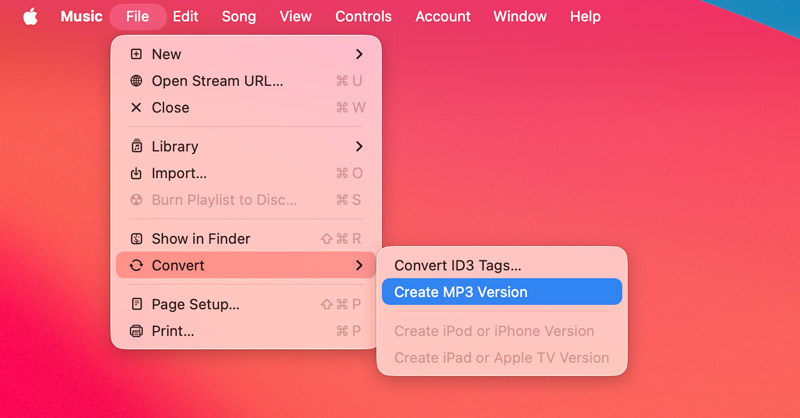
Om du föredrar ett inbyggt sätt att konvertera dina AIFF-filer direkt kan du börja med Apple Music app på din Mac. Den har en dedikerad Skapa MP3-version alternativ som konverterar AIFF till MP3 sömlöst.
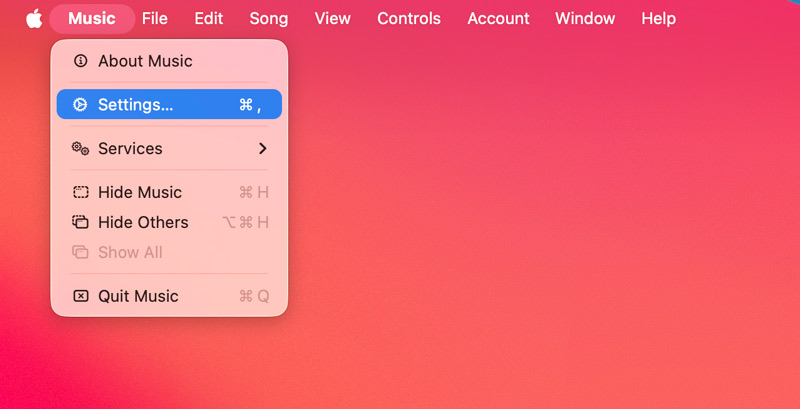
Steg 1Öppna Apple Music-appen på din Mac. Tryck på den övre delen av musik menyn och gå till inställningar.
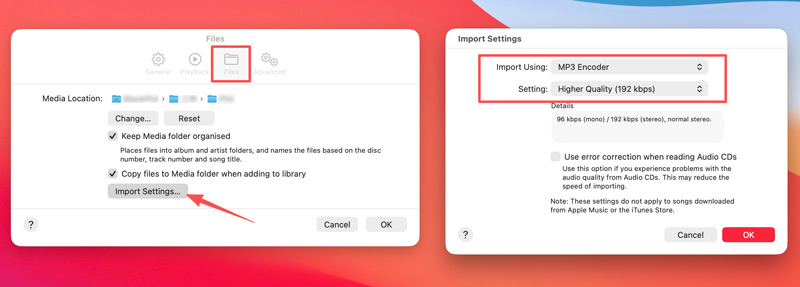
Steg 2. Under Filer fliken, klicka på Importera inställningar knappen. I det nya popup-fönstret väljer du MP3-kodare i Importera med rullgardinsmenyn. Välj önskad kvalitet och klicka sedan på OK.
Steg 3Välj din AIFF-fil i ditt Apple Music-bibliotek. Gå till toppen Fil menyn, klicka Konverteraoch välj sedan Skapa MP3-versionVänta tills processen är klar, så visas den nya MP3-filen i ditt bibliotek under den ursprungliga AIFF-filen.
Metod 2: Ändra AIFF-fil till MP3 med Vidmore Video Converter
Apple Music-appens AIFF-till-MP3-konvertering kräver att du först importerar filer till ditt bibliotek, vilket kan orsaka dubbletter av spår. Om du behöver ett enkelt sätt att konvertera ljud kan du använda den lättanvända Vidmore Video ConverterProgramvaran stöder alla vanliga förlustfria och förlustgivande ljudformat. Den låter dig konvertera AIFF-filer till MP3 med hög ljudkvalitet.
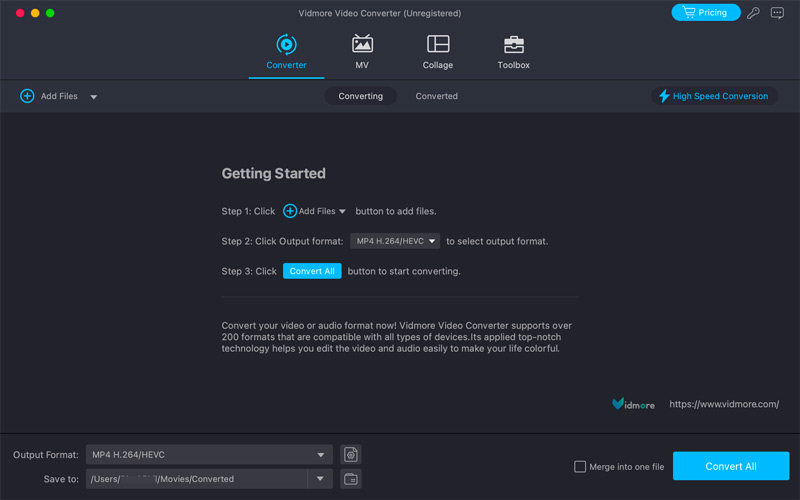
Steg 1Ladda ner och starta Vidmore Video Converter på din Mac. Ladda dina AIFF-filer. Denna ljudkonverterare kan hantera dussintals AIFF-filer och konvertera dem i omgångar.
Steg 2Klicka på formatikonen till höger om ljudspåret, klicka på fliken Ljud och välj MP3Vidmore låter dig också konvertera AIFF till andra format du behöver, inklusive AAC, AC3, WMA, WAV och FLAC. Den låter dig också styra ljudkanaler, samplingsfrekvenser och bithastigheter efter behov.
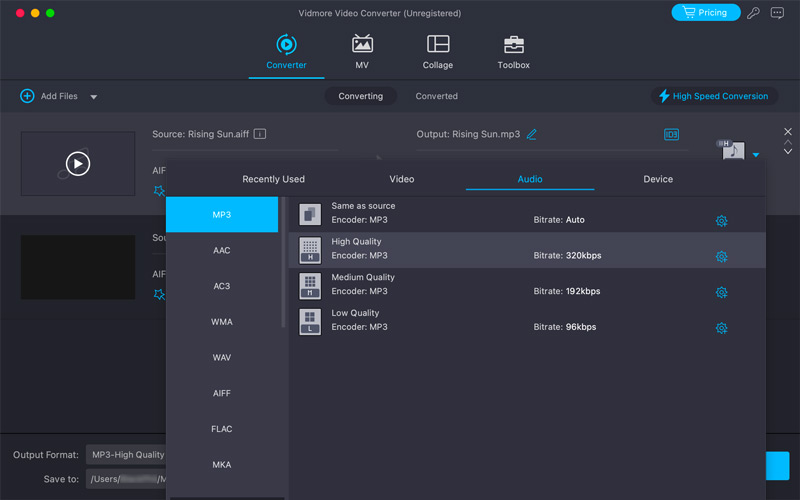
Steg 3Välj en säker destinationsmapp för exporterade MP3-filer och klicka sedan på Konvertera alla knapp.
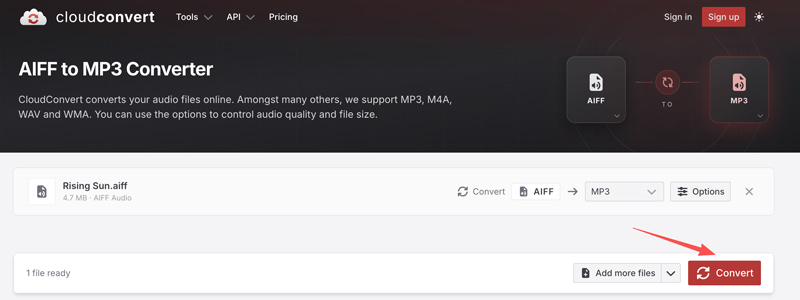
Metod 3: Konvertera AIFF till MP3 online med CloudConvert
Om du bara har ett fåtal AIFF-filer att konvertera och inte vill installera en dedikerad MP3-konverterare på din Mac, en gratis ljudkonverterare som CloudConvert är ofta det bästa valet.
Steg 1Öppna din Safari- eller Chrome-webbläsare på din Mac och gå till CloudConvert-webbplatsen. Du kan navigera till dess dedikerade AIFF till MP3-konverterare sida.
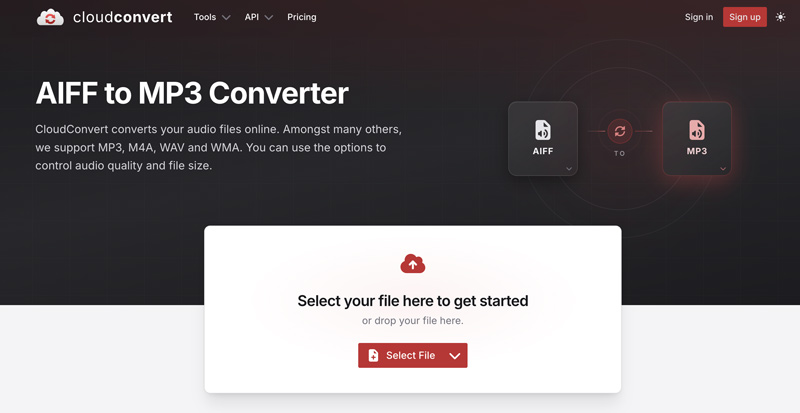
Steg 2Lägg till AIFF-filen du vill konvertera och se till att utdataformatet är MP3. Klick alternativ för att anpassa ytterligare ljudinställningar. Klicka sedan på den röda Konvertera knappen. När den är konverterad måste du manuellt ladda ner MP3-filen till din enhet.
Metod 4: Exportera AIFF till MP3 gratis med Audacity
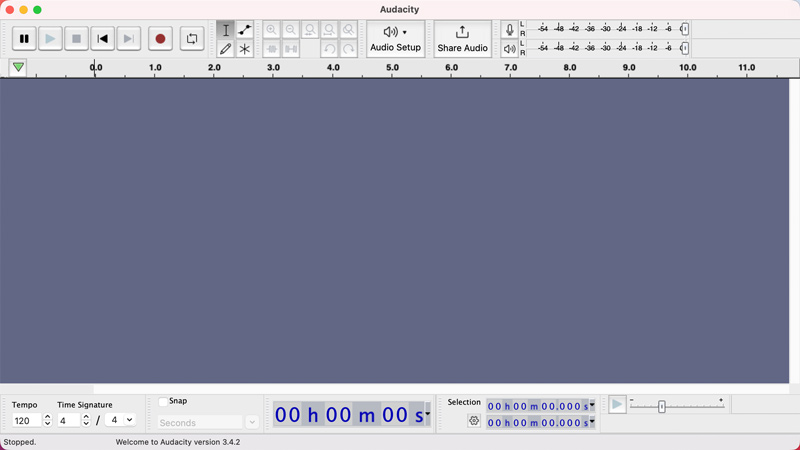
Djärvhet är en populär ljudinspelare och transkoder med öppen källkod. Den kan hjälpa dig att enkelt konvertera ljudfiler. Ladda ner Audacity för Mac och följ stegen nedan för att konvertera dina AIFF-filer till MP3.
Steg 1Öppna Audacity på din Mac och dra din AIFF-fil till gränssnittet för att ladda den.
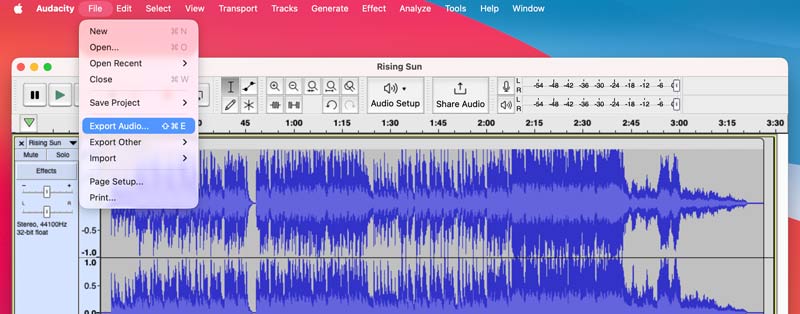
Steg 2Klicka på den översta menyraden Fil menyn och välj sedan Exportera ljud.
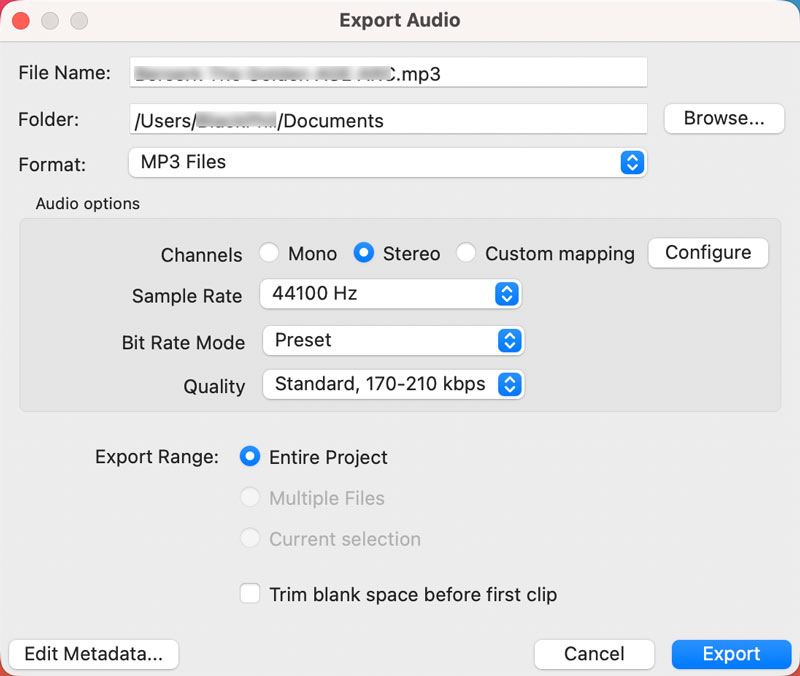
Steg 3. Välj MP3-filer från Formatera rullgardinsmenyn. Byt namn på utgående ljud och anpassa olika ljudinställningar efter dina behov. Klicka sedan på Exportera knapp.
Del 4. Vanliga frågor om konvertering av AIFF till MP3
Fråga 1. Är AIFF högre kvalitet än MP3?
Ja, som nämnts ovan är den okomprimerade, förlustfria AIFF-filen av mycket högre kvalitet än MP3. Den lagrar exakt vad som spelades in utan att förlora någon information för att spara utrymme. MP3 är ett komprimerat, förlustbringande ljudformat. Det är främst utformat för att leverera hög ljudkvalitet i ett mycket mindre paket. MP3 raderar en del ljuddata (ofta vid mycket höga och mycket låga frekvenser) som det mänskliga örat inte naturligt kan höra.
Fråga 2. Är det säkert att använda AIFF till MP3-konverterare online?
Ja, det är ofta säkert att använda en pålitlig online-omvandlare för att hantera vanliga ljudfiler. Du bör dock inte använda onlineverktyg för att redigera och konvertera mycket känsligt eller lagligt skyddat ljud.
Fråga 3. Accepterar Apple Music-appen AIFF?
Ja. Apple Music-appen har inbyggt stöd för AIFF-filer. AIFF är ett okomprimerat ljudformat som utvecklats direkt av Apple. Det kan spelas upp på Apple-enheter och inbyggda appar.
Slutsats
I de flesta fall behöver du inte den tunga, okomprimerade AIFF-filen. Istället är MP3 det format som bäst passar dina behov, eftersom det erbjuder en bra balans mellan filstorlek och kvalitet. Den här guiden beskriver fyra metoder för konvertera AIFF till MP3Du kan jämföra dem och välja ett föredraget sätt att starta din ljudkonvertering.