










FLAC till WAV: Topp 5 metoder för förlustfri ljudkonvertering
Varför konvertera ett förlustfritt ljudformat till ett annat, som t.ex. FLAC till WAV?
Du kanske tycker att det är onödigt eller meningslöst att konvertera FLAC till WAV, särskilt med tanke på att båda är förlustfria format. I vissa fall måste du dock göra transkodningen. Du kan till exempel behöva konvertera ljud för perfekt kompatibilitet med professionella digitala ljudarbetsstationer (DAW) eller specialiserade enheter.
Den här guiden förklarar de tekniska skillnaderna mellan FLAC och WAV, ger en tydlig jämförelsetabell och delar fem pålitliga metoder för dig att ... konvertera FLAC till WAV.

SIDINNEHÅLL
Del 1. FLAC vs. WAV: Förstå förlustfri lagring
Som nämnts lagrar både FLAC och WAV ljud utan kvalitetsförlust. Så här är den största skillnaden mellan dem.
FLAC kontra WAV
FLAC (Free Lossless Audio Codec) är en öppen källkodskodek som komprimerar ljud förlustfritt. Denna royaltyfria kodek utmärker sig på att komprimera ljud utan kvalitetsförlust. Jämfört med WAV minskar den vanligtvis filstorleken med 30‑50% samtidigt som alla musikaliska detaljer bevaras intakta.
WAV (Waveform Audio File Format), utvecklat av Microsoft och IBM, är standardljudbehållaren för Windows-system. Den använder linjär PCM-kodning och lagrar rå, okomprimerad PCM-data.
WAV har varit standardformatet för studioinspelning, redigering och CD-mastering i årtionden. Detta förlustfria ljudformat ger maximal kompatibilitet med enheter och spelare.
Skillnaden ligger enbart i lagring: WAV lagrar rådata, medan FLAC packar den datan mer effektivt.
Varför skulle någon konvertera FLAC till WAV?
Den vanligaste orsaken är kompatibilitet. Många äldre hårdvaruspelare, bilstereos och ljudredigeringsprogram kan inte avkoda FLAC. Tvärtom kan de hantera WAV perfekt.
För det andra har de flesta digitala ljudarbetsstationer stöd för WAV-filer direkt. Du behöver inget extra avkodningssteg. Dessutom kan dessa DAW:er hantera WAV utan några bakgrundskonverteringsfördröjningar (FLAC till WAV) eller fel vid saknad codec.
Snabb jämförelsetabell
| Funktion | FLAC | WAV |
| Kompression | Förlust mindre | Okomprimerad PCM |
| Filstorlek | 50%-70% av WAV | 100% |
| Ljudkvalité | Bitperfekt, identisk med WAV | Original, oförändrad |
| Stöd för metadata | Omfattande (omslag, taggar, ReplayGain) | Begränsad |
| Kompatibilitet | Moderna enheter och spelare | Universell (Bredare stöd för operativsystem/hårdvara) |
| Bäst för | Arkivering, streaming, personliga samlingar | Inspelning, redigering, mastering, CD-bränning |
| Licens | Öppen källkod, royaltyfri | Egenutvecklad (Microsoft/IBM) |
Del 2. Lär dig 5 bästa förlustfria sätt att konvertera FLAC till WAV
Många konverterare och dedikerade ljudomkodningsverktyg påstår sig hjälpa dig att konvertera FLAC till WAV. Med så många alternativ, vilket ska du använda? Jag testade över 20 populära konverterare och valde ut 5 toppkandidater för dig att välja mellan.
1. Vidmore Video Converter
Vidmore Video Converter är ett professionellt ljud- och videokonverteringsverktyg som kan avkoda FLAC till WAV utan kvalitetsförsämring. Det stöder alla vanliga förlustfria och förlustgivande format. Vidmore stöder avancerad accelererad kodning för att säkerställa snabba konverteringshastigheter. Detta är ganska användbart för att snabbt hantera stora, förlustfria filer.
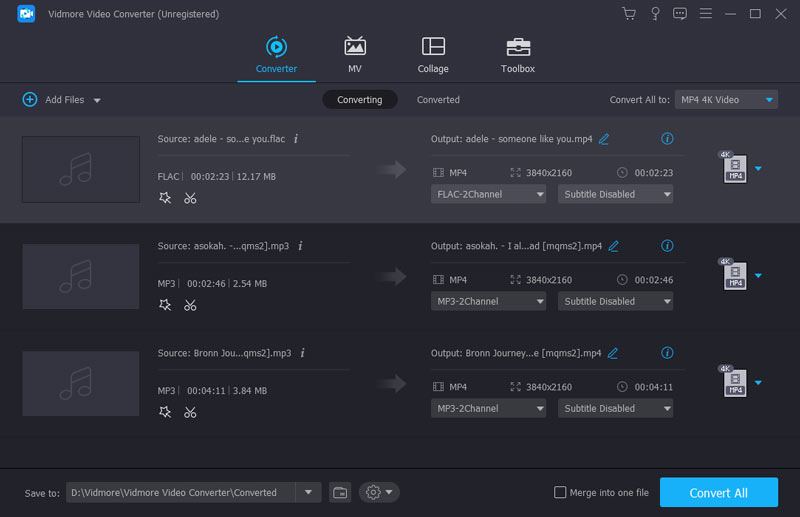
Steg 1Ladda ner och starta det här konverteringsverktyget för FLAC till WAV på din PC eller Mac. Klicka på Lägga till filer -knappen eller dra dina FLAC-filer till den centrala delen av arbetsytan.
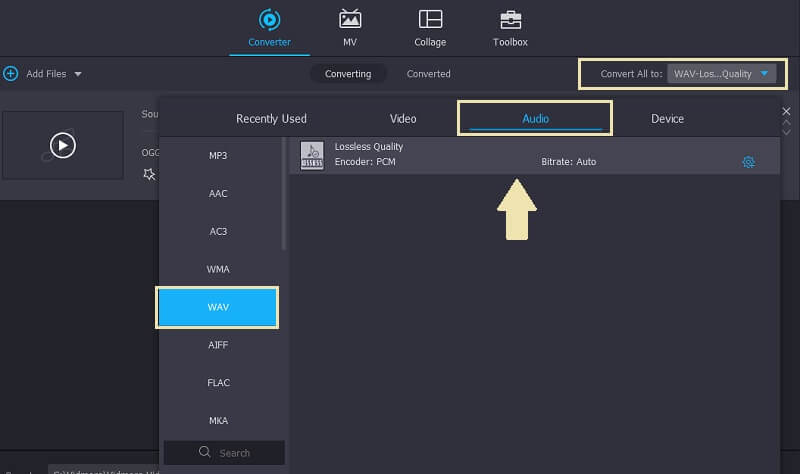
Steg 2. I Utmatningsformat klicka på Audio fliken och välj sedan WAVDu kan justera samplingsfrekvens, kodare, bitdjup och fler inställningar.
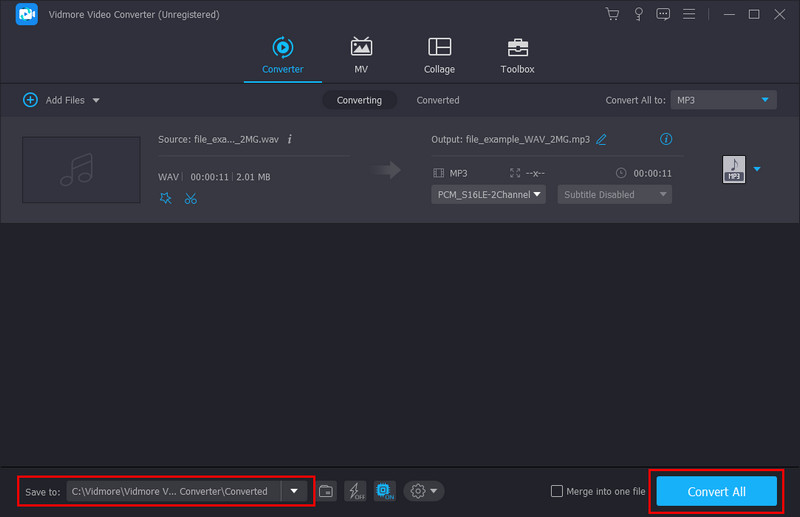
Steg 3Kontrollera och se till att det slutliga utdataformatet är inställt på WAV, välj en önskad målmapp (Spara till), klicka sedan på Konvertera alla för att utlösa konverteringen.
2. Foobar2000 — Den lätta FLAC till WAV-konverteraren
Foobar2000 är en gratis förlustfri ljudspelare för Windows och macOS som levereras med en kraftfull konverterare. Den har varit en stöttepelare inom förlustfri ljudkonvertering i över ett decennium. Den hanterar FLAC-till-WAV-konverteringar utan att kräva extra plugins. Om du redan har Foobar2000 installerat på din dator kan du använda den för att konvertera FLAC till WAV gratis.
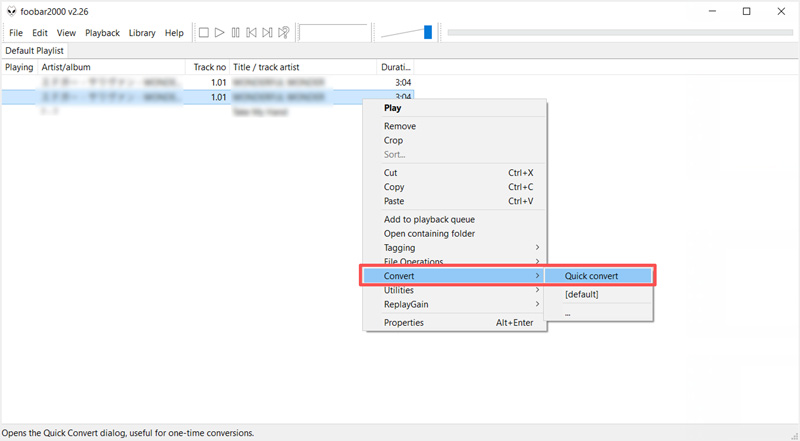
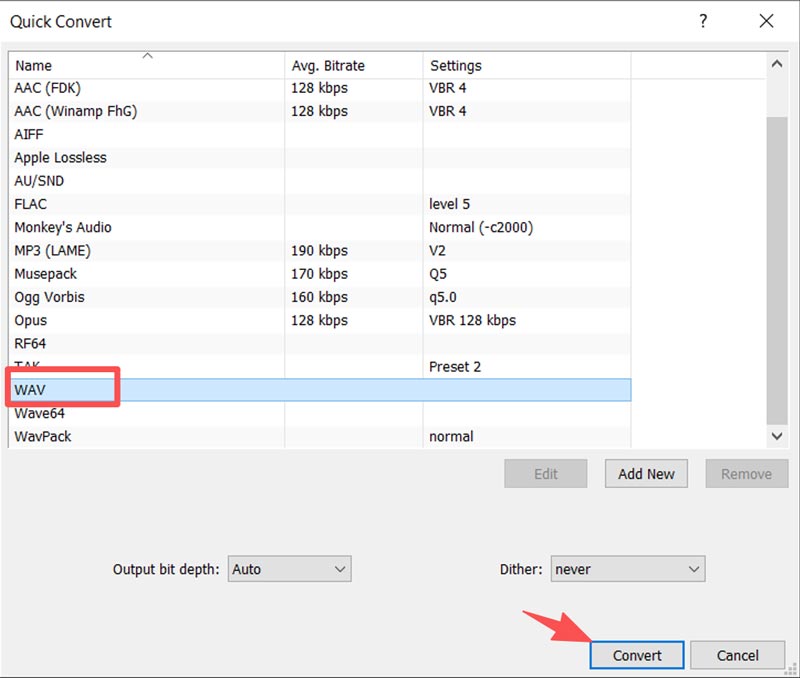
Steg 1För att konvertera FLAC till WAV med Foobar2000 måste du först ladda dina ljudfiler till spellistan. Markera allt ljud du vill konvertera, högerklicka på valfri fil, välj Konvertera och välj Snabb konverteringDetta öppnar konfigurationsprogrammet för konverteraren.
Steg 2I popup-fönstret Snabbkonvertering ställer du in WAV som utdataformat. Ställ in Utgångsbitdjup till ”Auto”, ”24-bitars” eller ”16-bitars” beroende på din källa. Klicka Konvertera och välj en destination. Foobar2000 bearbetar filer parallellt om din processor stöder det, vilket gör batchkonverteringen snabb.
3. Freemake Audio Converter (endast Windows)
Freemake Audio Converter är ett populärt gratisprogram för Windows. Denna FLAC till WAV-konverterare stöder över 50 ljudformat, inklusive FLAC, WMA, WAV, MP3, M4A, AAC och AIFF. Dessutom kan den extrahera ljud från videor med hög kvalitet.
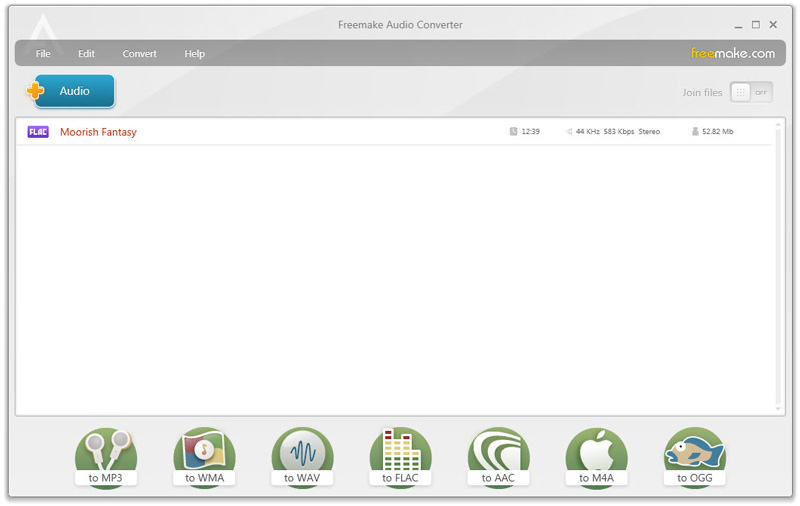
Som du kan se erbjuder Freemake ett enkelt sätt att konvertera FLAC-filer till WAV. Du kan dra ljudfiler till fönstret, klicka på Till WAV från formatfältet längst ner, anpassa utdatainställningarna och klicka sedan på Konvertera knapp.
Observera att gratisversionen lägger till en kort ljudvattenstämpel vid utmatning om du inte uppgraderar till betalversionen.
4. X Lossless Decoder (XLD) - macOS
För macOS-användare, X förlustfri avkodare är ett utmärkt konverteringsverktyg för konvertering från FLAC till WAV. Denna kostnadsfria konverterare med öppen källkod är speciellt utformad för förlustfria ljudformat. XLD stöder FLAC, WAV, AIFF, ALAC, WMA Lossless och andra codecs. Den kan avkoda FLAC till WAV med perfekt bit-för-bit-noggrannhet.
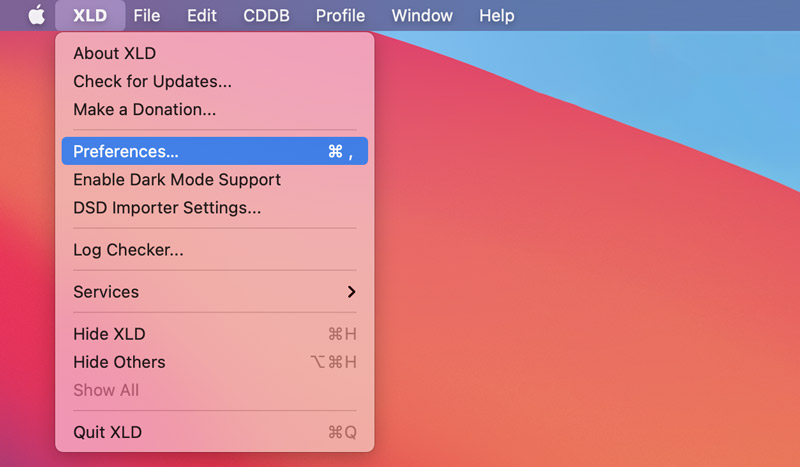
Steg 1Ladda ner den senaste versionen av XLD till din Mac och öppna programmet. Klicka på XLD i menyraden och gå till Inställningar.
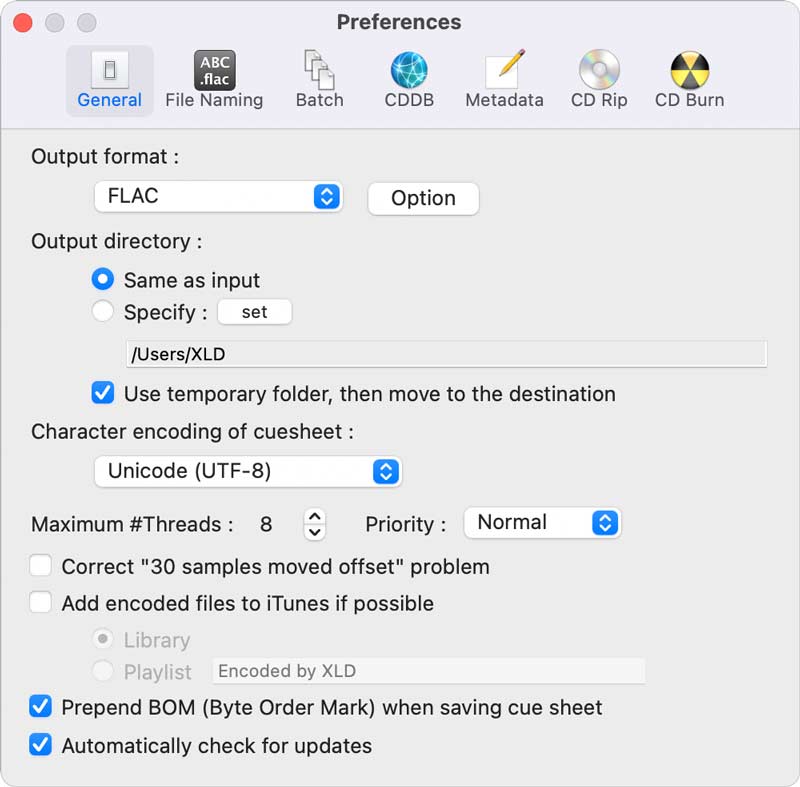
Steg 2I popup-fönstret Inställningar väljer du WAV från rullgardinsmenyn för UtmatningsformatJustera andra inställningar efter behov och spara sedan.
Steg 3Klicka på toppen Fil menyn och klicka Öppen för att välja din/dina FLAC-fil(er). XLD kommer automatiskt att identifiera källsamplingsfrekvensen och bithastighetoch behåll dessa inställningar om du inte åsidosätter dem manuellt. Starta den förlustfria ljudkonverteringen och låt XLD göra resten.
5. Audacity - Ljudtranskoder och redigerare med öppen källkod
Djärvhet är användbart för att konvertera ljudfiler till olika format, till exempel konvertering från FLAC till WAV. Det stöder de vanligaste ljudformaten och låter dig transkoda FLAC-filer utan problem. Dessutom låter Audacity dig redigera ljudet innan du konverterar det, till exempel genom att klippa ner det och lägga till effekter som du vill. Det bästa är att du kan konvertera flera filer samtidigt.
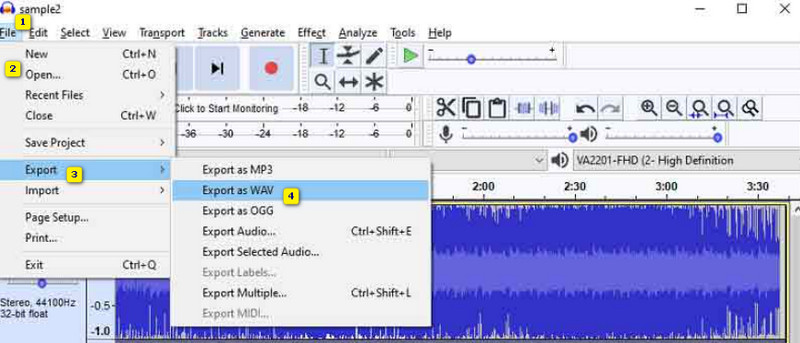
Steg 1Ladda ner Audacity till din dator och öppna det. Gå till Fil och klicka på Öppen möjlighet att ladda upp dina FLAC-filer.
Steg 2När alla ljudfiler har laddats upp klickar du på Fil och klicka på Exportera knappen. Ett popup-fönster visas. Därifrån klickar du på Exportera som WAV alternativ.
Del 3. Tips: Hur man bevarar ljudtaggar under förlustfri konvertering
Efter att du konverterat dina FLAC-filer till WAV kan du ofta få metadataförlust. Här är några användbara tips för att minimera det.
FLAC är utformat för att lagra metadata i Vorbis-kommentarer. Jämfört med det använder WAV-filer ett annat taggningssystem, till exempel Broadcast Audio Format (BWF) eller det nyare RIFF INFO-segmentet. Som du kan se är albumomslag inte en del av WAV-specifikationen.
För att bevara så mycket metadata som möjligt kan du använda Vidmore, Foobar2000 eller XLD. De kan upprätthålla den mest kompletta fältmappningen. Innan du konverterar FLAC till WAV, kontrollera och se till att källljudfilerna har rena, konsekventa taggar. Du kan använda verktyg som MP3tag för att rensa upp ditt FLAC-bibliotek.
Del 4. Vanliga frågor om konvertering av FLAC till WAV
Fråga 1. Försämras ljudkvaliteten av att konvertera FLAC till WAV?
Nej. FLAC är förlustfri ljudkomprimering. Konvertering av FLAC till WAV dekomprimerar ljudet tillbaka till den ursprungliga PCM-strömmen. Utdata är bit för bit identisk med källan.
Fråga 2. Är det värt att konvertera FLAC till WAV?
Att konvertera FLAC till WAV förbättrar inte ljudkvaliteten. Huruvida det är värt det beror helt på ditt arbetsflöde. För vardaglig lyssning är det inte värt den stora lagringskostnaden. Men för professionell DAW-redigering eller problem med format som inte stöds är konverteringen värd det.
Fråga 3. Vilket är det bästa verktyget för att batchkonvertera FLAC till WAV?
Du kan börja med det rekommenderade Vidmore Video Converter för dina FLAC till WAV-konverteringar. Om du redan har Foobar2000 installerat på din dator för musikuppspelning kan du prova att använda det för att konvertera dina ljudfiler. Audacity är också ett idealiskt val om du behöver transkoda ljud, särskilt när du behöver redigera och spela in ljud.
Slutsats
I det här inlägget kan du lära dig den största skillnaden mellan FLAC och WAV. Dessutom presenteras fem metoder som tillgodoser olika behov. Konvertera FLAC till WAV är en enkel process så länge du använder rätt ljudtranskoder baserat på din plattform och ditt arbetsflöde.
Om du använder Foobar2000 för att spela dina musikfiler, börja med det för att göra konverteringen utan problem. På samma sätt kan du använda VLC för att konvertera ljud. Vidmore Video Converter är det definitiva valet om du ofta hanterar video- och ljudtranskodning. Den är idealisk för olika konverteringar på Windows och Mac utan kvalitetsförlust.




