










Topp 4 metoder för att konvertera OGG-filer till okomprimerad WAV
Du kan ha laddat ner eller mottagit några spelljudfiler eller ljudeffekter som sparats i OGG Vorbis-format. Dessa OGG-filer är idealiska för distribution. Den komprimerade och förlustbeständiga naturen är dock inte lämplig för professionell redigering. I vissa fall behöver du konvertera dem till ett förlustfritt format, till exempel WAV, för ett högkvalitativt arbetsflöde. Den här guiden delar fyra pålitliga sätt att... konvertera OGG till WAV för dina behov.
SIDINNEHÅLL
Del 1. Varför konvertera komprimerad OGG till förlustfri WAV?
Innan vi diskuterar de specifika sätten att konvertera från OGG till WAV vill vi prata om flera huvudanledningar till varför du behöver konvertera.
OGG kontra WAV
OGG är ett förlustbringande ljudformat som MP3 eller AAC. Det kommer att ignorera ljuddata som det mänskliga örat är mindre benäget att höra. OGG-filer kan leverera utmärkt ljudkvalitet vid mindre filstorlekar. Men när du redigerar dem, tillämpar effekter eller exporterar dem igen i ett förlustbringande format, kommer dina operationer lätt att introducera digitala artefakter och försämra den övergripande ljudkvaliteten.
WAV är ett okomprimerat, förlustfritt ljudformat. Det innehåller all ljuddata som ursprungligen spelades in. En WAV-fil kan ge ljud i studiokvalitet som är idealiskt för ljudredigering och manipulation.
Varför konvertera OGG till WAV?
OGG är idealiskt för spelutveckling, webbströmning och slutlig delning. WAV är branschstandarden för ljudinspelning, redigering eller skapande.
De flesta professionella redigeringsverktyg har stöd för WAV. Du kan behöva ytterligare plugin-program för att analysera och ladda OGG-filer.
Genom att konvertera OGG till WAV kan det komprimerade ljudet avkodas till ljud i full upplösning. Detta förhindrar ytterligare kvalitetsförlust under redigering eller kodning.
Ibland väljer man att konvertera OGG till WAV av personliga skäl. Det kan till exempel vara så att man inte känner till OGG-formatet, eller så visar spelaren ofta felmeddelanden när den spelar upp OGG-filer.
Del 2. Lär dig 4 enkla sätt att konvertera OGG till WAV
Det finns många OGG-till-WAV-omvandlare tillgängliga för att konvertera dina ljudfiler. Det här avsnittet beskriver fyra pålitliga metoder för att hantera konverteringen. Nedan följer en snabb jämförelse av dessa konverteringsmetoder. Oavsett om du vill ha en dedikerad skrivbordskonverterare, ett kommandoradsverktyg eller ett onlinealternativ, kan du hitta den omvandlare du vill ha.
| OGG till WAV-konverterare | Svårighet | Kvalitetskontroll | Pris | Bäst för |
| Vidmore Video Converter | Mycket enkelt | Fullständig kontroll av utskriftskvaliteten | Freemium | Snabba, högkvalitativa batchkonverteringar |
| FFmpeg | Avancerad | Total kommandoradskontroll | Gratis, öppen källkod | Förlustfri kommandoradskontroll |
| Adobe Audition | Mellanliggande | Professionell kontroll | Prenumeration | Professionell ljudproduktion och mastering |
| Zamzar | Mycket enkelt | Grundläggande | Gratis (med begränsningar) | Ingen installation, snabba engångskonverteringar |
1. Vidmore Video Converter
Vidmore Video Converter är ett kraftfullt verktyg för omkodning av video och ljud som kan konvertera dina komprimerade OGG-filer till förlustfria WAV-filer. Det tillhandahåller nödvändiga finjusteringsparametrar för professionella utdatakrav. Denna OGG till WAV-konverterare stöder batchkonvertering och avancerad hårdvaruacceleration. Detta säkerställer att du kan konvertera flera ljudfiler med supersnabba hastigheter.
Steg 1Ladda ner och öppna detta Vidmore OGG till WAV-konverteringsverktyg på din Windows-dator eller Mac. Klicka på den centrala delen av gränssnittsfönstret eller Lägga till filer knappen för att lägga till ditt OGG-ljud.
Steg 2. Klick Utmatningsformat, gå till Audio fliken och välj sedan WAV från vänster sidofält. Klicka på Anpassad profil ikonen för att justera inställningarna för kodare, samplingsfrekvens, bithastighet och kanal så att de matchar dina projektkrav.
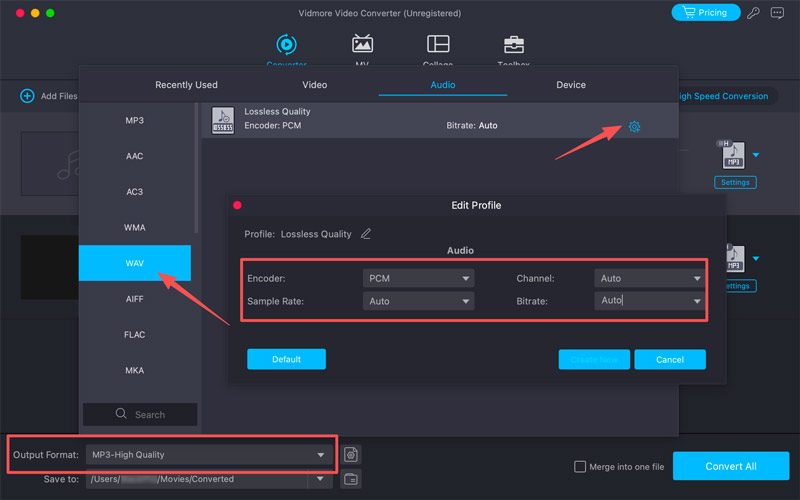
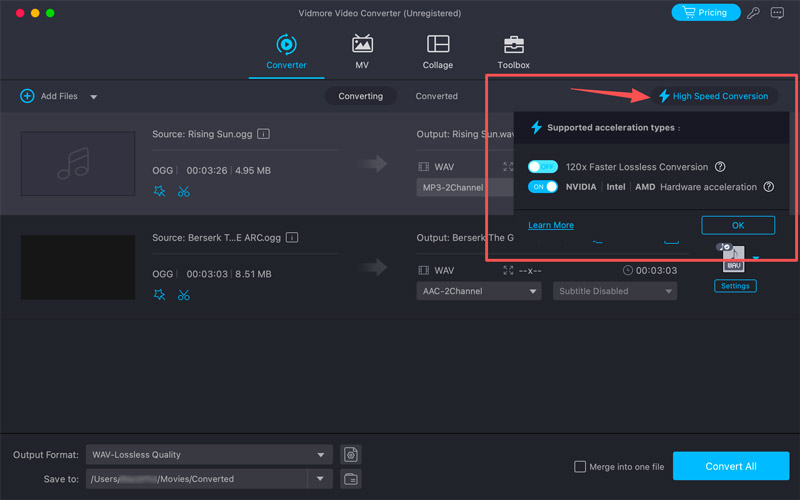
Steg 3. Klick Spara till för att ange din målmapp för utdata och klicka sedan på Konvertera allaInnan du konverterar kan du redigera ljud och aktivera Höghastighetskonvertering.
2. FFmpeg (förlustfri kommandoradskonvertering)
Om du vill konvertera OGG till WAV med total precision och är bekväm med att använda ett kommandoradsverktyg, FFmpeg är det ideala alternativet. Det låter dig göra mediakonverteringen med total precision och utan kvalitetsförsämring.
Steg 1Ladda ner och installera FFmpeg för ditt operativsystem. Se till att det har lagts till i systemets VÄG. Öppna sedan din Kommandotolken (Windows) eller Terminal (Mac).
Steg 2Gå till mappen som innehåller din OGG-fil med kommandot cd. Kör kommandot nedan och tryck på Stiga på.
ffmpeg -i input.ogg output.wav
FFmpeg avkodar käll-OGG-filen och skriver den okomprimerade WAV-filen till samma katalog.
3. Adobe Audition
Om du arbetar med seriöst ljudefterproduktionsarbete och redan är i Adobes ekosystem, Adobe Audition är ett konverteringsverktyg. Innan OGG till WAV konverteras tillhandahåller det alla nödvändiga funktioner för redigering, mixning och ljuddesign. Dessutom ger Audition full kontroll över utdataformat, samplingsfrekvens och bitdjup.
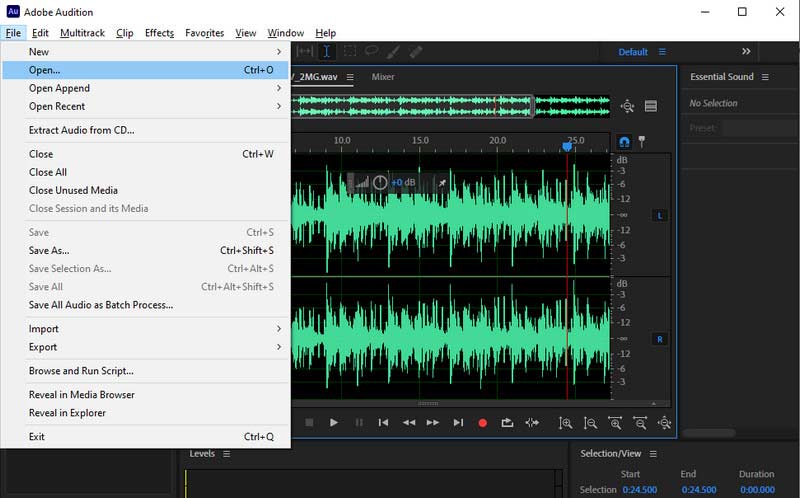
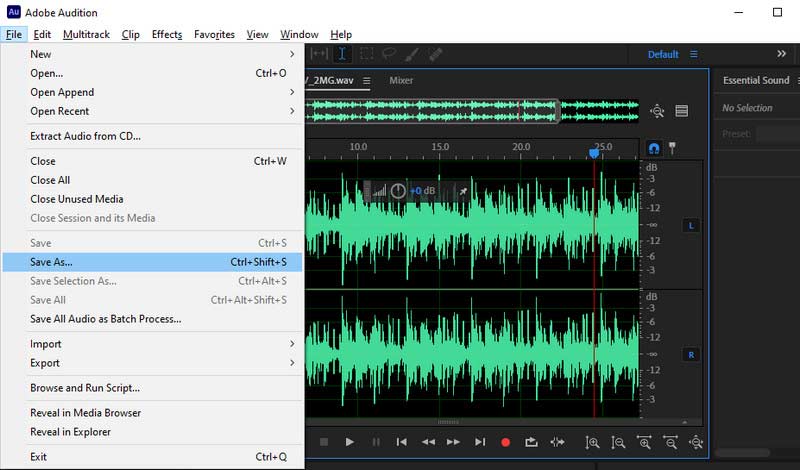
Steg 1Ladda ner och öppna Adobe Audition. Klicka på Fil > Öppen för att välja din OGG-fil. Lägg den i vågformsredigeraren och påbörja dina redigeringar efter behov.
Steg 2Konvertering av OGG till WAV i Audition är enkelt. När ditt ljud har laddats, gå till Fil > Spara som och ändra Formatera rullgardinsmeny till Wave PCM (.wav)Verifiera exempeltypen och bekräfta din konverteringsåtgärd.
4. Zamzar (lösning utan installation för små filer)
Zamzar är en av de mest populära onlinekonverterarna, som hanterar alla typer av video- och ljudkonverteringar. Om du behöver ett pålitligt webbaserat alternativ för OGG-till-WAV-konvertering, börja med deras online-filkonverterare.
Steg 1Navigera till Zamzars webbplats i din webbläsare. Klicka på Välj Filer knappen för att bläddra och ladda upp din OGG-ljudfil.
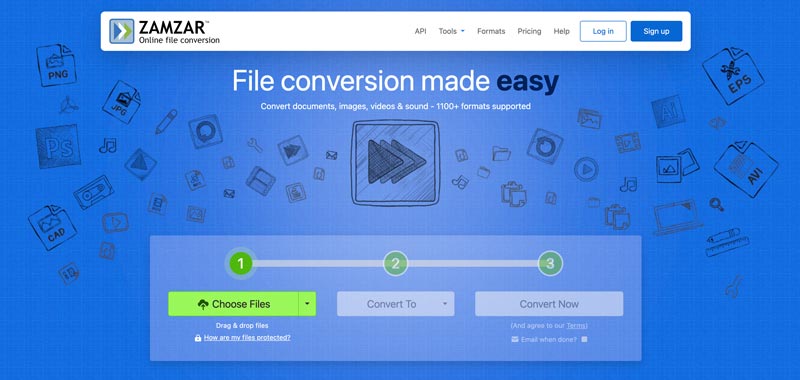
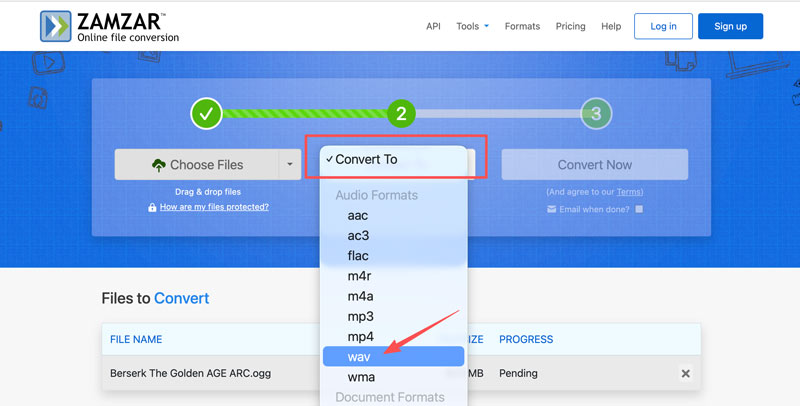
Steg 2. I Konvertera till rullgardinsmeny, välj WAV som utdataformat. Du kan också konvertera OGG till MP3 eller ett annat format du behöver.
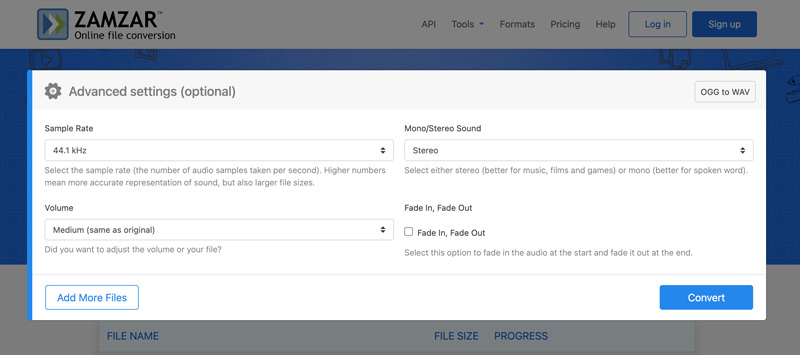
Steg 3När du har valt detta kan du justera avancerade inställningar som samplingsfrekvens, volym, mono/stereo och fade-in/fade-out. Klicka sedan på Konvertera för att starta ljudkonverteringen från OGG till WAV. Du måste ladda ner WAV-filen manuellt efter konverteringen.
Del 3. Vanliga frågor om konvertering av OGG till WAV
Fråga 1. Förbättrar konvertering av OGG till WAV ljudkvaliteten?
Nej. Konverteringen kan inte återställa data som togs bort i käll-OGG-filen. Ingen ny data genereras eller läggs till under OGG-kodningen för att förbättra ljudkvalitetenKonverteringen packar bara upp det komprimerade ljudet till ett förlustfritt WAV-format.
Fråga 2. Är det säkert för online-konverterare att hantera konfidentiellt ljud?
Det finns flera välrenommerade tjänster, som Zamzar, CloudConvert och FreeConvert, som använder krypterade anslutningar och garanterar att alla dina uppladdningar är säkra. Dessa onlinekonverterare tar automatiskt bort dina filer från sina servrar inom 24 timmar. Du bör dock inte använda dem för att konvertera konfidentiellt, personligt eller outgivet ljud.
Fråga 3. Är WAV av högre kvalitet än MP3?
Ja, WAV kan leverera en betydligt högre ljudkvalitet än MP3. Det är ett okomprimerat, förlustfritt format som lagrar all originalinspelad ljuddata. En WAV-fil tar inte bort frekvenser för att spara lagringsutrymme. Hela frekvensområdet och det dynamiska djupet bevaras.
MP3 är däremot ett komprimerat, förlustbringande ljudformat. Det kommer att kasta bort en del ljuddata som det mänskliga örat inte märker. MP3-filer kan erbjuda en fin kvalitet för avslappnad lyssning. Men de kan inte leverera den orörda ljudkvaliteten hos en WAV-fil.
Slutsats
Den här artikeln beskriver fyra effektiva metoder för att konvertera OGG-ljud till WAVOavsett anledning, när du behöver konvertera dina OGG-filer, välj ett föredraget verktyg.
Om du bara har några små filer att konvertera, börja med den webbaserade Zamzar. Om du föredrar ett dedikerat verktyg för mediekonvertering och redigering kan du prova att använda den välrenommerade Vidmore-konverteraren. För tekniska användare och proffs är dock FFmpeg och Adobe Audition fortfarande branschstandarder.




