Topp 3 metoder för att konvertera F4V till MP4 med bästa kvalitet
Har du fortfarande en video som sparades i F4V-format? Det här formatet har varit spelbart tidigare eftersom det erbjuder smidig videouppspelning. F4V-filer kan dock inte spelas upp på vissa enheter och videospelare, särskilt inte på moderna. Om du fortfarande vill spela upp dina videor är den bästa lösningen att konvertera F4V till MP4 format. På så sätt kan du använda vilken plattform som helst för att spela upp din video. Tack och lov hjälper den här guiden dig att omkoda dina filer. Läs därför den här handledningen och utforska den bästa konverteringsprocessen från F4V till MP4.

SIDINNEHÅLL
Del 1. Vad är F4V och anledningar att ändra det till MP4
F4V-formatet är ett multimediaformat som utvecklats av Adobe Systems. Det är främst avsett för att leverera högkvalitativ video över internet med hjälp av Adobe Flash Player. Dessutom efterträdde detta format det äldre FLV-formatet (Flash Video) och är nära förknippat med H.264-videokodeken och AAC-ljudkodeken, som också används i det populära MP4-formatet. Dessutom var F4V Adobes svar på att stödja moderna, effektiva videostandarder inom sitt Flash-ekosystem före Flashs nedgång.
Varför konvertera F4V till MP4?
Vill du veta varför det är nödvändigt att konvertera F4V till MP4? Se informationen nedan.
Universell uppspelning
F4V är ett utmärkt containerformat som kan erbjuda god kvalitet. Det stöds dock inte av vissa mediaspelare och enheter. Därför är det idealiskt att byta F4V till MP4 för en bättre tittarupplevelse eftersom MP4 är det format som stöds mest.
För redigeringsändamål
Om du planerar att redigera dina videor är MP4 perfekt. Det beror på att nästan alla videoredigeringsprogram stöder MP4 snarare än F4V.
Bevarande
F4V-formatet anses vara ett döende format. Därför är det bättre att omvandla den till MP4-format om du vill bevara din video. Dessutom är MP4 ett internationellt format, vilket garanterar att det kommer att stödjas i årtionden.
Minska filstorleken
Både F4V och MP4 kan erbjuda utmärkt videokvalitet. Men filstorleken är större än MP4. Om du inte har tillräckligt med lagringsutrymme på din enhet är det inte ett klokt val att använda F4V. Att konvertera F4V till MP4 är bra eftersom MP4 innehåller en mindre filstorlek.
Del 2. Hur man konverterar F4V till MP4 enkelt och snabbt
Vill du lära dig hur man konverterar F4V till MP4? Se då alla metoder vi har tillhandahållit i det här avsnittet.
Metod 1. Konvertera F4V till MP4 med VLC
En av de pålitliga konverterarna du kan använda för att omkoda dina F4V-filer till MP4-format är VLC Media PlayerDet här programmet är inte bara en effektiv ljud- och videospelare. Du kan också använda dess videokonverteringsfunktion för att transkoda filer. Tack vare den här funktionen kan du få det resultat du behöver efter konverteringsprocessen. Det som gör det idealiskt är att programvaran har en snabb konverteringsprocess. För att testa det här programmet kan du följa instruktionerna nedan.
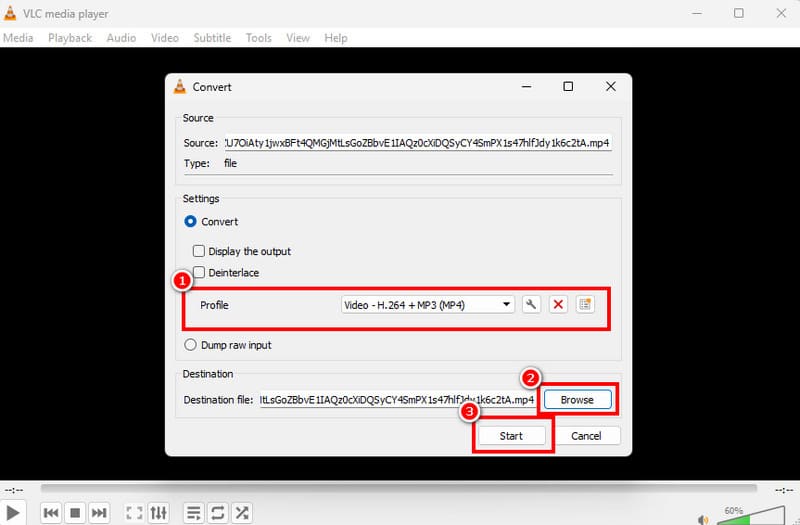
Steg 1. Tillgång VLC Media Player på din dator och fortsätt till alternativen Media > Konvertera/Spara.
Steg 2. Slå sedan på Lägg till för att infoga den F4V-fil du vill konvertera. Tryck sedan på knappen Konvertera/Spara nedan.
Steg 3. Navigera till Profil och välj MP4-formatet. Gå till Bläddringsalternativen och välj din önskade mapp. Tryck på Start för att slutföra konverteringsprocessen.
Begränsningar med VLC
• Programvaran har en föråldrad layout.
• Den saknar videoredigeringsfunktioner.
• Ibland fungerar programmet inte bra.
Metod 2. Konvertera F4V till MP4 med Vidmore Video Converter
Vill du ha en annan F4V till MP4-konverterare? I så fall föreslår vi att du använder Vidmore Video ConverterNär det gäller att konvertera F4V till MP4 kan du få det resultat du vill ha eftersom det har alla funktioner du behöver. Det erbjuder ett snyggt och enkelt användargränssnitt, en snabb konverteringsprocess och god utskriftskvalitet. Det bästa här är att det stöder batchkonverteringsfunktionen, vilket gör att du kan konvertera flera F4V-filer samtidigt. Det stöder också olika utdataformat, inklusive MKV, WMV, FLV, M4V, AVI och mer.
Kärnfunktioner
• Videokonverteraren kan erbjuda 50 gånger högre konverteringshastighet.
• Programmet kan erbjuda olika videoredigeringsfunktioner för att förbättra videon.
• Den stöder olika kvaliteter, såsom 720p, 10800p och 4K.
• Den är tillgänglig för Mac och Windows.
För att konvertera en F4V-fil till MP4-format, se instruktionerna nedan.
Steg 1. Ladda ner Vidmore Video Converter på din dator. Kör den sedan för att starta konverteringsprocessen från F4V till MP4.
Steg 2. När du har startat gränssnittet, fortsätt till Omvandlare och tryck på knappen Lägg till filer för att infoga F4V-filen som du vill konvertera.

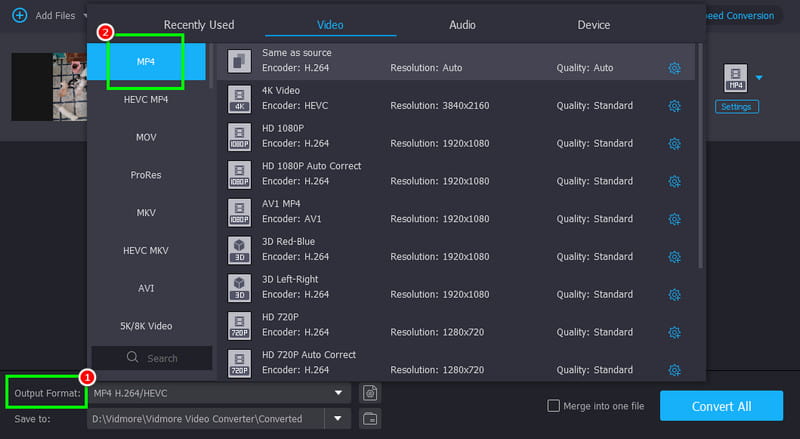
Steg 3. Gå till Utmatningsformat och välj MP4-format. Sedan kan du också välja önskad videokvalitet.
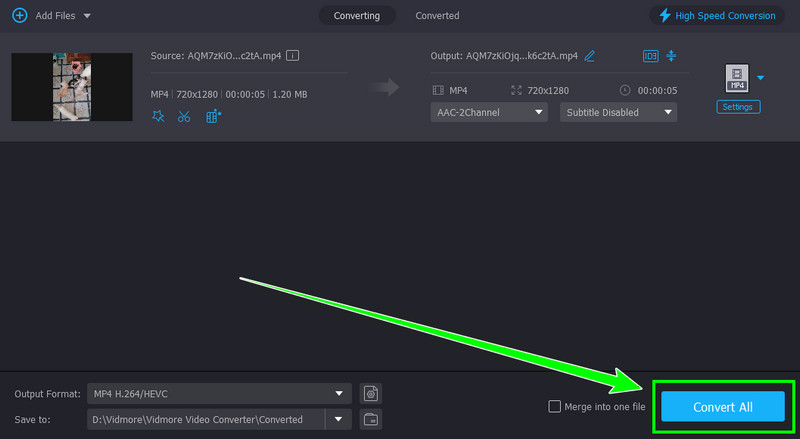
Steg 4. Slutligen, tryck på Konvertera alla knappen för att starta konverteringsprocessen från F4V till MP4.
Metod 3. Konvertera F4V till MP4 med FreeConvert
Om du vill konvertera F4V till MP4 online kan du komma åt det. FreeConvertDenna webbaserade konverterare är idealisk för icke-professionella användare tack vare dess enkla layout och snabba konverteringsprocess. Dessutom kan du komma åt verktyget i olika webbläsare, vilket är goda nyheter för alla. Det bästa här är att du kan konvertera olika videor. Du kan transkoda AVI till MP4, MP4 till F4V, FLV till MP4 och mer. Så om du vill prova det här verktyget kan du kolla in stegen nedan.
Steg 1. Gå vidare till huvudwebbplatsen för FreeConvertTryck på knappen Välj filer för att ladda upp F4V-filerna från din enhet.
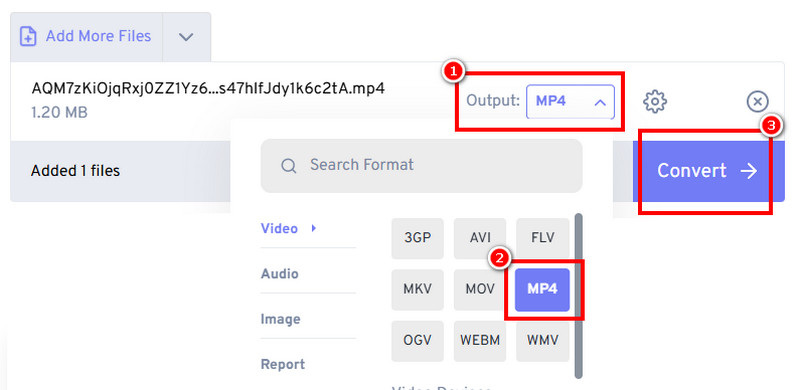
Steg 2. Navigera sedan till utdataavsnittet och välj MP4-format. Tryck sedan på Konvertera knappen för att påbörja konverteringsprocessen.
Steg 3. Slutligen, kryssa i Ladda ner knappen för att spara den konverterade videon på din enhet.
Begränsningar med FreeConvert
• Det kräver en snabb konverteringsprocess.
• Verktyget har olika annonser som visas på skärmen.
• För att få tillgång till fler funktioner, använd verktygets betalversion.
Del 3. Bonus: Bästa videospelaren för att spela F4V-filer
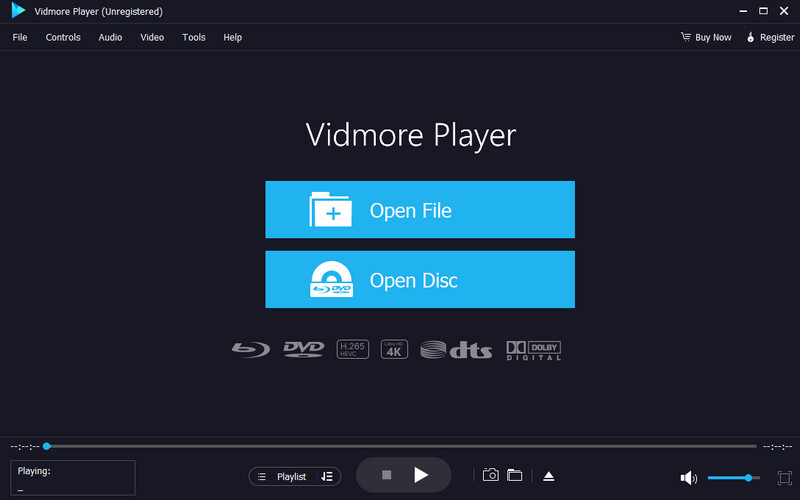
Letar du efter den bästa videospelaren som kan spela upp F4V-filer? I så fall behöver du inte leta längre än Vidmore videospelareDet här programmet är perfekt om du vill ha en smidig videouppspelning. Det kan till och med erbjuda ett enkelt användargränssnitt för enklare navigering. Det vi gillar här är att det kan hantera högkvalitativa videor, vilket gör det till den bästa mediaspelaren för alla användare. Det stöder också olika format, som MP4, WMV, AVI, FLV, AVI, MKV och mer. Dessutom kan programvaran erbjuda videoredigeringsverktyg som du kan använda för att förbättra din video. Det inkluderar en videobeskärare, hastighetsjusterare, filter och mer. Så om du behöver en utmärkt videospelare, tveka inte att använda det här programmet.
Del 4. Vanliga frågor om F4V till MP4
Vilket är det snabbaste sättet att konvertera F4V till MP4?
Om du vill ha den snabbaste metoden för att konvertera dina videofiler är det bäst att använda Vidmore Video Converter. Den kan erbjuda en snabb konverteringsprocess, vilket gör den till en idealisk videokonverterare.
Kan jag konvertera flera F4V-filer till MP4?
Absolut, ja. Observera dock att inte alla konverterare kan konvertera flera filer. Därför föreslår vi att du använder Vidmore Video Converter för en batchkonverteringsprocess eftersom den kan erbjuda sin batchkonverteringsfunktion.
Är det lagligt att konvertera F4V till MP4?
Absolut, ja. Om du vill konvertera dina videor för personligt bruk är det lagligt att konvertera dina filer.
Slutsats
Konvertering F4V till MP4 är en idealisk process om du vill spela upp dina videor på olika plattformar. Du kan till och med förvänta dig en tillfredsställande videouppspelning, vilket gör MP4 till ett bättre videoformat. Om du vill konvertera dina filer samtidigt som du behåller kvaliteten, kan du använda Vidmore Video Converter. Denna konverterare säkerställer att du kan uppnå det resultat du vill ha efter konverteringsprocessen.