










Simple LTX Studio Recension: Funktioner och bästa alternativ
LTX Studio är känt som en effektiv partner för innehållsskapare och producenter som vill ge sina videoprojekt stil och precision. Det kan hjälpa dig att förbättra dina videor för en bättre tittarupplevelse. I den här recensionen kommer vi att erbjuda all information du behöver om verktyget. Vi har inkluderat dess funktioner, begränsningar, prisplaner och metoder för att förbättra din video. Läs därför här och få mer insikt i diskussionen.

SIDINNEHÅLL
Del 1. Detaljerad översikt över LTX Studio
LTX Studio AI är ett idealiskt verktyg som du kan komma åt i din webbläsare och som kan hjälpa dig att generera och förbättra videor. Med det här verktyget kan du se till att du får en bättre version av ditt filmmaterial, vilket resulterar i bättre videouppspelning. Det bästa här är att det är enkelt att hantera dina videor tack vare det intuitiva användargränssnittet. Om du vill veta mer om verktyget kan du kolla in dess funktioner nedan.
Video Uppskalare
En av nyckelfunktionerna i LTX Studio är Video Upscaler. Den här funktionen låter dig infoga din video och generera/förbättra den till bättre videokvalitet, till exempel 1080p, och till och med 4KDet vi gillar här är att processen att förbättra videorna är enkel, vilket gör den idealisk för alla användare.
Generativ AI-arbetsyta
Videoförbättringsverktyget och generatorn kan erbjuda en dedikerad arbetsyta där användare kan generera bilder och video genom uppmaningar, bildreferenser eller en blandning av båda. Med den här funktionen kan skapare snabbt utforska idéer utan att behöva omfattande manuell redigering.
AI-element (objekt, karaktärer, platser)
Genom att använda AI-genererade objekt, karaktärer och platser kan innehållsskapare hålla scenarier sammanhängande. Funktionen säkerställer att återkommande foton förblir desamma. Funktionen är perfekt för storytelling, reklamkampanjer och produktioner med flera scener.
AI-ljudintegration
Det som gör verktyget kraftfullt är att det kan erbjuda AI-ljudintegration. Du kan stödja synkroniserade ljudförbättringar, inklusive AI-genererad musik och text-till-tal-röstövergångar. Den här funktionen säkerställer att du får bättre ljud som du kan synkronisera med din video.
Generera media
En annan bra sak som LTX Studio kan erbjuda är dess förmåga att generera media. Du kan generera en video, omvandla text till en bild, generera en video från ljud och mer. Den här funktionen är perfekt för användare eller professionella kreatörer som vill visualisera sina idéer och skapa videor manuellt.
Samarbete
Förutom att generera och förbättra media kan LTX Studio även stödja samarbete. På så sätt kan ni dela projekt, hantera resurser, följa framsteg och effektivisera feedback. Detta gör det idealiskt och enklare för teamet att hålla koll på varandra under produktionen.
Begränsningar med LTX Studio
LTX Studio AI är ett exceptionellt verktyg som kan hjälpa dig att hantera dina mediefiler. Du kan till och med generera videor, ljud, bilder och mer. Det bästa här är att det kan erbjuda alla nödvändiga funktioner. Du måste dock veta att det också finns vissa begränsningar med verktyget som du måste vara medveten om. Läs här och utforska verktygets nackdelar.
- • Verktyget kan inte utföra bildruteexakt synkronisering, multispårningsredigering och färggradering.
- • För professionell efterbehandling behöver du fortfarande förlita dig på några professionella redigerare, som DaVinci Resolve och Adobe Premiere.
- • Det finns en begränsad längd när man genererar en video (3 till 20 sekunder).
- • Längre videor måste sammanfogas i tidslinjen.
- • Om du vill använda hela funktionen är det idealiskt att skaffa betalversionen.
- • Verktyget kräver registrering för att starta genererings- och förbättringsprocessen.
Del 2. Prisplaner för LTX Studio
Är LTX Studio AI gratis? Verktyget är dock inte gratis att använda. Du måste få tillgång till krediter eller använda dess prenumerationsplan för att använda dess övergripande funktioner. Så om du planerar att skaffa verktygets betalversion kan du kontrollera prisplanerna i det här avsnittet.
| Prenumeration | Fri | Lite | Standard | Proffs |
| Prissättning | Fri | $12.00 | $28.00 | $100.00 |
| Inklusioner | ●800 poäng ● Bild- och videogenerering ●LTX-2, LTX-2.3 videomodeller ●Z-bildmodell ●Avancerade kamerakontroller ● Tomma storyboards ● Generering av ljud till video ● Videoförbättring från SDR till HDR ●Flöden, nodbaserad automatisering ● Video-till-video-kontroll ●Licens för personligt bruk | ●Allt i gratisversionen ●8 000 krediter ● Bild- och videouppskalning ● Redigeringsverktyg ●LTX-2 4K-upplösning ● Ingen vattenstämpel | ●Allt i Lite-versionen ●28 000 poäng ● Bildmodeller för Nano Banana 2 och Pro ● FLUX.2 Pro-bildmodell ●Veo 2-videomodell ●Kling 2.6 Pro videomodell ●Kling 3.0 Pro videomodell ● Videogenereringsmodeller för Seedance 2.0 ●ChatGPT Images 2.0-modell ● Spara och skapa konsekventa element ●Flöden, avancerad nodbaserad automatisering ● AI-storyboards ●Platsdäck ● Köp ytterligare krediter ●Licens för kommersiellt bruk | ●Allt i standardversionen ●110 000 poäng ●Veo 3.1, Veo 3.1 Fast, Veo 3.1 Lite generation modeller ● Maximal kvalitet och kontroll ●3 samarbetspartners per projekt ● Påfyllning av kredit på begäran |
Del 3. Hur man använder LTX Studio för att förbättra video
Vill du använda LTX Studio för att förbättra din video? Då kan du prova den enkla metoden vi har tillhandahållit i det här avsnittet.
Steg 1. Gå till din webbläsare och öppna LTX StudioSedan kan du börja skapa ditt konto.
Steg 2. Efter det laddas det primära gränssnittet på din skärm. Välj Gen Space funktion.
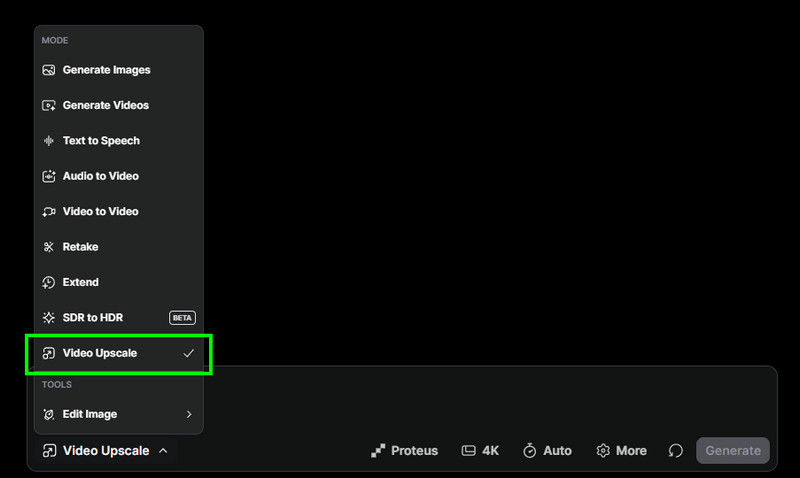
Steg 3. Klicka sedan på pilknappen nedan och välj Videouppgradering funktionen. Börja sedan lägga till videon genom att klicka på knappen Lägg till videofil.
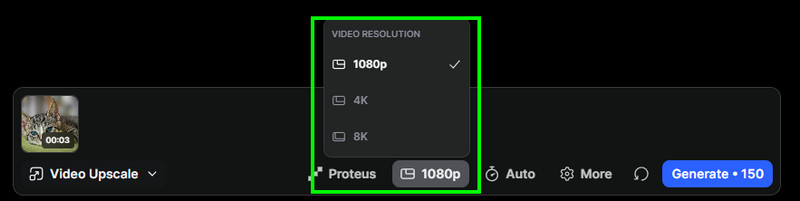
Steg 4. Sedan kan du börja välja önskad kvalitet. Du kan förbättra videon upp till 1080p, 4K och 8K. Du kan också gå till inställningar sektionen för att justera kompression, brus, kornighet med mera.
Steg 5. Du kan börja slå på Generera knappen nedan för att börja förbättra videon. När du är klar sparar du den på din dator för att börja titta på den i din mediaspelare.

Del 4. Bra alternativ till LTX Studio
LTX Studio AI är effektivt när det gäller att förbättra videor. Det kräver dock att du skapar ett konto och får lite krediter för att förbättra dina videor. Så om du letar efter en bättre ersättning för verktyget kan du gärna besöka det. Vidmore Video EnhancerMed den här videoförbättringsfunktionen kan du förbättra din video baserat på dina preferenser. Det vi gillar här är att den drivs av artificiell intelligens. Den kan till och med erbjuda olika AI-förbättringsmodeller som du kan använda. Några av dem är ansiktsmodell, animemodell, färgmodell, videobrusreduceringsmodell och mer.
Dessutom kan denna videoförbättringsverktyg ge dig en omfattande layout, vilket gör det lämpligt för både erfarna och icke-professionella användare. Du kan till och med spara videon med bästa kvalitet i upp till 4K. Så om du behöver det bästa alternativet till LTX Studio för att framgångsrikt förbättra videor, behöver du inte leta längre än Vidmore Video Enhancer.
Fler funktioner
- • Programmet kan spara videon i olika format, inklusive MP4, MKV, MOV, WEBM med flera.
- • Det kan erbjuda en smidig exportprocess.
- • Programvaran drivs av AI, vilket säkerställer att den ger dig ett korrekt resultat.
- • Videoförbättringsprogrammet stöder olika videotyper, som anime, vlogg, dokumentärer, DVD-videor med mera.
- • Det är gratis att använda på både Windows- och Mac-datorer.
Om du vill börja förbättra dina videor kan du följa de enkla instruktionerna nedan.
Steg 1. Först måste du ladda ner Vidmore Video Enhancer på din dator. Efter installationen startar du programmet för att starta videoförbättringsprocessen.
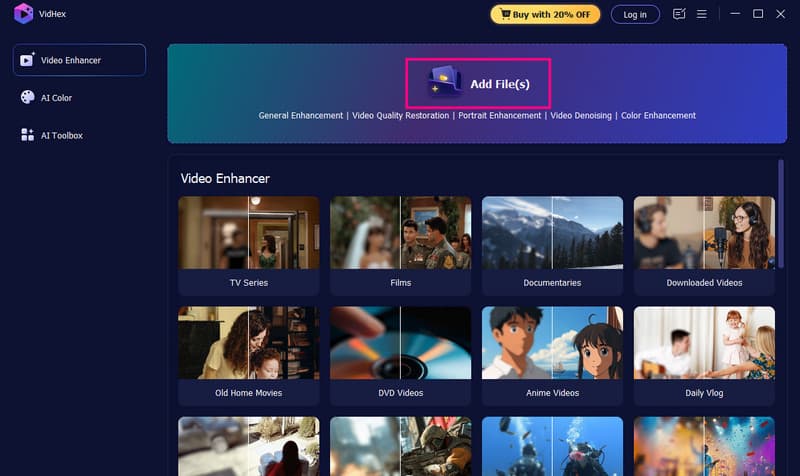
Steg 2. Från verktygets gränssnitt trycker du på Lägga till filer knappen ovan för att börja lägga till videon du vill infoga från din dator. Eftersom den stöder batchbehandling kan du lägga till flera videor samtidigt.
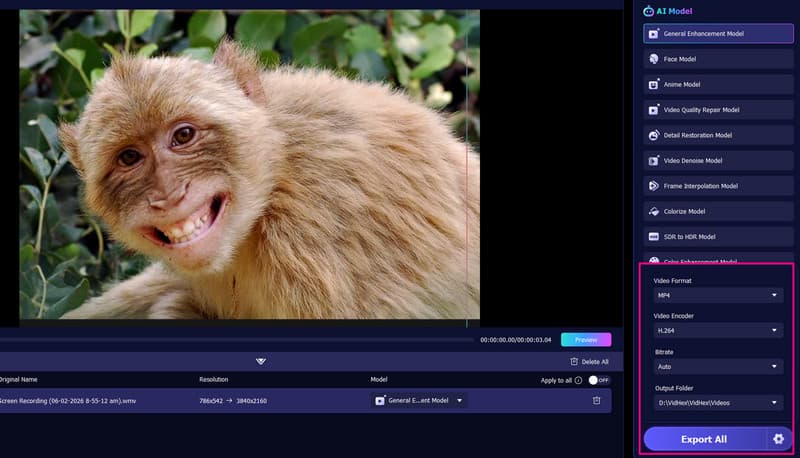
Steg 3. Sedan kan du välja din föredragna AI-modell. Du kan trycka på Allmän förbättringsmodell för att förbättra din videos övergripande utseende.
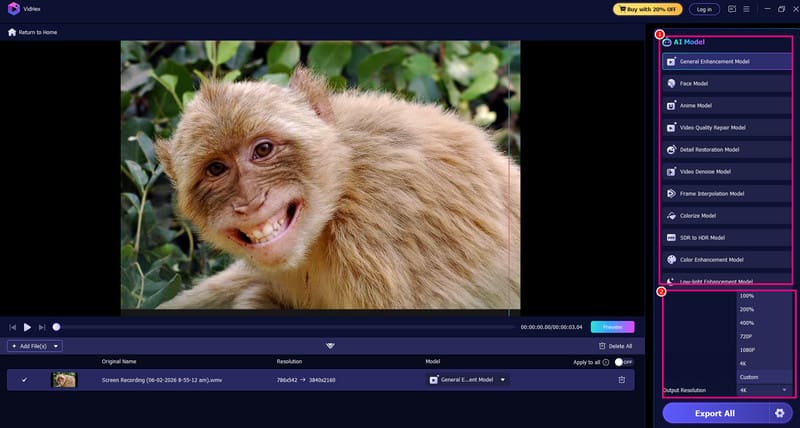
Du kan också gå till Utgångsupplösning för att välja önskad kvalitet/upplösning.
Steg 4. Gå nu till avsnittet Inställningar och välj ditt ideala format, kodare och bitrate. Tryck slutligen på Exportera knappen för att börja spara din video.
Del 5. Slutgiltig dom
LTX Studio är ett idealiskt verktyg som du kan komma åt i din webbläsare. Thailändska verktyg kan erbjuda olika funktioner, som att generera video, bilder och ljud via uppmaningar, omvandla text till tal och förbättra dina videor. Med det här verktyget kan du se till att du får det resultat du behöver, vilket leder till bättre uppspelning. Du har dock också lärt dig att det här verktyget inte är gratis att komma åt. Du måste skaffa betalversionen för att generera och förbättra videor effektivt.
Slutsats
Efter att ha lärt sig allt om LTX Studio, kan du se att det är ett av de användbara verktygen du kan använda för att förbättra videor i din webbläsare. Du har till och med utforskat dess funktioner och berättat om dess möjligheter. Dessutom, om du vill ha det bästa alternativet till verktyget, prova att använda Vidmore Video Enhancer. Det här programmet kan ge dig alla funktioner du behöver för att smidigt förbättra dina videor, vilket gör det till ett överlägset verktyg jämfört med LTX Studio.





