Ändra TS till MP4-format för smidig videouppspelning
Vill du konvertera TS till MP4 format? Användare som hanterar TS-filer kommer ofta från scenarier som live-TV-inspelning, extrahering av Blu-ray från skiva och IPTV-streaming. Även om formatet är utformat för sändningar finns det tillfällen då det lider av uppspelningsproblem, såsom ljud-video-desynkronisering, lagg, hack och mer, vilket gör det opålitligt för visning. Om du vill ha en smidig videouppspelning, kolla här eftersom vi erbjuder de bästa metoderna som kan hjälpa dig att konvertera din TS-fil till MP4-format. Att konvertera dina filer säkerställer också att du kan spela upp dina videor på olika plattformar och enheter. Kolla därför in den här handledningen och lär dig mer om den bästa konverteringsprocessen.

SIDINNEHÅLL
Del 1. En introduktion till TS-formatet
Transport Stream, även känt som TS-formatet, är en videofiltyp som vanligtvis används för sändnings- och streamingapplikationer, inklusive TV-inspelningar och Blu-ray-skivor. Formatet är utformat för att överföra ljud- och videodata över otillförlitliga nätverk, vilket gör det lämpligt för uppspelning i realtid. Dessutom är TS-filer effektiva för streaming, även om de ofta saknar kompatibiliteten och tillförlitligheten hos mer allmänt använda format som MP4.
Vanliga problem med TS-formatet
- Hackande uppspelning - Det finns tillfällen då TS-filer fryser eller laggar under uppspelning.
- Ljud-video-desynkronisering - Video och ljud kan bli osynkroniserade, vilket kan göra användarna missnöjda.
- Begränsad kompatibilitet - Vissa plattformar stöder inte TS-formatet.
- Stor filstorlek - TS-filer tenderar att vara större, vilket inte är idealiskt för att samla in mediefiler.
Del 2. En snabb titt på de bästa TS till MP4-omvandlarna
Vill du ta en titt på de bästa TS till MP4-omvandlarna? Då kan du kolla in tabellen nedan, där vi ger dig information du behöver för att få mer insikt i dess funktioner.
| TS till MP4-omvandlare | Konverteringshastighet | Enkel användning | Plattform | Erbjuder batchkonvertering |
| Vidmore Video Converter | Upp till 50 gånger snabbare | Enkel | Windows och Mac | Ja |
| VLC Media Player | Snabb | Enkel | Windows och Mac | Ja |
| FFmpeg | Standard | Komplicerad | Windows och Mac | Ja |
| FreeConvert | Beroende på internetanslutningen | Enkel | Webbläsare | Ja |
| Videokonverterare, kompressor | Standard | Enkel | Android och iOS | Nej |
| iConV | Standard | Enkel | iOS | Nej |
Del 3. Bästa sätten att konvertera TS till MP4 på en dator
För att konvertera TS till MP4-format kan du nu använda alla metoder vi har tillhandahållit i det här avsnittet.
Metod 1. Konvertera TS till MP4 med Vidmore Video Converter
En av de bästa TS till MP4-omvandlarna som finns är Vidmore Video ConverterDet här programmet säkerställer att du får det resultat du behöver efter konverteringsprocessen. Det har en snabb konverteringshastighet på upp till 50 gånger snabbare. Det har också ett enkelt och snyggt användargränssnitt som är lämpligt för icke-professionella användare. Det vi gillar mest här är dess batchkonverteringsfunktion. Med den här funktionen kan du konvertera flera TS-filer till MP4, vilket gör att du sparar mer tid under processen.
Fler funktioner
- Den kan konvertera video med bästa kvalitet upp till 4K.
- Programmet kan stödja fler format, inklusive MKV, FLV, AVI, MOV, M4V, WMV, etc.
- Den erbjuder grundläggande redigeringsfunktioner för att förbättra videon.
- Konverteraren har en snabb och smidig exportprocess.
Använd stegen nedan för att lära dig hur du konverterar en TS-fil till MP4.
Steg 1. Springa Vidmore Video Converter efter nedladdningsprocessen. Därefter kan du börja med konverteringsprocessen från TS till MP4.
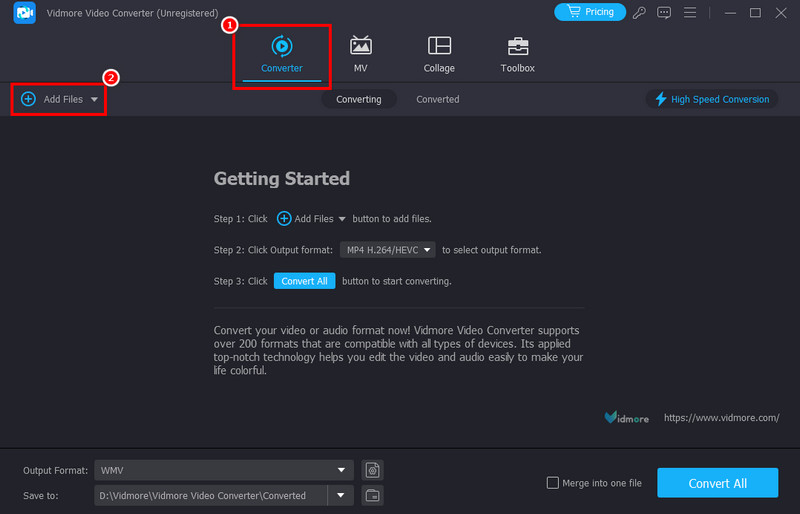
Steg 2. Sedan kan du från användargränssnittet fortsätta till Omvandlare > Lägga till filer alternativ för att lägga till de TS-filer du vill konvertera.
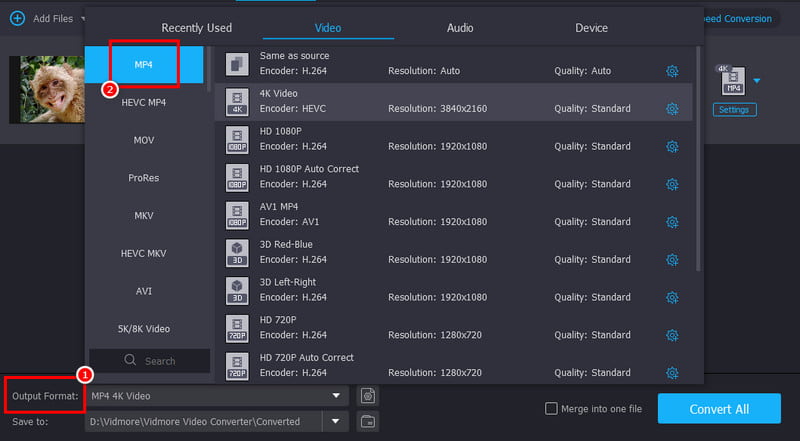
Steg 3. När du har lagt till filen, navigera till avsnittet Utdataformat och välj MP4 format. Du kan också välja/välja din önskade videokvalitet.
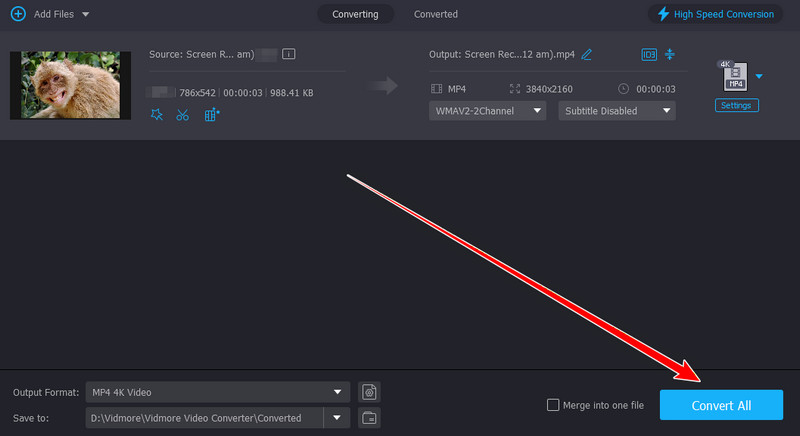
Steg 4. För den sista proceduren, markera Konvertera alla funktionen nedan för att starta konverteringsprocessen från TS till MP4.
Nackdelar
- Om du vill ha full tillgång till dess funktioner kan du använda premiumversionen.
Metod 2. Ändra TS till MP4 med VLC Media Player
VLC Media Player är inte bara din vanliga video-/ljudspelare. Med dess konverteringsfunktion kan du konvertera TS-filer till MP4-format på bara en sekund. Det bra med detta är att det ger dig ett omfattande användargränssnitt, vilket gör det till en idealisk konverterare för nybörjare. Den kan till och med konvertera fler filer, som till exempel MP4 till AVI, MKV till MP4, FLV till MOV och mer. Överväg därför att använda det här programmet när du transkodar filer.
Fler funktioner
- Den kan konvertera olika mediefiler smidigt.
- Den kan erbjuda grundläggande redigeringsverktyg för videoförbättring.
- Programvaran kan spela upp både video och ljud med bästa kvalitet.
För att starta konverteringsprocessen från TS till MP4 kan du följa stegen nedan.
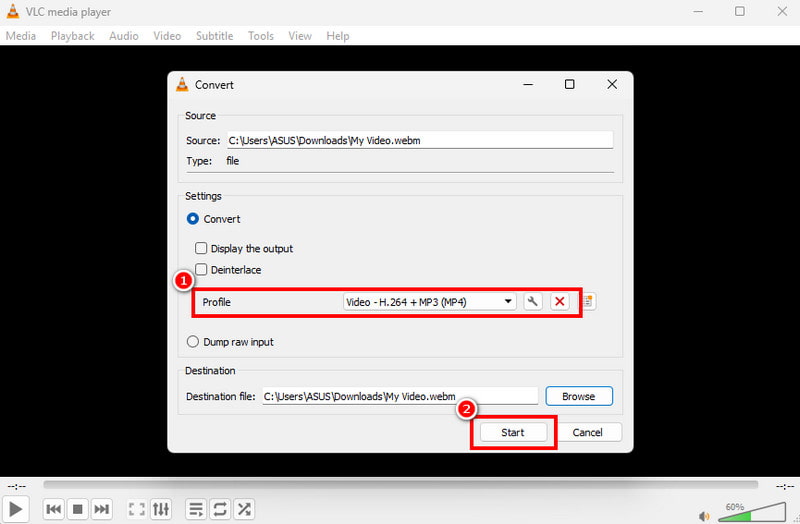
Steg 1. Efter nedladdning VLC Media Player, gå till alternativen Media > Konvertera/Spara.
Steg 2. Efter det, slå på Lägg till för att börja infoga TS-filen från din dator. Klicka sedan på knappen Konvertera/Spara i gränssnittet längst ner.
Steg 3. Från Profil-sektionen klickar du på MP4-formatet. Tryck slutligen på Start knappen för att starta konverteringsproceduren.
Nackdelar
- Programvarans användargränssnitt ser föråldrat ut.
- Ibland ger programmet dålig videokvalitet.
Metod 3. Konvertera TS till MP4 med FFmpeg
Du kan också ändra TS-format till MP4-format med hjälp av FFmpegDet här kommandoverktyget är perfekt om du vill använda kommandon eller koder för en effektiv konverteringsprocess. Du kan också använda det för att förbättra videon genom att beskära, trimma, justera hastigheten med mera.
Funktioner
- Den kan också strömma video och ljud.
- Den kan förbättra videon med hjälp av kommandon.
Börja konvertera TS-filer till MP4-format genom att följa de angivna stegen.
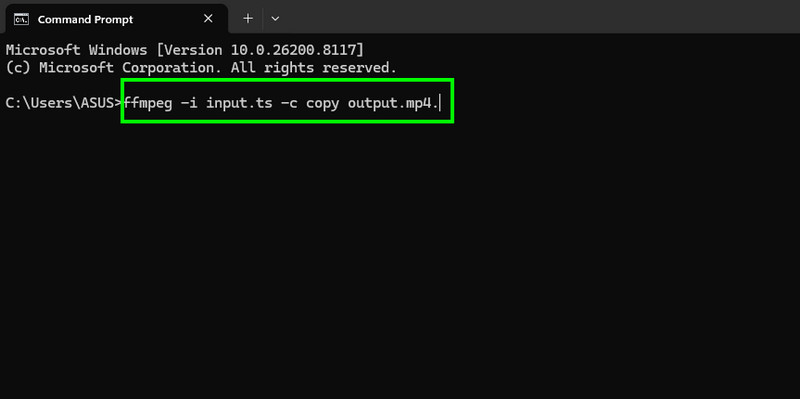
Steg 1. Installera och konfigurera FFmpeg på din dator. Starta sedan CMD.
Steg 2. Sätt sedan in kommandot. Kommandot kommer att vara ffmpeg -i input.ts -c kopiera utdata.mp4.
Steg 3. Slå Stiga på knappen för att starta processen. När du är klar har du redan MP4-filen på skrivbordet.
Nackdelar
- Verktyget är komplicerat att installera.
- Det är inte idealiskt för nybörjare eftersom det kräver komplexa kommandon.
Metod 4. Konvertera TS till MP4 med FreeConvert
Om du föredrar att konvertera dina TS-filer till MP4 online kan du använda FreeConvertDenna webbaserade konverterare har en smidig och enkel konverteringsprocess, vilket gör den till ett idealiskt verktyg för användare. Du kan också konvertera fler filer, till exempel MP4 till WMV, AVI till MP4, AVI till FLV och mer. Dessutom kan du använda det på nästan alla webbplattformar, vilket gör det mer tillgängligt för alla.
Fler funktioner
- Verktyget kan justera olika parametrar som videokodek, bildförhållande, bildfrekvens och mer.
- Den kan också justera ljudinställningar.
Använd stegen nedan för att börja konvertera TS till MP4.
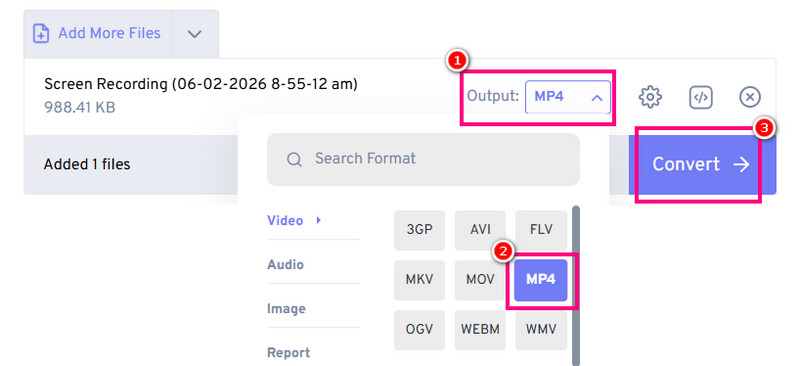
Steg 1. Tillgång FreeConvert i din webbläsare. Klicka sedan på alternativet Välj filer för att ladda upp TS-filen.
Steg 2. Från avsnittet Utdata, gå vidare till Video och välj MP4.
Steg 3. Klick Konvertera för att starta konverteringsprocessen från TS till MP4. Använd sedan knappen "Ladda ner" för att spara MP4-filen på din dator.
Nackdelar
- Verktyget har diverse annonser som är störande under processens gång.
- Konverteringsprocessen/hastigheten beror på internetanslutningen.
Del 4. Ändra TS till MP4 på en mobil enhet
Om du är en mobilanvändare kan du läsa det här avsnittet och lära dig den mest effektiva processen.
Metod 1. Ändra TS till MP4 med hjälp av videokonverterare, kompressor
Videokonverterare, kompressor app, är bland de mest pålitliga omvandlarna du kan komma åt på dina Android- och iOS-enheter. Med den här omvandlaren kan du konvertera TS-filer till MP4-format utan problem. Den är också gratis att använda, vilket gör den mer tillgänglig för alla användare. För att starta processen, följ stegen nedan.
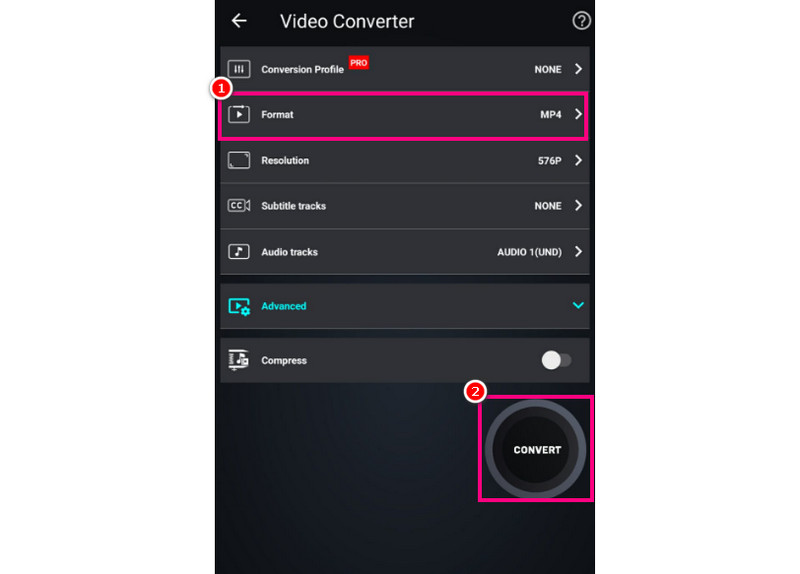
Steg 1. Ladda ner Videokonverterare, kompressor appen på din mobila enhet.
Steg 2. Tryck sedan på Konvertera eller komprimera knappen för att lägga till TS-filen. Välj sedan MP4-formatet som utdataformat.
Steg 3. Tryck slutligen på Konvertera knappen för att starta processen.
Metod 2. Omkoda TS till MP4 med iConv
En annan app du kan använda är iConvDen här appen är perfekt om du vill transkoda TS till MP4-format samtidigt som du behåller kvaliteten. Du kan också konvertera fler filer när du använder konverteraren. Du kan aktivera MPEG till MP4, AVI till MP4, WMV till MKV, etc. Dessutom kan den erbjuda fler funktioner än du föreställt dig. Du kan beskära videon, lägga till text, infoga filter och mer. Börja konvertera TS till MP4 med hjälp av instruktionerna nedan.
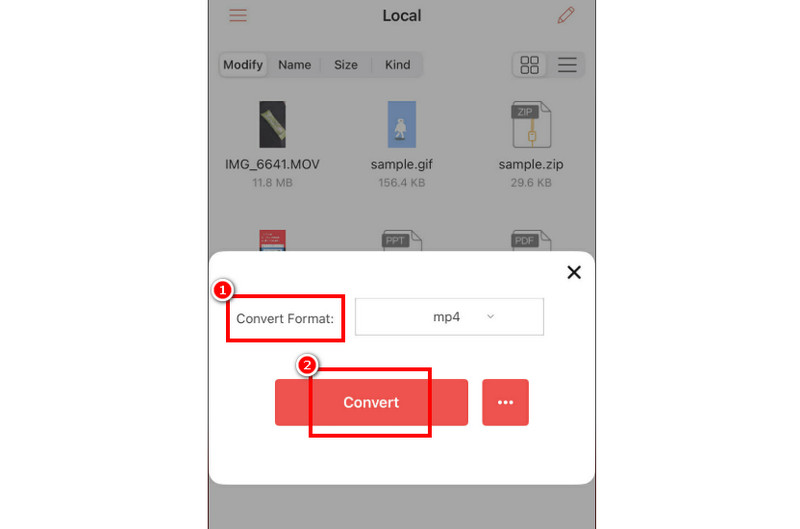
Steg 1. Ladda ner iConv på din enhet. När du har kört den trycker du på plustangenten för att börja lägga till TS-filen.
Steg 2. Slå Konvertera -knappen och välj MP4-format.
Steg 3. Tryck slutligen på Konvertera alternativ för att starta konverteringsproceduren från TS till MP4.
Med dessa metoder kan du säkerställa att du kan få ett MP4-format från din TS-fil. Du kan till och med förbättra videon genom att använda deras inbyggda redigeringsfunktioner. Förlita dig därför på dessa appar när du konverterar filer på dina mobila enheter.
Del 5. Bonus: Bästa TS-redigerarna innan konvertering till MP4
Om du vill redigera din video innan konverteringsprocessen kan du läsa här, eftersom vi erbjuder de bästa TS-redigerarna du kan få tillgång till.
1. Bandicam
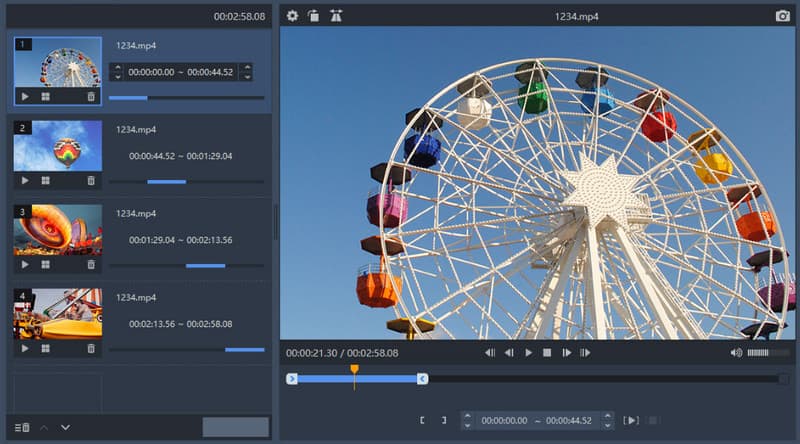
Den här redigeraren är lätt, vilket gör den idealisk för alla enheter. Den erbjuder olika funktioner, som beskärning, trimmer, splitter och mer. Med den här redigeraren kan du förbättra videon innan du konverterar den till MP4.
Fördelar
- Den har en snabb sparprocess.
- Det huvudsakliga användargränssnittet är omfattande.
Nackdelar
- Den saknar avancerade redigeringsfunktioner.
- Det är bara tillgängligt på Windows OS.
2. Streama om online

Huvudsyftet med Omströmma online, en webbaserad programvara, är till för att hantera och redigera liveströmmar. TS-baserade inspelningar kan redigeras, återanvändas och delas direkt från webbläsaren. Team som behöver redigera och sända innehåll över flera plattformar kan dra nytta av dess samarbetsfunktioner.
Fördelar
- Ingen installation krävs.
- Verktyget är användbart för samarbetsflöden.
Nackdelar
- Prestandan beror på internetanslutningen.
- Gratisversionen har diverse begränsningar.
3. InVideo

Du kan också lita på InVideo om du vill förbättra din TS-fil. Du kan komma åt överlägg, övergångar, effekter och mer. Den här redigeraren är idealisk om du vill få en bättre version av din video.
Fördelar
- Den kan erbjuda olika mallar för bättre resultat.
- Det fungerar direkt i webbläsaren.
Nackdelar
- Redigeraren kräver omkodning, vilket är tidskrävande.
- De avancerade funktionerna finns tillgängliga i premiumversionen.
Del 6. Vanliga frågor om TS till MP4
Varför ska jag konvertera TS till MP4?
Att konvertera TS-filer till MP4 kan ge dig en mindre filstorlek, hantera hackighet och ge dig en bättre och jämnare uppspelning.
Vilken är den bästa TS till MP4-konverteraren jag ska använda?
Den bästa konverteraren du kan få tillgång till är Vidmore Video Converter. Med dess snabba och smidiga konverteringsprocess kan du få resultatet framgångsrikt.
Stöds MP4 universellt?
Absolut, ja. Om du vill spela upp dina filer på alla plattformar och mediaspelare kan du använda MP4-formatet. På så sätt slipper du kompatibilitetsproblem.
Slutsats
Att konvertera TS till MP4 För smidigare och bättre videouppspelning kan du använda alla metoder vi har tillhandahållit i den här handledningen. Dessutom, om du behöver den bästa konverteraren, är det bättre att använda Vidmore Video Converter. Det här programmet har en snabb konverteringsprocess, ett enkelt användargränssnitt och kan erbjuda batchkonverteringsfunktionen, vilket gör det till en kraftfull konverterare som du kan komma åt på din Mac och Windows.