Hur man konverterar WEBM till MOV: 4 sätt på datorn och online
När du laddar ner eller tittar på videor på vissa plattformar kan du stöta på ett okänt format: WEBM. Det visas ofta på Chrome-webbsidor eller Android-mobila enheter. Här kan du märka ett potentiellt problem: om du använder en iPhone eller iPad, hur hanterar du detta videoformat som inte är kompatibelt med iOS?
Ingen anledning till panik – bara konvertera WEBM till MOVFaktum är att MOV erbjuder överlägsen kompatibilitet jämfört med WEBM, vilket gör denna konvertering till ett vanligt krav. Följaktligen har ett flertal användarvänliga konverterare utvecklats för detta ändamål.
Den här guiden är utformad just för det. Den presenterar fyra konverteringsmetoder, inklusive skrivbordsprogram och onlineverktyg. Oavsett vilken metod du föredrar hittar du lämpliga steg skräddarsydda för dina behov.

SIDINNEHÅLL
Del 1. WEBM VS. MOV
Spridningen av videoformat på marknaden visar att vart och ett har sina specifika användningsområden. Utöver enhetskompatibilitet kanske du undrar: varför skulle jag behöva konvertera WEBM till MOV?
Läs det här avsnittet för en förklaring av båda formatens koncept och tillämpningar – det kan besvara dina frågor.
· WEBM
WEBM, som utvecklats av Google, består huvudsakligen av VP8-video och Vorbis-ljud. Det är främst utformat för webbvideoströmning (stöds av HTML5-standarder), vilket säkerställer kompatibilitet med de flesta större webbläsare. Viktiga fördelar inkluderar att det är öppen källkod och gratis, tillsammans med mindre filstorlekar.
· Film
MOV, som utvecklats av Apple, är företagets egenutvecklade format. Även om det är i sig kompatibelt med QuickTime och Apple-system, kan det nu även användas på Windows. MOV-filer är större men behåller högre videokvalitet, vilket gör dem idealiska för professionell videoredigering eller produktion. Det är inte öppen källkod.
Sammanfattningsvis:
· För videor avsedda för enkel uppladdning till webbplats och onlinestreaming, använd WEBM.
· För video av högre kvalitet, professionella applikationer eller främst iOS-enheter är MOV det bättre valet.
I sådana fall skulle du behöva ändra WEBM till MOV.
Del 2. Enkelt sätt att konvertera WEBM till MOV
När du har identifierat dina behov är det dags att börja konvertera. Låt oss först titta på den mest pålitliga, stabila och funktionsrika WEBM till MOV-konverteraren för skrivbordet.
Vidmore Video Converter
Namnet Vidmore Video Converter signalerar redan sin expertis inom formatkonvertering. Låt oss dyka in i dess funktioner: Vidmore Video Converter stöder konvertering mellan över 200 videoformat, inklusive MOV- och WEBM-formaten som diskuteras här. Dessutom har dess konverteringshastighet optimerats iterativt, vilket ger upp till 50 gånger snabbare prestanda. Du kommer aldrig att möta långa väntetider - bearbetade videor är redo direkt. Dess intuitiva gränssnitt och utmärkta nybörjarvägledning säkerställer sömlös drift för alla nybörjare. Här är en sammanfattning av dess multifunktionella funktioner:
Huvuddrag
- • Stöder konvertering mellan hundratals video-, ljud-, bild- och filformat.
- • Dedikerade alternativ för populära enheter som iPad, iPhone, TV och Samsung.
- • Erbjuder en omfattande uppsättning verktyg för ljud-/video- och bildredigering, förbättring och komprimering.
- • Gör att du kan skapa musikvideor eller professionella filmer med dina egna material.
Så här konverterar du från WEBM till MOV med Vidmore Video Converter.
Steg 1. Ladda ner och installera Vidmore Video Converter på din enhet. Starta programmet för att komma åt huvudgränssnittet och klicka sedan på Lägga till filer för att importera de videofiler du vill konvertera.

Steg 2. När du har laddat upp videoprojektet klickar du på formatikonen och väljer Video > MOV.

Steg 3. Klicka på alternativet bredvid Spara för att välja sökvägen för att spara den konverterade filen. Klicka slutligen på Konvertera alla.

Del 3. Gratis sätt att ändra WEBM till MOV via Handbrake
Låt oss nu presentera en klassisk produkt inom formatkonverteringsvärlden: Handbrake. Dess mest tilltalande funktioner är dess konsekventa gratis tillgänglighet och utmärkta kompatibilitet med Mac, Windows och Linux. Den erbjuder också många anpassningsbara inställningar, i kombination med ett välorganiserat gränssnitt och kategoriserade alternativ, vilket utan tvekan gör den till en av de enklaste konverterarna du kan hitta.
Så här konverterar du WEBM till MOV med Handbrake.
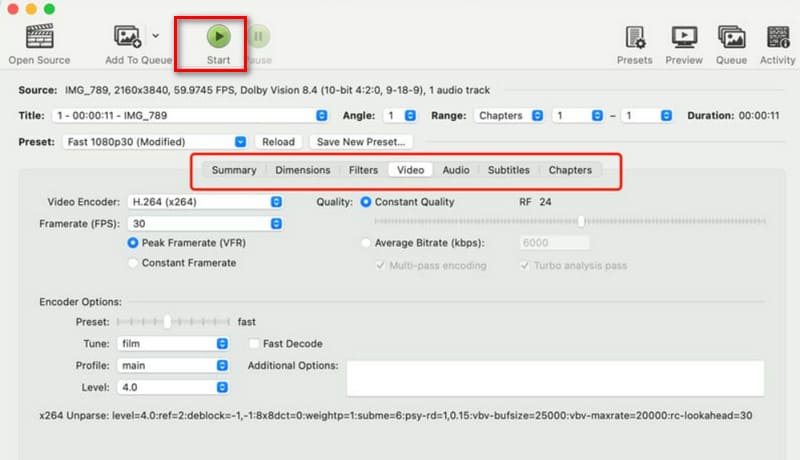
Steg 1. Besök Handbrakes officiella webbplats och ladda ner den version som är kompatibel med ditt operativsystem. När du har startat programvaran klickar du på Öppen källa knappen i det övre vänstra hörnet och välj den WEBM-fil du vill konvertera.
Steg 2. När videon är laddad, navigera till Sammanfattning > Format. Från rullgardinsmenyn, leta upp och välj MOV alternativ.
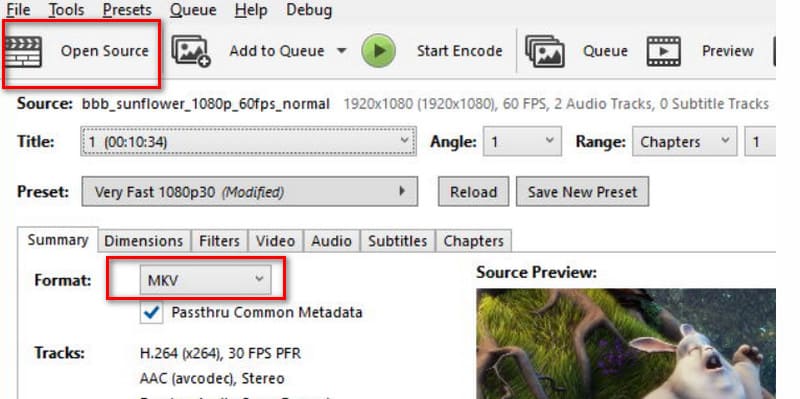
Steg 3. Anpassa utdataparametrar efter behov, såsom kvalitet, upplösning, uppspelningshastighet, bildfrekvens etc.
Klicka slutligen på den gröna Start knappen för att starta konverteringen.
Nackdelar:
- Begränsade avancerade funktioner.
- Föråldrad gränssnittsdesign.
Del 4. Konvertera från WEBM till MOV online gratis
Jag har bråttom och vill verkligen inte gå igenom den långa processen att ladda ner och installera programvara!
Inga problem – det finns gott om formatkonverterare online som är redo att hjälpa dig. I det här avsnittet har guiden handplockat två utmärkta alternativ åt dig, kompletta med deras respektive användningssteg. Följ bara våra instruktioner så kan du börja konvertera direkt.
Vidmore gratis videokonverterare online
Först ut är Vidmore gratis videokonverterare onlineJa, Vidmore erbjuder funktioner som kan mäta sig med skrivbordsprogramvara samtidigt som de bibehåller blixtsnabba konverteringshastigheter och en smidig användarupplevelse. Oavsett om du använder Windows eller Mac, så länge du kan öppna en webbläsare kan du starta Vidmore Free Video Converter Online när som helst.
Men det är inte allt. Vidmore Free Video Converter Online erbjuder till och med inställningsalternativ, så att du kan justera videokodekar, upplösning, bitrate, bildhastighet och mer.
Så här konverterar du WEBM till MOV med Vidmore Free Video Converter Online.
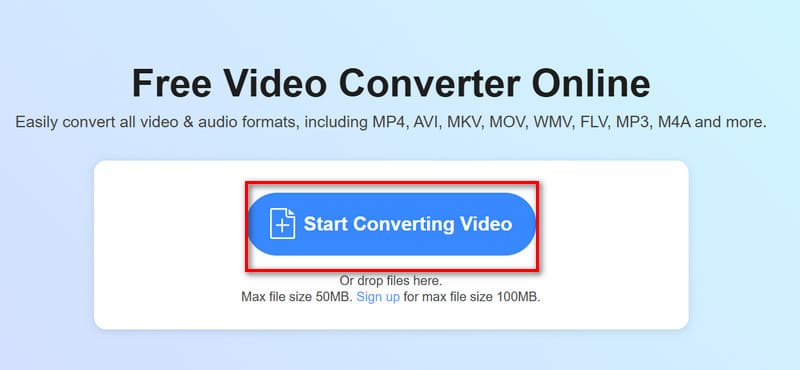
Steg 1. Besök sidan Vidmore Free Video Converter Online i din webbläsare.
Klick Börja konvertera video för att ladda upp din video.
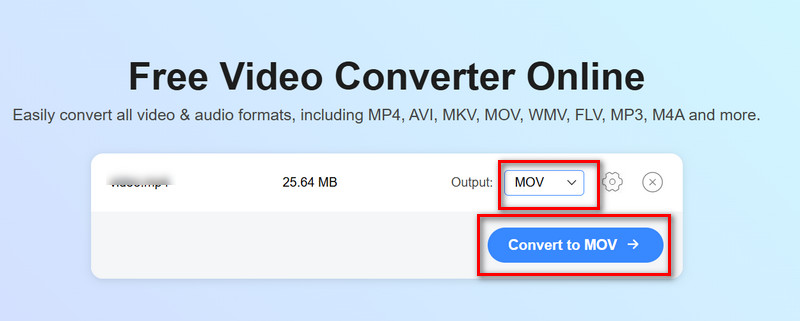
Steg 2. Efter lyckad uppladdning, expandera Produktion menyn och välj Video > MOV.
Klicka slutligen på Konvertera till MOV.
FreeConvert
När det gäller en lättanvänd upplevelse är FreeConvert också en utmärkt spelare. Det är gratis, lätt att använda och stöder konvertering mellan över 1 500 format – inklusive video, ljud, bilder och e-böcker – samtidigt som det erbjuder många avancerade alternativ. Naturligtvis behåller det fördelarna med ett onlineverktyg och körs inte bara på Windows-, Mac- och Linux-enheter utan är även tillgängligt på mobila plattformar.
Du kan vara säker på att dina uppladdade filer inte kommer att äventyras. FreeConvert uppger att de krypterar dina filer under överföring och raderar dem inom timmar efter konvertering.
Så här konverterar du WEBM till MOV med FreeConvert:
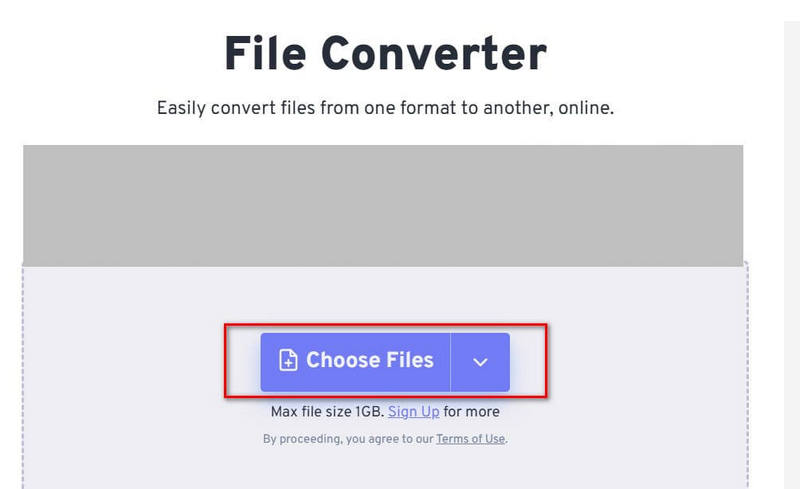
Steg 1. Öppna FreeConvert i din webbläsare. Klicka. Välj Filer för att ladda upp din WEBM-fil.
Steg 2. När du har laddat upp din fil, expandera menyn bredvid Produktion alternativ och välj Video > MOV.
Steg 3. Klick Konvertera.
Del 5. Vanliga frågor om WEBM till MOV
Hur man konverterar WEBM-filer till MOV?
Vid det här laget rekommenderar vi att du använder formatkonverteringstjänster som tillhandahålls av välrenommerade webbplatser eller program. Rekommenderade verktyg inkluderar Vidmore Converter, Vidmore Free Video Converter Online och Handbrake.
Ladda bara upp din video, välj utdataformat och klicka på Konvertera.
Är WebM samma som MOV?
Nej. Medan båda är videoformat är WebM utformat för onlinevideoströmning, medan MOV utvecklades av Apple och är optimerat för QuickTime MOV-spelare och andra Apple-ekosystemprodukter. Generellt sett är WEBM-filer mindre, överförs snabbare och är gratis och har öppen källkod, medan MOV-filer är större men erbjuder överlägsen videokvalitet.
Vilket är det bästa formatet att konvertera MOV till?
MP4. MP4 erbjuder bredare kompatibilitet och distribution och fungerar sömlöst över nästan alla plattformar och spelare. Konvertera MOV till MP4 är det mer praktiska valet.
Slutsats
Den här guiden presenterar fyra enkla och mycket effektiva verktyg som hjälper dig konvertera WEBM till MP4Den innehåller också en kort översikt över båda formaten för att hjälpa dig att förstå syftet med konvertering. MOV erbjuder överlägsen videokvalitet och är bättre lämpad för professionell videoredigering. Dessutom har den starkare programvaru- och enhetskompatibilitet än WEBM. Om du vill övervinna begränsningarna i WEBM-formatet, se den här guiden.