7 sätt att sammanfoga ljudfiler med de bästa verktygen för ljudsammanslagning
vill du sammanfoga ljudfilerDet finns tillfällen då du behöver kombinera din musik eller andra ljudfiler för att skapa en enda fil eller ett enda dokument. Det är också en idealisk process om du vill spela upp dem kontinuerligt. Om du letar efter ett effektivt sätt att sammanfoga dina ljudfiler är det här inlägget ett måste. Den här artikeln kommer att guida dig genom processen att sammanfoga dina låtar med hjälp av den mest pålitliga programvaran för ljudsammanslagning som finns tillgänglig, både online och offline. För att lära dig mer, kolla in allt från den här handledningen.

SIDINNEHÅLL
- Del 1. Hur man kombinerar ljudfiler effektivt
- Del 2. Kombinera ljudfiler med Audacity
- Del 3. Sammanfoga ljudfiler med VLC
- Del 4. Kombinera ljudfiler på iTunes
- Del 5. Sammanfoga ljudfiler med iMovie
- Del 6. Kombinera ljudfiler i Adobe Audition
- Del 7. Koppla ihop ljudfiler online
- Del 8. Vanliga frågor om att sammanfoga ljudfiler
Del 1. Hur man kombinerar ljudfiler effektivt
Letar du efter ett effektivt sätt att sammanfoga dina ljudfiler? I så fall kan du använda Vidmore Video ConverterDet här programmet är perfekt för dig som enkelt och smidigt vill kombinera sina ljudfiler. Det vi gillar här är att du kan lägga till så många filer du vill. Det som gör det ännu bättre är att du till och med kan välja dina föredragna ljudformat. Programmet stöder MP3, AAC, FLAC, M4A, WAV, AC3 och mer. Dessutom kan du justera volym, bitrate och fördröjningsnivå för din fil för att uppnå önskad utdata. Så om du behöver den bästa ljudsammanslagningen råder det ingen tvekan om att Vidmore Video Converter är den bästa programvaran du kan ha.
Fler funktioner
• Ljudsammanslagningen har ett enkelt användargränssnitt.
• Den kan stödja olika ljudformat.
• Den kan erbjuda grundläggande redigeringsfunktioner för att förbättra ljudkvaliteten.
• Programmet kan sammanfoga ljud med olika format.
• Den är tillgänglig på både Mac och Windows.
För att lära dig hur du sammanfogar ljudfiler med hjälp av det här programmet kan du läsa de enkla instruktionerna nedan.
Steg 1. Tillgång Vidmore Video Converter genom att klicka på knapparna nedan. Kör sedan programmet för att starta ljudsammanslagningsprocessen.
Steg 2. Från gränssnittet klickar du på Lägga till filer alternativet och lägg till alla ljudfiler du vill sammanfoga.
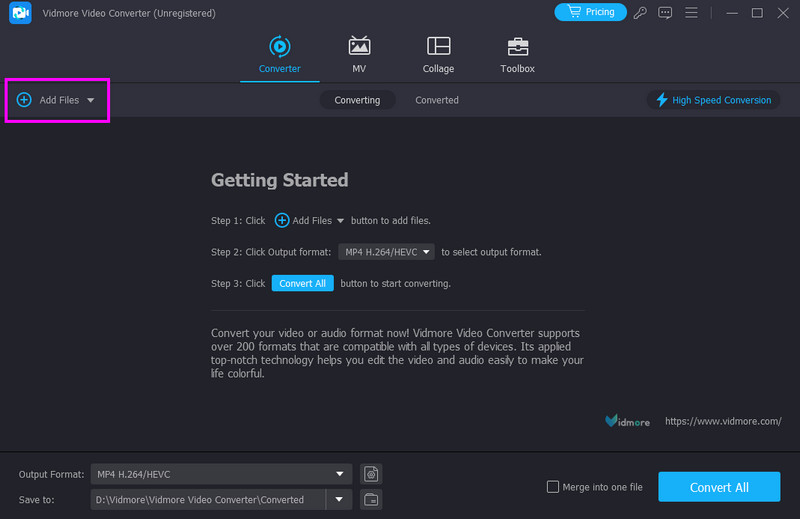
Steg 3. Du kan nu klicka och dra ljudet för att ordna det i den ordning du föredrar. Fortsätt sedan till Utmatningsformat avsnittet och välj önskat format.
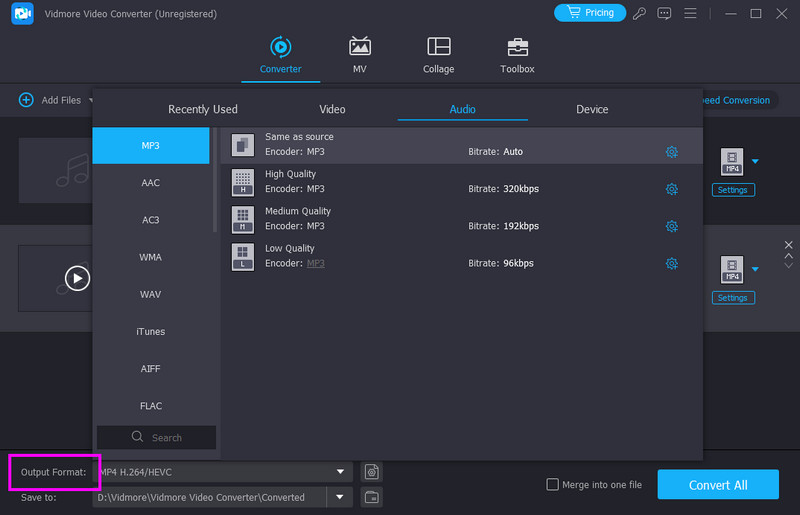
Steg 4. Klicka slutligen på Slå ihop till en fil alternativet nedan för att kombinera alla videor. När du är klar trycker du på Exportera för att starta sparprocessen.
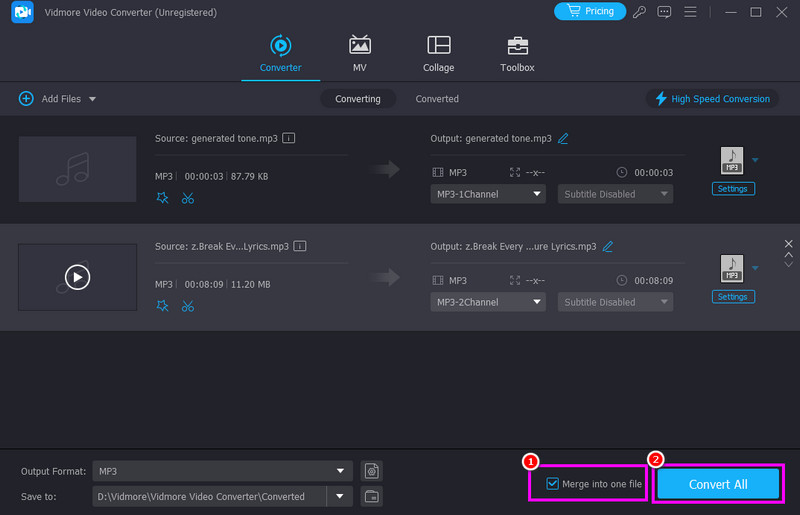
När det gäller att kombinera ditt ljud råder det ingen tvekan om att Vidmore kan leverera de resultat du behöver. Lita därför på det här programmet och få en bättre lyssningsupplevelse.
Del 2. Kombinera ljudfiler med Audacity
Djärvhet är bland de öppna källkodsprogram du kan använda för att sammanfoga ditt ljud. Med detta MP3-fusion, kan du se till att du kombinerar alla dina filer. Det vi gillar här är att du också kan använda vissa funktioner för att förbättra ljudet. Du kan justera tempo och tonhöjd, justera volymen, lägga till toningseffekter och mer.
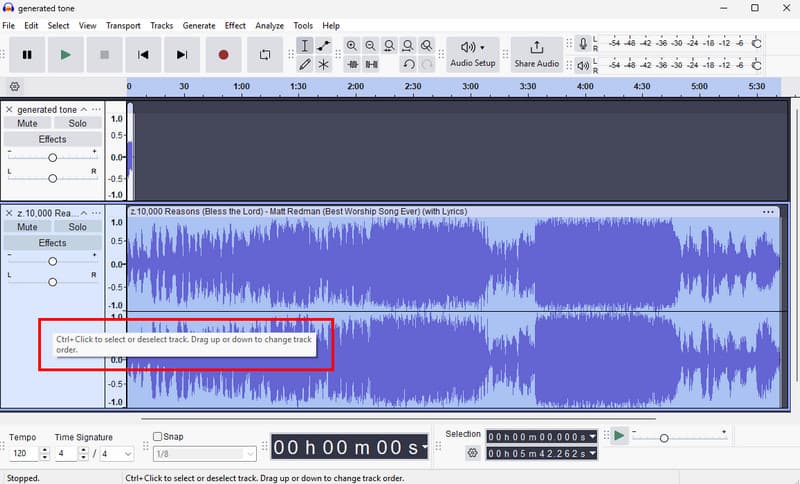
Steg 1. Ladda ner Djärvhet på din dator och starta den. Gå sedan till alternativet Arkiv > Öppna för att lägga till all musik eller ljudfiler du vill kombinera.
Steg 2. Klicka sedan och dra musiken för att ordna den i den ordning du föredrar.
Steg 3. Knacka Arkiv > Exportera ljud > Exportera till dator för att spara det sammanslagna ljudet.
Med den här processen kan du effektivt sammanfoga ljudfiler. Det finns dock tillfällen då ljudsammanslagning påverkar dess kvalitet. Men för en bättre ljudsammanslagningsprocess kan du fortfarande lita på den här programvaran.
Del 3. Sammanfoga ljudfiler med VLC
En annan ljudfilssammanslagning som du kan komma åt är VLCMed den här mediaspelaren kan du slå ihop alla ljudfiler utan problem. Det beror på att programmet erbjuder en problemfri ljudsammanslagningsprocess. Du kan till och med spela upp filerna direkt utan att spara dem, vilket gör den idealisk.
Steg 1. Installera VLC på din dator och kör det för att starta processen.
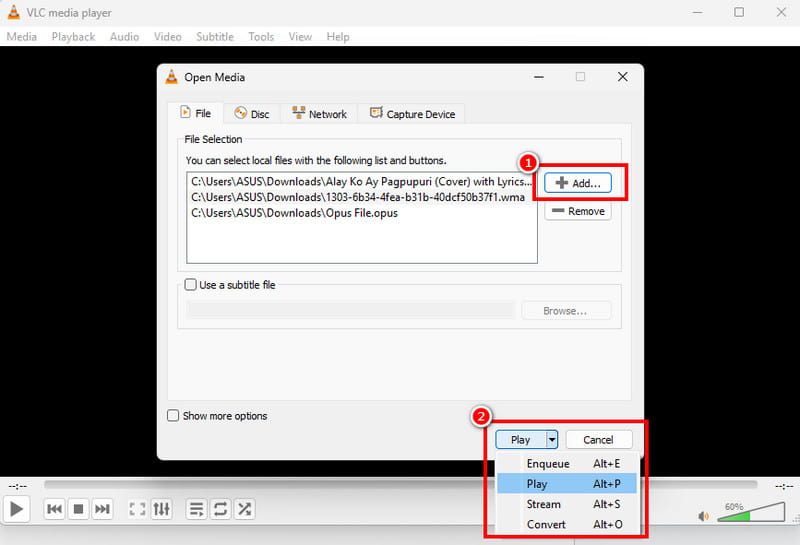
Steg 2. Klicka sedan på i avsnittet Media Öppna flera filer alternativet och tryck på Lägg till för att infoga alla ljudfiler du vill kombinera.
Steg 3. Sedan kan du klicka på rullgardinsmenyn nedan Spela alternativet för att spela upp ljudet direkt. Du kan också använda alternativet Konvertera för att konvertera och spara filerna som en enda fil.
VLC är ett utmärkt program för att sammanfoga ljudfiler. Den enda nackdelen här är att det har en föråldrad layout, vilket inte är engagerande för vissa användare.
Del 4. Kombinera ljudfiler på iTunes
Om du vill sammanfoga två ljudfiler på en Mac kan du komma åt iTunes. Med det här programmet råder det ingen tvekan om att du kan få det resultat du behöver. Det bästa här är att det har en enkel layout, så att du kan njuta av och komma åt alla funktioner utan problem.
Steg 1. Lansera iTunes på din Mac.
Steg 2. Välj de ljudfiler du vill sammanfoga. Du kan använda tangentbordets snabbtangenter. Ctrl + Skift och klicka på din favoritljudfil.
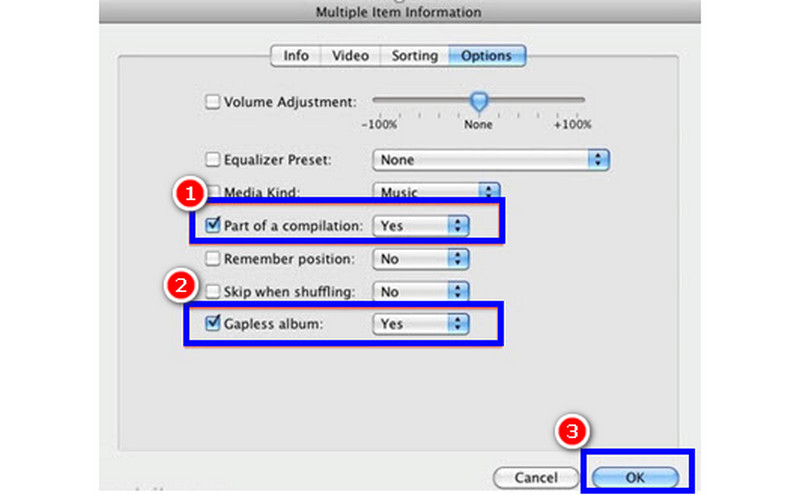
Steg 3. Högerklicka på varje låt och välj Visa info i listrutan. Välj sedan fliken Alternativ, markera rutorna Del av en samling och Album utan mellanrum och klicka på OK knapp.
Tack vare den här processen kan du direkt sammanfoga alla ljudfiler på din Mac. Överväg därför att använda det här programmet för en effektiv ljudsammanfogningsprocess.
Du kan också kontrollera: Bästa metoderna för att slå samman AAC filer.
Del 5. Sammanfoga ljudfiler med iMovie
Du kan också använda iMovie som din favoritljudsammanslagning på din Mac. Det här inbyggda programmet låter dig sammanfoga och kombinera alla ljudfiler från din enhet. Det fina här är att du till och med kan organisera dem baserat på din föredragna ordning. Om du vill börja sammanfoga dina MP3-ljudfiler, se instruktionerna nedan.
Steg 1. Öppna iMovie programmet på din Mac och fortsätt till alternativet Skapa ny > Film.
Steg 2. Fortsätt sedan till Arkiv > Välj media för att lägga till alla ljudfiler från din Mac. Dra dem sedan till tidslinjen och organisera dem.
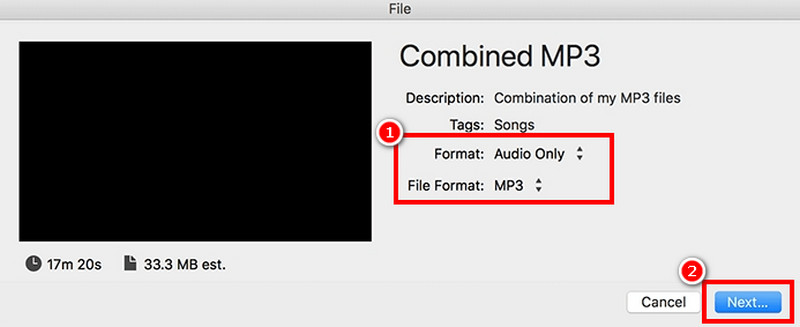
Steg 3. Efter det, navigera till Arkiv > Dela > Arkiv Klicka sedan på Endast ljud i avsnittet Format och tryck på Nästa för att fortsätta med sparprocessen.
Tack vare den här processen kan du effektivt sammanfoga dina ljudfiler i iMovie. Den enda nackdelen är att den här metoden bara är kompatibel med Mac-datorer.
Del 6. Kombinera ljudfiler i Adobe Audition
Letar du efter en avancerad metod för att sammanfoga dina ljudfiler? I så fall kan du prova att använda Adobe AuditionDen här programvaran har automatisk synkronisering av flera ljudfiler, vilket gör den till det perfekta programmet för alla användare. Dessutom kan du få tillgång till fler ljudredigeringsfunktioner för att förbättra din ljudfil.
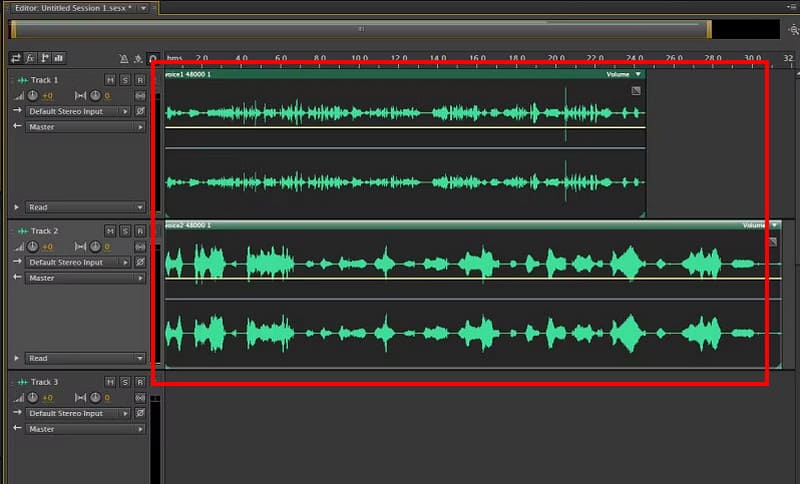
Steg 1. Ladda ner och starta Adobe Audition på din dator. Gå sedan till ikonen Ny fil för att bifoga de ljudfiler du vill kombinera.
Steg 2. Sedan kan du börja organisera filerna från Tidslinje sektion.
Steg 3. När du är klar, gå till Arkiv > Spara alternativet för att börja spara dina kombinerade ljudfiler.
Med den här processen kan du säkerställa att du får det resultat du vill ha. Du måste dock vara tillräckligt skicklig för att använda det här verktyget, eftersom det har ett komplext användargränssnitt.
Del 7. Koppla ihop ljudfiler online
Om du vill lyssna på ljud online kan du använda ClideoDet här onlinebaserade verktyget är perfekt om du vill sammanfoga dina ljudfiler i din webbläsare. Det stöder till och med olika utdataformat, inklusive MP3, AIFF, AC3, AAC, WAV, FLAC med flera. För att testa dess kapacitet, följ stegen nedan.
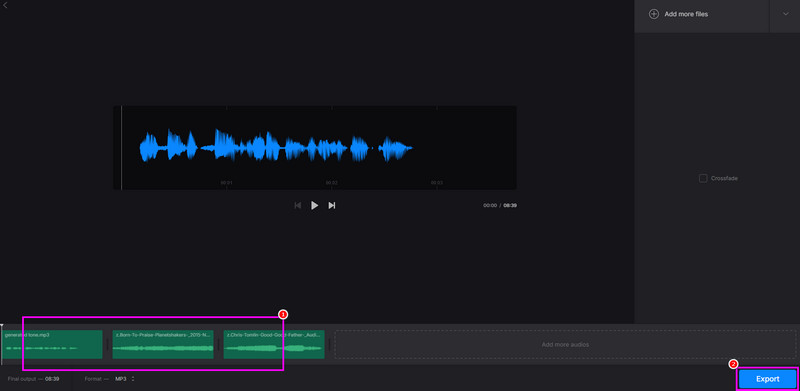
Steg 1. Tillgång Clideo i din webbläsare. Tryck sedan på knappen Välj filer för att ladda upp alla ljudfiler du vill kombinera.
Steg 2. Efter det kan du klicka och dra filen till önskad position.
Steg 3. Klicka slutligen på Exportera för att börja sparprocessen.
Om du vill sammanfoga ljudfiler online är det bäst att använda Clideo för din ljudsammanfogning. Det här verktyget garanterar att du får bästa möjliga resultat, vilket gör det till ett exceptionellt onlineverktyg.
Del 8. Vanliga frågor om att sammanfoga ljudfiler
Vad används ljudsammanslagning till?
Dess huvudsakliga syfte är att kombinera ljudfiler och skapa en enda fil. Det är en idealisk process om du vill spela upp ljud kontinuerligt utan att behöva spela upp varje ljud individuellt. Du kan också använda den här metoden för att skapa långformat ljud.
Vilken är den bästa ljudfusionen?
För bästa möjliga ljudsammanslagning rekommenderar vi att du använder Vidmore Video Converter. Denna programvara är idealisk om du vill kombinera ljudfiler, eftersom den erbjuder alla nödvändiga funktioner. Du kan till och med få tillgång till grundläggande redigeringsverktyg för att förbättra ljudet, vilket gör det till ett exceptionellt program.
Vad är det vanliga problemet med att sammanfoga ljud?
Om ljudfältet har olika frekvenser och kanaler kan du märka en försämrad kvalitet under uppspelning, vilket kan vara otillfredsställande. För en smidig uppspelning bör du därför se till att alla filer har samma parameternivå.
Slutsats
Sammanfoga ljudfiler är idealiskt om du vill skapa en enda fil. För att uppnå önskat resultat kan du lita på stegen i den här artikeln. Dessutom, om du vill ha den bästa ljudsammanslagningen, råder det ingen tvekan om att Vidmore Video Converter är det bästa valet. Det här programmet erbjuder alla nödvändiga funktioner för en effektiv och sömlös ljudsammanslagningsprocess.