Hur man klipper ljudfiler på Windows, Mac, online, iPhone och Android
Behöver du klippa ett ljudklipp? Du kan enkelt klippa ut onödiga delar av en MP3-, WAV-, M4A- eller annan ljudfil på Windows, Mac, iPhone, Android eller direkt i din webbläsare. Så här gör du med flera testade alternativ.

SIDINNEHÅLL
Del 1. Vad innebär det att trimma ljud?
Trimma kontra klipp kontra beskär kontra dela
Trimma: Ta bort oönskat innehåll från början eller slutet av en ljud- eller videofil för att förkorta den.
Klipp ut: Ta bort ett specifikt avsnitt från en ljud- eller videofil.
Beskär: Ta bort oönskade kanter eller områden i en video eller bild för att ändra dess bildruta eller komposition.
Dela: Dela upp en ljud- eller videofil i två eller flera separata klipp.
Även om trimning och klippning inte är samma sak, kan du göra båda med en funktion. Därför kan metoderna i den här artikeln hjälpa dig att trimma och klippa ljud samtidigt. Vi kan tänka på dem som i huvudsak samma sak.
Del 2. 3 sätt att trimma ljud på Windows och Mac
Metod 1. Klipp ut ljud via Vidmore Video Converter
Vidmore Video Converter är ett ljudredigeringsprogram för flera plattformar som är tillgängligt för Windows och Macintosh. Detta är perfekt för tillfällen där du behöver klippa och dela ljudfiler på ett enkelt och snabbt sätt. Genom att använda det här verktyget kan du trimma eller klippa filer i fyra enkla steg: ladda ner appen, lägg till filer, klipp och spara den slutliga utskriften. När du klipper kan du använda styret för att klippa den bästa ljuddelen eller klippa ljudet i flera segment automatiskt med snabbdelningsfunktionen. Utöver det kan den användas för att göra iPhone- och Android-ringsignaler om du vill. Utan ytterligare förklaring, här är hur du trimmar ljudfiler med detta fantastiska program.
Steg 1. Skaffa appen
Kom igång genom att ta tag i installationsprogrammet för appen. Bara slå en av Gratis nedladdning knappar medföljer undertill. När du är klar med nedladdningen öppnar du filtillägget och kör snabbinstallationen. Kör det på din dator efteråt.
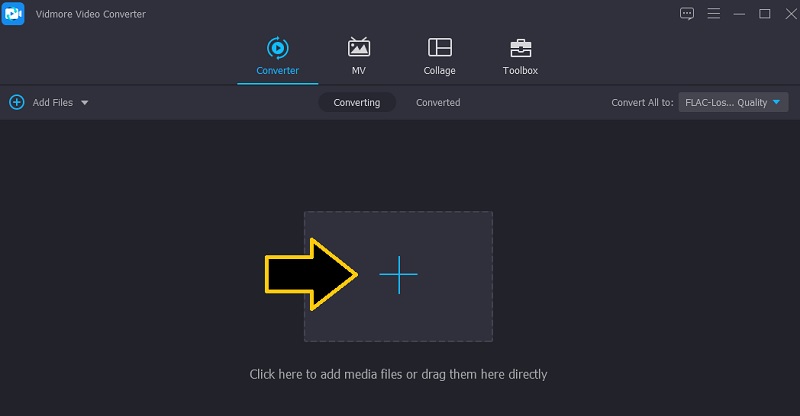
Steg 2. Ladda en ljudfil
Klicka sedan på plustecknet för att ladda upp en ljudfil. Det bör öppna en mapp där du kan hitta dina ljudfiler. Leta upp filen och ladda upp den genom att klicka på Öppen från mappgränssnittet. Du kan också dra och släppa filen/filerna för att ladda upp önskade ljudfiler.
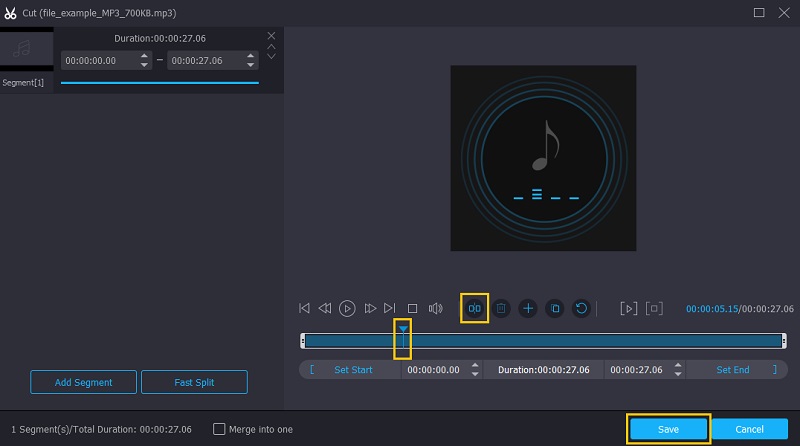
Steg 3. Klipp ut det valda ljudet
När din valda fil har laddats upp klickar du på Skära knappen och du kommer att dirigeras till musikarbetsstationen där du kan komma åt olika ljudredigeringsverktyg. Välj den del som du vill ta bort och behålla genom att flytta på Playhead. När du har bestämt dig klickar du på Dela knappen och den raderar den vänstra delen av ljudet. Klicka på Spara knappen om du är nöjd med resultatet.
Steg 4. Spara den klippta ljudfilen
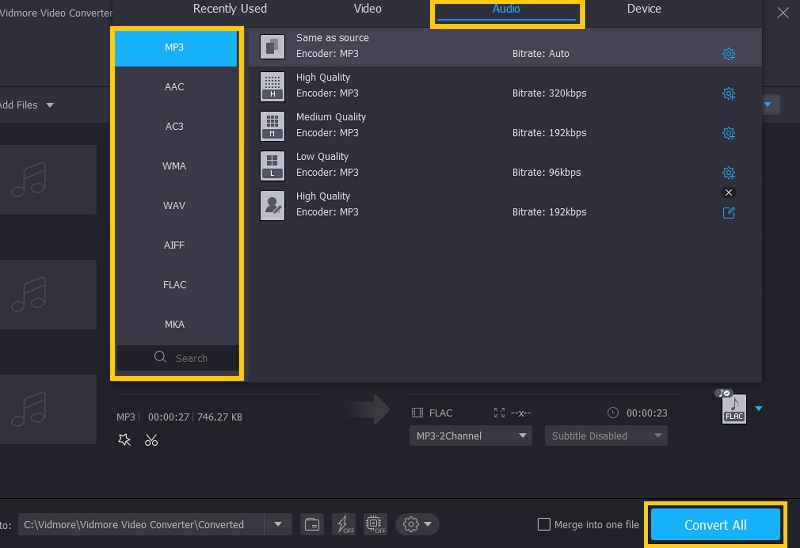
Återuppta till Omvandlare fliken för att slutligen spara den slutliga versionen av filen. För att spara den, klicka på Profil-menyn och välj önskat ljudformat för ljudfilen under Audio flik. Markera sedan Konvertera alla knappen för att bearbeta filen.
Metod 2. Trimma ljud med Audacity
En annan kapabel app är Audacity för att trimma ljudfiler på alla plattformar inklusive Mac, Windows och Linux. Det är ett gratis skrivbordsprogram som har funktioner som är användbara för att dela upp ljudspår. Förutom att dela upp ljud, erbjuder den också andra funktioner som ljudinspelning, konvertering av format, bränna musikfiler till en CD och mycket mer. Den enda nackdelen är att den inte accepterar alla ljudformat om du inte konverterar dem till WAV eller AIFF. Ändå kan du lösa dessa problem och direkt importera ljudfiler genom att integrera FFmpeg-biblioteket i appen. Se stegen nedan för att lära dig hur du delar upp ljud i Audacity.
Steg 1. Ta appens installationsprogram från dess officiella webbplats och installera den på din dator. Kör appen för att börja använda programmet.
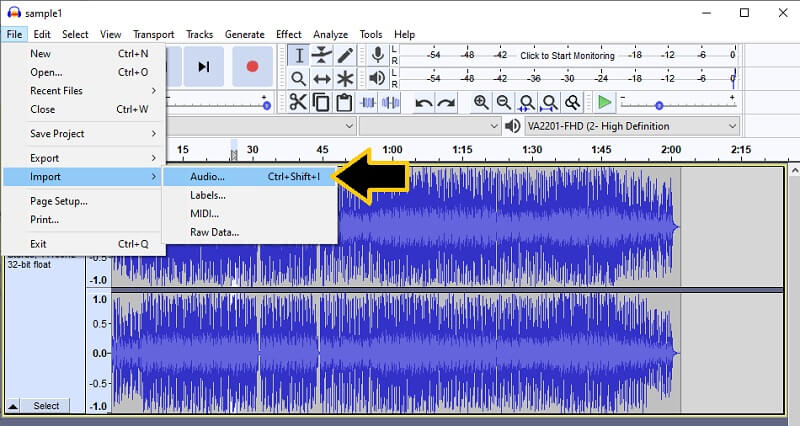
Steg 2. För att ladda upp en ljudfil, navigera till Arkiv> Importera> Ljud och välj sedan filen som du vill klippa.
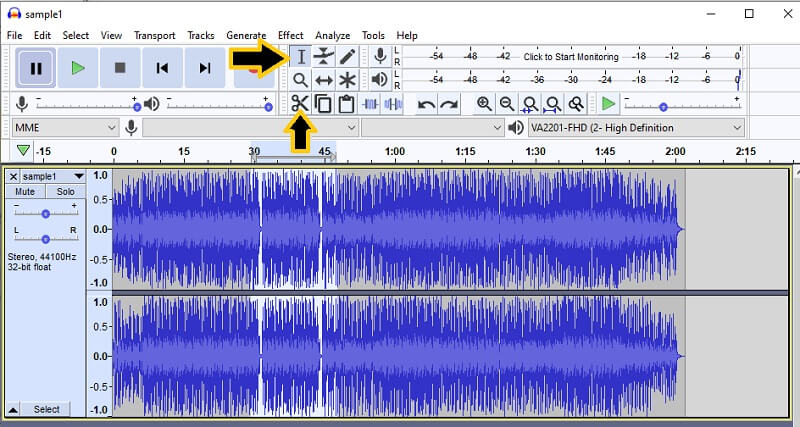
Steg 3. I verktygsfältet klickar du på Välj Verktyg och markera den del som du vill ta bort. När du är klar klickar du på Skära knapp. Innan du exporterar filen kan du ändra volymen på ljudet från den vänstra delen av den uppladdade ljudfilen. Du kan justera vänster och höger volym samt öka eller minska volymen.
Steg 4. För att spara den klippta ljudfilen, öppna Fil menyn och för musen till Exportera och välj ett utdataformat. Det är allt! Du har precis lärt dig hur man klipper ljud i Audacity.
Metod 3. Klipp ut ljud med iMovie
Om du letar efter en app som är skräddarsydd enbart för Apple-enheter kan du helt enkelt lita på iMovie. Detta fungerar bra med Mac, iPhone och iPad så att du kan klippa video-/ljudfiler med bara ett klick. Detta låter dig också justera hastigheten eller tempot för ljudet och ljudeffekterna från dess inbyggda musikbibliotek. Här är nu en instruktionsguide om hur man klipper ljud i iMovie.
Steg 1. Öppna iMovie i mappen Program eller Launchpad på din Mac. Appen ser ut som en lila start märkt iMovie.
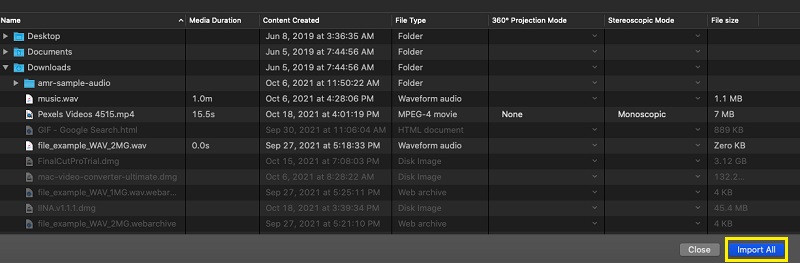
Steg 2. Klicka på ikonen Importera. Det är en av ikonerna i det övre vänstra hörnet av fönstret. Leta upp ljudfilen från din filmapp, välj och klicka på Importera alla längst ner till höger i gränssnittet.
Steg 3. Klicka på Plus ikon som är kopplad till mediefilen för att lägga till den på tidslinjen. Du kan också dra den till tidslinjen för att göra en redigering med filen.
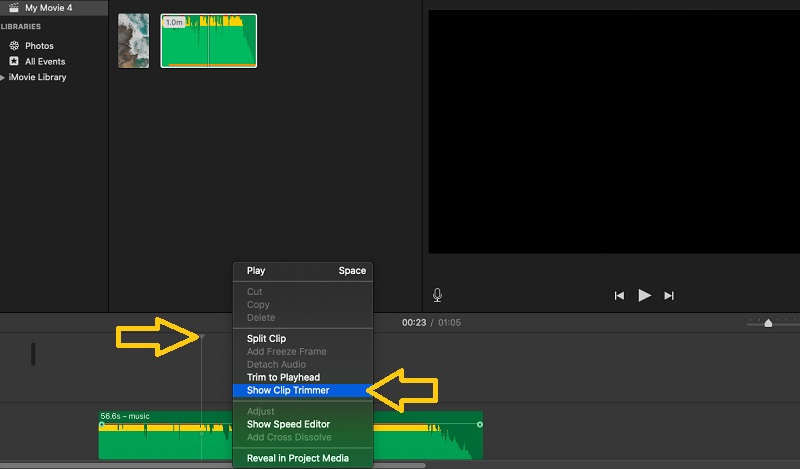
Steg 4. För att demonstrera det faktiska sättet att trimma ljud i iMovie, dra iMovie-spelhuvudet till önskad position och högerklicka på mediefilerna och välj Trimma till Playhead.
Del 3. Hur man trimmar ljud online
Du kan också utföra klippning av ljudfiler från bekvämligheten av din webbläsare med hjälp av Clideo. Detta ger dig tillgång till olika uppladdningsalternativ inklusive möjligheten att importera från molnet och från den lokala enheten på din dator. Det bästa är att du kan använda fade- och fade-out-effekter. Följ guiden nedan för att lära dig hur denna ljudredigerare online klipper ljudfiler.
Steg 1. Gå först till den officiella webbplatsen för Clide med valfri webbläsare på din dator.
Steg 2. Från urvalet av verktyg leta efter Klipp ljud funktion för att komma åt ljudskäraren i Clideo. Detta finns vanligtvis i slutet av sidan.
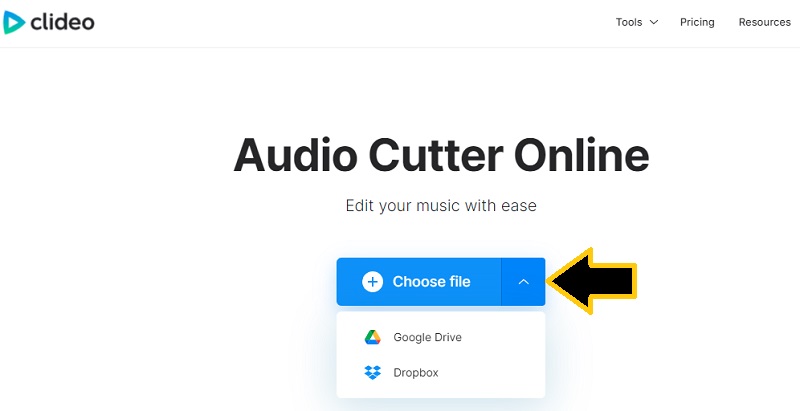
Steg 3. Klicka på Välj FIL knappen för att ladda upp från den lokala enheten eller klicka på rullgardinsmenyn för att ladda upp från Dropbox eller Drive. Välj det ljud du vill klippa.
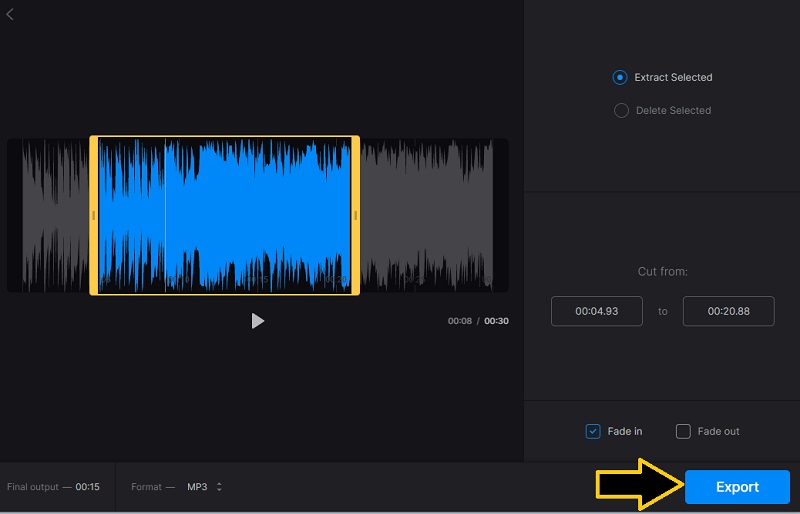
Steg 4. Dra sedan det vänstra handtaget till önskad startpunkt och det högra handtaget till önskad slutposition. Klicka slutligen på Exportera knappen i det nedre högra hörnet för att bearbeta filen.
Del 4. Trimma ljud på iPhone och Android
A. Klipp ut ljud med GarageBand på iPhone
Med GarageBand kan du importera en ljudfil och trimma oönskade avsnitt direkt på din iPhone. Här är de detaljerade stegen.
Steg 1. Starta GarageBand. Skapa sedan ett nytt projekt och välj Ljudinspelare som projekttyp.

Steg 2. Tryck på Spår knappen, tryck på Loop Browser knappen och välj Filer för att hitta och importera ljudfilen du vill redigera.
Steg 3. Tryck och håll på ljudfilen och dra den sedan till spårområdet. Ljudvågformen visas på tidslinjen. Tryck sedan på ljudklippet för att välja det. Dra klippets vänstra eller högra kant inåt för att ta bort oönskade delar från början eller slutet.
För att ta bort ett avsnitt från mitten, dela först klippet vid önskade punkter och radera sedan det oönskade segmentet.

Steg 4. Slutligen, tryck på Navigering och välj Mina låtar för att spara projektet. Tryck och håll kvar på projektet, välj Dela med sigoch välj den plats där du vill spara den.

B. Klipp ut ljud med Audio Cutter-appen på Android
Du kan använda en app för ljudklippning på Android för att snabbt ta bort oönskade avsnitt från en ljudfil.
Steg 1. Ladda ner en pålitlig app för ljudklippning eller ljudtrimning till din Android-telefon.
Steg 2. Knacka Ljudklippare, Trimma ljud, eller ett liknande alternativ, och välj den ljudfil du vill redigera från din enhet.
Steg 3. Dra start- och slutmarkörerna på en tidslinje för att välja det avsnitt du vill behålla.
Steg 4. Knacka Spela för att förhandsgranska det valda avsnittet. Justera start- och slutpunkterna om det behövs. Tryck slutligen på Trimma, klippa, eller Spara för att bearbeta ljudet. Om du uppmanas att göra det, välj ett utdataformat och filnamn och spara sedan det trimmade ljudet på din Android-enhet.
Del 5. Vanliga frågor om ljudtrimning
Hur skär man ljud i mitten?
Använd ett ljudredigeringsverktyg, välj en del i mitten av låten och verktyget ska tillhandahålla en klippknappfunktion för att lyckas klippa ljud i mitten. Ett av de introducerade verktygen ovan för att hjälpa dig att åstadkomma detta är Audacity.
Hur kan jag trimma ljudfiler på iPhone?
Du kan använda det ovan nämnda verktyget som är Garageband. Den har dock en lite brant inlärningskurva. För detta kan du använda Hokusai ljudredigerare som är en nybörjarvänlig app och kommer med en ljudklippningsfunktion.
Hur trimma ljudfiler på Android?
Om du undrar vilket verktyg du kan använda för att trimma ljudfiler på din Android-enhet, kan du välja Lexis Audio Editor. Detta är tillgängligt för Android-användare så att du kan klippa ljudet utan krångel.
Slutsats
Det finns sex olika metoder för att trimma ljudfilerOm du inte vill installera något, använd en onlinelösning. Du kan också använda skrivbordsappar som Vidmore som din dagliga drivrutin för att klippa ljud om du föredrar ett internetoberoende verktyg. Å andra sidan, om du behöver ett praktiskt verktyg som du kan komma åt direkt från din smartphone, välj då GarageBand eller Android Audio Cutter-appar.